
Informazioni sulla creazione dello splint
Dopo l'assegnazione dei dati di scansione, vengono confermati con l'utente due aspetti fondamentali della creazione dello splint.
Innanzitutto, vengono definiti l'arcata target e il tipo di splint. Sono disponibili tre tipi di splint e, a seconda del tipo selezionato, vengono applicate determinate modifiche al profilo e alla superficie esterna dello splint.
Tipo di splint | Descrizione |
|---|---|
Michigan | Uno splint a copertura totale per tutti i casi generali. |
Flat Plane | Uno splint a copertura totale con una superficie esterna piatta e liscia che consente il libero movimento della mandibola. |
Morso anteriore | Uno splint che copre solo una parte dei denti anteriori e impedisce il contatto tra i denti posteriori e i canini. |
In secondo luogo, viene selezionato il metodo di progettazione (automatico o manuale). Il flusso di lavoro successivo varia a seconda del metodo selezionato.
Creazione automatica
La creazione automatica è un processo automatizzato di progettazione dello splint che utilizza parametri predefiniti. Il flusso di lavoro consiste in tre passaggi: Modalità Panoramica → Modalità Progettazione → Modalità Etichettatura.
Nota
Maggiori informazioni sulle modalità sono disponibili più avanti in questo capitolo.
Alla prima selezione di Creazione automatica dopo l'installazione, vengono utilizzati i parametri predefiniti per creare automaticamente uno splint. I parametri del preset predefinito sono i seguenti:
Modalità | Parametro | Valore predefinito |
|---|---|---|
Modalità Regolazione occlusale | Distanza dall'antagonista | 1.5 mm |
Modalità Creazione della superficie interna | Offset della superficie interna | 0.10 mm |
Leviga superficie | 4/5 | |
Angolo | 0.1° | |
Ritenzione | 0 mm | |
Modalità Definizione del profilo | Lato buccale | metà dell'altezza dei denti |
Lato linguale | metà dell'altezza dei denti | |
Modalità Creazione della superficie esterna | Spessore Linguale & Buccale | 1.50 mm |
Leviga superficie | 5/5 | |
Splint a doppio strato | Off |
Dopo il primo utilizzo, gli ultimi parametri applicati vengono salvati automaticamente e usati per i successivi processi di creazione automatica.
I parametri possono essere riesaminati e modificati selezionando “Impostazioni dei parametri” prima di creare lo splint.
Al successivo avvio di Medit Splints dopo aver utilizzato Creazione automatica, verrà richiesto un feedback sull'ultimo splint creato automaticamente. In base alla risposta dell'utente, l'applicazione apprenderà e regolerà automaticamente i parametri per migliorare l'adattamento dei futuri progetti di splint. L'invio del feedback è facoltativo.
Creazione manuale
"Creazione manuale" è un processo dettagliato per la generazione dello splint che offre maggior flessibilità per apportare regolazioni precise allo splint. Il flusso di lavoro è il seguente:
Modalità Panoramica → Modalità Modifica → Modalità Allineamento* → Modalità Regolazione occlusale* → Modalità Creazione della superficie interna* → Modalità Definizione del profilo* → Modalità Creazione della superficie esterna* → Modalità Progettazione → Modalità Etichettatura |
|---|
Le modalità contrassegnate da un asterisco (*) includono l'analisi automatica dei denti anteriori e posteriori. In base a questa analisi, i risultati suggeriti vengono generati quando si accede al passaggio. I risultati suggeriti possono essere riesaminati e modificati, se necessario, prima di procedere cliccando su “Avanti”.
Modalità
Il flusso di lavoro completo include 8 modalità, ciascuna delle quali rappresenta un passaggio specifico nel processo di progettazione. Questi passaggi devono essere completati nella sequenza di cui sopra.
Se l'occlusione è stata scansionata in uno stato aperto o se è presente una sola arcata, è possibile saltare il passaggio della modalità Regolazione occlusale. Dopo aver completato il passaggio della modalità Progettazione, è possibile passare direttamente alla fase finale, Completa, e salvare i risultati in Medit Link.
Modalità Panoramica | Verificare i dati di scansione | |
Modalità Modifica | Modifica e ritaglia i dati utilizzando l'ampia gamma di funzioni disponibili. | |
Modalità di allineamento | Allinea i dati al piano occlusale. | |
Modalità Regolazione occlusale | Regola la relazione occlusale. | |
Modalità Creazione della superficie interna | Consente di creare la superficie interna dello splint. | |
Modalità Definizione del profilo | Definisce l'area dello splint. | |
Modalità Creazione della superficie esterna | Consente di creare la superficie esterna dello splint. | |
Modalità Progettazione | Progettare lo splint utilizzando gli strumenti forniti. | |
Modalità etichettatura | Etichettare lo splint incidendo o goffrando il testo. | |
Completa | Termina la creazione dello splint e salva i risultati su Medit Link. |
Nota
Le modalità Modifica, Progettazione ed Etichettatura sono facoltative e possono essere saltate.
Modalità Panoramica
La modalità Panoramica è la schermata iniziale di Medit Splints, dove vengono inizialmente visualizzati i dati importati.
Rivedere i dati e, qualora siano necessarie modifiche, cliccare sull'icona della modalità Modifica nella parte superiore della schermata. Se non sono necessarie modifiche, è possibile saltare questo passaggio e passare alla modalità Allineamento.
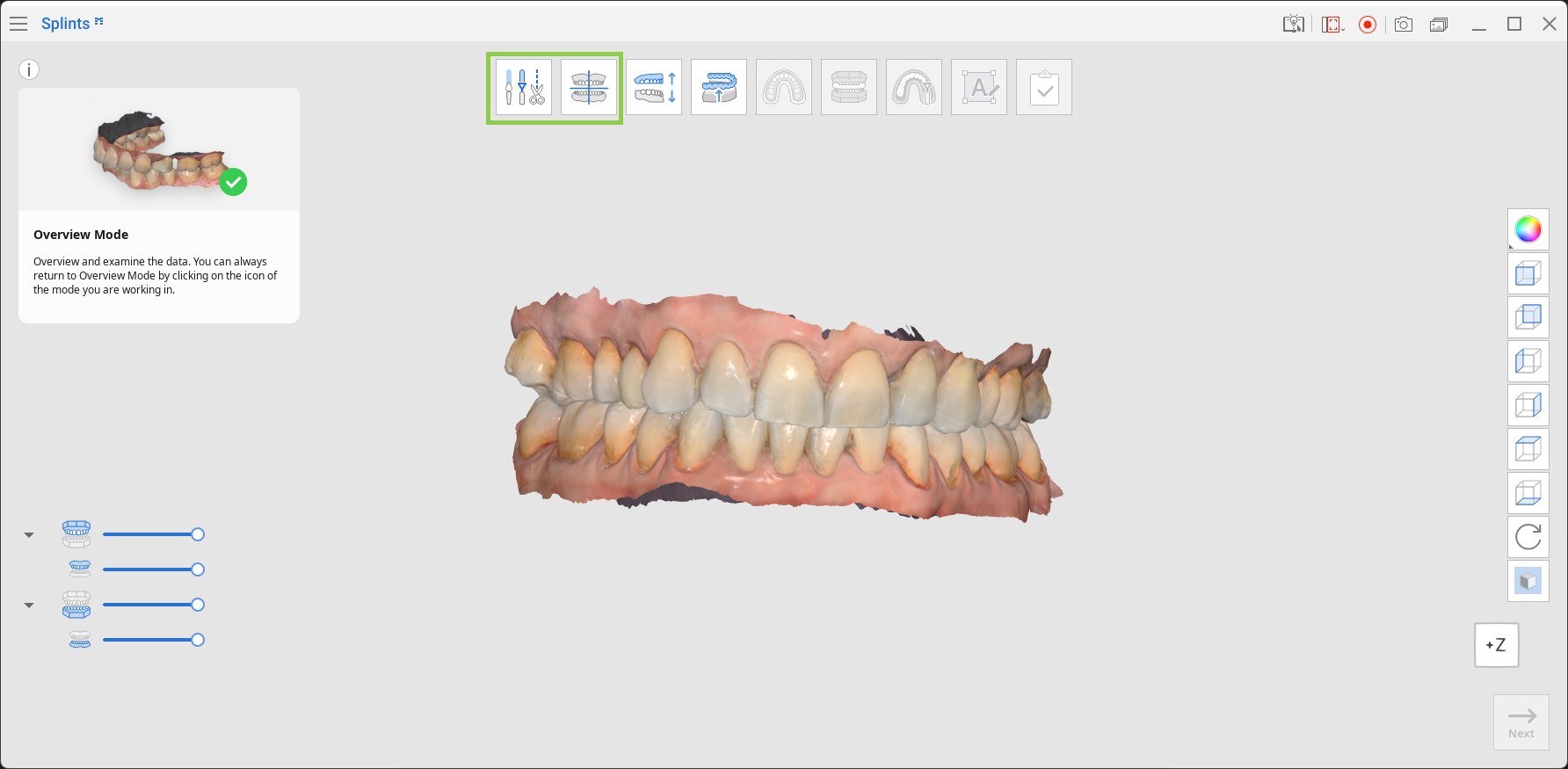
Modalità Modifica
La modalità Modifica consente di modificare i dati di scansione prima di creare lo splint. È possibile ritagliare i dati superflui, riempire i vuoti e modellare le superfici secondo necessità.
Barra degli strumenti
Strumento di ritaglio | Utilizzare i vari strumenti di selezione per rimuovere i dati superflui. | |
Riempi i vuoti | Consente di riempire gli spazi vuoti nei dati mesh 3D. | |
Modellamento | Consente di modellare i dati aggiungendo, rimuovendo, levigando o trasformando. |
Ritaglio dei dati
Utilizzare gli Strumenti di selezione intelligente per selezionare automaticamente i dati dei denti, oppure scegliere “Selezione polilinea” o “Selezione pennello” per designare manualmente l'area di ritaglio.
Per eliminare l'area selezionata, cliccare su “Elimina l'area selezionata”.
È possibile invertire la selezione cliccando su "Inverti l'area selezionata".
È possibile impostare lo strumento di selezione sulla modalità di deselezione cliccando su “Modalità di deselezione”, oppure utilizzare “Deseleziona tutto” per rimuovere tutte le selezioni.
Barra degli strumenti: Strumento di ritaglio
Selezione intelligente dei denti | Seleziona automaticamente tutti i denti dell'arcata tralasciando le parti della gengiva. | |
Selezione intelligente del singolo dente | Seleziona automaticamente l'area di un singolo dente, tralasciando le parti gengivali. Cliccare, tenere premuto e trascinare il mouse sul dente. | |
Selezione polilinea | Seleziona tutte le entità comprese all'interno di una polilinea disegnata sulla schermata. | |
Selezione pennello | Seleziona tutte le entità lungo un percorso disegnato a mano libera sulla schermata. Il pennello è disponibile in tre dimensioni. | |
Riempi automaticamente l'area selezionata | Riempie automaticamente le entità dell'area selezionata. | |
Restringi l'area selezionata | Consente di ridurre l'area selezionata ogni volta che si clicca sul pulsante. | |
Espandi l'area selezionata | Consente di espandere l'area selezionata ogni volta che si clicca sul pulsante. | |
Inverti l'area selezionata | Consente di invertire la selezione. | |
Modalità di deselezione | Quando è attiva, questa funzione annulla la selezione dell'area attraverso vari strumenti. | |
Deseleziona tutto | Consente di deselezionare tutte le aree selezionate. | |
Elimina l'area selezionata | Consente di eliminare i dati dall'area selezionata. |
Riempimento dei vuoti
Utilizzare “Riempi i vuoti” per riempire eventuali vuoti lasciati dalla scansione o le aree eliminate.
1. Perimetro massimo di un vuoto (mm)
Impostare la dimensione massima (in mm) del vuoto da riempire. I vuoti di dimensioni superiori al valore specificato non verranno riempiti.
2. Usa colori adiacenti per i vuoti riempiti
Quando questa opzione è attiva, il programma utilizza i colori circostanti per riempire i vuoti. In caso contrario, le aree riempite verranno visualizzate in grigio.
3. Applica
Cliccare sul pulsante “Applica” per applicare le modifiche.
Come modellare i dati
Selezionare lo strumento “Modellamento” per modificare i dati. Gli strumenti di modellamento consentono di aggiungere, rimuovere, levigare o trasformare parti dei dati.
Barra degli strumenti: modellamento
Aggiungi | Consente di aggiungere dati sulla superficie utilizzando il mouse. | |
Rimuovi | Utilizzare il mouse per rimuovere parti dei dati. | |
Leviga | Utilizzare il mouse per levigare parti dei dati. | |
Trasforma | Utilizzare il mouse per trasformare parti dei dati. |
Puntale
Per semplificare il modellamento, utilizzare i tasti di scelta rapida.
Una volta terminate le modifiche, cliccare su “Avanti”.
Modalità di allineamento
Questo passaggio allinea automaticamente i dati al piano occlusale virtuale.
Una volta completato, è possibile effettuare ulteriori regolazioni manuali, se necessario. Si consiglia di verificare sempre l'allineamento in questo passaggio per garantire il corretto posizionamento dei dati.
Nota
Se l'allineamento è già stato completato in Medit Scan for Clinics o Medit Scan for Labs, è possibile saltare questo passaggio.
Barra degli strumenti
Allinea con il piano occlusale di tre punti | Seleziona tre punti sulla mascella e sulla mandibola per eseguire l'allineamento con il piano occlusale. | |
Allinea con il piano occlusale di quattro punti | Consente di selezionare quattro punti sulla mascella o sulla mandibola per eseguire l'allineamento con il piano occlusale. Questa opzione è utile quando i denti anteriori non sono presenti. | |
Elimina il punto marcatore | Rimuove i punti selezionati per l'allineamento. | |
Separa i dati | Separa i dati allineati e li riporta nella posizione originale. | |
Vista multipla | Quando è attiva, questa funzione consente di visualizzare i dati da quattro diverse angolazioni. |
Per riallineare manualmente i dati al piano occlusale, seguire questi passaggi:
1. Una volta completato l'allineamento automatico, cliccare su “Separa i dati”.
2. Posizionare tre o quattro punti sui dati per allinearli al piano occlusale.
3. Utilizzare Vista multipla (a destra) per regolare i dati e controllare il processo di allineamento.
Nota
Quando Vista multipla è disattivata, viene visualizzato solo il piano occlusale.
4. Al termine, cliccare su "Avanti".
Modalità Regolazione occlusale
In questo passaggio, lo spazio per lo splint viene creato regolando il rapporto occlusale tra mascella e mandibola.
Nota
Se l'occlusione è stata scansionata in stato aperto o è disponibile una sola arcata, è possibile saltare la modalità Regolazione occlusale.
1. Per regolare il rapporto occlusale, spostare il cursore o inserire un valore specifico per “Distanza dall'antagonista” o “Apertura del bite”. Nota: il valore di apertura del bite viene calcolato automaticamente in base alla distanza dall'antagonista e può essere regolato in modo automatico.
Barra degli strumenti
Apertura del bite | Imposta il grado di apertura del bite nell'articolatore virtuale. | |
Distanza dall'antagonista | Imposta la distanza minima tra le superfici occlusali di mascella e mandibola. |
⚠︎ Attenzione
La distanza dall'antagonista deve essere maggiore di 0.0.
Qualora sia impostata su 0.0, non viene creato spazio per lo splint e non è possibile procedere al passaggio successivo. Regolare questo valore per garantire uno spessore occlusale sufficiente per lo splint.
2. Al termine, cliccare su “Avanti“.
Modalità Creazione della superficie interna
In questo passaggio, la superficie interna dello splint viene creata regolando l'offset della superficie interna, nonché la direzione e la quantità di blocco. L'adattamento dello splint può essere ulteriormente perfezionato utilizzando il cursore “Ritenzione”.
Barra degli strumenti
Offset della superficie interna | Imposta la distanza di offset dai dati di scansione per generare la mesh dello splint. | |
Leviga superficie | Leviga la superficie interna dello splint. Spostare il cursore verso destra per aumentare la levigatezza. | |
Angolo | Imposta l'angolo di blocco. | |
Ritenzione | Controlla l'inclusione delle aree di sottosquadro per migliorare la ritenzione dello splint. | |
Imposta la freccia sul punto di vista | Allinea la freccia della direzione di blocco in modo che sia rivolta verso la vista attuale. | |
Anteprima | Visualizza le aree di blocco del sottosquadro sui dati. |
1. Tenere premuta la freccia per spostarla liberamente e impostare la direzione di blocco. Le aree incluse nel blocco vengono visualizzate in blu.
2. Impostare l'offset della superficie interna, la levigatezza della superficie e l'angolo di blocco per regolare l'aderenza dello splint.
3. Utilizzare il cursore “Ritenzione” per regolare l'intervallo delle aree di sottosquadro consentite e migliorare la ritenzione dello splint stampato.
4. Cliccare su “Anteprima” per visualizzare lo splint con le aree di blocco del sottosquadro.
5. Al termine, cliccare su "Avanti".
Modalità Definizione del profilo
In questo passaggio, il profilo dello splint viene creato sui lati buccale e linguale.
Barra degli strumenti
Lato buccale | Regola il profilo sul lato buccale. Spostare il cursore verso destra per avvicinare il profilo alla gengiva. | |
Lato linguale | Regola il profilo sul lato linguale. Spostare il cursore verso destra per avvicinare il profilo alla gengiva. |
1. In modalità Definizione del profilo, viene generato automaticamente un profilo. Per modificare il profilo, trascinare i punti in verde con il mouse o regolare i cursori “Lato buccale” e “Lato linguale”.
Se si sposta il cursore a sinistra | Se si sposta il cursore a destra |
|---|---|
2. Se una sezione del profilo viene visualizzata in rosso, regolare la linea finché non diventa verde. Non è possibile passare alla fase successiva finché rimangono sezioni in rosso.
3. Quando il profilo è definito correttamente, l'area selezionata viene visualizzata in blu. Cliccare con il tasto sinistro sul profilo per aggiungere punti verdi e con il tasto detro per rimuoverli.
4. Al termine, cliccare su "Avanti".
Modalità Creazione della superficie esterna
In questo passaggio, la superficie esterna dello splint può essere regolata usando gli strumenti disponibili.
1. Spostare il cursore “Spessore linguale & buccale” verso destra per aumentare contemporaneamente lo spessore dello splint sulle superfici linguale e buccale. Lo spessore della superficie occlusale viene determinato automaticamente in base alla distanza dagli antagonisti.
2. Utilizzare il cursore “Leviga superficie” per ridurre la ruvidità della superficie esterna dello splint.
3. È possibile creare uno splint a doppio materiale se la stampante utilizza la tecnologia di stampa MultiJet. Per farlo, attivare "Splint a doppio strato" in basso. Lo splint verrà diviso in strati esterni e interni.
Barra degli strumenti
Spessore linguale & buccale | Regola lo spessore dello splint sulle superfici linguale e buccale. | |
Leviga superficie | Leviga la superficie esterna dello splint. | |
Splint a doppio strato | Divide la mesh dello splint in strati esterni e interni per la stampa a doppio materiale. |
4. Al termine, cliccare su "Avanti".
Modalità Progettazione
In questa modalità è possibile apportare regolazioni al progetto finale dello splint. Utilizzare gli strumenti disponibili per analizzare i punti di contatto occlusale, rimuovere le intersezioni con l’antagonista e verificare lo spessore dello splint.
Barra degli strumenti: principale
Mappa dei colori On/Off | Attiva/disattiva la visualizzazione della mappa cromatica. | |
Cambia l'Area di Visualizzazione della Deviazione | Alterna la visualizzazione della deviazione tra l'intero set di dati e le sole aree di contatto. | |
Adatta all'antagonista | Regola lo splint per rimuovere le intersezioni con l’antagonista. | |
Strumenti di misurazione | Crea linee di sezione e misura le distanze tra i punti. |
Barra degli strumenti: modellamento
Aggiungi | Consente di aggiungere dati sulla superficie utilizzando il mouse. | |
Rimuovi | Utilizzare il mouse per rimuovere parti dei dati. | |
Leviga | Utilizzare il mouse per levigare parti dei dati. | |
Trasforma | Utilizzare il mouse per trasformare parti dei dati. |
Barra degli strumenti: strumenti di misurazione
Crea sezioni | Crea le linee di sezione. | |
Visualizza perpendicolarmente alla linea di sezione | Allinea la vista in modo perpendicolare alla linea di sezione selezionata. | |
Misura la distanza tramite due punti | Misura la distanza tra due punti. | |
Misura la distanza tramite tre punti | Misura la distanza tra un punto e una linea definita da altri due punti. | |
Elimina i risultati di misurazione | Elimina i risultati di misurazione e le linee di sezione. |
1. Utilizzare gli strumenti di modellamento per aggiungere, rimuovere, levigare o trasformare la superficie esterna dello splint. Questo può aiutare ad apportare regolazioni più precise al progetto dello splint.
2. Abilitare la mappa cromatica per identificare le intersezioni. Le aree rosse indicano intersezioni tra lo splint e i dati dell'arcata opposta.
3. Cliccare su “Cambia l'area di visualizzazione della deviazione” per valutare la distanza dall’antagonista.
4. Cliccare su “Adatta all'antagonista” per rimuovere tutte le intersezioni tra lo splint e l’antagonista.
5. Utilizzare “Strumenti di misurazione” per verificare lo spessore dello splint dopo le modifiche. Creare linee di sezione e misurare le distanze selezionando punti sui dati.
6. Una volta terminata la progettazione dello splint, cliccare su “Avanti”.
Modalità etichettatura
La modalità Etichettatura fornisce strumenti per la creazione e la gestione delle etichette sulla superficie dello splint. Un'etichetta predefinita (etichetta n. 1) viene creata automaticamente sulla superficie esterna dello splint.
Nota
L'aggiunta di etichette è facoltativa.
Barra degli strumenti
Aggiungi etichetta | Aggiunge una nuova etichetta allo splint. | |
Gestisci etichetta n. 1 | Modifica, goffra o incide l'etichetta n. 1. | |
Gestisci etichetta n. 2 | Modifica, goffra o incide l'etichetta n. 2. | |
Etichetta | Inserisce il testo da visualizzare come etichetta. | |
Carattere | Consente di scegliere un carattere per l'etichetta. | |
Dimensione | Imposta la dimensione dell'etichetta. | |
Incisione | Consente di etichettare lo splint per incisione. | |
Goffratura | Consente di etichettare lo splint per goffratura. | |
Ruota di 180° | Ruota l'etichetta selezionata di 180°. | |
Elimina | Elimina l'etichetta corrente. |
1. Verificare il posizionamento dell'etichetta creata automaticamente. Se una parte dell'etichetta viene visualizzata in arancione, trascinarla finché non diventa completamente blu.
2. Cliccare su “Goffratura/incisione” per cambiare il metodo di marcatura. La profondità dell'etichettatura può essere regolata secondo necessità.
3. Per aggiungere altre etichette, cliccare su “Aggiungi etichetta”. È possibile creare fino a sei etichette.
È possibile ruotare un'etichetta cliccandovi sopra e utilizzando “Ruota di 180°”.
4. Per eliminare un'etichetta, selezionare l'icona con il numero dell'etichetta e cliccare su “Elimina”.
5. Selezionare ciascuna etichetta per regolarne il carattere e la dimensione.
6. Al termine, cliccare su "Avanti".
Completa
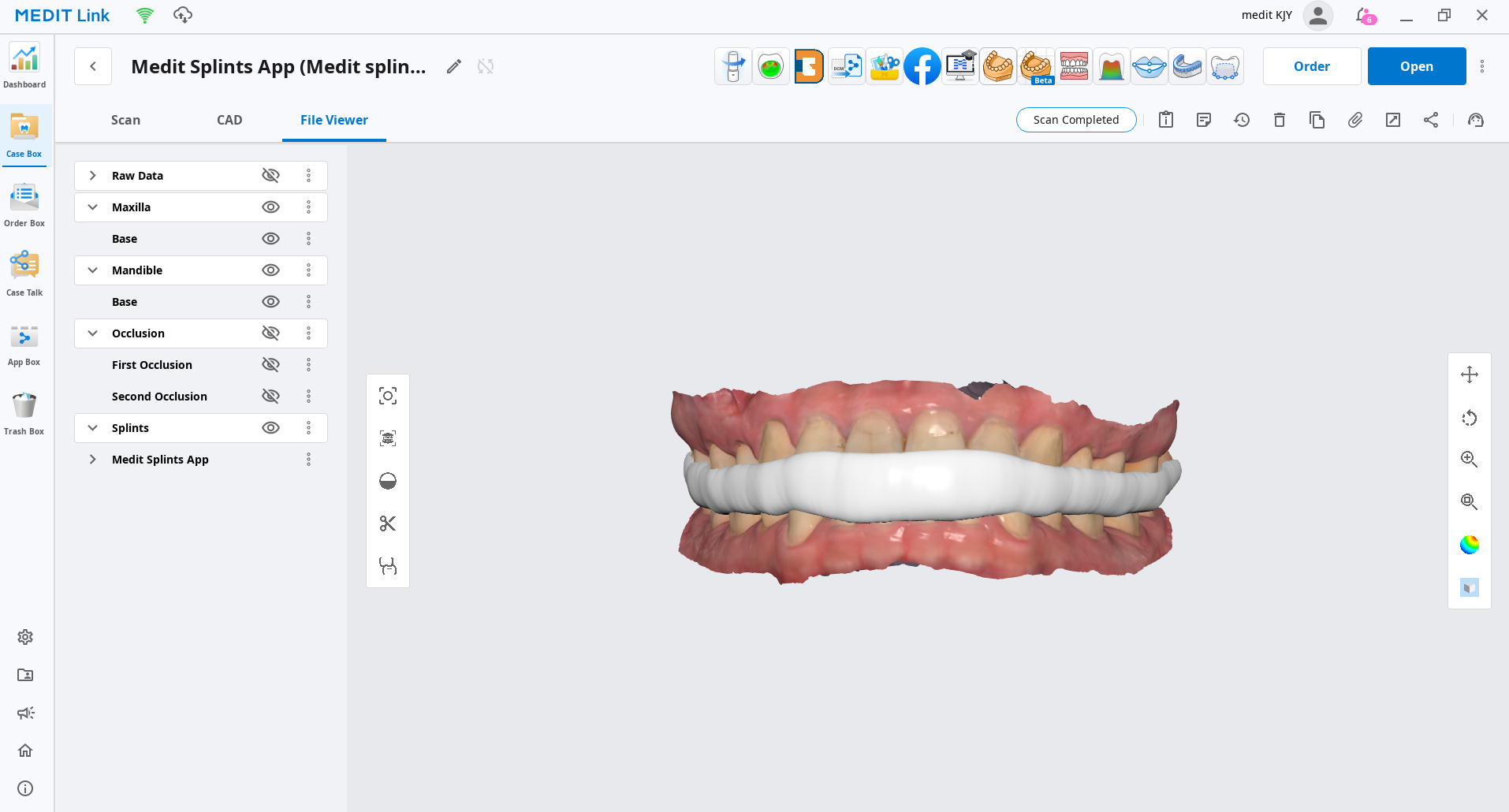
Una volta completato il processo di creazione dello splint, cliccare sull'icona finale nella parte superiore della schermata per salvare i risultati nel caso Medit Link. Inserire il nome del file di progetto e cliccare su “Salva”.
È possibile esaminare i dati salvati (sia il file di progetto, sia il progetto finale dello splint) nel caso Medit Link.
Commenti
0 commenti
Accedi per aggiungere un commento.