 Bearbeitungsmodus
Verwenden Sie den Bearbeitungsmodus, wenn Sie Ihre Daten ändern müssen, bevor Sie die Schiene erstellen.
Die Toolbox im Bearbeitungsmodus umfasst:
 Zuschneidewerkzeug: Verwenden Sie verschiedene Auswahlwerkzeuge, um unnötige Daten zu entfernen.
 Löcher füllen: Füllen Sie leere Stellen in den 3D-Mesh-Daten.
 Modellieren: Modellieren Sie Daten durch Hinzufügen, Entfernen, Glätten oder Morphen.
So trimmen Sie Daten
Verwenden Sie Smart Selection Tools für das Programm, um die Zahndaten automatisch auszuwählen. Oder wählen Sie zwischen Polylinie und Pinselauswahl, um den Trimmbereich manuell festzulegen.
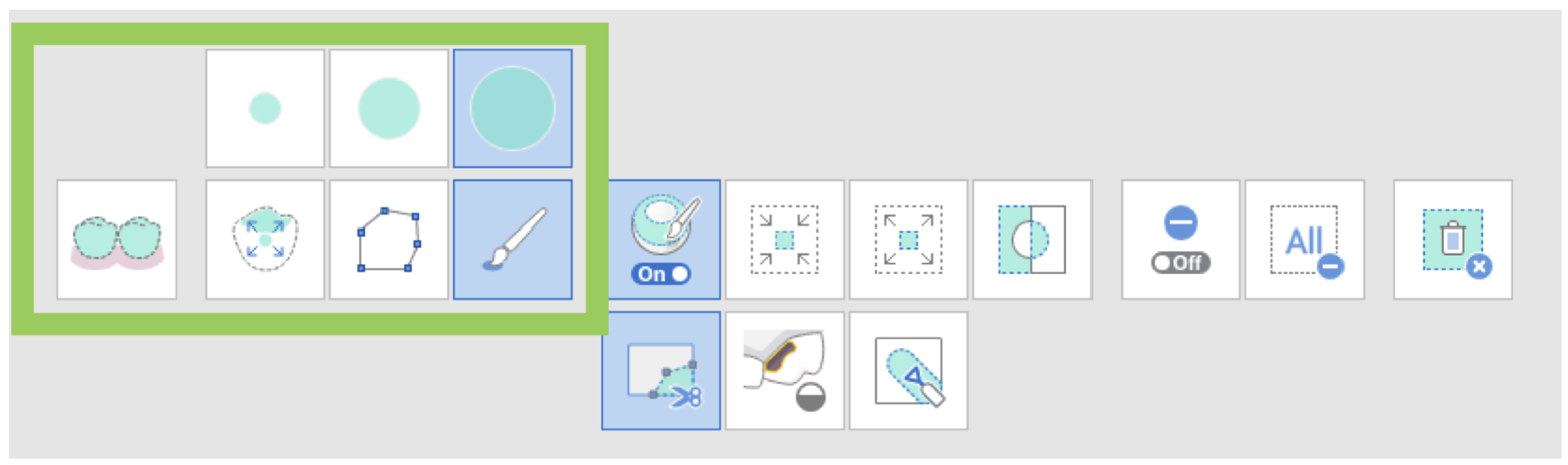
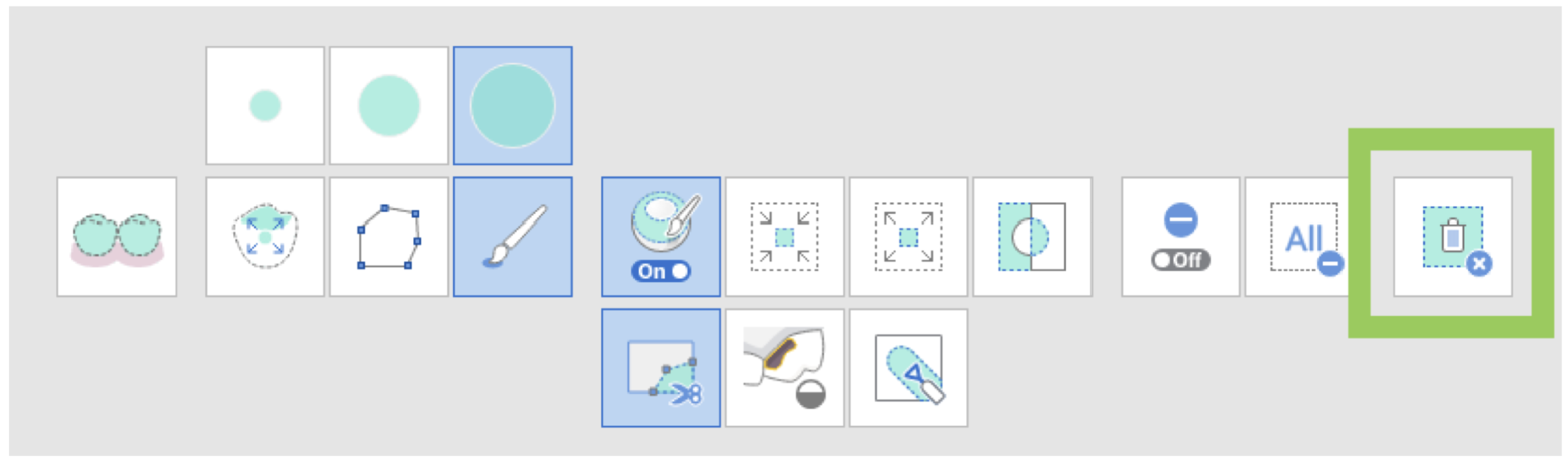
Um den ausgewählten Bereich zu löschen, klicken Sie auf „Ausgewählten Bereich löschen“.
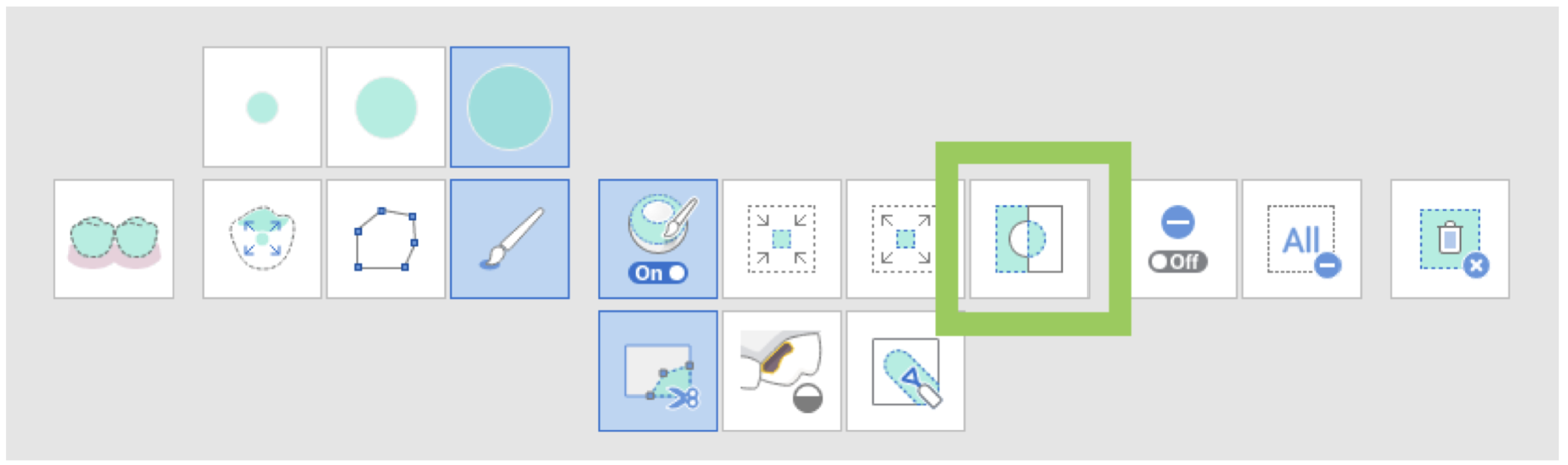
Sie können die Auswahl rückgängig machen, indem Sie auf „Ausgewählten Bereich umkehren“ klicken.
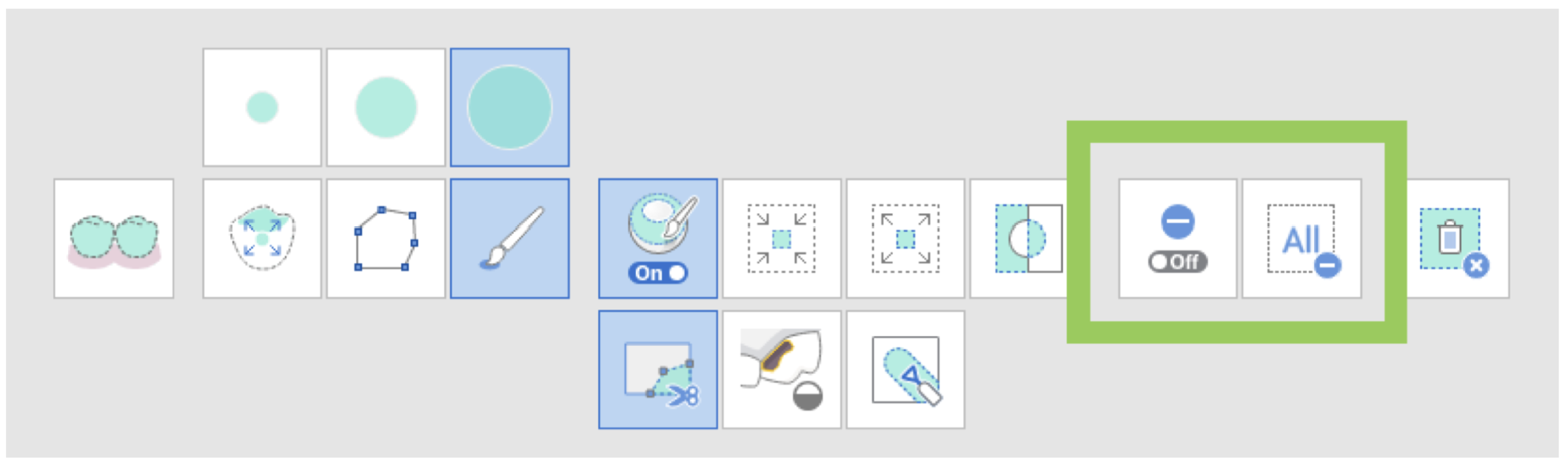
Sie können die Funktion der Auswahlwerkzeuge auf Deselektion zurücksetzen, indem Sie auf „Deselektionsmodus“ klicken. Oder verwenden Sie „Alle Auswahl löschen“, um eine Auswahl zu entfernen.
Toolbox: Trimmwerkzeug
 Intelligente Zahnauswahl: Wählen Sie alle Elemente innerhalb einer auf dem Bildschirm gezeichneten Polylinienform aus.
 Intelligente Einzelzahnauswahl: Wählen Sie automatisch den Bereich eines einzelnen Zahns aus und lassen Sie unsere Gingiva-Teile zurück. Klicken, drücken und ziehen Sie die Maus über den Zahn.
 Polylinienauswahl: Wählen Sie alle Elemente innerhalb einer auf dem Bildschirm gezeichneten Polylinienform aus.
 Pinselauswahl: Wählen Sie alle Elemente auf einem freihändig gezeichneten Pfad auf dem Bildschirm aus. Die Bürste gibt es in drei Größen.
 Ausgewählten Bereich automatisch ausfüllen: Elemente des ausgewählten Bereichs automatisch ausfüllen.
 Ausgewählten Bereich verkleinern: Verkleinert den ausgewählten Bereich bei jedem Drücken der Taste.
 Ausgewählten Bereich erweitern: Erweitern Sie den ausgewählten Bereich jedes Mal, wenn Sie die Taste drücken.
 Ausgewählten Bereich umkehren: Kehrt die Auswahl um.
 Deselektionsmodus: Wenn diese Funktion aktiviert ist, können Sie verschiedene Werkzeuge verwenden, um den Bereich zu deselektieren.
 Alle Auswahl löschen: Alle ausgewählten Bereiche löschen.
 Ausgewählten Bereich löschen: Löschen Sie die Daten aus dem ausgewählten Bereich.
So füllen Sie Datenlücken
Verwenden Sie "Löcher füllen", um die beim Scannen entstandenen Löcher zu füllen, oder füllen Sie Bereiche aus, die im Programm gelöscht wurden.
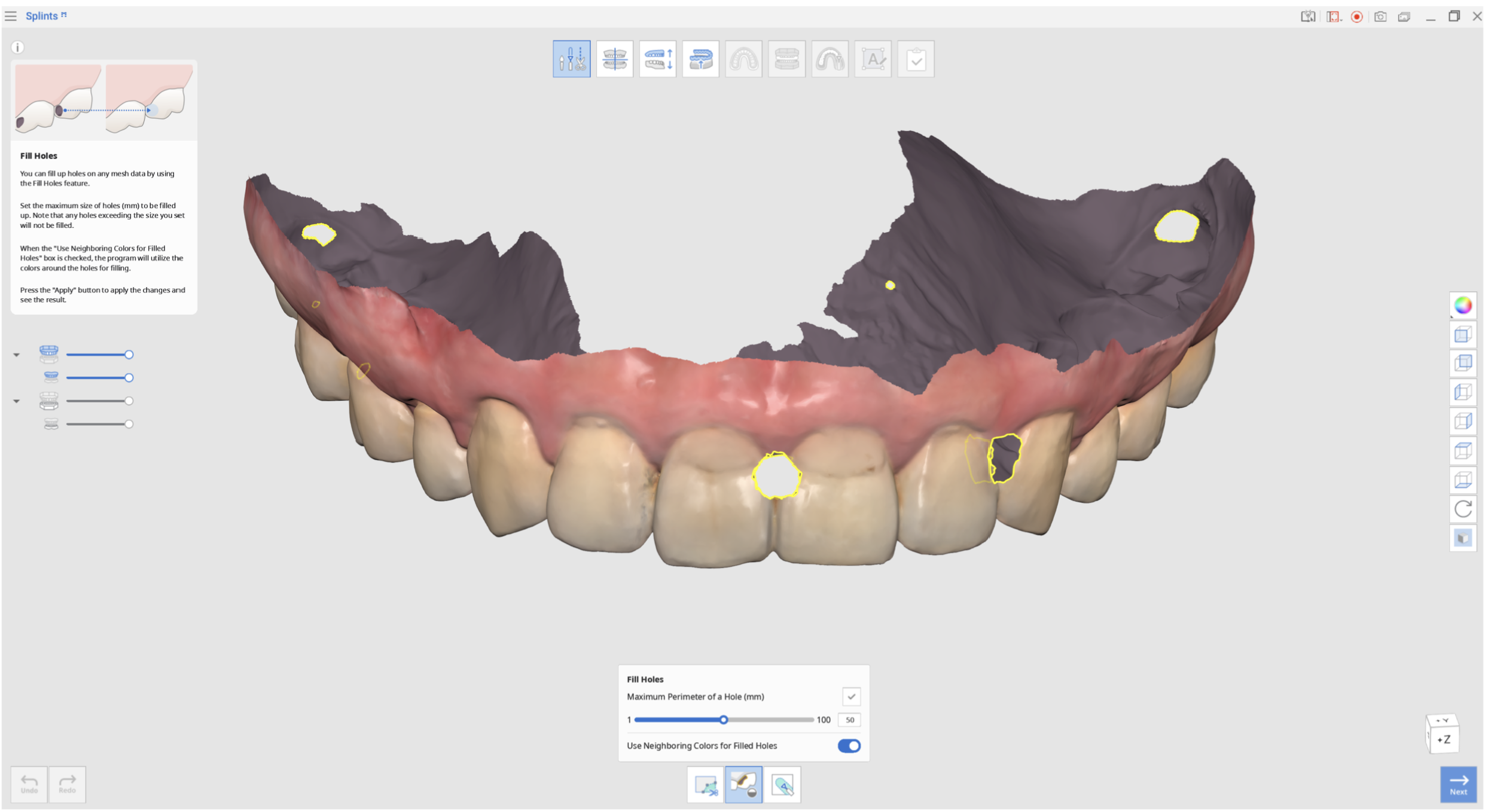
- Maximaler Umfang eines Lochs (mm): Stellen Sie die maximale Größe der Löcher (mm) ein, die gefüllt werden sollen. Beachten Sie, dass alle Löcher, die die von Ihnen festgelegte Größe überschreiten, nicht gefüllt werden.
- Benachbarte Farben für gefüllte Löcher verwenden: Wenn das Kontrollkästchen „Benachbarte Farben für gefüllte Löcher verwenden“ aktiviert ist, verwendet das Programm die Farben um die Löcher herum zum Füllen. Andernfalls sind die gefüllten Bereiche grau.
- Klicken Sie auf die Schaltfläche „Anwenden“, um die Ergebnisse zu übernehmen.
Wie man Daten formt
Sie können Änderungen an den Daten vornehmen, indem Sie sie formen.
Wählen Sie ein Formwerkzeug aus und verwenden Sie die Maus, um Teile der Daten hinzuzufügen, zu entfernen, zu glätten oder zu morphen.
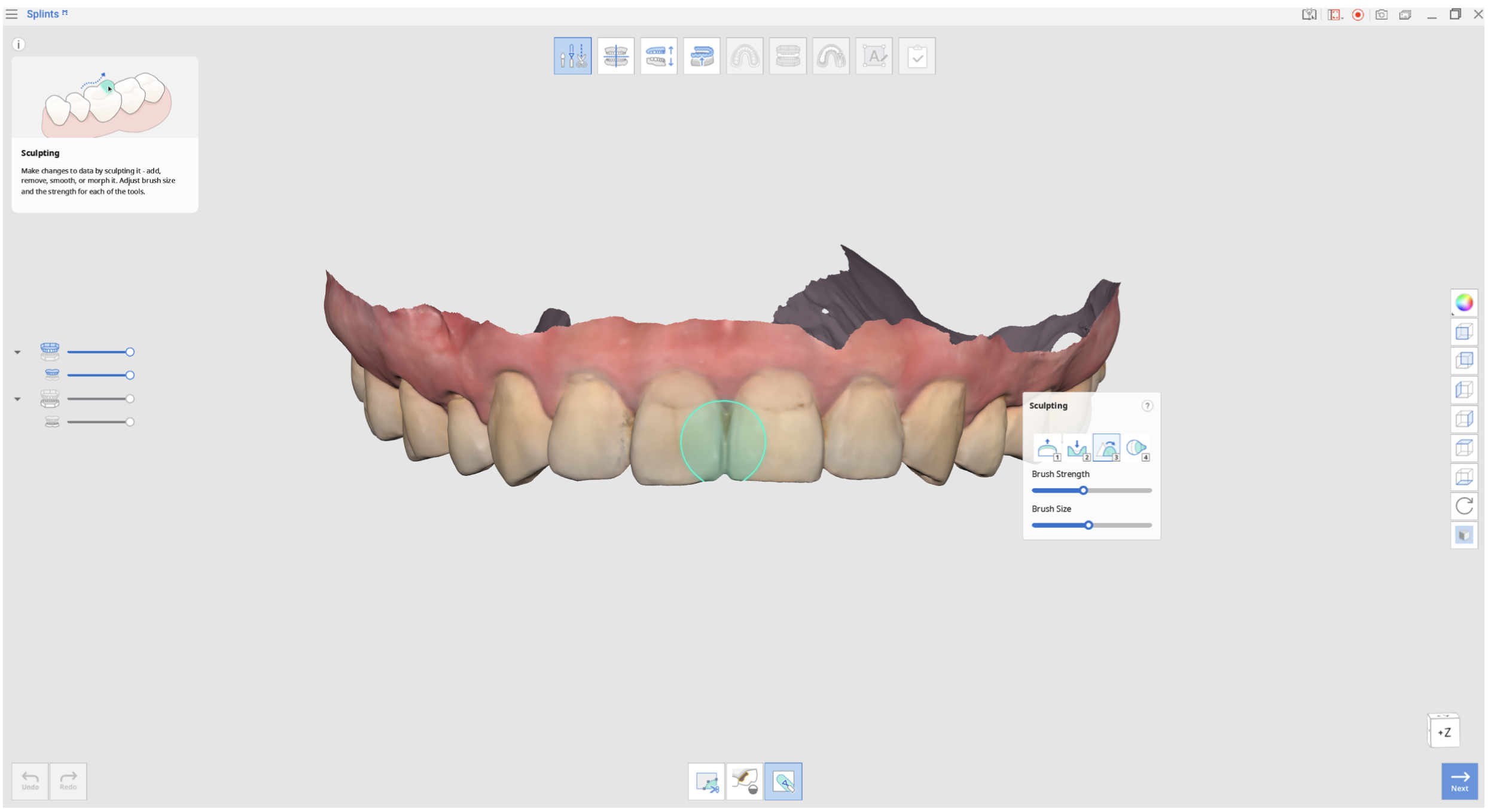
Werkzeugkasten: Bildhauerei
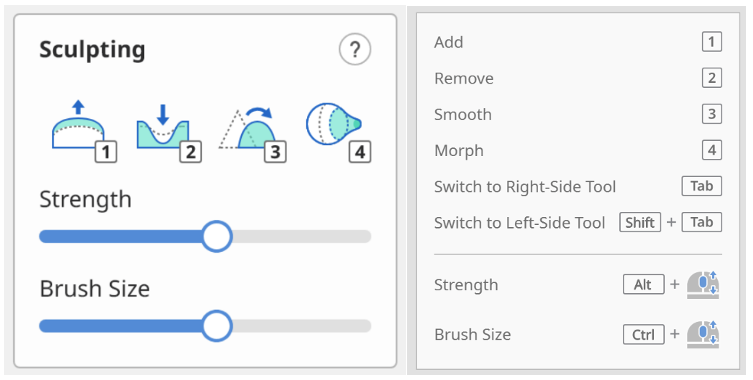
 Hinzufügen: Material zur Restauration hinzufügen. → Hotkey: 1
 Entfernen: Entfernen Sie Material von der Restauration. → Hotkey: 2
 Glatt: Glatte Teile der Restauration. → Hotkey: 3
 Morph: Morphen Sie das Material auf der Restauration, indem Sie es mit der Maus ziehen. → Hotkey: 4
Drücken Sie "Tab", um zum rechten Werkzeug zu wechseln.
Drücken Sie "Umschalt + Tab", um zum linken Werkzeug zu wechseln.
 Pinselstärke: Alt + Mausrad
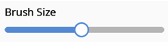 Pinselgröße: Strg + Mausrad
Kommentare
0 Kommentare
Bitte melden Sie sich an, um einen Kommentar zu hinterlassen.