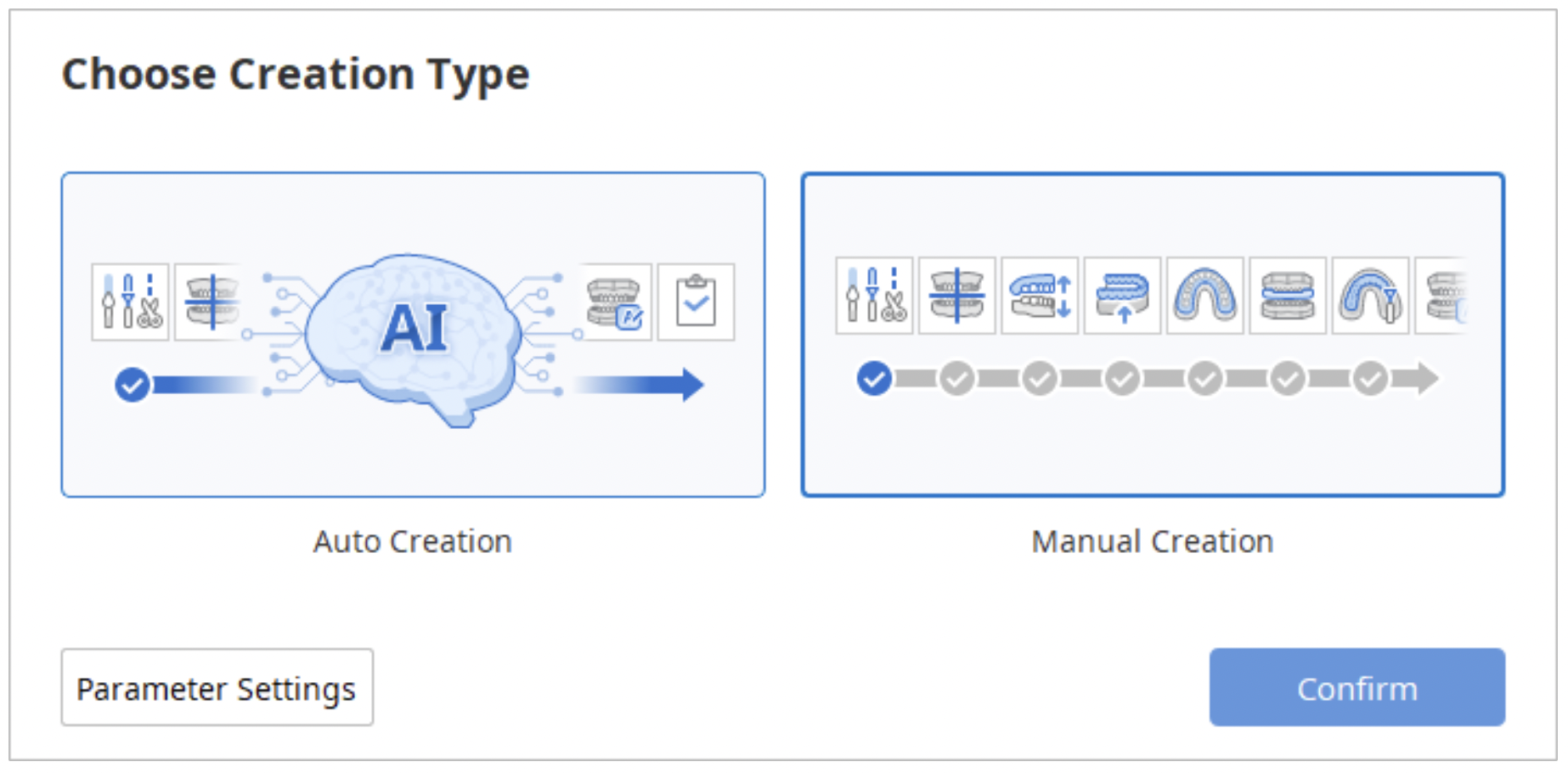
Mit der App können Sie entweder automatisch oder manuell Zahnschienen erstellen. Nachdem Sie die Daten zugewiesen und einen Bogen für die Zahnschienenerstellung ausgewählt haben, wählen Sie zwischen Automatischer Erstellung und Manueller Erstellung. Abhängig von Ihrer Wahl wird Ihr Workflow unterschiedlich sein.
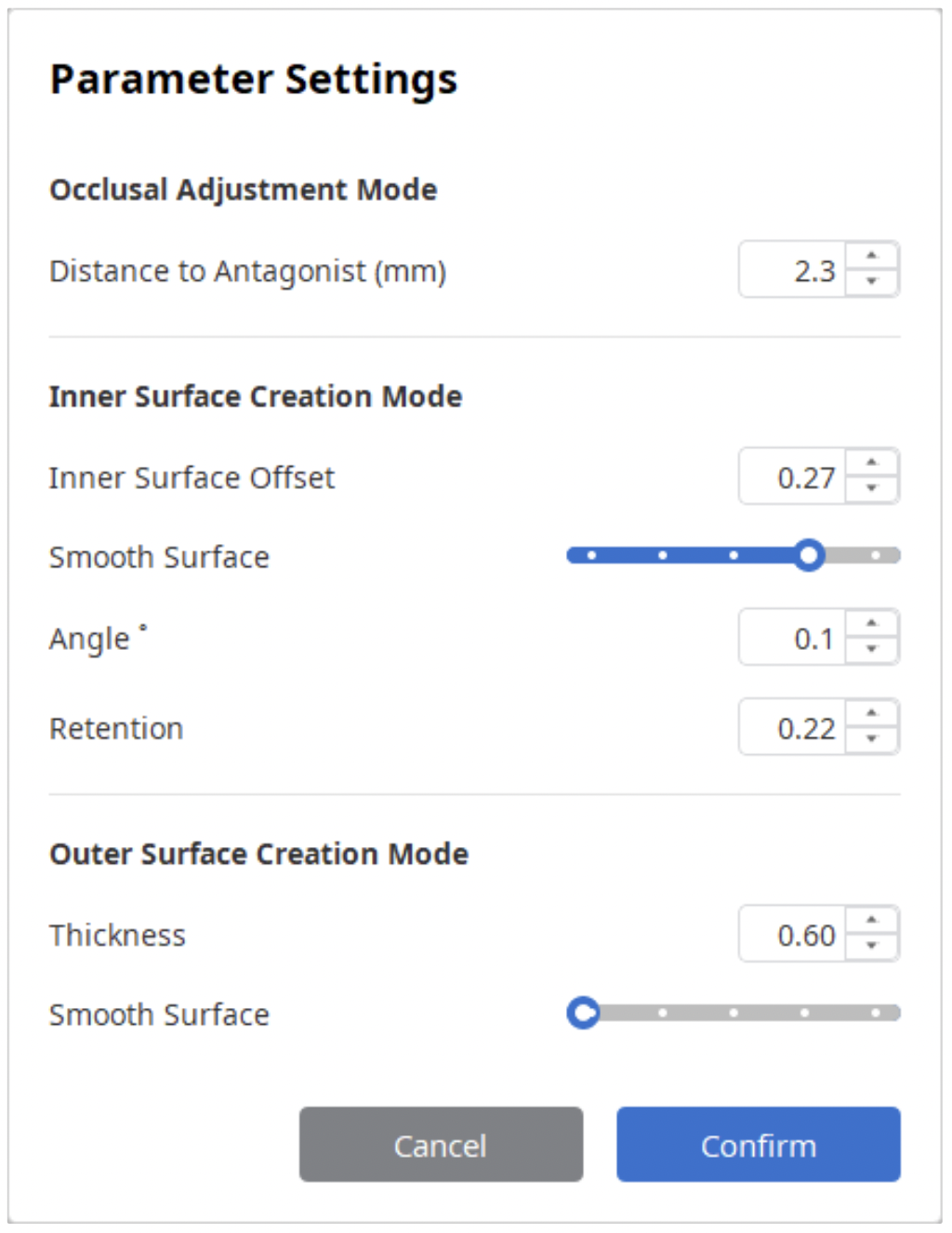
Parametereinstellungen
■ Sie können die in der automatischen Erstellung verwendeten Parameterwerte in der Vorschau anzeigen und ändern, indem Sie auf „Parametereinstellungen“ klicken.
Automatische Erstellung
■ Auto Creation ist ein KI-gestütztes Werkzeug zur Erstellung von Zahnschienen. Die App erstellt die Zahnschiene basierend auf den von Ihnen zuvor festgelegten Parametern.
💡 Wenn Sie die App zum ersten Mal ausführen und Automatische Erstellung auswählen, werden die Standardparameter verwendet.
■ Standardparameter
| Modus | Parameter | Standardwert |
| Occlusal Adjustment | Der Abstand zum gegenüberliegenden okkludierenden Zahn | 1.50mm |
| Inner Surface Creation |
Innenfläche Offset glatt Oberflächenwinkel |
0.10mm 4/5 0.1° |
| Outline Designation |
Bukkale Seite Linguale Seite |
halbe Höhe halbe Höhe |
| Outer Surface Creation |
Linguale und bukkale Dicke Glatte Oberfläche |
1.50mm 5/5 |
■ Der Arbeitsablauf für die automatische Erstellung ist wie folgt:
Overview Mode ➠ Design Mode ➠ Labeling Mode
💡Designmodus und Beschriftungsmodus sind optional. Überspringen Sie diese Schritte und speichern Sie Ihre Projektdatei, wenn Ihnen die automatisch erstellte Zahnschiene gefällt.
Manuelle Erstellung
■ Die manuelle Erstellung ist ein schrittweiser Schienenerstellungsprozess, der Ihnen mehr Flexibilität gibt, wenn Sie die Schiene feinabstimmen möchten.
■ Das Folgende ist der Arbeitsablauf für die manuelle Erstellung:
Overview Mode ➠ Edit Mode ➠ Alignment Mode* ➠ Occlusal Adjustment Mode* ➠ Inner Surface Creation Mode* ➠ Outline Designation Mode* ➠ Outer Surface Creation Mode* ➠ Design Mode ➠ Labeling Mode
■ Mit Sternchen markierte Modi analysieren automatisch die Eigenschaften von Front- und Seitenzähnen. Sobald Sie es eingegeben haben, schlägt die Analyse automatisch Ergebnisse im aktuellen Schritt vor. Überprüfen Sie den automatischen Vorschlag, nehmen Sie alle erforderlichen Änderungen vor und klicken Sie dann auf „Weiter“.
💡Bearbeitungs-, Design- und Beschriftungsmodi sind optional und können übersprungen werden.
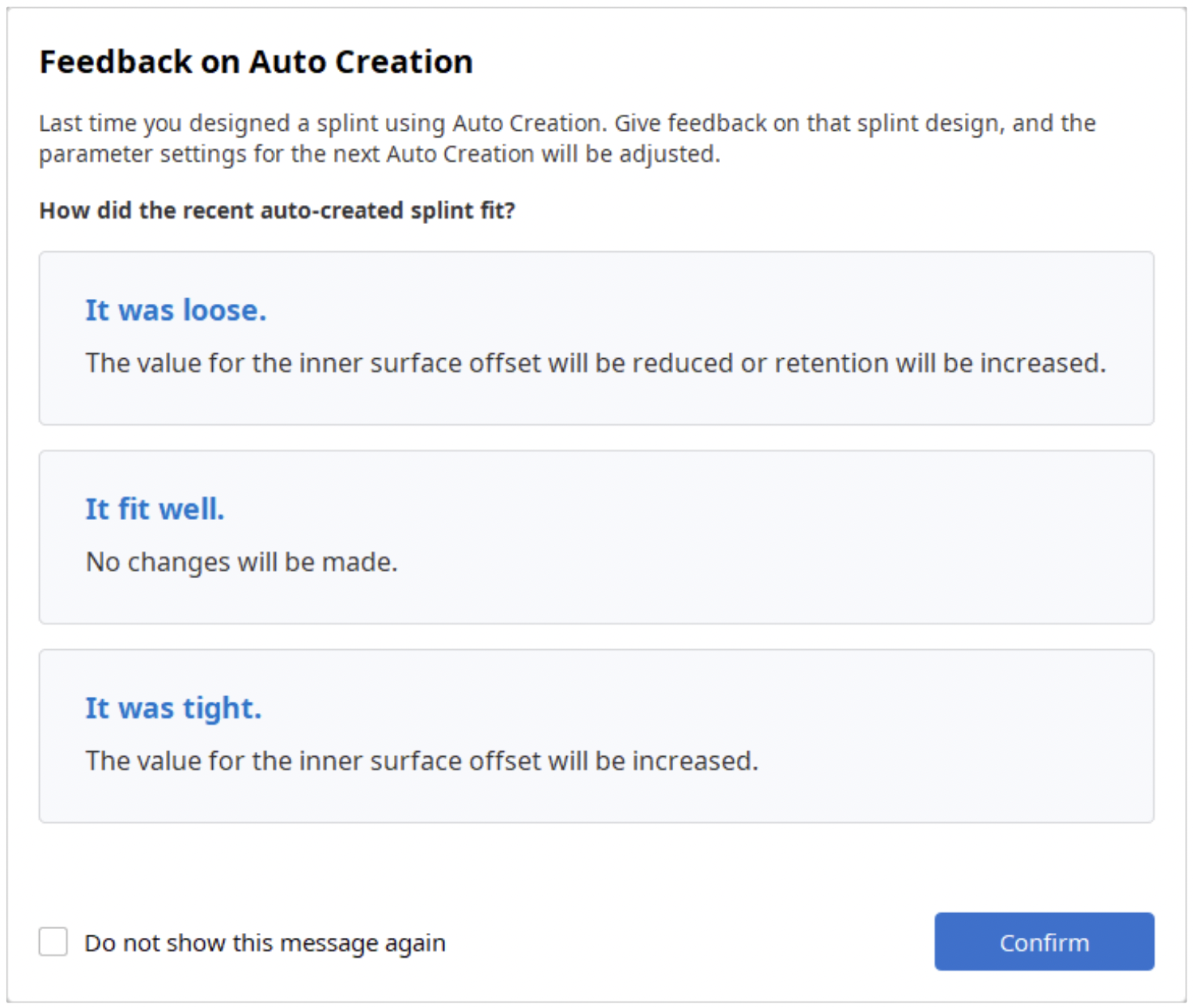
Feedback zur automatischen Erstellung
Wenn Sie die automatische Erstellungsfunktion von Medit Splints das nächste Mal verwenden, werden Sie aufgefordert, Kommentare zu Ihrer zuletzt automatisch erstellten Zahnschiene abzugeben. Die App nimmt Ihre Reaktion zur Kenntnis und nimmt automatische Parameteranpassungen vor, um beim nächsten Mal ein präziseres Schienendesign zu erzielen.
💡Feedback ist eine optionale Funktion, die in den Einstellungen deaktiviert werden kann.
Kommentare
0 Kommentare
Bitte melden Sie sich an, um einen Kommentar zu hinterlassen.