❏ Es gibt drei Möglichkeiten, 3D-Daten zur Verwendung in Medit Splints zu erhalten:
1. Erfassen Sie Scandaten mit der Medit Scan for Clinics(Labs)-App.
- Erstellen Sie in Medit Scan for Clinics or Labs einen neuen Fall und führen Sie die erforderlichen Scans durch. Scandaten werden automatisch im Fall des Patienten in Medit Link gespeichert.
2. Importieren Sie mit Medit Link lokale Dateien.
- Bevor Sie die App ausführen, können Sie Daten aus lokalen Dateien importieren und sie im Falldetailfenster an einen Medit Link-Fall anhängen.
3. Verwenden Sie Medit Splints, um lokale Dateien zu importieren.
- Klicken Sie nach dem Start der App im Dialogfenster Daten zuweisen auf „Lokale Dateien importieren“, um 3D-Daten aus lokalen Dateien zu importieren.
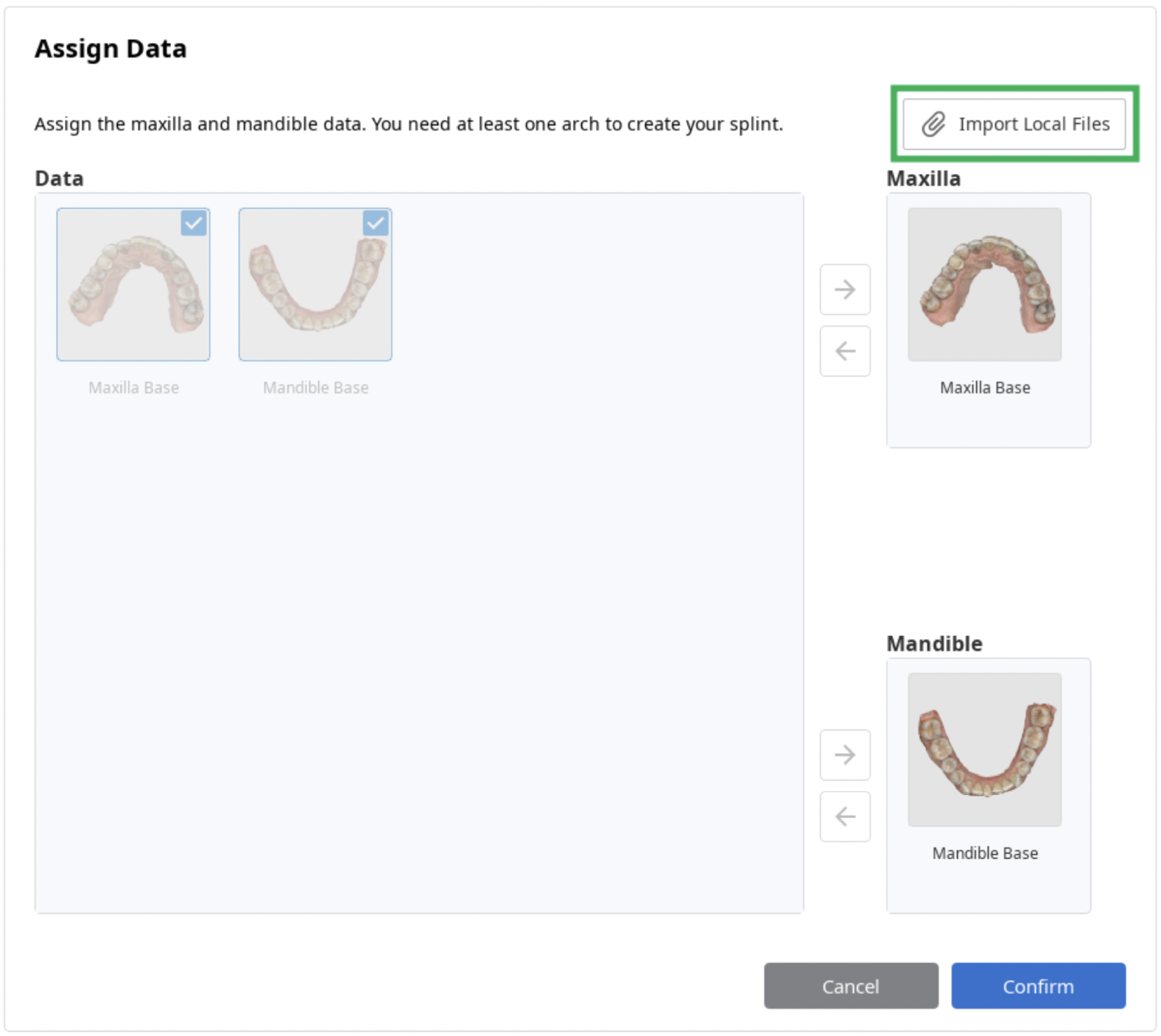
💡Unterstützte Dateiformate für den Datenimport sind meditMesh, OBJ, PLY und STL.
💡Verwenden Sie einzelne Zahnbogendaten oder sowohl Ober- als auch Unterkieferdaten, um eine Schiene zu erstellen.
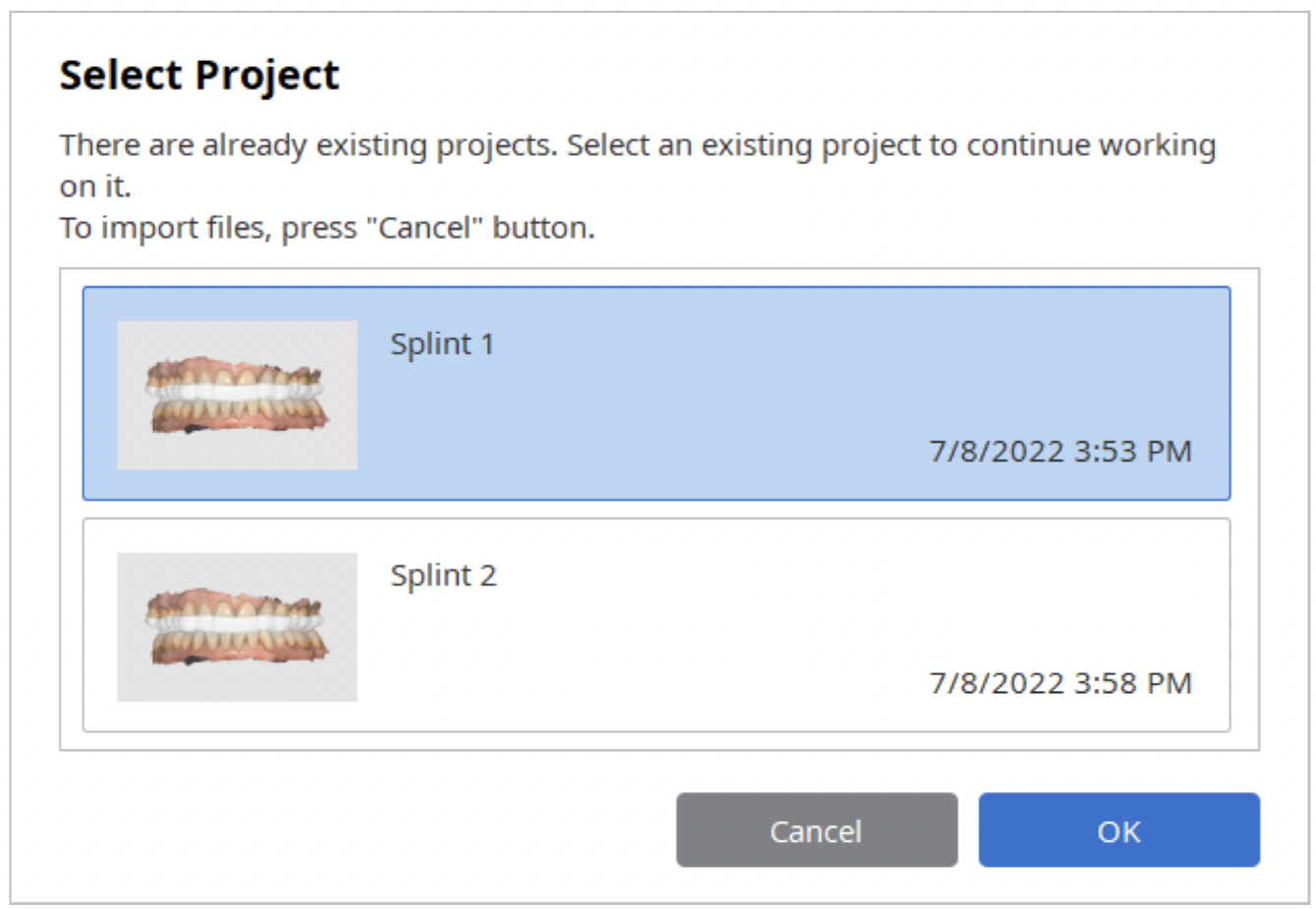
💡Wenn Sie Medit Splints erneut mit demselben Fall ausführen, können Sie an einem bestehenden Projekt weiterarbeiten.
❏ Speichern von 3D-Daten
Das fertige Projekt kann auf drei Arten gespeichert werden:
1. Um das Projekt abzuschließen und im Medit Link-Fall zu speichern, klicken Sie auf „Fertig stellen“.
2. Klicken Sie im Etikettenmodus auf „Weiter“, um das Projekt abzuschließen und es im Medit Link-Fall zu speichern.
3. Klicken Sie in der Titelleiste auf „Menü“ und dann auf „Speichern unter“.
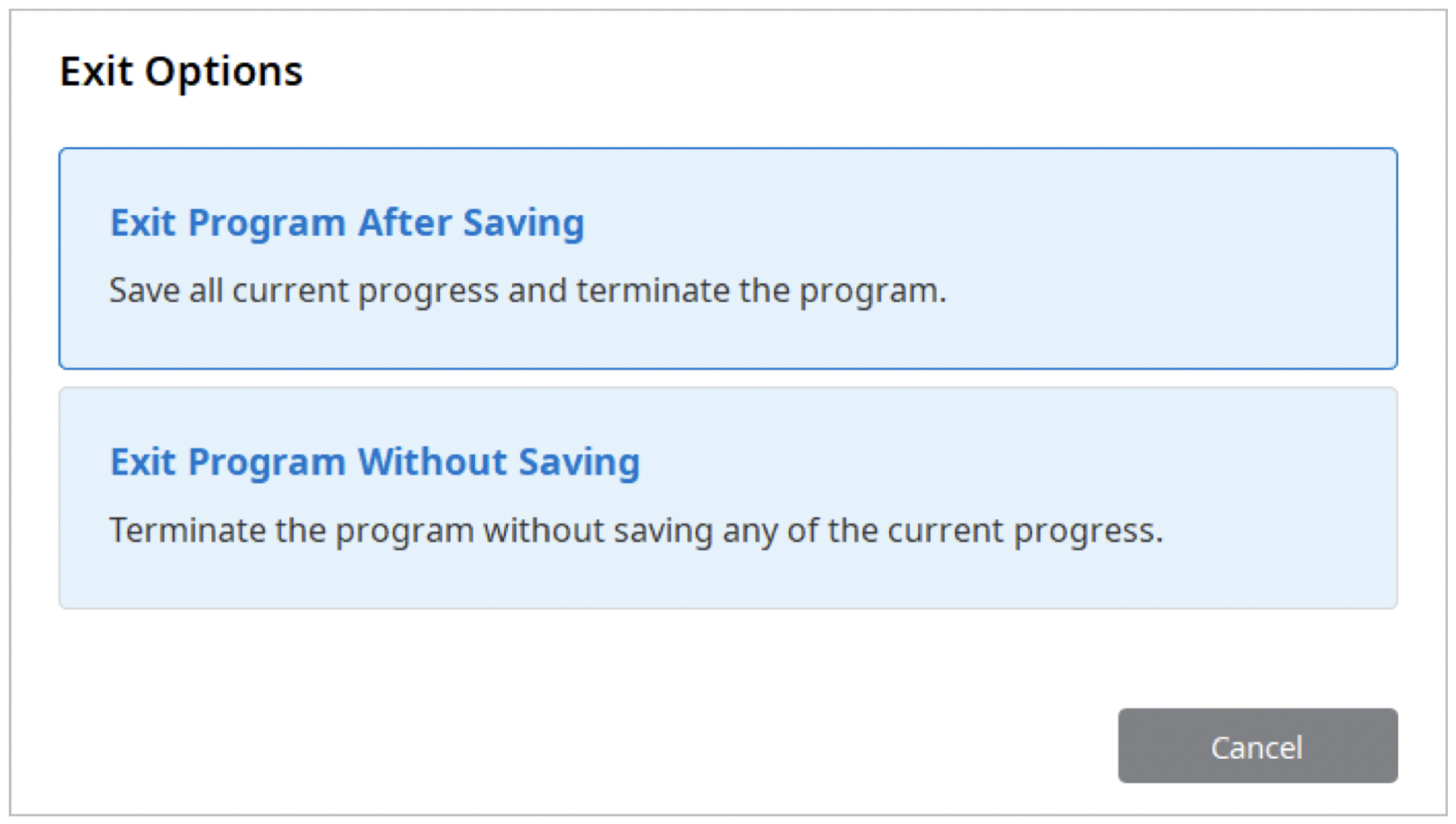
Wenn Sie das Programm durch Klicken auf „Beenden“ schließen, haben Sie immer noch die Option „Programm nach dem Speichern oder ohne Speichern beenden“.
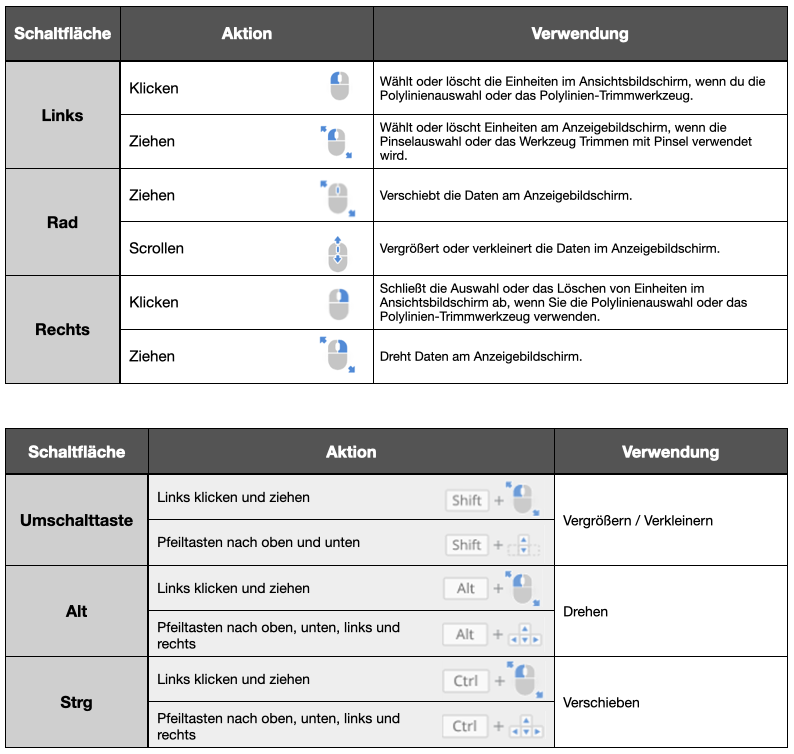
❏ 3D-Datenkontrolle
Kommentare
0 Kommentare
Bitte melden Sie sich an, um einen Kommentar zu hinterlassen.