
Zur Schienenerstellung
Nachdem die Scan-Daten zugeordnet wurden, werden zwei wichtige Aspekte der Schienenerstellung mit dem Benutzer bestätigt.
Zunächst werden der Ziel-Zahnbogen und der Schienen-Typ definiert. Es stehen drei Schienentypen zur Verfügung. Je nach ausgewähltem Typ werden bestimmte Änderungen an der Kontur und der Außenfläche der Schiene vorgenommen.
Schienen-Typ | Beschreibung |
|---|---|
Michigan | Eine vollflächige Schiene für alle allgemeinen Fälle. |
Flache Ebene | Eine flächendeckende Schiene mit einer flachen, glatten Außenfläche, die eine ungehinderte Bewegung des Unterkiefers ermöglicht. |
Vordere Biss | Eine Schiene, die nur einen Teil der vorderen Zähne abdeckt und den Kontakt zwischen den hinteren Zähnen und den Eckzähnen verhindert. |
Anschließend wird die Design-Methode ausgewählt – entweder automatisch oder manuell. Der anschließende Arbeitsablauf variiert je nach ausgewählter Methode.
Automatische Erstellung
Die automatische Erstellung ist ein automatisierter Prozess zur Schienengestaltung, bei dem voreingestellte Parameter benutzt werden. Der Arbeitsablauf besteht aus drei Schritten: Übersichtsmodus → Design-Modus → Kennzeichnungs-Modus.
Hinweis
Mehr über Modi erfahren Sie später in diesem Kapitel.
Wenn Sie nach der Installation zum ersten Mal die automatische Erstellung auswählen, werden die Standardparameter benutzt, um automatisch eine Schiene zu erstellen. Die standardmäßig voreingestellten Parameter lauten wie folgt:
Modus | Parameter | Standardwert |
|---|---|---|
Okklusale Anpassungsmodus | Abstand zum Antagonisten | 1.5 mm |
Innenfläche Erstellungsmodus | Innenfläche Käppchen | 0.10 mm |
Oberfläche glätten | 4/5 | |
Winkel | 0.1° | |
Retention | 0 mm | |
Umriss Bezeichnung Modus | Bukkale Seite | halbe Zahnhöhe |
Linguale Seite | halbe Zahnhöhe | |
Außenfläche Erstellungsmodus | Linguale & Bukkale Dicke | 1.50 mm |
Oberfläche glätten | 5/5 | |
Zweischichtige Schiene | Aus |
Nach der ersten Benutzung werden die zuletzt angewandten Parameter automatisch gespeichert und für nachfolgende automatische Erstellungsvorgänge benutzt.
Die Parameter können überprüft und bearbeitet werden, indem vor der Erstellung der Schiene „Parametereinstellungen“ ausgewählt wird.
Beim nächsten Start von Medit Splints nach der Benutzung der Automatischen Erstellung wird Feedback zur zuletzt automatisch erstellten Schiene angefragt. Auf Basis der Antwort des Benutzers lernt die Anwendung und passt die Parameter automatisch an, um die Passform zukünftiger Schienen-Designs zu verbessern. Das Geben von Feedback ist optional.
Manuelle Erstellung
Die manuelle Erstellung ist ein schrittweiser Prozess zur Schienenerstellung, der mehr Flexibilität für präzise Anpassungen der Schiene bietet. Der Arbeitsablauf für die manuelle Erstellung ist wie folgt:
Übersichtsmodus → Bearbeitungsmodus → Ausrichtungsmodus* → Okklusionsanpassungsmodus* → Innenflächenerstellungsmodus* → Modus „Kontur festlegen“* → Außenflächenerstellungsmodus* → Designmodus → Kennzeichnungsmodus |
|---|
Mit einem Sternchen (*) markierte Modi beinhalten eine automatische Analyse der vorderen und hinteren Zähne. Auf Basis dieser Analyse werden beim Aufrufen des Schritts vorgeschlagene Ergebnisse generiert. Die vorgeschlagenen Ergebnisse können bei Bedarf überprüft und bearbeitet werden, bevor Sie durch Klicken auf „Weiter“ fortfahren.
Modi
Der vollständige Arbeitsablauf besteht aus 8 Modi, von denen jeder einen bestimmten Schritt im Designprozess darstellt. Diese Schritte müssen in der Reihenfolge abgeschlossen werden, in der sie oben angezeigt werden.
Wenn die Okklusion in geöffnetem Zustand gescannt wurde oder nur ein Zahnbogen vorhanden ist, kann der Schritt „Okklusionsanpassungsmodus“ übersprungen werden. Nach Abschluss des Schritts Design-Modus kann der Prozess direkt mit dem abschließenden Schritt Fertigstellen fortfahren, und die Ergebnisse können in Medit Link gespeichert werden.
Übersichtsmodus | Überprüfen Sie Ihre Scandaten | |
Bearbeitungsmodus | Bearbeiten und trimmen Sie Daten, indem Sie eine Vielzahl von Funktionen benutzen. | |
Ausrichtungsmodus | Ausrichten der Daten an der Okklusionsebene. | |
Okklusale Anpassungsmodus | Passen Sie die okklusale Beziehung an. | |
Innenfläche Erstellungsmodus | Erstellen Sie die Innenfläche der Schiene. | |
Umriss Bezeichnung Modus | Bestimmen Sie den Bereich der Schiene. | |
Außenfläche Erstellungsmodus | Erstellen Sie die Außenfläche der Schiene. | |
Design-Modus | Entwerfen Sie die Schiene, indem Sie die mitgelieferten Werkzeuge benutzen. | |
Kennzeichnungs-Modus | Kennzeichnen Sie das Schiene, indem Sie den Text entweder eingravieren oder einprägen. | |
Vervollständigen | Beenden Sie die Erstellung der Schiene und speichern Sie die Ergebnisse in Medit Link. |
Hinweis
Der Bearbeitungsmodus, der Design-Modus und der Kennzeichnungs-Modus sind optional und können übersprungen werden.
Übersichtsmodus
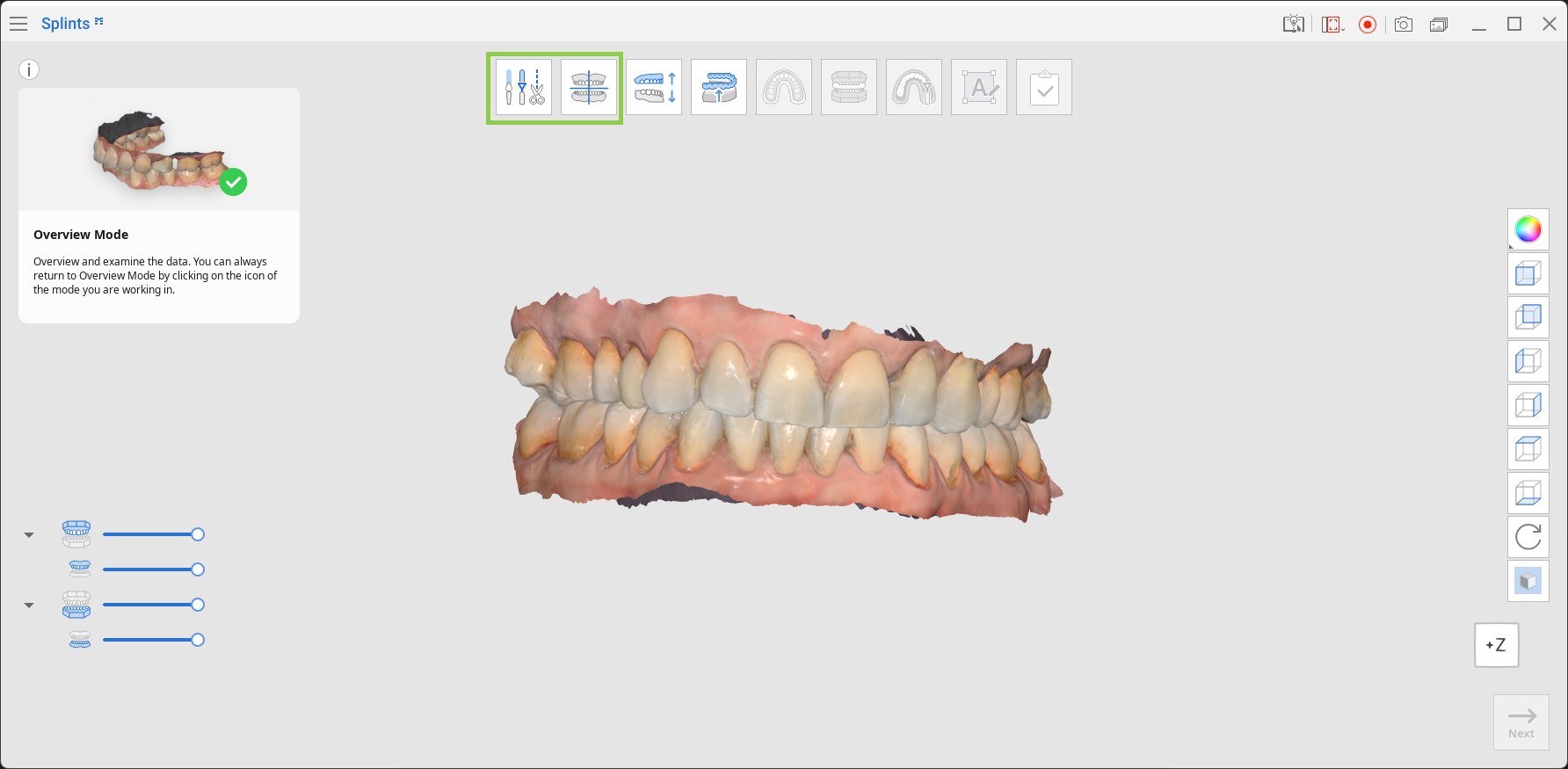
Der Übersichtsmodus ist die Landing Page von Medit Splints, auf der importierte Daten zunächst angezeigt werden.
Überprüfen Sie die Daten, und wenn ein Bearbeiten erforderlich ist, klicken Sie auf das Symbol für den Bearbeitungsmodus oben auf dem Bildschirm. Wenn kein Bearbeiten erforderlich ist, können Sie den Bearbeitungsmodus überspringen und mit dem Ausrichtungsmodus fortfahren.
Bearbeitungsmodus
Der Bearbeitungsmodus ermöglicht es Benutzern, die Scan-Daten vor dem Erstellen der Schiene zu bearbeiten. Unnötige Daten können getrimmt, Löcher aufgefüllt und Oberflächen nach Bedarf mit Bildhauerei bearbeitet werden.
Werkzeugkasten
Trimmen Werkzeug | Benutzen Sie verschiedene Auswahlwerkzeuge, um unnötige Daten zu entfernen. | |
Löcher auffüllen | Füllen Sie leere Löcher in den 3D-Mesh-Daten. | |
Bildhauerei | Daten modellieren, indem Sie hinzufügen, entfernen, glätten oder morphen. |
Trimmen von Daten
Benutzen Sie intelligente Auswahlwerkzeuge, um die Zähnedaten automatisch auszuwählen, oder wählen Sie „Polyline-Auswahl“ oder „Pinselauswahl“, um den Bereich für das Trimmen manuell festzulegen.
Um den ausgewählten Bereich zu löschen, klicken Sie auf „Ausgewählten Bereich löschen“.
Sie können die Auswahl umkehren, indem Sie auf „Ausgewählten Bereich umkehren“ klicken.
Sie können das Auswahl-Werkzeug durch Klicken auf „Abwahl-Modus“ in den Abwahl-Modus wechseln oder „Gesamte Auswahl aufheben“ benutzen, um alle Auswahlen zu entfernen.
Werkzeugkasten: Trimm-Werkzeuge
Intelligente Zahnauswahl | Wählt automatisch alle Zähne des Zahnbogens aus, wobei das Zahnfleisch ausgespart wird. | |
Intelligente Einzelzahnauswahl | Wählen Sie automatisch den Bereich eines einzelnen Zahns aus und lassen Sie dabei Teile der Gingiva aus. Klicken, drücken und ziehen Sie die Maus auf den Zahn. | |
Polyline auswählen | Wählen Sie alle Elemente innerhalb einer auf dem Bildschirm gezeichneten Polylinienform aus. | |
Pinselauswahl | Wählen Sie alle Elemente entlang eines freihändig gezeichneten Pfads auf dem Bildschirm aus. Der Pinsel ist in drei Größen erhältlich. | |
Ausgewählten Bereich automatisch auffüllen | Automatisches Ausfüllen von Elementen des ausgewählten Bereichs. | |
Ausgewählten Bereich verkleinern | Reduziert den ausgewählten Bereich mit jedem Drücken der Taste. | |
Ausgewählten Bereich erweitern | Erweitert den ausgewählten Bereich mit jedem Drücken der Taste. | |
Ausgewählten Bereich umkehren | Kehrt die Auswahl um. | |
Abwahl-Modus | Hebt, wenn eingeschaltet, die Auswahl des Bereichs mithilfe verschiedener Werkzeuge auf. | |
Gesamte Auswahl aufheben | Löschen Sie alle ausgewählten Bereiche. | |
Ausgewählten Bereich löschen | Löschen Sie die Daten aus dem ausgewählten Bereich. |
Füllen von Löchern
Benutzen Sie „Löcher auffüllen“, um alle beim Scannen entstandenen Löcher aufzufüllen oder gelöschte Bereiche aufzufüllen.
1. Maximaler Umfang eines Lochs (mm)
Legen Sie die maximale Lochgröße (in mm) fest, die aufgefüllt werden soll. Löcher, die größer als die angegebene Größe sind, werden nicht aufgefüllt.
2. Benachbarte Farben für gefüllte Öffnungen benutzen
Wenn diese Option aktiviert ist, benutzt das Programm umgebende Farben, um die Löcher aufzufüllen. Andernfalls werden die gefüllten Bereiche grau dargestellt.
3. Anwenden
Klicken Sie auf die Schaltfläche „Anwenden“, um die Änderungen anzuwenden.
Wie Sie Daten Bildhauerei
Wählen Sie das Werkzeug „Bildhauerei“ aus, um die Daten zu bearbeiten. Mit den Bildhauerei-Werkzeugen können Sie Teile der Daten hinzufügen, entfernen, glätten oder morphen.
Werkzeugkasten: Modellieren
Hinzufügen | Benutzen Sie die Maus, um Daten auf der Oberfläche hinzuzufügen. | |
Entfernen | Benutzen Sie die Maus, um Teile der Daten zu entfernen. | |
Glätten | Benutzen Sie die Maus, um Teile der Daten zu glätten. | |
Morphen | Benutzen Sie die Maus, um Teile der Daten zu morphen. |
Spitze
Um die Bildhauerei zu erleichtern, benutzen Sie Tastenkombinationen.
Klicken Sie auf „Weiter“, wenn Sie mit dem Bearbeiten fertig sind.
Ausrichtungsmodus
Dieser Schritt richtet die Daten automatisch an der virtuellen Okklusionsebene aus.
Nach Abschluss können bei Bedarf weitere manuelle Anpassungen vorgenommen werden. Es wird empfohlen, die Ausrichtung in diesem Schritt regelmäßig zu überprüfen, um die korrekte Positionierung der Daten sicherzustellen.
Hinweis
Wenn die Ausrichtung bereits in Medit Scan for Clinics oder Medit Scan for Labs abgeschlossen wurde, kann dieser Schritt übersprungen werden.
Werkzeugkasten
Ausrichten an der Okklusionsebene durch drei Punkte | Wählen Sie drei Punkte am Oberkiefer und Unterkiefer aus, um sie auf der Okklusionsebene auszurichten. | |
Okklusionsebene durch vier Punkte ausrichten | Wählen Sie vier Punkte auf dem Oberkiefer oder Unterkiefer, um sie an der Okklusionsebene auszurichten. Diese Option ist nützlich, wenn keine Frontzähne vorhanden sind. | |
Markierungspunkt löschen | Entfernen Sie die für die Ausrichtung ausgewählten Punkte. | |
Daten abtrennen | Trennen Sie die ausgerichteten Daten und bringen Sie sie an ihre ursprüngliche Position zurück. | |
Mehrfachansicht | Wenn aktiviert, zeigt diese Funktion die Daten aus vier verschiedenen Winkeln an. |
Um die Daten manuell erneut an der Okklusionsebene auszurichten, führen Sie die folgenden Schritte aus:
1. Nachdem die automatische Ausrichtung abgeschlossen ist, klicken Sie auf „Daten abtrennen“.
2. Platzieren Sie drei oder vier Punkte auf den Daten, um sie an der Okklusionsebene auszurichten.
3. Benutzen Sie die Mehrfachansicht auf der rechten Seite, um die Daten anzupassen und den Ausrichtungsprozess zu steuern.
Hinweis
Wenn die Mehrfachansicht ausgeschaltet ist, wird nur die Okklusionsebene angezeigt.
4. Klicken Sie auf „Weiter“, wenn Sie fertig sind.
Okklusale Anpassungsmodus
In diesem Schritt wird durch die Anpassung der okklusalen Beziehung zwischen Oberkiefer und Unterkiefer Platz für die Schiene erstellt.
Hinweis
Wenn die Okklusion im geöffneten Zustand gescannt wurde oder nur ein Zahnbogen verfügbar ist, kann der okklusale Anpassungsmodus übersprungen werden.
1. Um die okklusale Beziehung anzupassen, verschieben Sie den Schieberegler oder geben Sie einen bestimmten Wert für „Abstand zum Antagonisten“ oder „Bissöffnung“ ein. Beachten Sie, dass der Wert für die Bissöffnung automatisch auf Grundlage des Abstands zum Antagonisten berechnet wird und automatisch angepasst werden kann.
Werkzeugkasten
Bissöffnung | Legt den Grad der Bissöffnung im virtuellen Artikulator fest. | |
Abstand zum Antagonisten | Legt den Mindestabstand zwischen den okklusalen Oberflächen von Oberkiefer und Unterkiefer fest. |
⚠︎ Vorsicht
Der Abstand zum Antagonisten muss größer als 0,0 sein.
Wenn der Wert auf 0,0 eingestellt ist, wird kein Platz für die Schiene geschaffen und Sie können nicht mit dem nächsten Schritt fortfahren. Passen Sie diesen Wert an, um eine ausreichende okklusale Dicke für die Schiene sicherzustellen.
2. Klicken Sie auf „Weiter“, wenn Sie fertig sind.
Innenfläche Erstellungsmodus
In diesem Schritt wird die Innenfläche der Schiene durch Anpassen des Innenflächenversatzes, der Ausblockrichtung und des Ausblockmaßes erstellt. Die Passung der Schiene kann mithilfe des Schiebereglers „Retention“ weiter verfeinert werden.
Werkzeugkasten
Innenfläche Käppchen | Legt den Versatzabstand zu den Scandaten fest, anhand dessen das Schienennetz erzeugt wird. | |
Oberfläche glätten | Glättet die Innenfläche der Schiene. Verschieben Sie den Schieberegler nach rechts, um die Glätte zu erhöhen. | |
Winkel | Legt den Ausblockwinkel fest. | |
Retention | Steuert die Einbeziehung von Unterschnittbereichen, um die Retention der Schiene zu verbessern. | |
Pfeil auf Blickpunkt setzen | Richtet den Pfeil für die Ausblockrichtung auf die aktuelle Ansicht aus. | |
Vorschau | Zeigt die auszublockenden Unterschnittbereiche auf den Daten an. |
1. Klicken Sie auf den Pfeil und halten Sie ihn gedrückt, um ihn frei zu verschieben und die Ausblockrichtung festzulegen. Im Ausblock enthaltene Bereiche werden blau angezeigt.
2. Legen Sie den Innenflächenversatz, die Oberflächenglätte und den Ausblockwinkel fest, um den Sitz der Schiene anzupassen.
3. Benutzen Sie den Schieberegler „Retention“, um den Bereich der zulässigen Unterschnittbereiche anzupassen und die Retention der gedruckten Schiene zu verbessern.
4. Klicken Sie auf „Vorschau“, um die Schiene mit den ausgeblockten Unterschnittbereichen anzuzeigen.
5. Klicken Sie auf „Weiter“, wenn Sie fertig sind.
Umriss Bezeichnung Modus
In diesem Schritt wird die Kontur der Schiene auf der bukkalen und lingualen Seite erstellt.
Werkzeugkasten
Bukkale Seite | Passen Sie die Kontur auf der bukkalen Seite an. Bewegen Sie den Schieberegler nach rechts, um die Kontur näher an die Gingiva zu verschieben. | |
Linguale Seite | Passen Sie die Kontur auf der lingualen Seite an. Bewegen Sie den Schieberegler nach rechts, um die Kontur näher an die Gingiva zu verschieben. |
1. Im Konturfestlegungsmodus wird automatisch eine Kontur erzeugt. Um die Kontur zu bearbeiten, ziehen Sie die grünen Punkte mit der Maus oder passen Sie die Schieberegler „Bukkale Seite“ und „Linguale Seite“ an.
Schieberegler nach links verschieben | Schieberegler nach rechts verschieben |
|---|---|
2. Wenn ein Abschnitt der Kontur rot angezeigt wird, passen Sie die Linie an, bis sie grün wird. Sie können nicht zum Nächste Schritt wechseln, solange rote Abschnitte vorhanden sind.
3. Wenn die Kontur korrekt festgelegt ist, wird der ausgewählte Bereich blau angezeigt. Klicken Sie mit der linken Maustaste auf die Kontur, um grüne Punkte hinzuzufügen, und mit der rechten Maustaste, um sie zu entfernen.
4. Klicken Sie auf „Weiter“, wenn Sie fertig sind.
Außenfläche Erstellungsmodus
In diesem Schritt kann die Außenfläche der Schiene mit den verfügbaren Werkzeugen angepasst werden.
1. Verschieben Sie den Schieberegler „Linguale & Bukkale Dicke“ nach rechts, um die Dicke der Schiene an den lingualen und bukkalen Oberflächen gleichzeitig zu erhöhen. Die Dicke der okklusalen Oberfläche wird automatisch auf Grundlage des Abstands zu den Antagonisten bestimmt.
2. Benutzen Sie den Schieberegler „Oberfläche glätten“, um die Rauheit an der Außenfläche der Schiene zu reduzieren.
3. Sie können eine Schiene aus zwei Materialien erstellen, wenn Ihr Drucker MultiJet-Drucktechnologie benutzt. Schalten Sie dazu unten „Zweischichtige Schiene“ ein, und die Schiene wird in äußere und innere Schichten unterteilt.
Werkzeugkasten
Linguale & Bukkale Dicke | Passen Sie die Dicke der Schiene an den lingualen und bukkalen Oberflächen an. | |
Oberfläche glätten | Glätten Sie die Außenfläche der Schiene. | |
Zweischichtige Schiene | Teilen Sie das Schienen-Netz für den Druck mit zwei Materialien in äußere und innere Schichten auf. |
4. Klicken Sie auf „Weiter“, wenn Sie fertig sind.
Design-Modus
In diesem Modus können endgültige Designanpassungen an der Schiene vorgenommen werden. Benutzen Sie die verfügbaren Werkzeuge, um okklusale Kontaktpunkte zu analysieren, Überschneidungen mit dem Antagonisten zu entfernen und die Dicke der Schiene zu überprüfen.
Werkzeugkasten: Haupt
Farbkarte Ein/Aus | Schalten Sie die Anzeige der Farbkarte um. | |
Wechsel des Abweichungsanzeigebereichs | Wechseln Sie bei der Abweichungsanzeige zwischen den vollständigen Daten und nur den Kontaktbereichen. | |
An Antagonist anpassen | Passen Sie die Schiene an, um Überschneidungen mit dem Antagonisten zu entfernen. | |
Messwerkzeuge | Erstellen Sie Schnittlinien und messen Sie den Abstand zwischen Punkten. |
Werkzeugkasten: Modellieren
Hinzufügen | Benutzen Sie die Maus, um Daten auf der Oberfläche hinzuzufügen. | |
Entfernen | Benutzen Sie die Maus, um Teile der Daten zu entfernen. | |
Glätten | Benutzen Sie die Maus, um Teile der Daten zu glätten. | |
Morphen | Benutzen Sie die Maus, um Teile der Daten zu morphen. |
Werkzeugkasten: Messwerkzeuge
Abschnitte erstellen | Erzeugt die Schnittlinien. | |
Senkrecht zur Schnittlinie anzeigen | Richten Sie die Ansicht senkrecht zur ausgewählten Schnittlinie aus. | |
Entfernung mit zwei Punkten messen | Messen Sie den Abstand zwischen zwei Punkten. | |
Entfernung mit drei Punkten messen | Messen Sie den Abstand zwischen einem Punkt und einer Linie, die durch zwei andere Punkte definiert ist. | |
Messergebnisse löschen | Löschen Sie Messergebnisse und Schnittlinien. |
1. Benutzen Sie die Bildhauerei-Werkzeuge, um die Außenfläche der Schiene hinzuzufügen, zu entfernen, zu glätten oder zu morphen. Dies kann Ihnen helfen, das Design der Schiene präziser anzupassen.
2. Aktivieren Sie die Farbkarte, um Überschneidungen zu erkennen. Rote Bereiche zeigen Überschneidungen zwischen der Schiene und den gegenüberliegenden Daten an.
3. Klicken Sie auf „Wechsel des Abweichungsanzeigebereichs“, um den Abstand zum Antagonisten zu beurteilen.
4. Klicken Sie auf „An Antagonisten anpassen“, um alle Überschneidungen zwischen der Schiene und dem Antagonisten zu entfernen.
5. Benutzen Sie „Messwerkzeuge“, um die Dicke der Schiene nach dem Bearbeiten zu überprüfen. Erstellen Sie Schnittlinien und messen Sie den Abstand, indem Sie Punkte auf den Daten auswählen.
6. Klicken Sie auf „Weiter“, wenn Sie mit dem Design der Schiene fertig sind.
Kennzeichnungs-Modus
Der Kennzeichnungs-Modus stellt Werkzeuge zum Erstellen und Verwalten von Kennzeichnungen auf der Oberfläche der Schiene bereit. Eine Standard-Kennzeichnung (Kennzeichnung #1) wird automatisch auf der Außenfläche der Schiene erstellt.
Hinweis
Das Hinzufügen von Kennzeichnungen ist optional.
Werkzeugkasten
Etikett hinzufügen | Fügen Sie der Schiene eine neue Kennzeichnung hinzu. | |
Etikett #1 verwalten | Kennzeichnung #1 bearbeiten, prägen oder gravieren. | |
Etikett #2 verwalten | Kennzeichnung #2 bearbeiten, prägen oder gravieren. | |
Etikett | Geben Sie den Text ein, der als Kennzeichnung erscheinen soll. | |
Schriftart | Wählen Sie eine Schriftart für die Kennzeichnung. | |
Größe | Legen Sie die Größe der Kennzeichnung fest. | |
Gravieren | Kennzeichnen Sie die Schiene durch Gravieren. | |
Prägung | Kennzeichnen Sie die Schiene durch Prägung. | |
Um 180° rotieren | Drehen Sie das ausgewählte Kennzeichnung um 180°. | |
Löschen | Löschen Sie die aktuelle Kennzeichnung. |
1. Überprüfen Sie die Platzierung der automatisch erstellten Kennzeichnung. Wenn ein Teil der Kennzeichnung orange angezeigt wird, ziehen Sie sie, bis sie vollständig in Blau angezeigt wird.
2. Klicken Sie auf „Prägung/Gravieren“, um die Markierungsmethode zu ändern. Die Kennzeichnungstiefe kann nach Bedarf angepasst werden.
3. Um zusätzliche Kennzeichnungen hinzuzufügen, klicken Sie auf „Kennzeichnung hinzufügen“. Es können bis zu sechs Kennzeichnungen erstellt werden.
Sie können eine Kennzeichnung rotieren, indem Sie sie anklicken und „Um 180° rotieren“ benutzen.
4. Um eine Kennzeichnung zu löschen, wählen Sie das Symbol mit der Nummer der Ziel-Kennzeichnung aus und klicken Sie auf „Löschen“.
5. Wählen Sie jede Kennzeichnung aus, um ihre Schriftart und Größe anzupassen.
6. Klicken Sie auf „Weiter“, wenn Sie fertig sind.
Vervollständigen
Sobald die Schienenerstellung abgeschlossen ist, klicken Sie auf das letzte Symbol oben auf dem Bildschirm, um die Ergebnisse im Medit Link-Fall zu speichern. Geben Sie einen Projektdateinamen ein und klicken Sie auf „Speichern“.
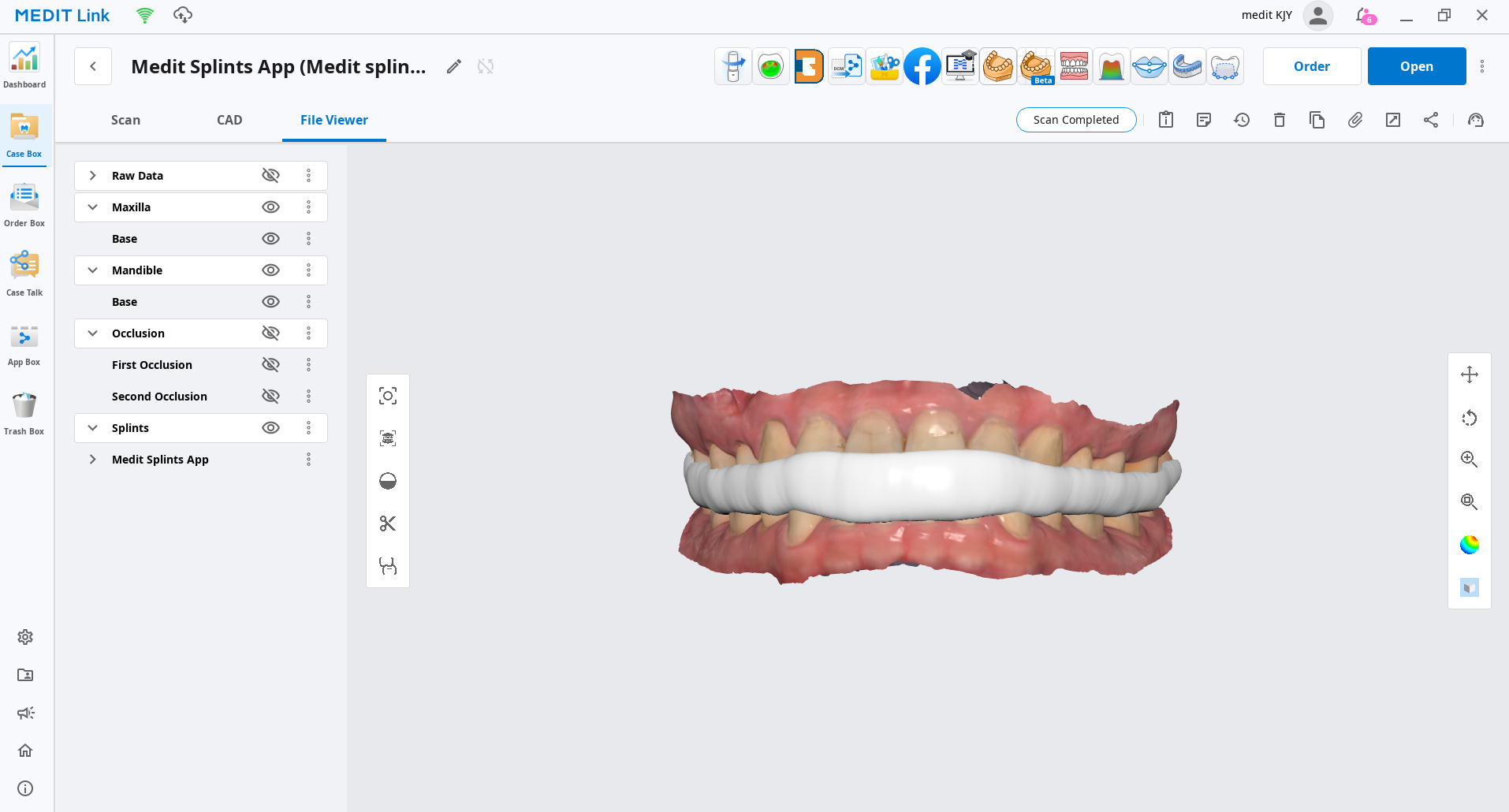
Die gespeicherten Daten (sowohl die Projektdatei als auch das finale Schienendesign) können im Medit Link-Fall überprüft werden.
Kommentare
0 Kommentare
Bitte melden Sie sich an, um einen Kommentar zu hinterlassen.