
Übersicht
Medit Splints bietet einen effizienten und optimierten Arbeitsablauf für das Design und die Erstellung von Schienen. Benutzer können den Prozess mit Automatische Erstellung beschleunigen, wobei zuvor definierte Parameter benutzt werden, um Schienen schnell zu generieren. Nach der automatischen Generierung ist eine umfassende Suite von Bearbeitungswerkzeugen für präzise Anpassungen und Verfeinerungen verfügbar, um klinische und anatomische Genauigkeit sicherzustellen.
Für Szenarien, die eine vollständige Kontrolle durch den Benutzer erfordern, bietet der Modus „Manuelle Erstellung“ einen geführten, schrittweisen Prozess zur Schienengestaltung, der in jeder Phase präzise Anpassungen ermöglicht.
Produktname |
CAD/CAM-Software |
Handelsname |
Medit Splints |
Modellname |
MA-ASP |
UDI DI |
(01)08800026700173 |
UDI PI |
(10)1.1.6 |
Grundlegende UDI-DI |
88000267MA-ASPA8 |
Klinischer Nutzen des Geräts
Unterstützung der patientenspezifischen Okklusionsschienentherapie durch die Bereitstellung einer patientenspezifischen Okklusionsschiene mit klinisch akzeptabler Passform und Anpassung.
Leistung
-
Genauigkeit der Passform der erstellten Schiene
Leistungstests bestätigten, dass die interne Passformabweichung zwischen der erstellten Schiene und dem Referenz-Zahnbogenmodell innerhalb von ± 50 μm liegt.
Verwendungszweck
Medit Splints ist eine Software, die dentale Schienen erstellt, die Zähne, Kiefergelenke und Muskeln schützen und die Okklusion stabilisieren. Damit können Benutzer Aufgaben ausführen wie Scandaten ausrichten, okklusale Beziehungen zwischen Kieferdaten anpassen, Innenflächen erstellen, Schienenkonturen festlegen, Außenflächen gestalten, Scandaten bearbeiten und Kennzeichnungen zu Schienen hinzufügen.
Das Programm sollte gemäß der vom zahnmedizinischen Fachpersonal festgelegten Diagnose und dem festgelegten Behandlungsplan benutzt werden. Die Benutzung in bestimmten Behandlungsfällen sollte nach Rücksprache mit zahnmedizinischem Fachpersonal bestätigt werden. Das Programm darf nicht für andere Zwecke als die im Verwendungszweck beschriebenen benutzt werden.
Indikationen zum Benutzen
Die Software ist für die Benutzung durch zahnmedizinisches Fachpersonal zur Gestaltung dentaler Vorrichtungen indiziert. Die daraus resultierenden dentalen Vorrichtungen können nach Ermessen des zahnmedizinischen Fachpersonals bei Patienten benutzt werden, die eine Behandlung von Erkrankungen wie Bruxismus oder Kiefergelenkerkrankungen benötigen. Die Software selbst diagnostiziert, behandelt oder verwaltet keine medizinischen Erkrankungen direkt.
Kontraindikationen
Die Software kann nicht für andere Zwecke als die Erstellung dentaler Schienen benutzt werden.
Beabsichtigtes Benutzerprofil
Die Software ist für die Benutzung durch zahnärztliches Fachpersonal vorgesehen, das über ein grundlegendes Verständnis der zahnärztlichen Verfahren und Terminologie verfügt, um die Software effektiv bedienen und ihre Ergebnisse interpretieren zu können. Dies schließt Zahnärzte, Zahnhygieniker und Zahntechniker ein, ist aber nicht darauf beschränkt.
Vorgesehene Patientenpopulation
Die Software kann benutzt werden, um dentale Vorrichtungen für kieferorthopädische Patienten, Personen mit Schlafapnoe, Sportler sowie Patienten mit Kiefergelenkerkrankungen oder Bruxismus zu gestalten.
Hinweise zur Patientensicherheit
Schlecht entworfene oder enge Schienen können die Zahngesundheit eines Patienten beeinträchtigen, indem sie Zahnschäden, Karies und Wurzelprobleme verursachen. Sie können auch zu Beschwerden und Schwierigkeiten beim Sprechen und Essen führen, insbesondere in den frühen Phasen des Tragens.
Folglich gilt: Auch wenn die Software diagnostische und Behandlungsplanungsprozesse unterstützen kann, müssen alle Entscheidungen von qualifiziertem zahnmedizinischem Fachpersonal getroffen werden, das über ein umfassendes Verständnis der Softwarefunktionen und der Dateninterpretation verfügt. In jeder Phase des Schienendesignprozesses bestehen zahlreiche Möglichkeiten, Ungenauigkeiten oder Fehler zu erkennen und zu beheben, die zu schweren Verletzungen führen können. Der Zahnarzt muss die Entwurfs- und Entscheidungsprozesse genau überwachen.
Die endgültige Prothese wird vor dem Einsetzen beim Patienten stets von einem qualifizierten Behandler überprüft und angepasst; dadurch wird das tatsächliche klinische Risiko reduziert.
Sicherheitsrisikomanagement und Fehlerbehandlung
Nachdem das Problem behoben wurde und falls eine Aktualisierung der Software erforderlich ist (z. B. durch die Bereitstellung einer neuen Installationsdatei oder das Einspielen von Patch-Dateien), wird die Aktualisierung zusammen mit dem Anwendungsleitfaden offiziell durch das Vertriebs-/SE-Personal der Zentrale an die zuständige Person im Unternehmen oder am betroffenen Standort verteilt.
Reaktionen auf Sicherheitsprobleme können erforderlichenfalls auf der Website bekannt gegeben werden.
Während der Problembehebung und des Wiederherstellungsprozesses können vorübergehende betriebliche Einschränkungen auftreten, um Systemstabilität und Datenintegrität sicherzustellen:
Patientendaten sind möglicherweise vorübergehend nicht zugänglich, bis der Wiederherstellungsprozess abgeschlossen ist.
Klinische Arbeitsabläufe können unterbrochen werden; der Normalbetrieb wird wieder aufgenommen, sobald administrative Maßnahmen abgeschlossen sind. Patientendaten werden während dieses Prozesses nicht automatisch gelöscht.
Es wird eine Warnmeldung angezeigt, und die Eingabe zusätzlicher Daten wird eingeschränkt, bis das Problem behoben ist.
Benutzersitzungen können automatisch abgemeldet werden, um unbefugten Zugriff zu verhindern.
Verfahren zur Sicherheitsreaktion
1. Berichterstattung über Sicherheitsprobleme
2. Ergebnisse der ersten Analyse und Fortschritte teilen
3. Problemlösung
4. Reaktionsplan für Probleme / Lieferung
5. Reaktionsplan für Probleme / Ergebnisse teilen
Systemanforderungen
Windows
CPU |
Intel Core i5 2,6 GHz oder höher |
RAM |
16 GB oder höher |
Grafikkarte |
NVIDIA GeForce GT 1060 (2 GB) oder höher |
OS |
Windows 10 64-bit, Windows 11 64-bit |
macOS
CPU |
8-core oder höher |
RAM |
16 GB oder höher |
Chip |
M1/M2 oder höher |
OS |
Sonoma 14 oder höher |
Netzwerkanforderungen
1. Netzwerktyp: kabelgebundenes LAN oder WLAN (WPA2 oder höher)
2. Bandbreite: mindestens 100 Mbps (1 Gbps empfohlen)
3. Protokoll: IPv4
4. Port: TCP 443
5. Latenz: durchschnittlich unter 50 ms
Sicherheitsanforderungen
1. Authentifizierung: Das Passwort muss 8–16 Zeichen lang sein und eine Kombination aus mindestens drei der folgenden Zeichenarten enthalten: Buchstaben, Zahlen und Sonderzeichen. Passwörter werden nur in englischer Sprache akzeptiert.
2. Verschlüsselung: TLS 1.2 oder höher, Übertragung über HTTPS
3. Virenschutz & Patches: Halten Sie Betriebssystem und Virenschutz auf dem neuesten Stand
Diese Software überwacht kontinuierlich Sicherheitsereignisse wie unbefugten Zugriff, Manipulationsversuche und Fehler der Datenintegrität.
Verhinderung unbefugten Zugriffs:
Nur Personen, denen in Medit Link Admin-Kontoberechtigungen zugewiesen wurden, können auf Patienteninformationen und interne Server zugreifen. Während des Registrierungsprozesses werden jedem Benutzer Kontoberechtigungen zugewiesen, um unbefugten Zugriff zu verwalten und zu verhindern.
Informationen zur Cybersicherheit
Medit Splints greift nicht auf PII/PHI von Patienten aus Medit Link zu. In diesem System werden für die Kommunikation und den API-Austausch Scandateien benutzt, die ausschließlich über die Fall-ID des Patienten identifiziert werden und nicht über PII/PHI.
Vorbereitungen und Handhabung vor/während der Benutzung des Produkts
Produktinstallationsverfahren: Verwaltung über die Cloud
-
Obligatorische Benutzerverifizierung beim Erstellen eines Medit Link-Kontos:
Ein Benutzerkonto in Medit Link erstellen
Eine Verifizierungs-E-Mail an den Benutzer senden
Der Benutzer bestätigt die Verifizierung
Der Benutzer meldet sich an
Leitfaden zur Fehlerbehebung: https://support.medit.com/hc/en-us
Erforderliche Einrichtungen, Schulungen und Benutzerqualifikationen
Lokale Netzwerkadministratoren/-operatoren müssen über IT-Fachkenntnisse verfügen (Netzwerk, Server, Sicherheitskonfiguration des Betriebssystems).
Cloud-Dienste werden auf AWS von Medit-Administratoren verwaltet (AWS-zertifiziert).
Informationen zur Überprüfung der ordnungsgemäßen Installation und des sicheren Betriebs
-
Medit Splints-Aktualisierungen
Aktualisieren Sie über die App Box in Medit Link. (Die neueste Medit Splints-Installationsdatei wird heruntergeladen und installiert.)
Führen Sie Medit Splints aus, um die installierte Version zu überprüfen.
Wenn sicherheitsrelevante Aktualisierungen erforderlich sind, installieren Sie die aktualisierte Medit Splints-Version auf dieselbe Weise.
Cloud-Dienste: Verwaltung und Überwachung über AWS Trusted Advisor mit regelmäßigen Aktualisierungen zur Umsetzung der erforderlichen Sicherheitsmaßnahmen.
-
Sicherung/Wiederherstellung von Daten und Einstellungen
Daten werden lokal über Medit Link verwaltet und in der Cloud gesichert.
Sicherungen/Wiederherstellungen können durch das Herunterladen von Daten nach Bedarf durchgeführt werden.
Originale IOSC-Dateien werden nur bis zu 6 Monate aufbewahrt.
Benutzerprotokolle werden 3 Monate lang aufbewahrt und können manuell gelöscht werden.
Gespeicherte Daten können in der Case Box in Medit Link gelöscht werden; die Verantwortung für diese Löschung liegt bei dem Benutzer, der sie durchführt.
Fälle können mit dem Werkzeug für Fallkonvertierung im Menü Einstellungen von Medit Link übertragen werden.
Wenn ein Benutzerkonto gelöscht wird, werden alle Benutzerdaten (z. B. personenbezogene Daten, Nutzungsprotokolle wie Anmeldungen und Funktionsnutzung) sowie Datenbankdaten dauerhaft entfernt und können nicht wiederhergestellt werden.
-
Integrität und Verifizierung von Software-Sicherheitspatches
Die ausführbare Datei von Medit Splints wird während der Installation und Verifizierung automatisch digital signiert, sodass Benutzer keine zusätzlichen Maßnahmen ergreifen müssen.
Vorsichtsmaßnahmen für IT-Netzwerke
Richtlinien
Die Ausführung der Gesundheitssoftware in einem IT-Netzwerk kann zu zuvor nicht identifizierten Risiken für Patienten, Benutzer oder Dritte führen. Der verantwortlichen Organisation wird empfohlen, diese Risiken zu identifizieren, zu analysieren, zu bewerten und zu kontrollieren.
Gefahrensituationen
Stellen Sie stets sicher, dass Ihr System durch die aktuelle Version einer Antivirensoftware und eine aktive Firewall geschützt ist.
Das Verbinden des Netzwerks mit einem anderen Gerät als Medit Splints kann zu potenziellen Virusinfektionen oder Datenmanipulationen führen. Überprüfen Sie vor dem Fortfahren, dass das Netzwerk unter angemessener administrativer Kontrolle betrieben wird.
Auch wenn eine automatische Sicherung konfiguriert ist, wird keine Sicherung durchgeführt, wenn die Software nicht ausgeführt wird oder wenn der festgelegte Sicherungsspeicherort nicht verfügbar ist.
Nachträgliche Änderungen am IT-Netzwerk können neue Risiken verursachen und gegebenenfalls eine zusätzliche Analyse erforderlich machen. Solche Änderungen umfassen:
1. Änderungen an der IT-Netzwerkkonfiguration.
2. Hinzufügen von Komponenten (Hardware, Softwareplattformen oder Softwareanwendungen) zum IT-Netzwerk.
3. Entfernen von Komponenten aus dem IT-Netzwerk.
4. Aktualisieren von Softwareanwendungen im IT-Netzwerk.
5. Upgraden von Softwareplattformen oder Softwareanwendungen im IT-Netzwerk
Im Falle eines Cybersicherheitsvorfalls muss der Benutzer, wenn die Cybersicherheits-Erkennungssoftware eine Bedrohung identifiziert, diese dem Hersteller sowie der zuständigen Behörde des Mitgliedstaats melden.
Installationsanleitung
1. Loggen Sie sich in Ihr Medit Link Konto ein und gehen Sie zur App Box im linken Menü.
2. Suchen Sie auf dem Tab Medit Apps die App Medit Apps und klicken Sie auf „Installieren“.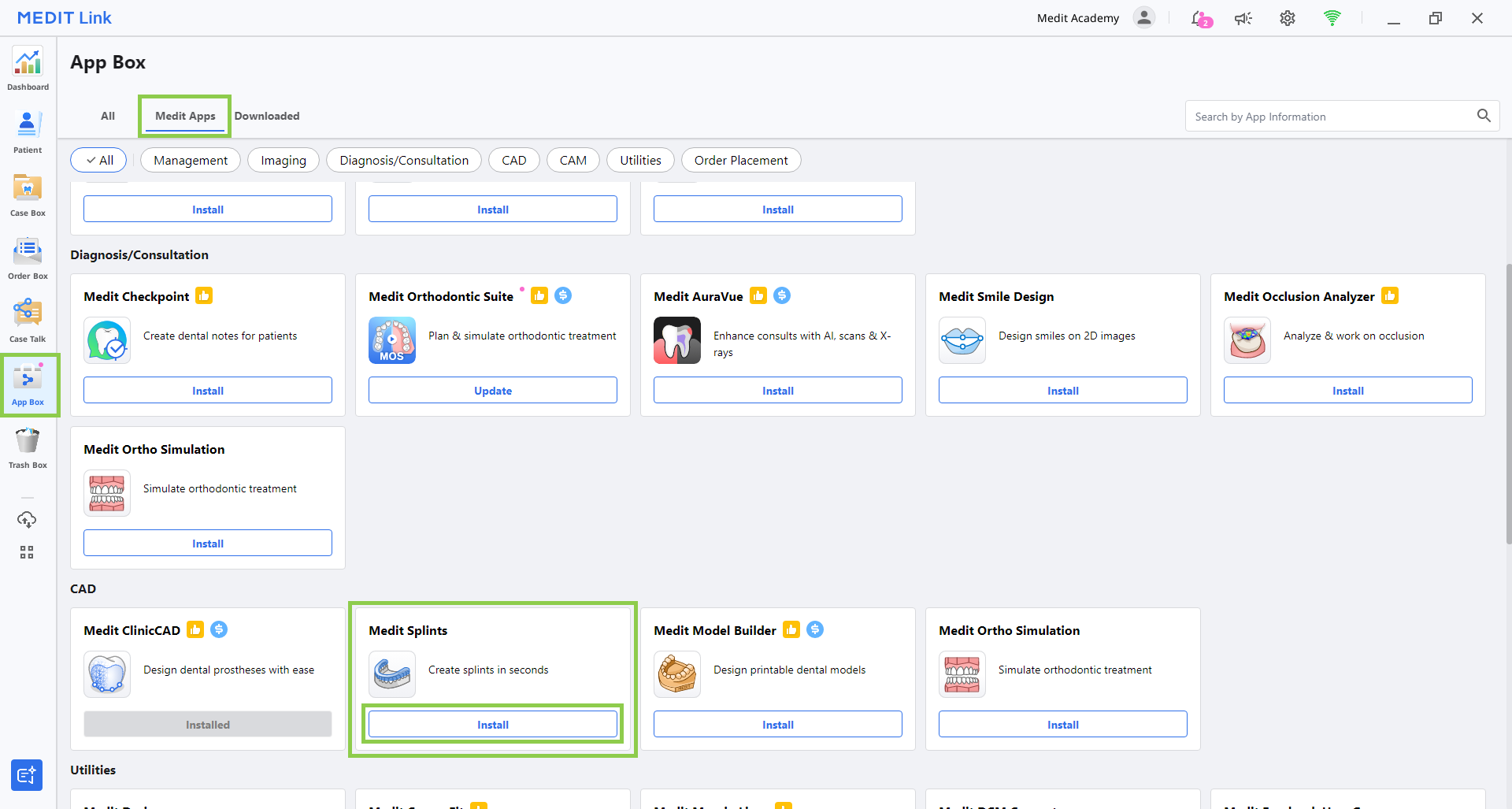
3. Lesen Sie die Software-Lizenzvereinbarung und bestätigen Sie die Installation der App, indem Sie auf „Akzeptieren und installieren“ klicken.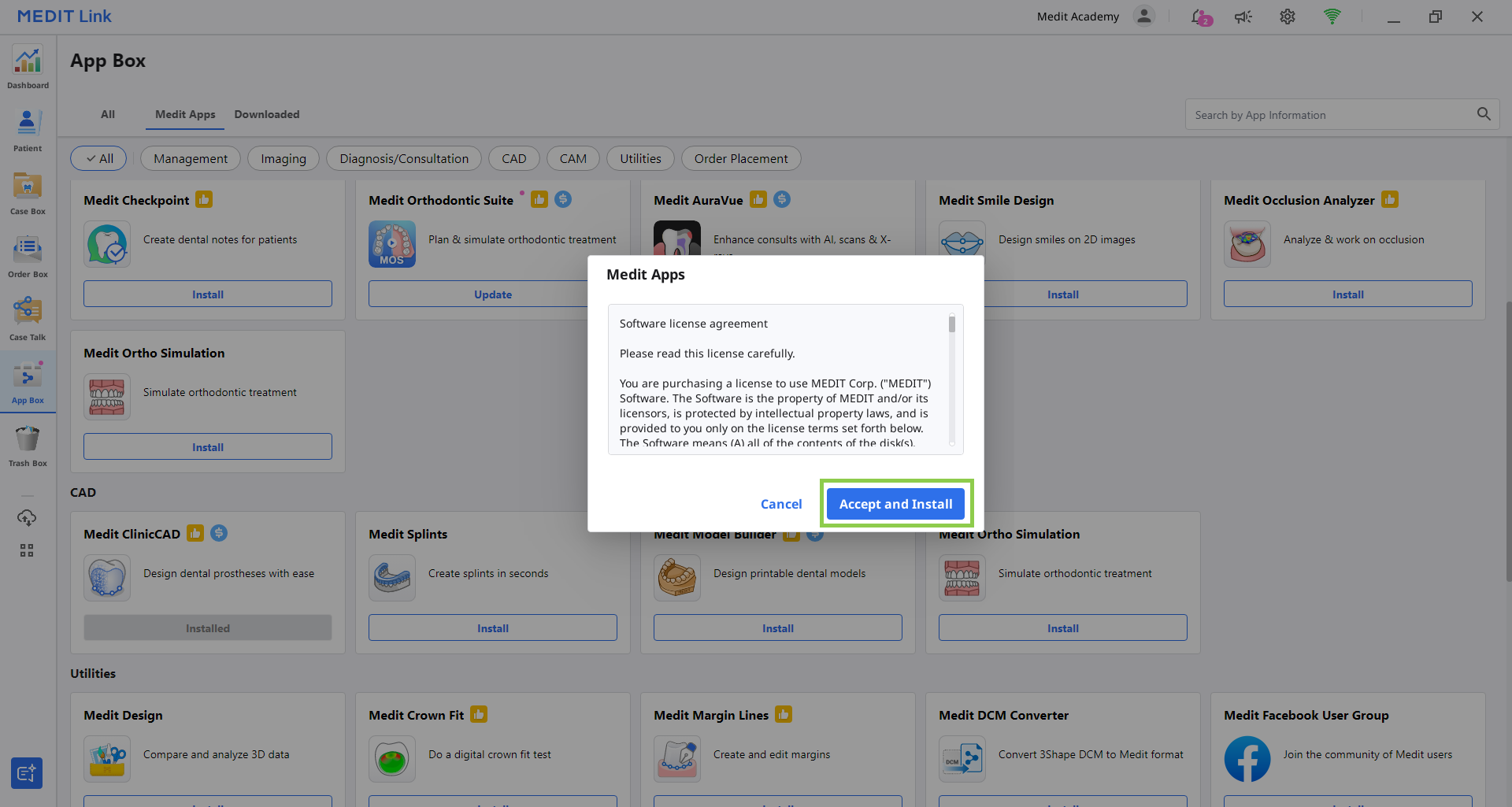
4. Die App wird automatisch heruntergeladen und installiert. Es kann einige Minuten dauern, bis der Installationsvorgang abgeschlossen ist.
⚠︎ Vorsicht
Schalten Sie den PC nicht aus und schließen Sie Medit Link nicht während des Installationsvorgangs.
5. Sobald die App installiert ist, können Sie sie von jedem Fall in Medit Link aus ausführen, indem Sie auf das App-Symbol in der oberen rechten Ecke des Fall Einzelheiten-Fensters klicken.
6. Öffnen Sie die App Box und suchen Sie die Medit Splints-App, um das Programm zu deinstallieren. Wählen Sie die App-Karte aus, um die Einzelheiten Seite zu öffnen, und klicken Sie anschließend auf „Deinstallieren“.
Kommentare
0 Kommentare
Bitte melden Sie sich an, um einen Kommentar zu hinterlassen.