 Режим выравнивания
- На этом этапе совместите данные с виртуальной окклюзионной плоскостью. Выравнивание шин Medit происходит автоматически.
- Вы можете пропустить этот шаг, если выравнивание уже было выполнено в Medit Scan for Clinics или Labs. Однако мы рекомендуем дважды проверить выравнивание, чтобы убедиться, что данные расположены правильно.
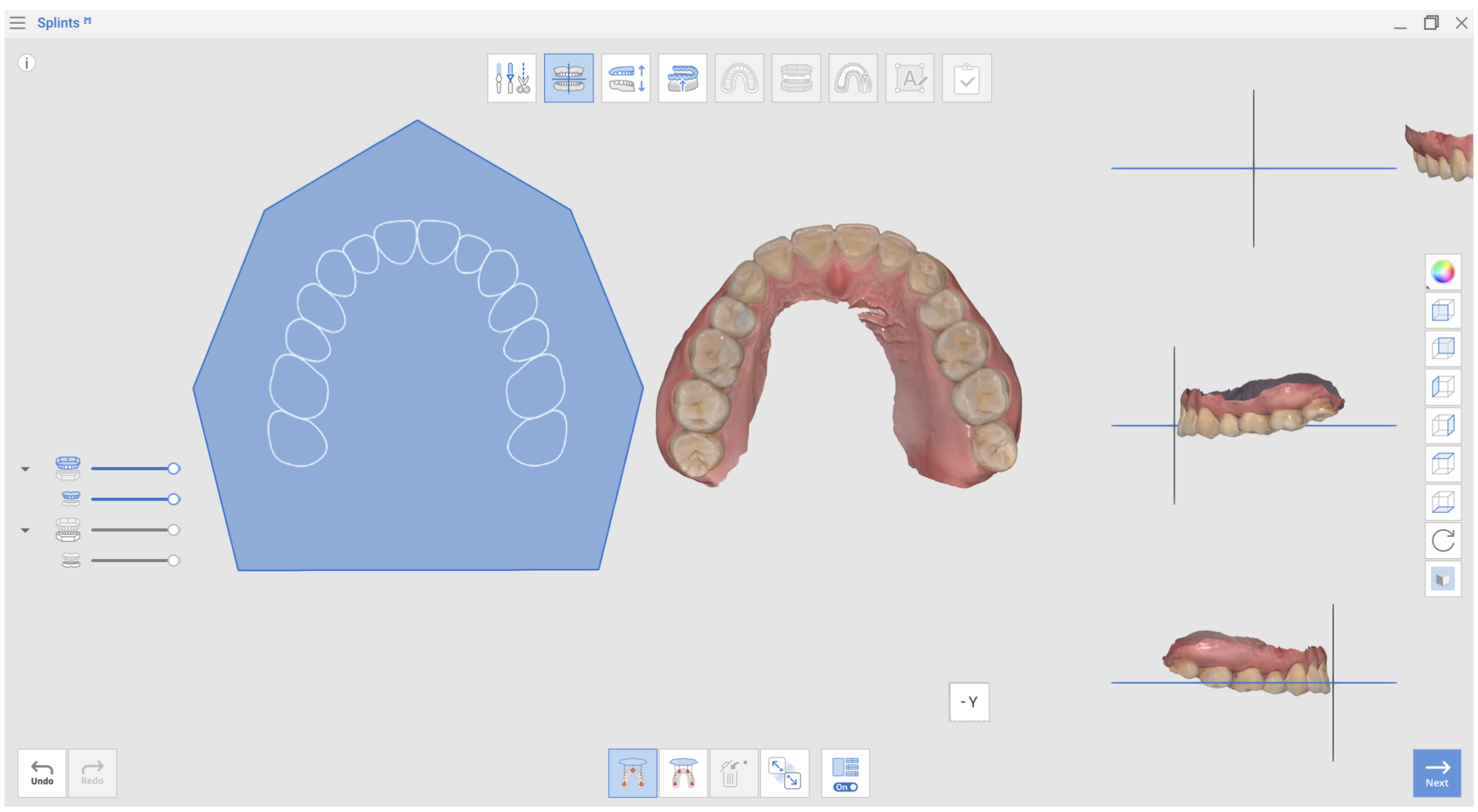
❏ Набор инструментов
 Совместите с окклюзионной плоскостью по трем точкам.
- Выберите три точки на верхней или нижней челюсти, чтобы совместить их с окклюзионной плоскостью.
 Совместите с окклюзионной плоскостью по четырем точкам.
- Выберите четыре точки на верхней или нижней челюсти, чтобы совместить их с окклюзионной плоскостью. Это выгодно, когда нет передних зубов.
 Удалите маркерные точки.
- Удалите точки, выбранные для выравнивания.
 Разделение данных
- Разделите выровненные данные и переместите их в исходное положение.
 Мультипросмотр
- Когда эта функция включена, она показывает данные с четырех разных углов.
Выполните следующие действия, чтобы вручную совместить данные с окклюзионной плоскостью:
1. По завершении автоматического выравнивания нажмите «Отсоединить данные».
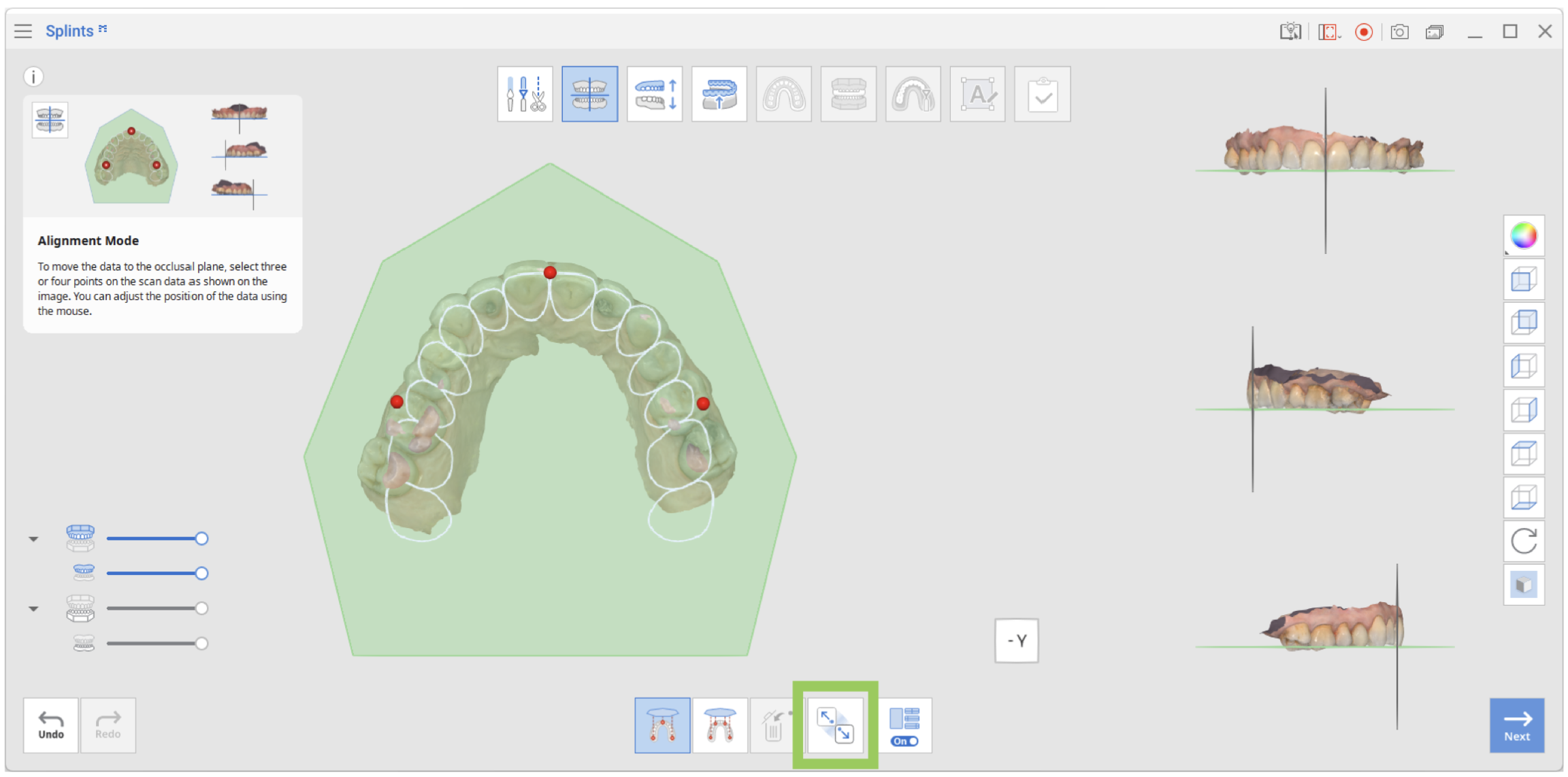
2. Затем отметьте три или четыре точки на данных, чтобы программа могла совместить их с окклюзионной плоскостью.
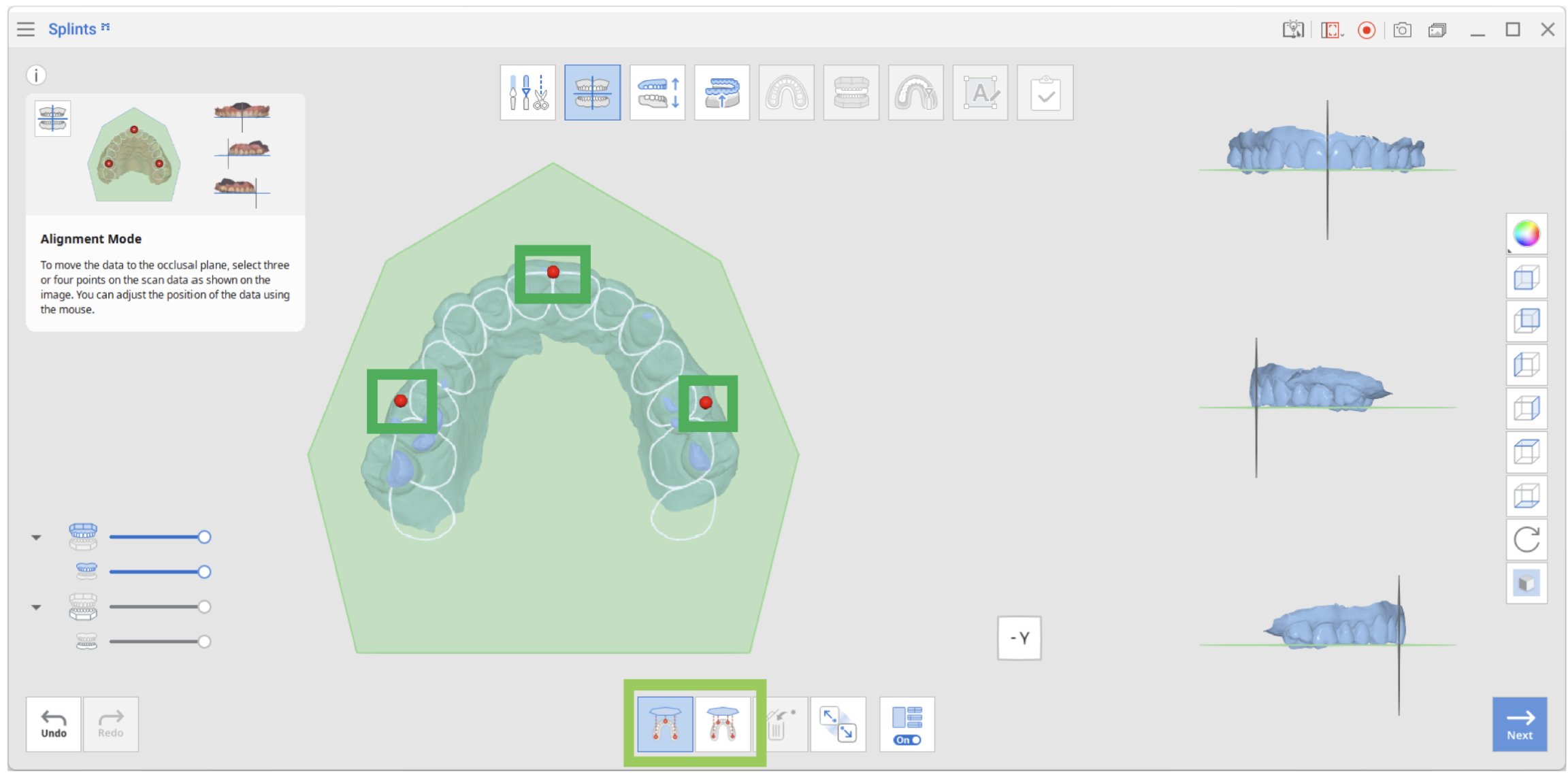
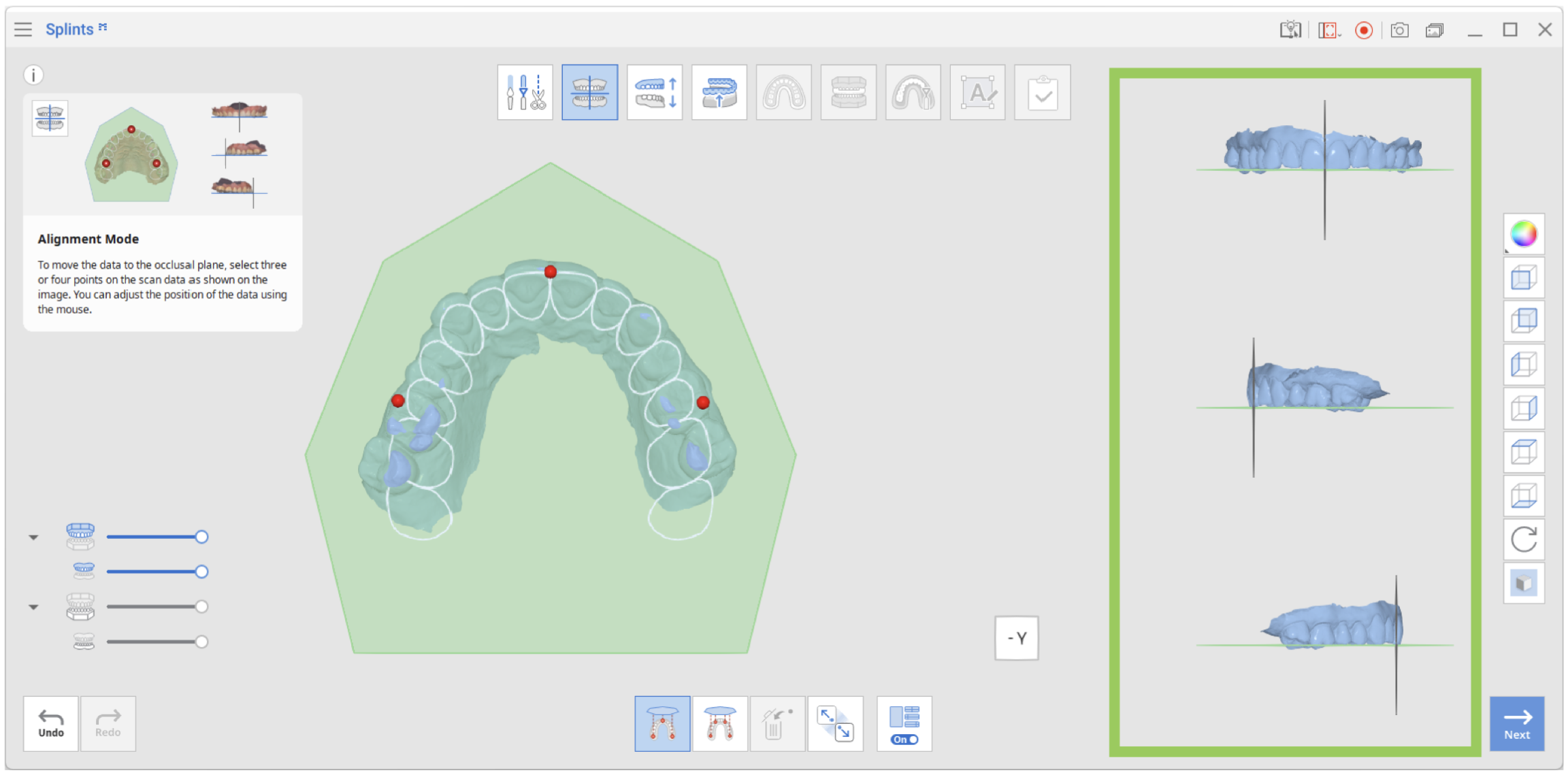
3. Используйте правый Multi-View для перемещения данных и управления процессом выравнивания.
- Когда вы отключаете Multi-View, видна только окклюзионная плоскость.
4. Когда закончите, нажмите «Далее».
Комментарии
0 комментариев
Войдите в службу, чтобы оставить комментарий.