 Режим редактирования
Используйте режим редактирования, если необходимо изменить данные перед созданием шины.
Панель инструментов в режиме редактирования включает:
 Инструмент обрезки: используйте различные инструменты выделения, чтобы удалить ненужные данные.
 Заполнить отверстия: заполнить пустые места в данных 3D-сетки.
 Скульптура: скульптурируйте данные, добавляя, удаляя, сглаживая или трансформируя их.
Как обрезать данные
Используйте Smart Selection Tools, чтобы программа автоматически выбирала данные о зубах. Или выберите «Полилиния» или «Выделение кистью», чтобы вручную указать область обрезки.
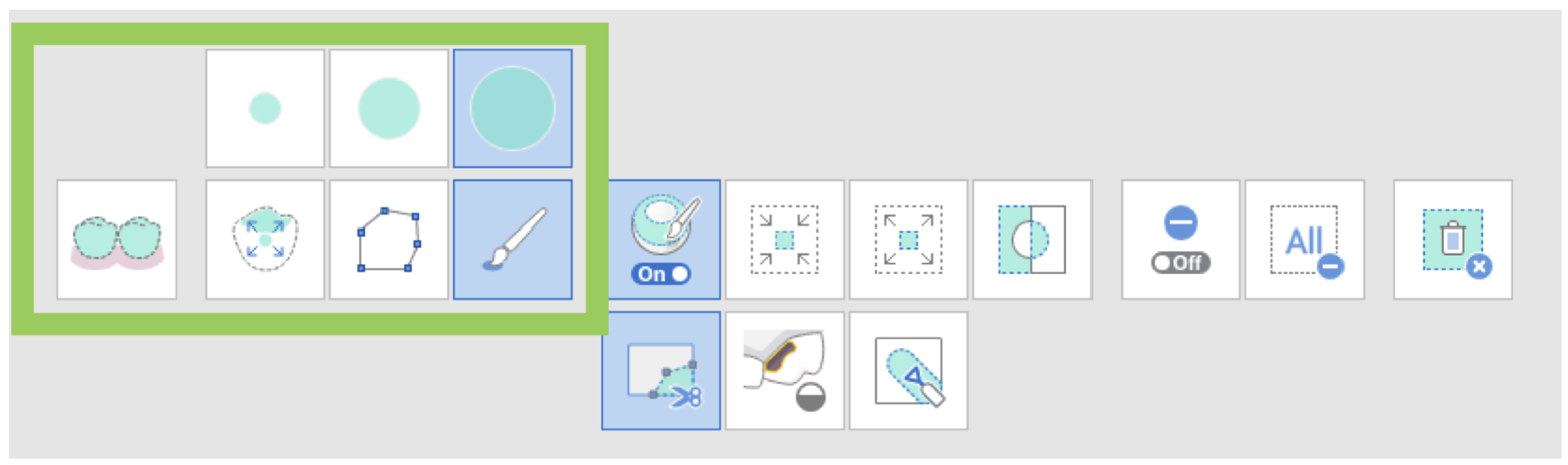
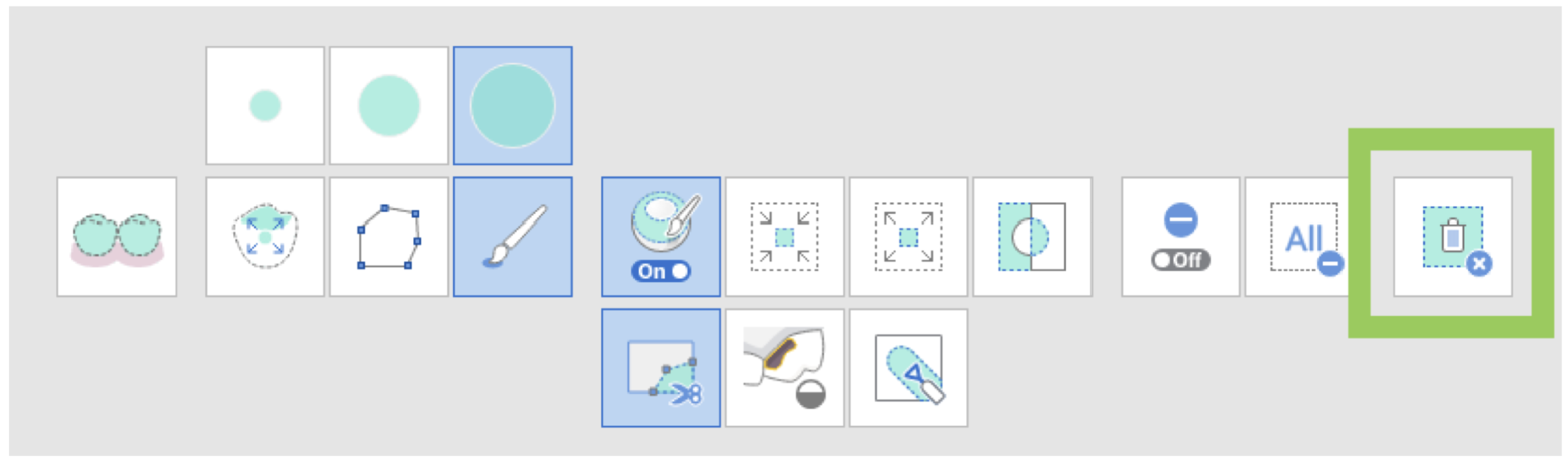
Чтобы удалить выделенную область, нажмите «Удалить выделенную область».
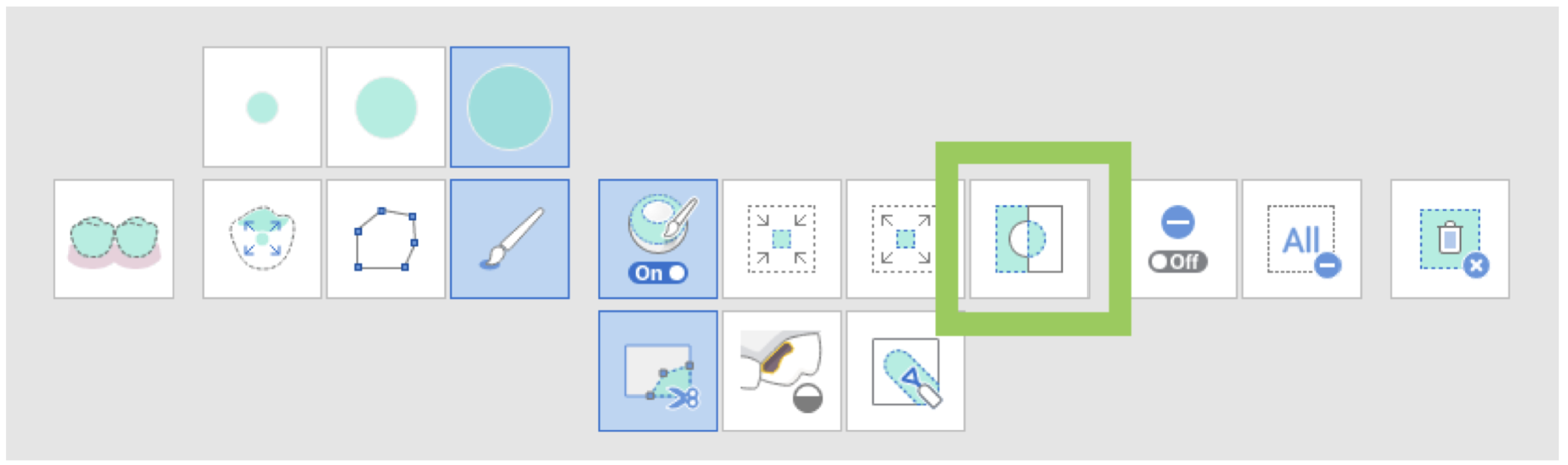
Вы можете отменить выбор, нажав «Инвертировать выбранную область».
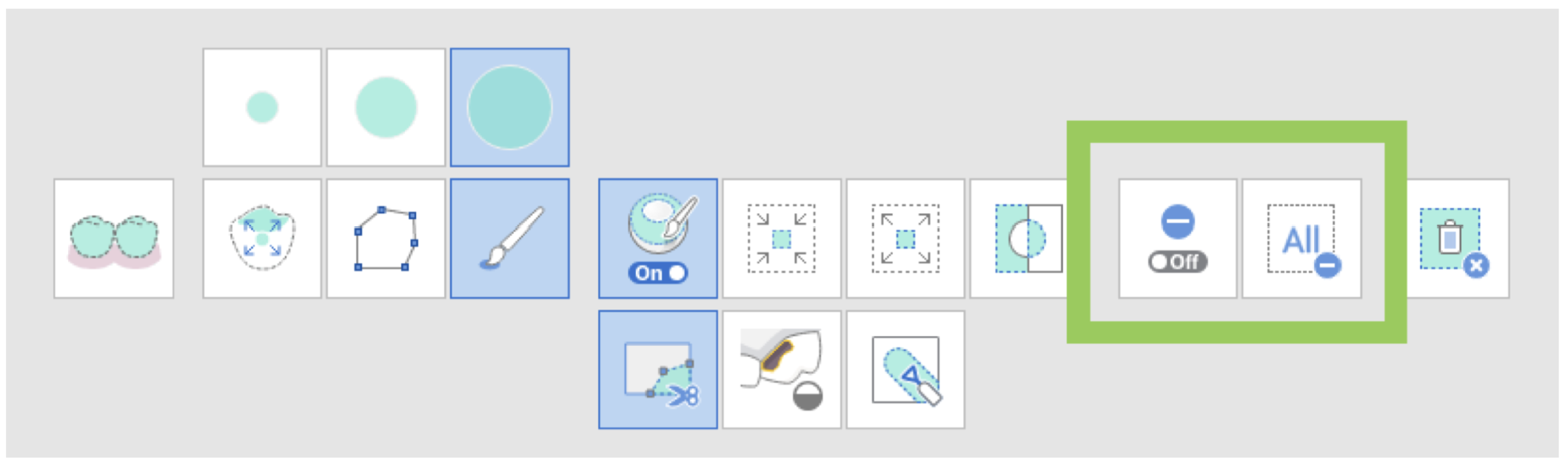
Вы можете отменить функцию инструментов выделения, щелкнув «Режим отмены выделения». Или используйте «Очистить все выделение», чтобы удалить любой выбор.
Набор инструментов: Инструмент обрезки
 Интеллектуальный выбор зубов: выберите все объекты в пределах полилинии, нарисованной на экране.
 Интеллектуальный выбор одного зуба: автоматически выбирает область одного зуба, оставляя наши части десны. Щелкните, нажмите и перетащите мышь на зуб.
 Выбор полилинии: выберите все объекты в форме полилинии, нарисованной на экране.
 Выбор кистью: выберите все объекты на нарисованном от руки пути на экране. Кисть представлена в трех размерах.
 Автозаполнение выбранной области: автоматическое заполнение объектов выбранной области.
 Уменьшить выбранную область: Уменьшать выбранную область при каждом нажатии кнопки.
 Расширить выбранную область: расширять выбранную область при каждом нажатии кнопки.
 Инвертировать выбранную область: инвертировать выделение.
 Режим отмены выбора: если эта функция включена, вы можете использовать различные инструменты для отмены выбора области.
 Очистить все выделение: очистить все выбранные области.
 Удалить выбранную область: удалить данные из выбранной области.
Как заполнить пробелы в данных
Используйте «Заполнить дыры», чтобы заполнить дыры, оставшиеся от сканирования, или заполнить области, удаленные в программе.
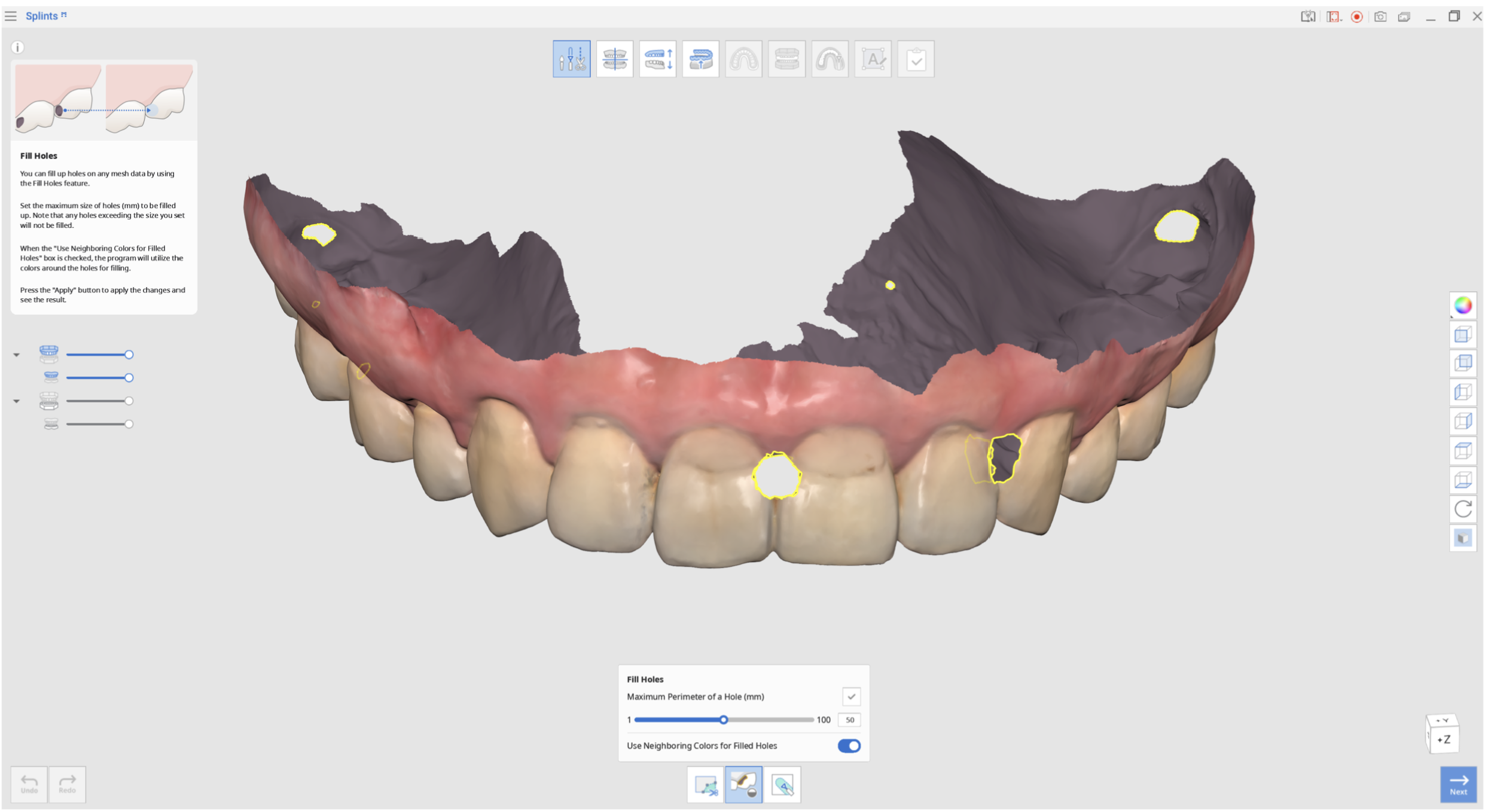
- Максимальный периметр отверстия (мм): установите максимальный размер отверстий (мм), которые необходимо заполнить. Обратите внимание, что любые отверстия, превышающие установленный вами размер, не будут заполнены.
- Использовать соседние цвета для заполненных отверстий: если установлен флажок «Использовать соседние цвета для заполненных отверстий», программа будет использовать цвета вокруг отверстий для заполнения. В противном случае закрашенные области будут серыми.
- Нажмите кнопку «Применить», чтобы применить результаты.
Как лепить данные
Вы можете вносить изменения в данные, скульптируя их.
Выберите инструмент скульптуры и используйте мышь, чтобы добавлять, удалять, сглаживать или трансформировать части данных.
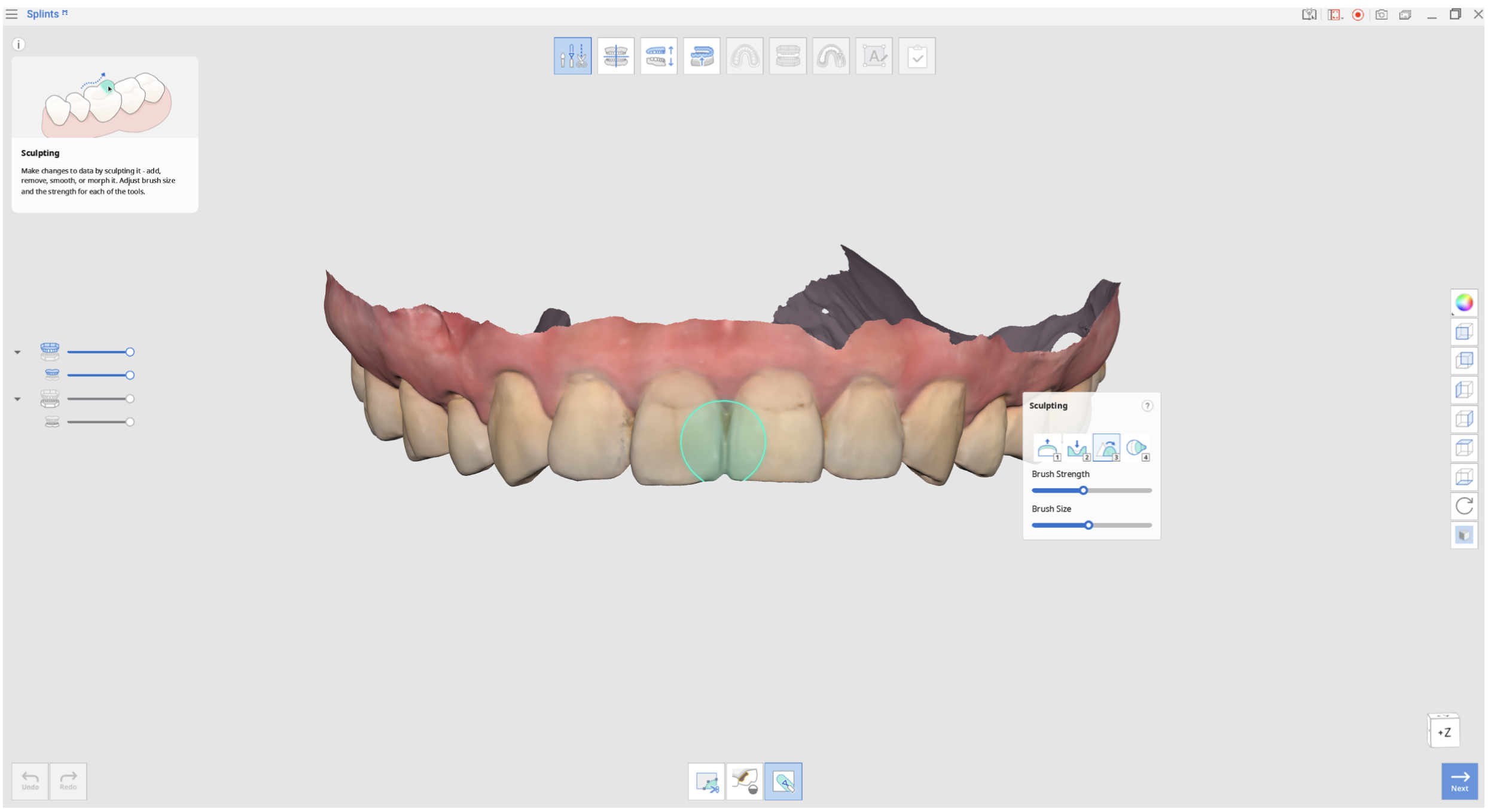
Набор инструментов: скульптура
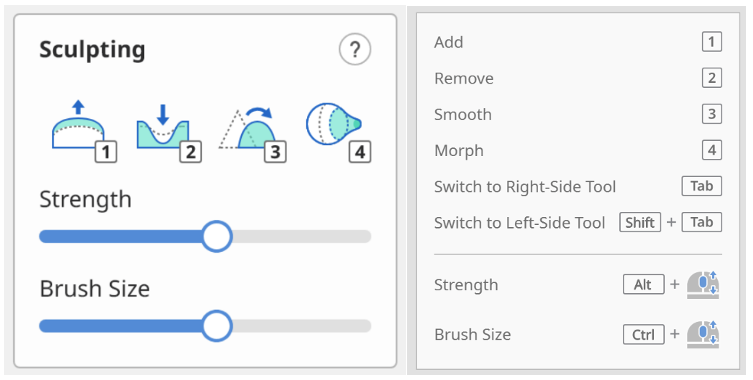
 Добавить: добавить материал к реставрации. → Горячая клавиша: 1
 Удалить: удалить материал с реставрации. → Горячая клавиша: 2
 Smooth: Гладкие части реставрации. → Горячая клавиша: 3
 Трансформация: трансформируйте материал на реставрации, перетаскивая его мышью. → Горячая клавиша: 4
Нажмите «Tab», чтобы переключиться на правый инструмент.
Нажмите «Shift + Tab», чтобы переключиться на левый инструмент.
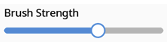 Сила кисти: Alt + колесо мыши
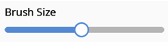 Размер кисти: Ctrl + колесо мыши
Комментарии
0 комментариев
Войдите в службу, чтобы оставить комментарий.