
При создании шины
После назначения данных сканирования пользователь подтверждает два ключевых аспекта создания шины.
Во-первых, определяется целевая дуга и тип шины. Доступны три типа шин, и в зависимости от выбранного типа к контуру шины и внешней поверхности применяются соответствующие изменения.
Тип шины | Описание |
|---|---|
Michigan | Шина с полным покрытием для всех случаев общего характера. |
Flat Plane | Шина с полным покрытием и плоской гладкой внешней поверхностью, обеспечивающая беспрепятственное движение нижней челюсти. |
Передняя накусочная шина | Шина, которая покрывает только часть передних зубов и предотвращает контакт между задними зубами и клыками. |
Во-вторых, выбирается метод проектирования — автоматический или ручной. Последующий рабочий процесс зависит от выбранного метода.
Создать автоматически
Автоматическое создание — это автоматизированный процесс проектирования шины, в котором используются предварительно заданные параметры. Рабочий процесс состоит из трех этапов: режим обзора → режим дизайна → режим маркировки.
Примечание
Подробную информацию о режимах см. далее в этой главе.
При первом выборе параметра «Создать автоматически» после установки для автоматического создания шины используются параметры по умолчанию. По умолчанию установлены следующие параметры:
Режим | Параметр | Значение по умолчанию |
|---|---|---|
Режим коррекции окклюзии | Расстояние до антагониста | 1.5 mm |
Режим создания внутренней поверхности | Offset внутренней поверхности | 0.10 mm |
Cгладить поверхность | 4/5 | |
Угол | 0.1° | |
Ретенция | 0 mm | |
Режим назначения контура | Буккальная сторона | половина высоты зубов |
Лингвальная сторона | половина высоты зубов | |
Режим создания внешней поверхности | Лингвальная и буккальная толщина | 1.50 mm |
Cгладить поверхность | 5/5 | |
Двухслойная шина | Выкл |
После первого использования автоматически сохраняются последние примененные параметры, которые используются для последующих процессов автоматического создания.
Параметры можно просмотреть и изменить, выбрав «Настройки параметров» перед созданием шины.
При следующем запуске Medit Splints после использования автоматического создания будет запрошена обратная связь по последней автоматически созданной шине. В зависимости от реакции пользователя приложение автоматически учится и настраивает параметры для улучшения соответствия будущим требованиям к конструкции. Предоставление обратной связи необязательно.
Создать вручную
Создание вручную — это пошаговый процесс создания шины, который обеспечивает большую гибкость для точной коррекции шины. Рабочий процесс создания вручную выглядит следующим образом:
режим обзора → режим редактирования → режим сопоставления* → режим коррекции окклюзии* → режим создания внутренней поверхности* → режим назначения контура* → режим создания внешней поверхности* → режим дизайна → режим маркировки |
|---|
Режимы, отмеченные звездочкой (*), включают автоматический анализ передних и задних зубов. На основании этого анализа при переходе на этап генерируются предлагаемые результаты. Предлагаемые результаты можно просмотреть и при необходимости изменить, после чего нажать «Далее».
Режимы
Полный рабочий процесс состоит из 8 режимов, каждый из которых представляет определенный этап процесса проектирования. Эти этапы должны выполняться в последовательности, в которой они отображаются вверху.
Если окклюзия была отсканирована в открытом состоянии или если имеется только одна дуга, то этап режима коррекции окклюзии области можно пропустить. После завершения этапа режима дизайна процесс может перейти непосредственно к окончательному этапу, а результаты можно сохранить в Medit Link.
Режим обзора | Проверка данных сканирования | |
Режим редактирования | Позволяет редактировать и обрезать данные с помощью широкого набора функций. | |
Режим сопоставления | Сопоставляет данные с окклюзионной плоскостью. | |
Режим коррекции окклюзии | Корректирует окклюзионные взаимоотношения. | |
Режим создания внутренней поверхности | Создает внутреннюю поверхность окклюзионной шины. | |
Режим назначения контура | Обозначает область для создания шины. | |
Режим создания внешней поверхности | Создает внешнюю поверхность шины. | |
Режим дизайна | Позволяет создать окклюзионную шину с помощью специальных инструментов. | |
Режим маркировки | Позволяет нанести на шину маркировку с помощью гравировки или тиснения текста. | |
Завершить | Завершите создание шины и сохраните результаты в Medit Link. |
Примечание
Режим редактирования, режим дизайна и режим маркировки являются дополнительными и могут быть пропущены.
Режим обзора
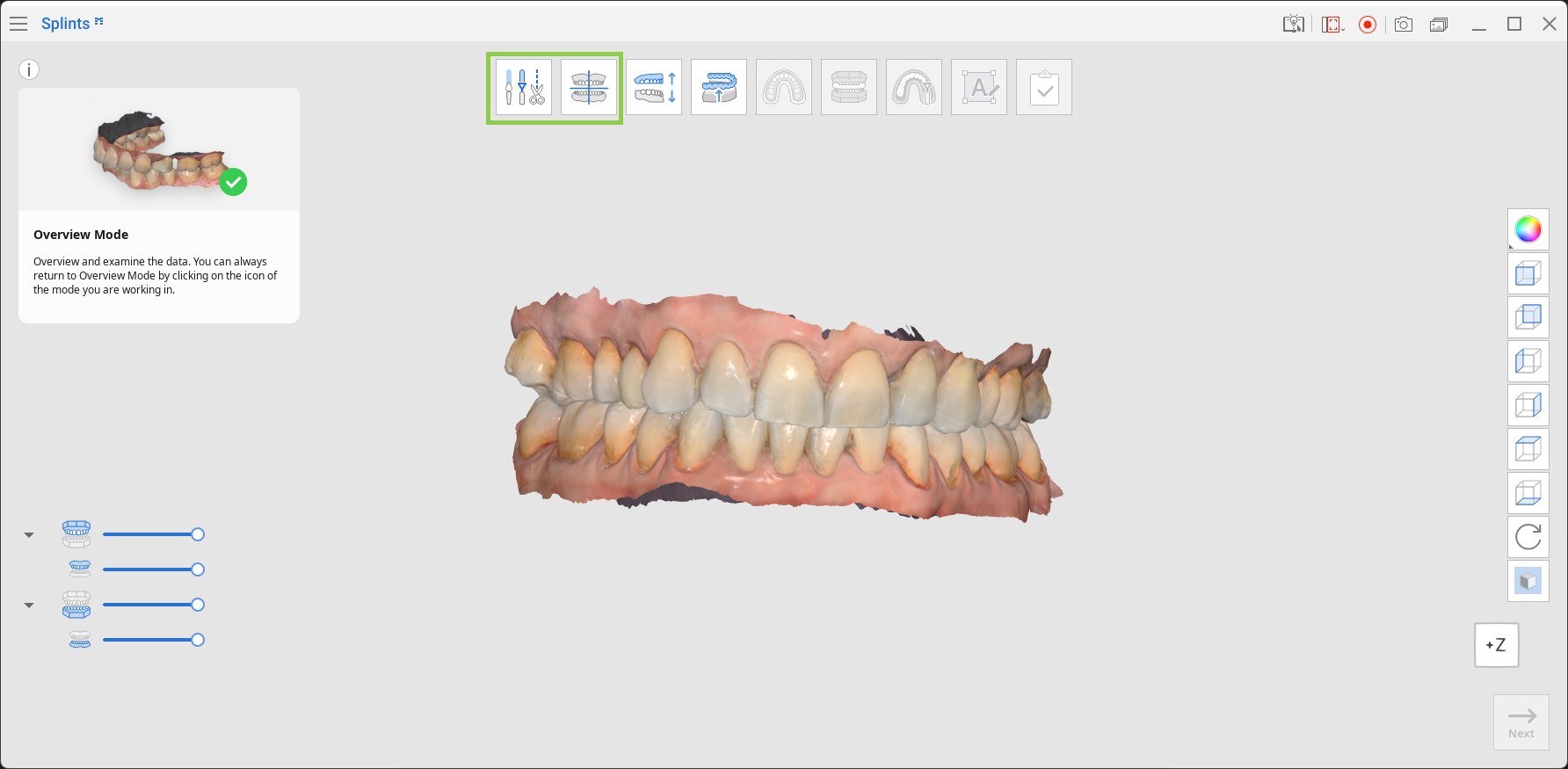
Режим обзора — это начальная страница раздела Medit Splints, на которой изначально отображаются импортированные данные.
Просмотрите данные и, если требуется их редактирование, нажмите на значок режима редактирования в верхней части экрана. Если редактирование не требуется, можно пропустить режим редактирования и перейти в режим сопоставления.
Режим редактирования
Режим редактирования позволяет пользователям изменять данные сканирования перед созданием шины. Можно обрезать ненужные данные, заполнить отверстия и при необходимости моделировать поверхности.
Панель инструментов
Инструмент обрезки | Используйте различные инструменты выбора для удаления ненужных данных. | |
Заполнить дырки | Заполняет пустые пространства в данных 3D-сетки. | |
Моделирование | Позволяет моделировать данные, добавляя, удаляя, сглаживая или используя технологию морфинга. |
Как обрезать данные
Используйте инструменты интеллектуального выбора для автоматического выбора данных о зубах или выберите «Выбор полилинией» или «Выбор кистью» для выбора области обрезки вручную.
Чтобы удалить выбранную область, нажмите на значок «Удалить выбранную область».
Вы можете отменить выбор, нажав «Инвертировать выбранную область».
Для переключения инструмента выбора в режим отмены выбора нажмите «Режим отмены выбора» или «Очистить все выбранное», чтобы удалить все выбранные элементы.
Панель инструментов: инструмент обрезки
Умный выбор области зубов | Автоматически выбирает все зубы дуги, исключая десну. | |
Умный выбор области одного зуба | Автоматически выбирает область отдельного зуба, исключая десну. Нажмите, удерживайте кнопку мыши и перетаскивайте область на зуб. | |
Выбор полилинией | Выбирает все объекты в пределах области полилинии, нарисованной на экране. | |
Выбор кистью | Выбирает все объекты на начерченном от руки пути на экране. Кисть представлена в трех размерах. | |
Автоматически заполнить выбранную область | Автоматически заполняет объекты выбранной области. | |
Уменьшить выбранную область | Уменьшает выбранную область при каждом нажатии на кнопку. | |
Расширить выбранную область | Расширяет выбранную область при каждом нажатии на кнопку. | |
Инвертировать выбранную область | Инвертирует выбранную область. | |
Режим отмены выбора | При включении отменяет выделение области с помощью различных инструментов. | |
Очистить все выбранное | Отменяет выбор всех выделенных областей. | |
Удалить выбранную область | Удаляет данные из выбранной области. |
Как заполнить дырки
Используйте функцию «Заполнить дырки» для заполнения всех дырок, оставшихся после сканирования или заполнения удаленных областей.
1. Максимальный периметр дырки (mm)
Установите максимальный размер дырки (в мм), которую необходимо заполнить. Дырки, превышающие указанный размер, не будут заполнены.
2. Использовать соседние цвета для заполненных дырок
Если этот параметр включен, программа использует окружающие цвета для заполнения дырок. В противном случае заполненные области будут отображаться серым цветом.
3. Применить
Нажмите «Применить», чтобы применить изменения.
Как моделировать данные
Выберите инструмент «Моделирование», чтобы изменить данные. Инструменты моделирования позволяют добавлять, удалять, сглаживать или выполнять морфинг части данных.
Панель инструментов: моделирование
Добавить | Используйте мышь для добавления данных на поверхность. | |
Удалить | Используйте мышь для удаления части данных. | |
Cгладить | Используйте мышь для сглаживания части данных. | |
Морфинг | Используйте мышь для морфинга части данных. |
Подсказка
Чтобы упростить моделирование, используйте клавиши быстрого доступа.
По завершении редактирования нажмите «Далее».
Режим сопоставления
Этот этап используется для автоматического сопоставления данных с виртуальной окклюзионной плоскостью.
После завершения можно при необходимости выполнить дополнительные корректировки вручную. Рекомендуется всегда проверять сопоставление на этом этапе, чтобы обеспечить правильное расположение данных.
Примечание
Если сопоставление уже было выполнено в Medit Scan for Clinics или в Medit Scan for Labs, этот шаг можно пропустить.
Панель инструментов
Сопоставить с окклюзионной плоскостью по трем точкам | Выберите три точки на верхней или нижней челюсти для сопоставления с окклюзионной плоскостью. | |
Сопоставить с окклюзионной плоскостью по четырем точкам | Выберите четыре точки на верхней или нижней челюсти для сопоставления с окклюзионной плоскостью. Эта опция полезна при отсутствии передних зубов. | |
Удалить точку для сопоставления | Удаляет точки, выбранные для сопоставления. | |
Разъединить данные | Разделяет сопоставленные данные и перемещает их в исходное положение. | |
Режим Multi-View | Когда этот режим включен, данные отображаются с четырех разных углов. |
Для того чтобы вручную сопоставить данные с окклюзионной плоскостью, выполните следующие действия:
1. После завершения автоматического сопоставления нажмите кнопку «Разъединить данные».
2. Разместите три или четыре точки на данных, чтобы сопоставить их с окклюзионной плоскостью.
3. Используйте Multi-View справа для корректировки данных и управления процессом сопоставления.
Примечание
Если режим Multi-View выключен, отображается только окклюзионная плоскость.
4. По завершении нажмите «Далее».
Режим коррекции окклюзии
На этом этапе создается пространство для шины путем регулировки окклюзионного взаимоотношения между верхней и нижней челюстью.
Примечание
Если окклюзия была отсканирована в открытом состоянии или доступна только одна дуга, режим коррекции окклюзии можно пропустить.
1. Для регулировки окклюзионного взаимоотношения переместите ползунок или введите конкретные значения для параметров «Расстояние до антагониста» или «Повышение прикуса». Обратите внимание, что величина повышения прикуса рассчитывается автоматически на основе расстояния до антагониста и может быть автоматически скорректирована.
Панель инструментов
Повышение прикуса | Задает степень повышения прикуса в виртуальном артикуляторе. | |
Расстояние до антагониста | Задает минимальное расстояние между окклюзионными поверхностями верхней и нижней челюсти. |
⚠︎ Предостережение
Расстояние до антагониста должно быть больше 0,0.
Если установлено значение 0,0, свободное пространство для шины не создается и перейти к следующему шагу невозможно. Отрегулируйте это значение, чтобы обеспечить достаточную окклюзионную толщину шины.
2. По завершении нажмите «Далее».
Режим создания внутренней поверхности
На этом этапе внутренняя поверхность шины создается путем регулировки смещения внутренней поверхности, направления блокировки и величины блокировки. Посадку шины можно дополнительно уточнить с помощью ползунка «Ретенция».
Панель инструментов
Offset внутренней поверхности | Задает расстояние смещения от данных сканирования для создания сетки шины. | |
Cгладить поверхность | Сглаживает внутреннюю поверхность шины. Переместите ползунок вправо, чтобы увеличить степень сглаживания. | |
Угол | Устанавливает угол блокировки. | |
Ретенция | Управляет включением областей поднутрения для улучшения ретенции шины. | |
Установить стрелку по направлению взгляда | Устанавливает направление стрелки блокировки относительно текущего вида. | |
Предварительный просмотр | Отображает области блокировки поднутрений на данных. |
1. Нажмите и удерживайте стрелку, чтобы свободно перемещать ее и задать направление блокировки. Области, включенные в блокировку, отображаются синим цветом.
2. Установите offset внутренней поверхности, сглаживание поверхности и угол блокировки, чтобы отрегулировать плотность шины.
3. Используйте ползунок «Ретенция», чтобы настроить диапазон допустимых областей поднутрений и улучшить ретенцию напечатанной шины.
4. Нажмите кнопку «Предварительный просмотр», чтобы просмотреть шину с областями блокировки поднутрений.
5. По завершении нажмите «Далее».
Режим назначения контура
На этом этапе на буккальной и лингвальной сторонах создается контур шины.
Панель инструментов
Буккальная сторона | Корректирует контур на буккальной стороне. Переместите ползунок вправо, чтобы приблизить контур к десне. | |
Лингвальная сторона | Корректирует контур на лингвальной стороне. Переместите ползунок вправо, чтобы приблизить контур к десне. |
1. Контур создается автоматически в режиме назначения контура. Чтобы изменить контур, перетащите зеленые точки с помощью мыши или отрегулируйте ползунки «Буккальная сторона» и «Лингвальная сторона».
Перемещение ползунка влево | Перемещение ползунка вправо |
|---|---|
2. Если какая-либо часть контура отображается красным цветом, отрегулируйте линию, чтобы она стала зеленой. Вы не можете перейти к следующему шагу, пока имеются красные разрезы.
3. Если контур определен правильно, выбранная область отображается синим цветом. Щелкните левой кнопкой мыши по контуру, чтобы добавить зеленые точки, и правой кнопкой мыши — чтобы удалить их.
4. По завершении нажмите «Далее».
Режим создания внешней поверхности
На этом этапе внешнюю поверхность шины можно корректировать с помощью доступных инструментов.
1. Переместите ползунок «Лингвальная и буккальная толщина» вправо, чтобы одновременно увеличить толщину шины на лингвальной и буккальной поверхности. Толщина окклюзионной поверхности определяется автоматически на основании расстояния до антагонистов.
2. Используйте ползунок «Сгладить поверхность» для уменьшения шероховатости на внешней поверхности шины.
3. Если в принтере используется технология многоструйной печати, можно создать двухкомпонентную шину. Для этого включите параметр «Двухслойная шина» в нижней части, и шина будет разделена на внешние и внутренние слои.
Панель инструментов
Лингвальная и буккальная толщина | Регулирует толщину шины на лингвальной и буккальной поверхностях. | |
Cгладить поверхность | Сглаживает наружную поверхность шины. | |
Двухслойная шина | Делит сетку шины на внешний и внутренний слои для печати двумя материалами. |
4. По завершении нажмите «Далее».
Режим дизайна
В этом режиме можно выполнить окончательные корректировки конструкции шины. Используйте доступные инструменты для анализа точек окклюзионного контакта, удаления пересечений с антагонистом и проверки толщины шины.
Панель инструментов: основная область
Включить/выключить цветовую карту | Переключает отображение цветовой карты. | |
Переключить область отображения девиации | Переключает режим отображения девиации между всем сканом и только контактной зоной. | |
Адаптировать к антагонисту | Корректирует шину, чтобы устранить пересечения с антагонистом. | |
Инструменты измерения | Создает линии разреза и измеряет расстояние между точками. |
Панель инструментов: моделирование
Добавить | Используйте мышь для добавления данных на поверхность. | |
Удалить | Используйте мышь для удаления части данных. | |
Cгладить | Используйте мышь для сглаживания части данных. | |
Морфинг | Используйте мышь для морфинга части данных. |
Панель инструментов: инструменты измерения
Создать разрезы | Создает линии разреза. | |
Смотреть перпендикулярно линии разреза | Располагает вид перпендикулярно выбранной линии разреза. | |
Измерить расстояние по двум точкам | Измеряет расстояние между двумя точками. | |
Измерить расстояние по трем точкам | Измеряет расстояние между точкой и прямой, определяемой двумя другими точками. | |
Удалить результаты измерений | Удаляет результаты измерений и линии разреза. |
1. С помощью инструментов «Моделирование» можно добавлять, удалять, сглаживать данные или выполнять морфинг внешней поверхности шины. Это помогает более точно корректировать конструкцию шины.
2. Включить цветовую карту для идентификации пересечений. Красные области обозначают пересечения между шиной и противоположными данными.
3. Нажмите «Переключить область отображения девиации», чтобы оценить расстояние до антагониста.
4. Нажмите «Адаптировать к антагонисту», чтобы удалить все пересечения между шиной и антагонистом.
5. Используйте «Инструменты измерения» для проверки толщины шины после редактирования. Создание линий разреза и измерение расстояний путем выбора точек на данных.
6. По завершении проектирования шины нажмите «Далее».
Режим маркировки
Режим маркировки предоставляет инструменты для создания и управления маркировками на поверхности шины. Маркировка по умолчанию (маркировка № 1) автоматически создается на внешней поверхности шины.
Примечание
Добавление маркировок необязательно.
Панель инструментов
Добавить маркировку | Добавляет новую маркировку на шину. | |
Управление маркировкой № 1 | Редактирование, тиснение или гравировка маркировки № 1. | |
Управление маркировкой № 2 | Редактирование, тиснение или гравировка маркировки № 2. | |
Маркировка | Введите текст, который будет использоваться в качестве маркировки. | |
Шрифт | Выберите шрифт для маркировки. | |
Размер | Выберите размер маркировки. | |
Гравировка | Маркировка тиснением. | |
Тиснение | Нанесение маркировки тиснением. | |
Повернуть на 180° | Поворачивает выбранную маркировку на 180°. | |
Удалить | Удаляет текущую маркировку. |
1. Проверьте правильность размещения автоматически созданной маркировки. Если какая-либо часть маркировки отображается оранжевым цветом, перетаскивайте ее до тех пор, пока она не будет отображаться полностью синим цветом.
2. Нажмите кнопку «Тиснение/гравировка», чтобы изменить способ маркировки. При необходимости можно отрегулировать глубину маркировки.
3. Чтобы добавить дополнительные маркировки, нажмите «Добавить маркировку». Можно создать до шести маркировок.
Для поворота маркировки щелкните по ней и нажмите «Повернуть на 180°».
4. Чтобы удалить маркировку, выберите значок с номером маркировки и нажмите «Удалить».
5. Выберите каждую маркировку, чтобы настроить ее шрифт и размер.
6. По завершении нажмите «Далее».
Завершить
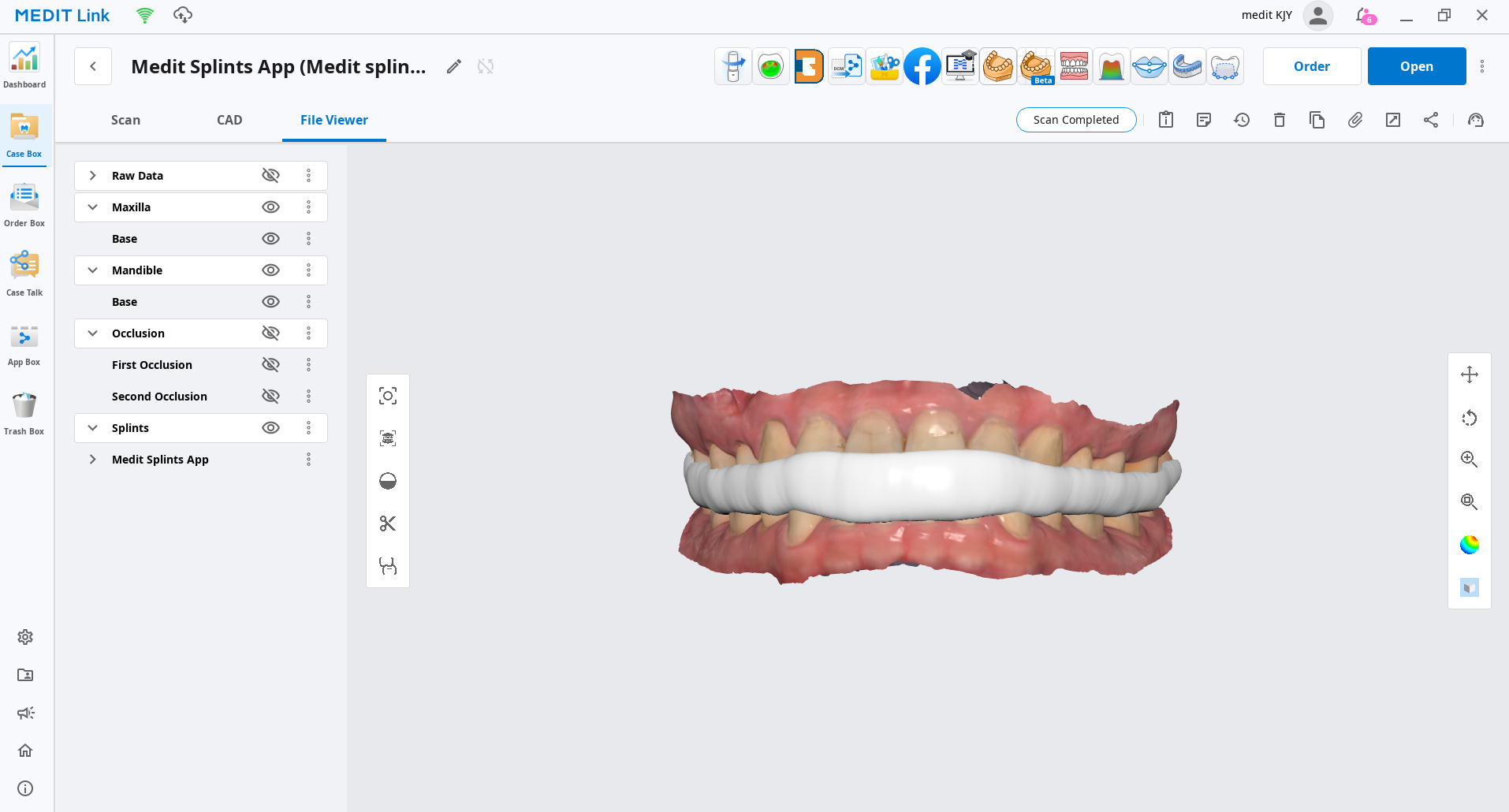
После завершения процесса создания шины нажмите на последний значок в верхней части экрана, чтобы сохранить результаты в проекте Medit Link. Введите имя файла проекта и нажмите «Сохранить».
Сохраненные данные (файл проекта и окончательный проект шины) можно проверить в проекте Medit Link.
Комментарии
0 комментариев
Войдите в службу, чтобы оставить комментарий.