
В нижней части каждого этапа сканирования находятся следующие инструменты:
Основные инструменты сканирования
 |
Начать |
Запускает процесс сканирования. Вы также можете запустить сканирование, нажав кнопку сканирования на сканере. |
 |
Стоп |
Останавливает процесс сканирования. Вы также можете остановить сканирование, нажав кнопку сканирования на сканере. |
 |
Оптимизировать |
Сопоставляет 3D-изображения для более точного сканирования. Весь шум будет удален после оптимизации. Функция «Оптимизировать» применяется автоматически после завершения сканирования, поэтому в большинстве случаев её не нужно запускать вручную.
|
 |
Сканирование с высоким разрешением |
Получает данные сканирования с высоким разрешением для всей или отдельной области данных. Данные сканирования с высоким и стандартным разрешением плавно объединяются во время постобработки. |
 |
Импорт данных сканирования | Импортирует 3D-данные из Medit Link. |
 |
Удалить | Удаляет данные сканирования текущего этапа. Все данные, относящиеся к текущему этапу, могут быть удалены. |
 |
Отменить действие | Отменяет предыдущее сканирование. |
 |
Повторить | Восстанавливает отмененное сканирование. |
Сканирование с высоким разрешением
* Недоступно для i600
Ниже вы можете увидеть сравнение данных сканирования с высоким и стандартным разрешением.
|
Матовый |
Монохромный |
Чтобы легче различать области, отсканированные с помощью [Сканирование с высоким разрешением], рекомендуется установить режим отображения модели на «Монохромный».
В целом, более высокое разрешение не обязательно означает более высокую точность. Разрешение означает степень детализации отображения, а точность — насколько данные соответствуют реальному объекту.
Режим HD обеспечивает преимущества при выравнивании данных сканирования, так как позволяет получать более детализированные данные, такие как чёткие края, при сканировании объектов (scan body) с небольшим количеством геометрических ориентиров или в узких областях. Поэтому он полезен при сканировании препарированных зубов или scan body, где требуются детализированные данные.
Однако при использовании режима HD время постобработки данных сканирования увеличивается по сравнению со стандартным режимом. Рекомендуется применять [Сканирование с высоким разрешением] только к областям, требующим высокой детализации, а остальные области сканировать в стандартном разрешении. При таком частичном использовании можно сократить время постобработки и уменьшить общий размер файла по сравнению с полным сканированием в режиме [Сканирование с высоким разрешением].
Настроить параметры обработки данных с высоким разрешением можно в разделе Настройки > Постобработка > Обработка данных с высоким разрешением.
- Вы можете выбрать, применять ли обработку данных с высоким разрешением только к данным сканирования HD или же применять ее как к данным сканирования SD, так и HD.
- Вы можете настроить обработку данных с высоким разрешением для данных препарированных зубов.
Импорт данных сканирования
Эта функция позволяет импортировать данные сканирования, полученные с помощью сторонних сканеров. Вы можете отредактировать данные или выполнить дополнительное сканирование с использованием импортированных данных.
Четыре поддерживаемых формата файлов для импорта: Meditmesh, OBJ, PLY, STL.
- Вы можете импортировать ранее отсканированный файл из проекта в Medit Link.
- При импорте стороннего файла сканирования обязательно прикрепите его к проекту в Medit Link, прежде чем продолжить.
- Вы можете импортировать файл до начала процесса сканирования или перехода к следующему этапу.
1. Нажмите на значок «Импортировать данные сканирования».
2. Выберите файл из проекта Medit Link.
3. Обрежьте часть, требующую повторного сканирования.
4. Выполните дополнительное сканирование.
Инструменты фильтрации
 |
Умная фильтрация сканирования |
Фильтрует ненужные данные мягких тканей во время сканирования. Для функции умной фильтрации сканирования доступны три фильтра:
|
 |
Умная фильтрация цвета | Фильтрует определенные цвета, чтобы они не сканировались. Вы можете добавлять и управлять цветом для фильтрации. |
 |
Умное сшивание | Независимо от вашей стратегии сканирования, свободно получайте и сопоставляйте данные сканирования. Данные сопоставляются автоматически во время сканирования, и могут сопоставляться вручную после остановки сканирования. |
Умная фильтрация сканирования
Эта функция удаляет ненужные данные мягких тканей во время сканирования в зависимости от выбранного фильтра. Для вашего удобства доступны три фильтра:
 |
Без фильтрации |
Мягкие ткани остаются нетронутыми. Эта опция полезна для гипсовых моделей. |
 |
Зубы + Десна | Удаляет мешающие сканированию мягкие ткани, оставляя только необходимые зубы и десну. Вы можете использовать этот параметр для большинства случаев общего сканирования. |
 |
Интенсивная степень фильтрации зубы + десна |
Удаляются мягкие ткани, мешающие сканированию, и остаются только необходимые зубы и десна. Эта опция позволяет получать только те данные десны, которые находятся на определенном расстоянии от зуба, и исключает другие мягкие ткани, расположенные вдали от зубов. Также она эффективна при сканировании беззубых челюстей. |
 |
Зубы | Удаляет все мягкие ткани и десну, оставляя только зубы. Этот параметр эффективен при сканировании только зубов в качестве дополнительного сканирования после использования для первоначального сканирования фильтра «Зубы + десна». |
Умная фильтрация цвета
Функция «Умная фильтрация цвета» предотвращает сканирование посторонних материалов (например, перчаток и т. п.) во внутриротовой среде благодаря регистрации их цветов. После регистрации цветов и включения функции цвета будут автоматически отфильтровываться в процессе сканирования.
1. Включите фильтрацию, нажав на расположенную в нижней части окна кнопку «Умная фильтрация цвета».

2. Чтобы зарегистрировать новый цвет, нажмите «Добавить цвет».

3. Появится диалоговое «Умная фильтрация цвета».
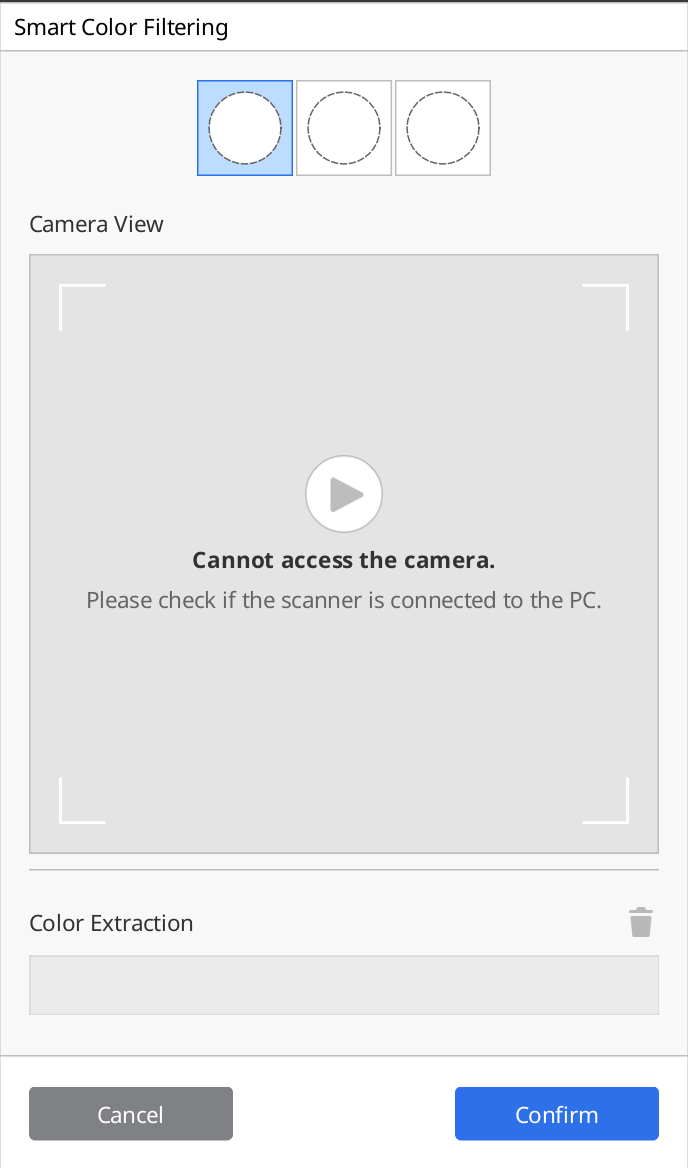
4. Подготовьте материал для фильтрации. Затем нажмите кнопку сканирования на сканере, чтобы начать процесс распознавания цвета.
5. Нажмите «Подтвердить», чтобы зарегистрировать цвет и завершить его регистрацию.
6. Вы можете включить или выключить каждый цветовой фильтр, нажимая на значки цветов.
7. Зарегистрированные цвета будут отображаться на значке и сохраняться для всех этапов сканирования, если вы их не измените.

⚠️Предостережение
Обратите внимание: если зарегистрированный оттенок цветов близок к черному, белому или цвету зубов и десен, система может отфильтровать данные сканирования, которые вам необходимо получить.
Зарегистрированные цвета будут отображаться на значке «Умная фильтрация цветов».
Умное сшивание
- Функция «Умное сшивание» поддерживается только для этапов «Предоперационная верхняя челюсть», «Предоперационная нижняя челюсть», «Верхняя челюсть» и «Нижняя челюсть».
- Функция «Умное сшивание» недоступна для инструментов «Сопоставление библиотеки абатментов», «Сканирование оттиска» и «Отсканировать протез в вывернутом режиме».
- Вы не можете использовать функцию «Умное сшивание» после использования функций «Сопоставление библиотеки абатментов», «Сопоставление библиотеки сканмаркеров» или после сопоставления окклюзии.
При включении опции «Ассистент сканирования» функция «Умное сшивание» не поддерживается.
Для 3D-сканирования с использованием метода видеозаписи важно сканировать непрерывно, чтобы камера не теряла фокус в процессе получения данных сканирования.
Этот процесс в значительной степени зависит от квалификации пользователя и состояния внутриротовой полости пациента, однако метод сканирования, поддерживающий функцию «Умное сшивание», может устранить это неудобство.
1. Включите расположенный внизу значок «Умное сшивание».
2. Начните сканирование на этапе, который поддерживает функции умного сшивания и предоперационных верхней и нижней челюстей.
3. Если сканер переместить и отсканировать другую несмежную область, будет создана новая отдельная часть данных сканирования. В это время ранее отсканированные части данных отображаются в виде миниатюр в левом нижнем углу экрана.
4. Если во время сканирования сканер получает новые данные в несопоставленной области данных сканирования, он автоматически попытается выполнить сопоставление, и все миниатюры сопоставленных данных исчезнут.
5. Если вы остановитесь, чтобы просмотреть все отдельно захваченные части данных, они будут собраны для вас на главном экране. Обратите внимание, что перед переходом к другому этапу сканирования все захваченные части данных должны быть сопоставлены в одном наборе данных.
6. Чтобы сопоставить все данные сканирования, выполните одно из следующих действий:
- Отсканируйте дополнительные данные, чтобы получить больше данных для автоматического сопоставления.
- Используйте инструмент «Ручное сопоставление» для сопоставления данных.
7. Процесс получения данных будет завершен, когда все несопоставленные данные сканирования будут сопоставлены, как показано ниже.
8. Если перед переходом к другому этапу сканирования будут обнаружены несопоставленные данные, вам будет предложено удалить их, чтобы остался только один набор данных сканирования.
Продвинутые инструменты
 |
Сканирование оттиска |
Обеспечивает бесшовное сканирование для объединения данных внутриротового сканирования и сканирования оттиска. * Подробное описание того, как использовать этот инструмент, смотрите в разделе Примеры проектов и рабочих процессов > Сканирование оттиска. |
 |
Сопоставление библиотеки абатментов |
Управляет пользовательскими библиотеками абатментов. * Подробное описание того, как использовать этот инструмент, смотрите в разделе Примеры проектов и рабочих процессов > Сопоставление библиотеки абатментов. |
 |
Сопоставление библиотеки сканмаркеров |
Управляет предустановленными и пользовательскими библиотеками сканмаркеров. * Подробное описание того, как использовать этот инструмент, смотрите в разделе Примеры проектов и рабочих процессов > Сопоставление библиотеки сканмаркеров. |
 |
Движение нижней челюсти |
Записывает и воспроизводит движение нижней челюсти пациента. * Подробное описание того, как использовать этот инструмент, смотрите в разделе Этапы сканирования > Окклюзия > Дополнительные инструменты для этапа окклюзии > Движение нижней челюсти. |
 |
Предпросмотр препарирования |
Проверьте, выполняется ли препарирование зуба в пределах предварительно заданного диапазона значений. *Подробное описание того, как использовать этот инструмент, смотрите в разделе Примеры проектов и рабочих процессов > Предпросмотр препарирования. |
 Проверка скольжения
- Функция Slip Checker предотвращает смещение данных сканирования.
- Эта функция влияет на общие данные сканирования, но помогает избежать проскальзывания данных о деснах, особенно в областях, где нет зубов.
Как показано на сравнительном изображении включения/выключения Slip Checker ниже, эта функция будет особенно полезна при сканировании областей мягких тканей, где нет зубов.
Комментарии
0 комментариев
Войдите в службу, чтобы оставить комментарий.