Этап окклюзии
 |
Получает 3D-изображение окклюзии. |
❏ Сопутствующая информация
Дополнительные инструменты для этапа окклюзии
Более подробную информацию об использовании инструментов, которые появляются в нижней части экрана каждого этапа, смотрите в разделе Инструменты этапа сканирования.
 |
Множественная окклюзия |
Воспроизводит различные типы данных сканирования окклюзии и сопоставления. Доступно только на этапе сканирования окклюзии. |
 |
Сканирование оттиска прикуса | Позволяет получить 3D-изображения оттиска прикуса, после чего вы можете сопоставить верхнюю и нижнюю челюсти. |
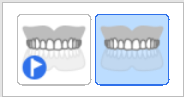 |
Цель окклюзии для верхней челюсти | Позволяет сделать выбор между предоперационной верхней челюстью и данными верхней челюсти для сопоставления окклюзии. |
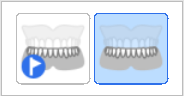 |
Цель окклюзии для нижней челюсти | Позволяет сделать выбор между предоперационной нижней челюстью и данными нижней челюсти для сопоставления окклюзии. |
 |
Первичная окклюзия | Получает первичные данные сканирования для сопоставления окклюзии. |
 |
Вторичная окклюзия | Получает вторичные данные сканирования для сопоставления окклюзии. Вторичную окклюзию часто получают с противоположной от первичной окклюзии стороны. |
 |
Сопоставление с окклюзионной плоскостью | Перемещает местоположение данных в окклюзионную плоскость, совместимую с exocad. |
 |
Ручное сопоставление |
Сопоставляет данные сканирования вручную с помощью заданных пользователем точек. Подробности см. в прикрепленной статье. |
 |
Отсоединить верхнюю челюсть | Отсоединяет верхнюю челюсть и перемещает ее обратно в положение до сопоставления. |
 |
Отсоединить нижнюю челюсть | Отсоединяет нижнюю челюсть и перемещает ее обратно в положение до сопоставления. |
 |
Разъединить Данные Окклюзии | Разъединяет данные первичной и вторичной окклюзии и перемещает их обратно в положение до сопоставления. |
 |
Разъединить все | Разъединяет все данные и перемещает их обратно в положение до сопоставления. |
| Анализ окклюзии |
Анализирует интерференцию между верхней и нижней челюстью и отображает результат с помощью цветовой карты. Подробности см. в прикрепленной статье. |
|
 |
Движение нижней челюсти | Записывает и симулирует реальное движение нижней челюсти пациента при сопоставлении окклюзии. |
Множественная окклюзия
Функцию «Группа множественной окклюзии» на этапе сканирования окклюзии можно использовать для воспроизведения различных данных сканирования окклюзии и сопоставлений. Множественные окклюзионные паттерны могут быть получены у пациентов с большими или нерегулярными движениями зубов. В этом случае можно создать и управлять различными видами окклюзии, такими как центральное соотношение для пациентов без зубов, открытый прикус для производства загубника, протрузионная окклюзия для производства устройства для предотвращения храпа и центральная окклюзия для лечения пациента в клиниках.
Диалоговое окно «Управление множественной окклюзией» позволяет выполнять следующие функции:
- Добавить группу окклюзии
- Удалить группу окклюзии
- Изменить имя
Вы можете создать до 5 групп окклюзии, и отсканированные данные для выбранной группы окклюзии отобразятся на экране. В каждой группе можно свободно выбрать цель для окклюзии.
1. Отсканируйте верхнюю и нижнюю челюсти на этапах верхней и нижней челюсти.
2. Перейдите на этап окклюзии.
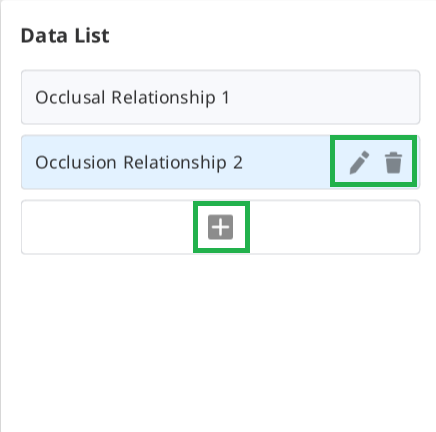
3. Нажмите на расположенный внизу значок «Группа множественной окклюзии», чтобы открыть диалоговое окно «Список данных».
4. Существующим данным сканирования окклюзии будет присвоено название «Окклюзионные взаимоотношения 1». Вы можете добавлять, удалять или переименовывать группы окклюзии в диалоговом окне «Список данных».
5. Выполните сканирование первичной и вторичной окклюзии и сопоставьте данные сканирования верхней и нижней челюстей и окклюзии.
6. Нажмите «Добавить», чтобы создать новую группу окклюзии.
7. Введите данные сканирования первичной окклюзии после создания новой группы окклюзии.
8. Выполните новое сканирование окклюзии и сопоставьте данные сканирования верхней и нижней челюстей и окклюзии.
9. Вы можете создать до 5 групп окклюзий.
10. В диалоговом окне «Список данных» вы можете создать новую группу, изменить название созданных групп и удалить группы.
11. Данные сканирования различных групп окклюзии и сопоставления можно проверить с помощью функции «Группа множественной окклюзии» в режиме обзора.
Цель окклюзии для верхней/нижней челюсти
Вы можете выбрать цель окклюзии между предоперационными данными и данными препарирования как для верхней, так и для нижней челюсти.
1. Получите предоперационные данные верхней/нижней челюсти и данные верхней/нижней челюсти на этапах предоперационной верхней/нижней челюсти и верхней/нижней челюсти.
2. Перейдите на этап окклюзии. Вы увидите четыре значка для выбора цели окклюзии для верхней и нижней челюсти.
3. Выберите одну из четырех пар для сопоставления окклюзии.
| Предоперационная верхняя челюсть/предоперационная нижняя челюсть | 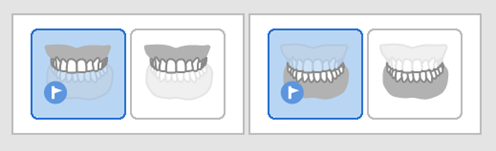 |
| Предоперационная верхняя челюсть/нижняя челюсть | 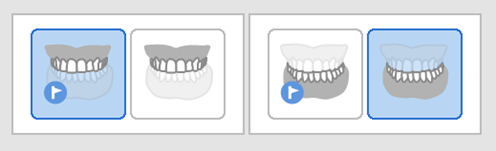 |
| Верхняя челюсть/предоперационная нижняя челюсть | 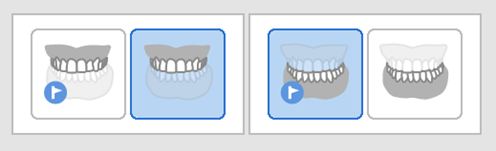 |
| Верхняя челюсть/нижняя челюсть | 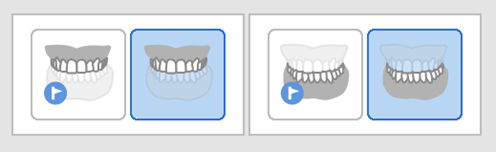 |
Подробности см. в прикрепленной статье.
Сопоставление с окклюзионной плоскостью
Вы можете настроить положение отсканированных данных на окклюзионной плоскости в Medit Scan for Clinics и сделать их совместимыми с виртуальным артикулятором в exocad.
Для функции «Сопоставить с окклюзионной плоскостью» предусмотрены следующие инструменты:
 |
Сопоставление полудуги | Сопоставляет полудугу с окклюзионной плоскостью, устанавливая три совпадающие точки на данных и плоскости. |
 |
Сопоставить с окклюзионной плоскостью по трем точкам | Выбирает три точки на верхней или нижней челюсти для сопоставления с окклюзионной плоскостью. |
 |
Сопоставить с окклюзионной плоскостью по четырем точкам | Выбирает четыре точки на верхней или нижней челюсти для сопоставления с окклюзионной плоскостью. Этот метод полезен при отсутствии передних зубов. |
 |
Удалить точку для сопоставления | Удаляет точки, выбранные для сопоставления. |
 |
Разъединить данные | Разделяет сопоставленные данные и перемещает их в исходное положение. |
 |
Режим Multi-View | Дает возможность просмотреть данные 3D-сканирования с четырех сторон. |
 |
Выход | Возвращает к предыдущему шагу. |
1. Нажмите на «Сопоставить с окклюзионной плоскостью» после завершения сопоставления окклюзии.
2. Выберите три или четыре точки на верхней или нижней челюсти. При отсутствии передних зубов выберите четыре точки на соответствующих зубах с обеих сторон.
3. Переместите данные дуги на правую сторону, чтобы отрегулировать их положение на окклюзионной плоскости. Их можно устнавливать под разными углами.
4. Выберите верхнюю или нижнюю челюсть, или обе челюсти сразу, используя кнопки слева. Это позволит просматривать данные сканирования верхней и нижней челюсти по отдельности или вместе.
5. Вы также можете включить или выключаиь режим Multi-View.
6. Когда данные будут загружены из exocad после завершения, данные сканирования будут расположены в том же месте, что и виртуальный артикулятор.
Движение нижней челюсти
Для диагностики пациентов с помощью полученных данных сканирования, составления планов лечения и изготовления зубных протезов и устройств нижняя и верхняя челюсти должны быть сопоставлены друг с другом. Мы помогли нашим пользователям сопоставить цели окклюзии нижней и верхней челюсти на основе данных первичной и вторичной окклюзии, чтобы показать позиционные взаимоотношения. Однако они показывают положение верхней и нижней челюсти только тогда, когда они остаются неподвижными без какого-либо движения.
Для изготовления более точных протезов и устройств нам необходимо учитывать не только центральную окклюзию, но и движения нижней челюсти пациента, обусловленные движениями ВНЧС. С помощью функции «Движение нижней челюсти» вы можете записывать фактические движения нижней челюсти на основе данных верхней челюсти и использовать данные симуляции для изготовления протезов.
Вы можете сделать запись следующих движений:
- Свободное движение
- Левое боковое движение
- Правое боковое движение
- Протрузионное движение
После записи каждого движения движение нижней челюсти можно воспроизвести с помощью симуляции. Цветовая карта позволяет легко распознать область интерференции нижней и верхней челюсти.
❏ Связанные материалы
1. Отсканируйте верхнюю и нижнюю челюсти на этапах верхней и нижней челюсти.
2. Получите данные сканирования первичной (и вторичной) окклюзии на этапе окклюзии и приступайте к сопоставлению.
3. Нажмите на значок «Движение нижней челюсти» в нижней части экрана, когда он будет активирован.
4. Выберите значок необходимого направления движения внизу: свободное движение, правое боковое движение, левое боковое движение и протрузионное движение.
5. Поместите насадку сканера в место соединения верхней и нижней челюстей, пока пациент сохраняет контакт между челюстями.
6. Когда сканер начнет запись, на экране появится окно просмотра в реальном времени. После чего попросите пациента, чтобы он двигал нижней челюстью в соответствии с выбранным направлением движения. Убедитесь, что зубы и нижней, и верхней челюсти отображаются в окне просмотра в реальном времени. Сканирование будет прервано, если челюсти расположены слишком далеко друг от друга и движение больше не отражается на экране.
7. Когда вы закончите запись, на экране появятся панель воспроизведения и значки симуляции движения нижней челюсти. Вы можете воспроизвести запись движения, нажав кнопку «Начать». Вы также можете отрегулировать скорость движения или включить повтор.
8. Нажмите значок «Девиация вкл./выкл.», чтобы показать или скрыть области интерференции при движении нижней челюсти. Анализ отображения цветов может занять некоторое время.
9. Нажмите значок «Переключить область отображения девиации», чтобы отобразить шкалу для всех данных или только областей контакта.
10. Нажмите «Переключить режим просмотра», чтобы изменить стиль просмотра между открытыми и закрытыми челюстями.
11. Нажмите «Выход», чтобы вернуться на этап окклюзии, после чего запись движения нижней челюсти будет добавлена в дерево данных в Medit Link.

Комментарии
0 комментариев
Войдите в службу, чтобы оставить комментарий.