
⚠️ Cuidado
Este guia foi elaborado com base na versão mais recente lançada nos Estados Unidos e na Coreia. Usuários de outras regiões devem consultar o guia do usuário em PDF disponível no link abaixo, de acordo com a versão aplicável.
Visão geral da interface do usuário
| A | Barra de título |
| B | Mensagem de guia |
| C | Árvore de dados |
| D | Botões de controle de ação |
| E | Ferramentas de edição e alinhamento de dados |
| F | Dados 3D |
| G | Formulário de dentes |
| H | Caixas de ferramentas |
| I | Barra de ferramentas lateral |
Barra de título
A barra de título é a faixa no topo da janela do aplicativo que contém controles básicos à direita e o menu à esquerda. Também exibe o nome do aplicativo e o nome do caso aberto.
 |
Menu | Permite gerenciar o projeto aberto, acessar recursos de assistência disponíveis e verificar detalhes do aplicativo. |
 |
Centro de ajuda | Acesse a página do Centro de ajuda Medit dedicada a esse aplicativo. |
 |
Iniciar/Parar gravação de vídeo | Inicia e interrompe a gravação de vídeo da tela. |
 |
Captura de tela | Obtém uma captura de tela. Capture o aplicativo com ou sem a barra de título usando a seleção automática ou clique e arraste para capturar apenas a área desejada. |
 |
Gerenciador de capturas de tela | Permite visualizar, exportar ou excluir as capturas de tela. Após a conclusão, todas as imagens capturadas serão salvas automaticamente no caso. |
 |
Minimizar | Minimiza a janela do aplicativo. |
 |
Restaurar | Maximiza ou restaura a janela do aplicativo. |
 |
Sair | Fecha o aplicativo. |
Árvore de dados
A Árvore de dados está localizada no lado esquerdo da tela e exibe uma lista de dados organizados em grupos. Os dados podem ser exibidos ou ocultados clicando no ícone correspondente na árvore, ou sua transparência pode ser ajustada usando a barra deslizante associada. Todos os dados dentro da Árvore de dados estão organizados em dois grupos principais: Grupo de dados de escaneamento e Restaurações. A estrutura pode variar um pouco dependendo dos objetivos de uma etapa ou ferramenta específica. A imagem abaixo fornece um exemplo da etapa final.
Grupo de dados de escaneamento
Maxila
Maxila dinâmica
Mandíbula
Pré-operatório para mandíbula
Mandíbula dinâmica
Restaurações
Faceta Nº 16
Onlay Nº 14
Ponte Nº 12-21
Inlay Nº 23
Botões de controle de ação
Existem cinco botões que controlam o processo de trabalho geral. Estão localizados nos dois cantos inferiores da janela do aplicativo.
O botão “Concluir” aparecerá apenas na etapa final.
| Desfazer | Desfaz a ação anterior. |
| Refazer | Refaz a ação anterior. |
| Anterior | Volta ao passo anterior. |
| Avançar | Aplica as mudanças e vai para a próxima etapa. |
| Concluir | Completa o processo de design e salva a restauração no Medit Link. |
Barra de ferramentas lateral
A Barra de ferramentas lateral está localizada no lado direito da tela; ela oferece uma série de ferramentas que podem ser necessárias em qualquer etapa do fluxo de trabalho de design.
Ferramentas de gerenciamento
 |
Informações do formulário | Exibe ou oculta as informações do formulário registradas no Medit Link. Na primeira etapa, você também pode editá-las. |
 |
Configurações dos parâmetros | Ajusta os parâmetros para criar as superfícies interiores e exteriores da restauração. |
 |
Teclas de atalho | Permite visualizar e gerenciar atalhos de teclado |
 |
Importar dados adicionais | Incorpora dados 3D adicionais para servir como referência ou para ajudar no processo de design. |
Ferramentas de exibição
 |
Configurações da grade (mm) |
Exibe ou oculta a grade (sobreposição ligada/desligada). Clique várias vezes para controlar as opções de sobreposição. |
 |
Modo de exibição dos dados |
Alterna entre diversas opções de exibição dos dados. (Brilhante/Fosco/Fosco com bordas/Monocromático/Monocromático com bordas) |
Ferramentas de análise
 |
Áreas de contato com adjacentes | Ative para exibir as áreas de contato entre a restauração e seus adjacentes. Ative quando estiver esculpindo a superfície exterior da restauração para adicionar ou remover materiais para garantir um encaixe otimizado. |
 |
Áreas de contato com antagonistas | Quando ativo, esse recurso exibe as áreas de contato entre a restauração e os antagonistas. Ative quando estiver esculpindo a superfície exterior da restauração para verificar a oclusão. |
| Mostrar área de exibição do desvio | Alterna a escala de exibição do desvio entre todos os dados e apenas áreas de contato. | |
 |
Espessura mínima | Ative para visualizar as áreas finas na restauração. Utilize quando estiver esculpindo para se certificar de que a restauração não está muito fina para impressão ou fresagem. |
Ferramentas de controle de dados (para tela sensível ao toque/mouse)
 |
Zoom | Aumente ou diminua o zoom clicando e arrastando. |
 |
Ajuste de zoom | Dê zoom para ajustar os dados à tela. |
 |
Panorâmico | Mova os dados clicando e arrastando. |
 |
Rotacionar | Rotacione os dados clicando e arrastando. |
Caixas de ferramentas
As caixas de ferramentas da Barra de ferramentas lateral são diferentes a cada etapa. Cada caixa de ferramentas representa uma tarefa que pode ser realizada nessa etapa e fornece todos os recursos necessários para concluí-la.
Abaixo estão as explicações para os recursos fornecidos em caixas de ferramentas em todo o aplicativo.
Linha de margem
 |
Criação manual | Cria manualmente uma linha de margem com base nos pontos selecionados. |
 |
Editar |
Adicione, mova ou exclua os pontos de controle para editar a linha de margem. Mantenha pressionada a tecla Ctrl para edição livre da linha. |
 |
Criação automática | Cria automaticamente uma linha de margem fechada baseada no ponto selecionado. |
.png) |
Excluir | Exclui a linha de margem. |
 |
Vista da seção | Exibe a seção da área onde o mouse está localizado. |
 |
Modo de exibição da curvatura | Exibe a curvatura dos dados através de um mapa de cores. |
.png) |
Mudança dinâmica de visualização |
Ative a Mudança dinâmica de visualização para rotacionar automaticamente os dados de acordo com a direção da visualização. 🔎Observação
Disponível apenas ao usar Criação manual. |
Posicionamento
 |
Mover/Escalar livre | Mova o dente livremente sem restrições. Use teclas de atalho para rotacionar e escalar. |
 |
Manipulador 3D | Escala, move ou rotaciona o dente ao longo dos eixos. |
Seleção
 |
Seleção inteligente do dente | Seleciona automaticamente a área de um único dente, removendo as partes da gengiva. Clique e arraste o mouse sobre o dente. |
 |
Seleção em pincel | Seleciona todas as entidades na tela em um caminho desenhado à mão. Apenas a vista frontal é selecionada. |
 |
Desmarcação em pincel | Desmarca todas as entidades em um caminho desenhado à mão livre na tela. Apenas a vista frontal é desmarcada. |
 |
Limpar toda a seleção | Limpa todas as áreas selecionadas. |
Esculpir
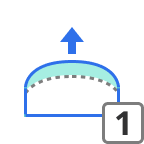 |
Adicionar |
Adiciona material à restauração. Tecla de atalho: 1 |
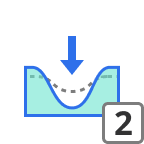 |
Remover |
Remove material da restauração. Tecla de atalho: 2 |
.png) |
Suavizar |
Suaviza as partes da restauração. Tecla de atalho: 3 |
.png) |
Transformar |
Transforma o material na restauração ao arrastá-lo com seu mouse. Tecla de atalho: 4 |
 |
Ranhura |
Remove material da restauração com uma lâmina afiada para criar ranhuras. Tecla de atalho: 5 |
Adaptação
 |
Adaptar ao adjacente | Adapta a restauração aos adjacentes. |
 |
Adaptar ao antagonista | Adapta a restauração aos antagonistas. |
 |
Adaptar à gengiva | Adapte pôntico à gengiva. |
Conectores
 |
Mover | Arraste o ponto central para ajustar a posição do conector e a área da seção transversal. |
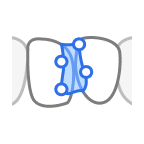 |
Editar | Adicione, mova ou exclua os pontos de controle para remodelar o conector. |
| Permitir conectores pequenos | Crie conectores menores com base apenas em áreas de sobreposição. Quando habilitado, serão permitidos conectores menores que a seção transversal mínima definida nas Configurações dos parâmetros. | |
| Adicionar/Remover | Adicione ou remova conectores entre unidades registradas, conforme necessário. |
Parafuso/Pegador (ferramentas para controle de elemento)
.png) |
Configuração automática | Coloca automaticamente o elemento escolhido em um local ideal. |
(1).png) |
Ajustar na sua direção | Vira todos os elementos para a sua direção. |
%20-%20Copy.png) |
Excluir tudo | Exclui todos os elementos. Para excluir apenas um, clique com o botão direito nele. |
 |
Mover | Altere a posição do elemento arrastando-o. |
Revisão de design
 |
Margem e caminho de inserção | Ajuste a margem e o caminho de inserção conforme necessário. As mudanças afetarão apenas a superfície interior, deixando a exterior inalterada. |
 |
Disposição dos dados do dente |
Ajuste o posicionamento dos dados do dente conforme necessário. As mudanças afetarão apenas a superfície exterior, deixando a interior inalterada. Disponível apenas ao criar coroas individuais automaticamente. |
| Oclusão dinâmica | Revise o design da restauração usando os registros de movimento mandibular disponíveis. |
Comentários
0 comentários
iniciar sessão para comentar.