 デザインモード
- これは、歯科用副子の最終的な設計変更を行うことができる段階です。付属のツールを使用して咬合接触点を分析し、反対側の咬合歯とのスプリント交差点を切り取ります。
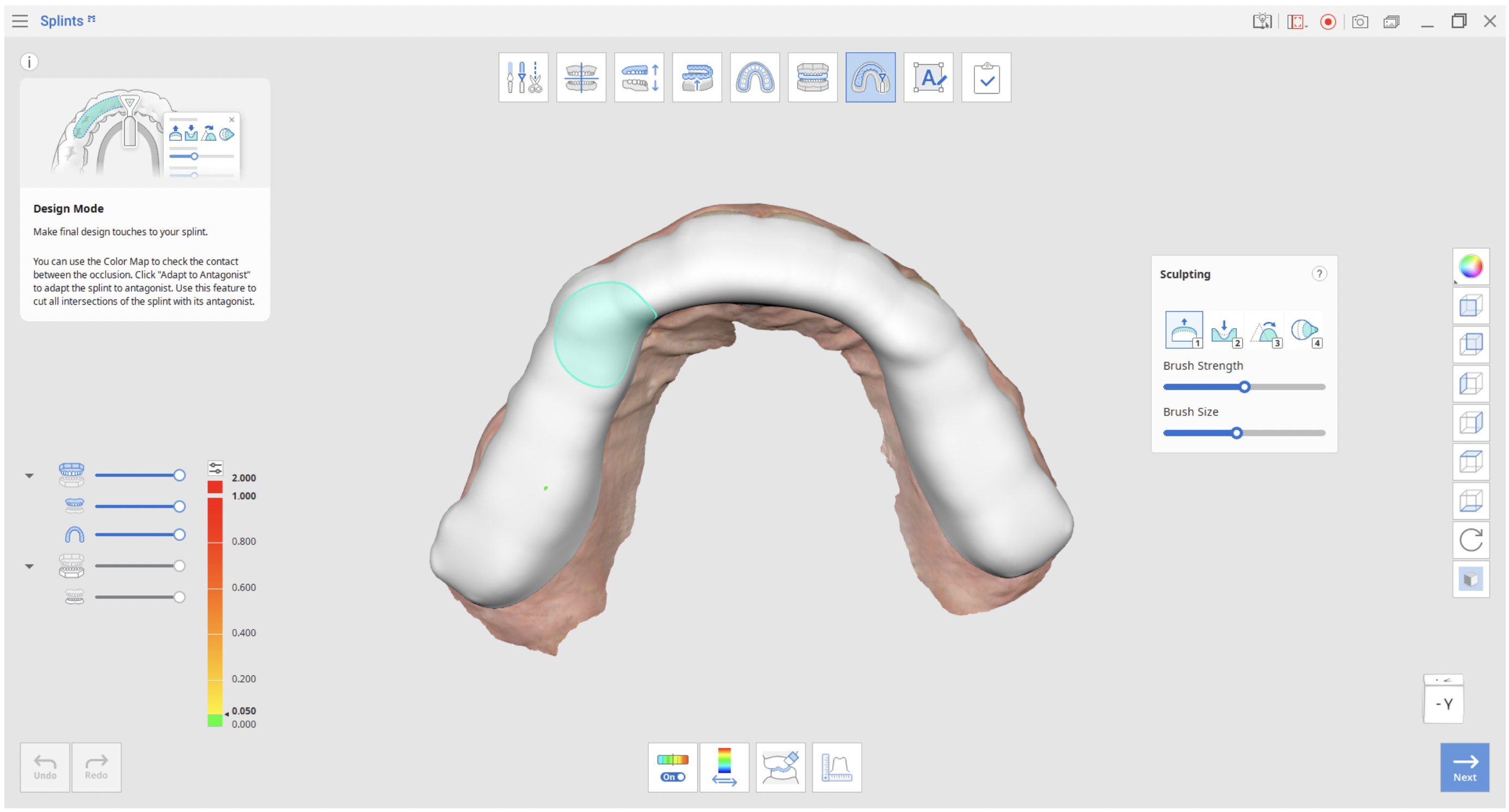
ツールボックス
 カラーマップのオン/オフ:カラーマップのオン/オフを切り替えます。
 偏差表示領域の切り替え:すべてのデータと接触領域の間でのみ偏差表示スケールを切り替えます。
 反対側の咬合歯に適応させる:スプリントを反対側の咬合歯に適応させます。
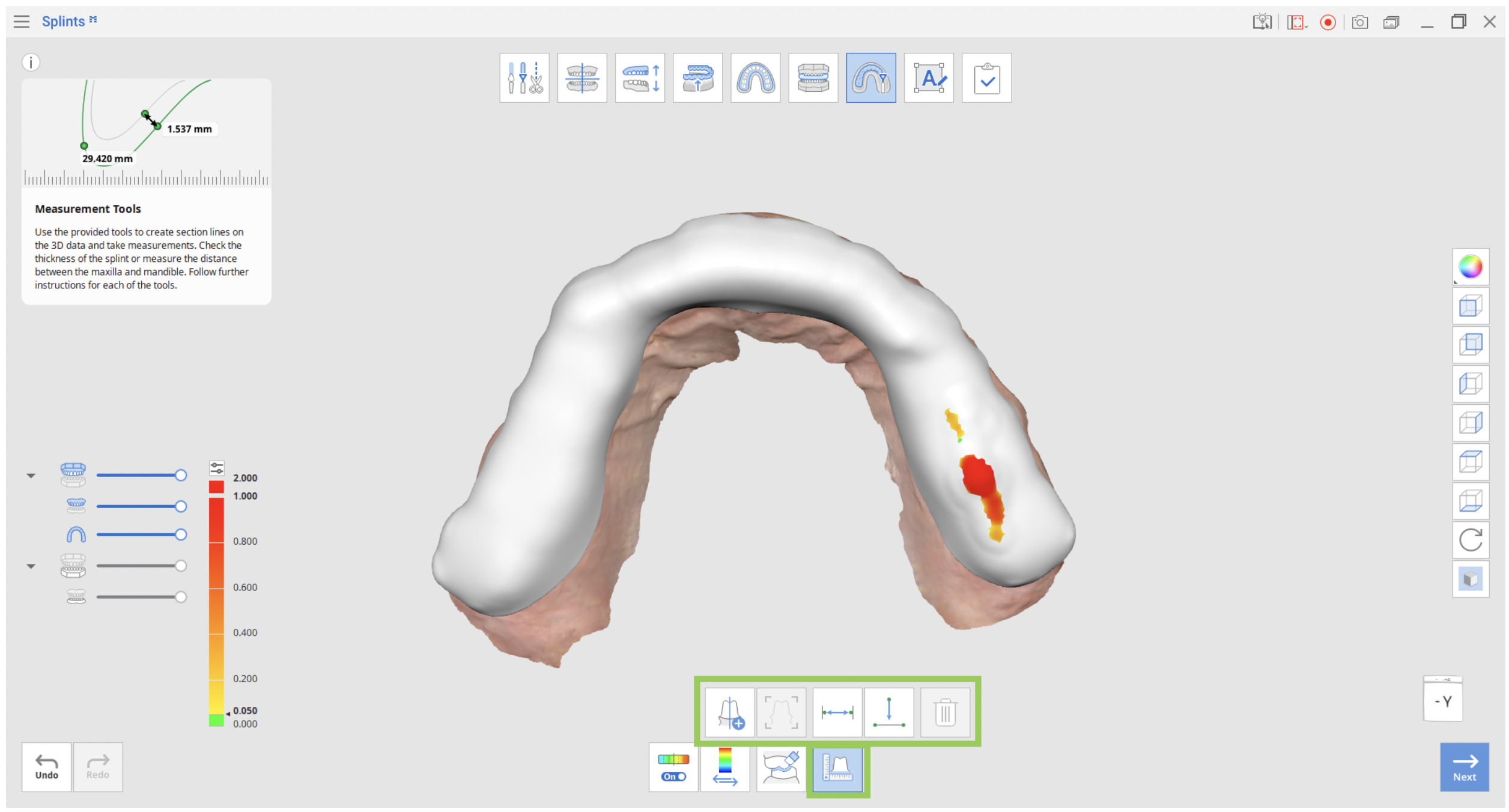
 測定: 切断面と点で距離を測定するために使用されます。
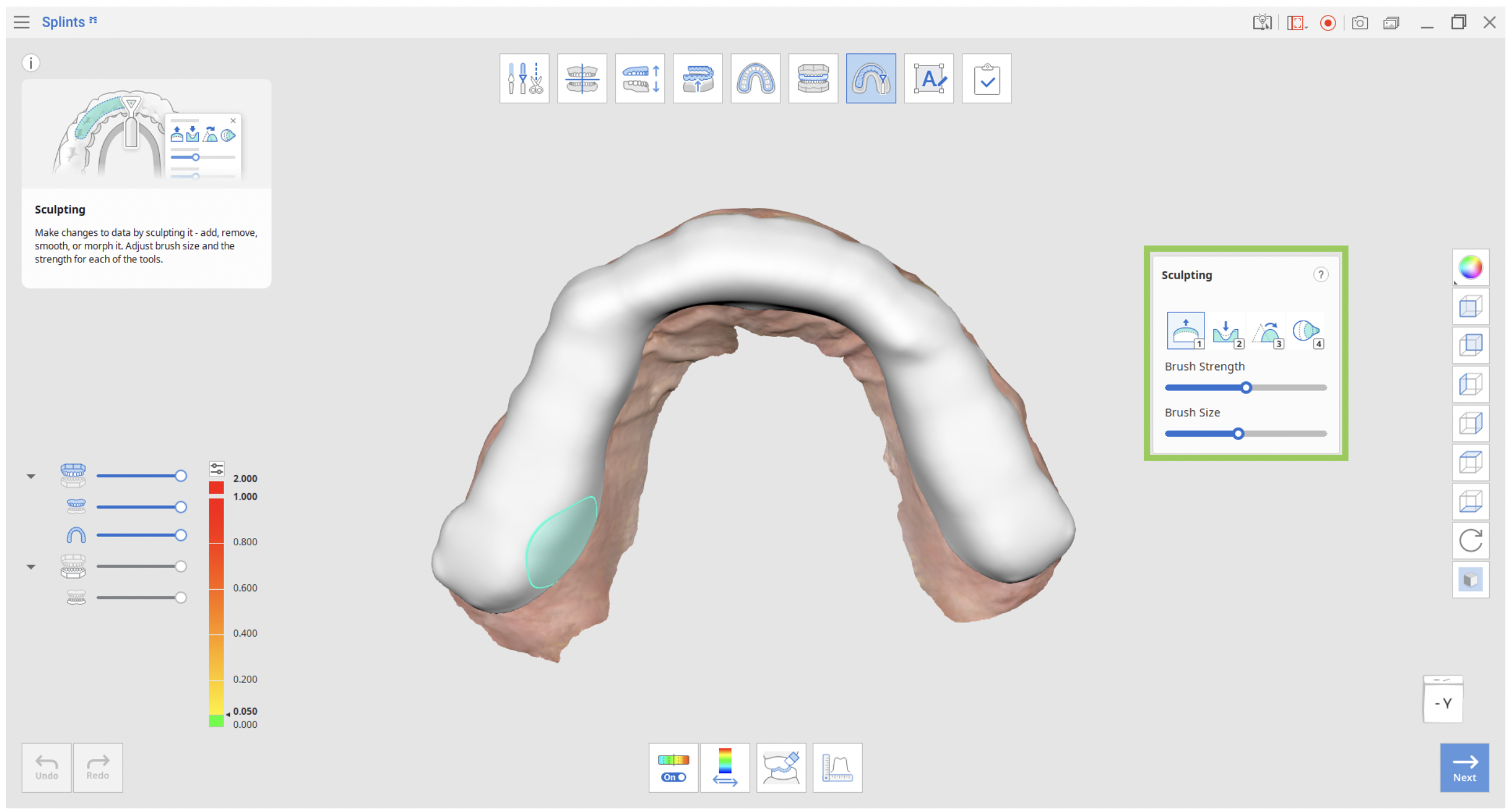
ツールボックス>スカルプティング
-
 追加:修復物に材料を追加します。 →ホットキー:1
 -
 削除:修復物から材料を削除します。 →ホットキー:2
 -
 スムーズ:修復物の滑らかな部分。 →ホットキー:3
 -
 モーフ:マウスでドラッグして、修復物のマテリアルをモーフします。 →ホットキー:4
ツールボックス > 測定ツール
 断面を作成: 断面線を作成するために使用します。
 断面線に垂直に表示: 断面線に垂直にビューを方向付けるために使用します。
 2 点による距離の測定: 2 点間の距離を測定するために使用します。
 3 点による距離の測定: 点と別の 2 点によって定義される線との間の距離を測定するために使用します。
 測定結果の削除: 測定結果と断面線をそれぞれクリックして削除します。
1.スカルプティングツールを使用して、スプリントの外面を追加、削除、平滑化、または変形します。それを使ってスプリントの表面を微調整します。
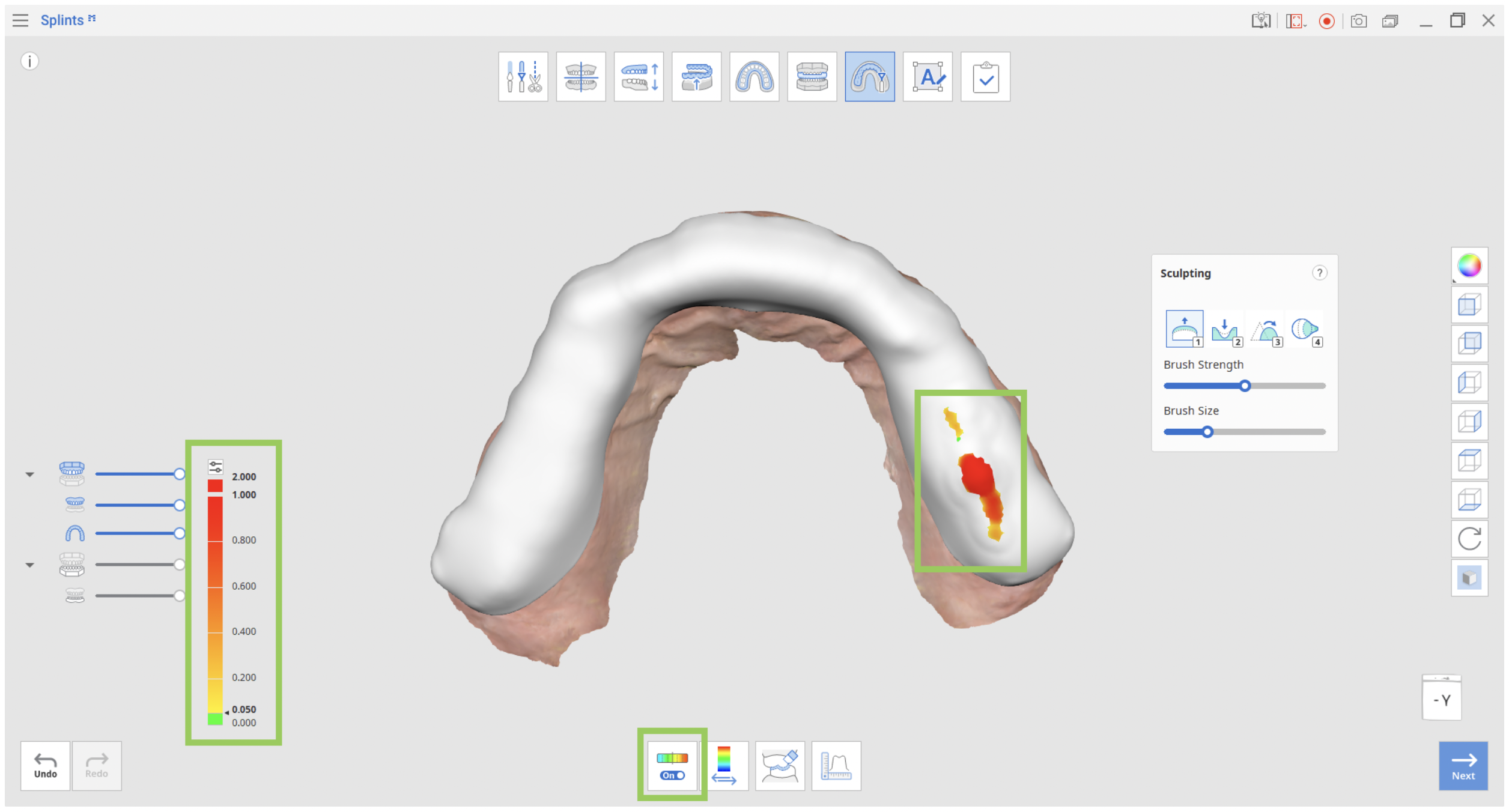
2.カラーマップが有効になっている場合、赤い領域はデータの交差を示します。
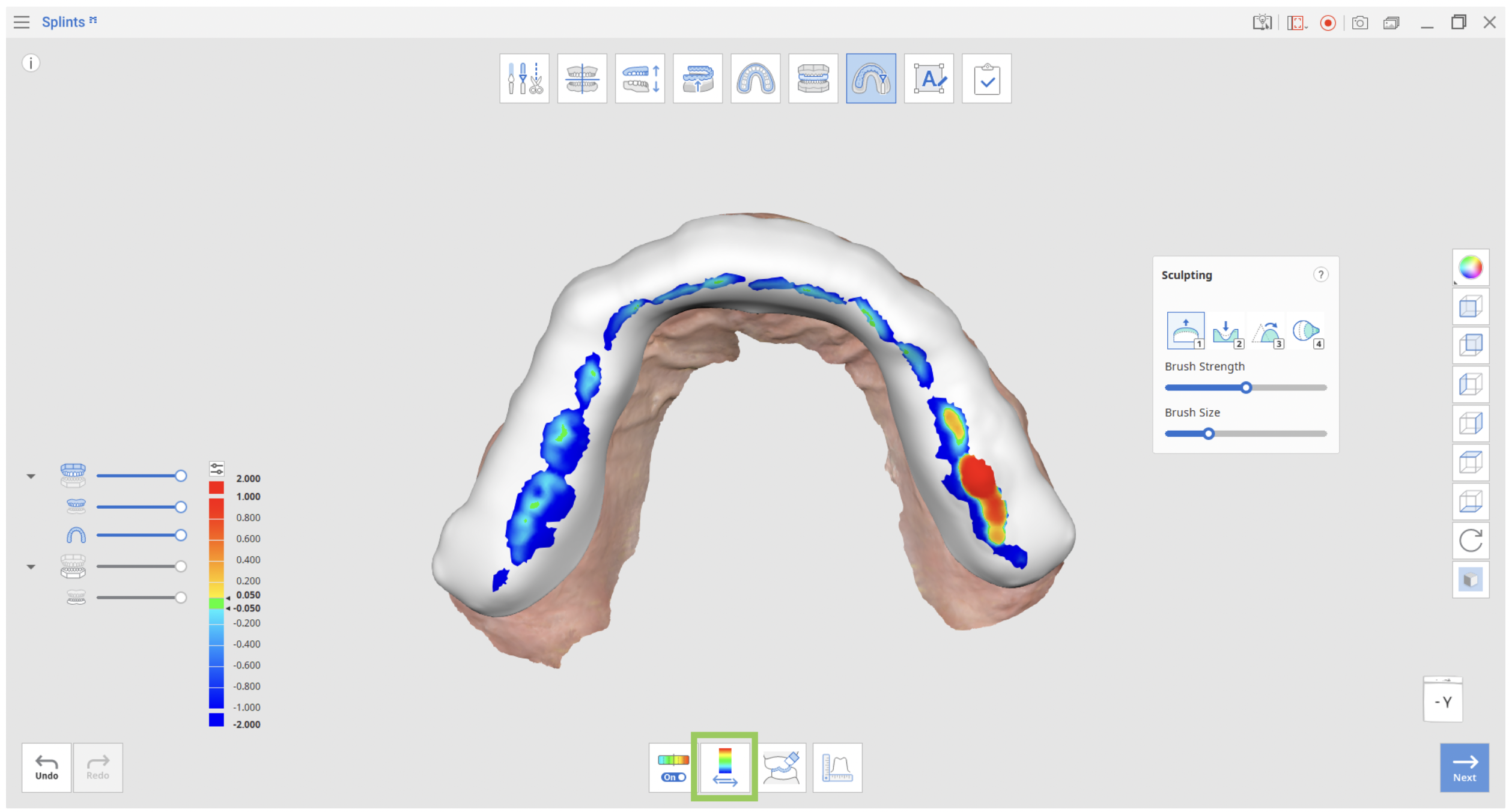
3. [偏差表示領域の切り替え]をクリックして、反対側の咬合歯までの距離を確認します。
4. [反対側の咬合歯に合わせて調整]をクリックして、反対側の咬合歯とのすべてのスプリント交差を切断します。
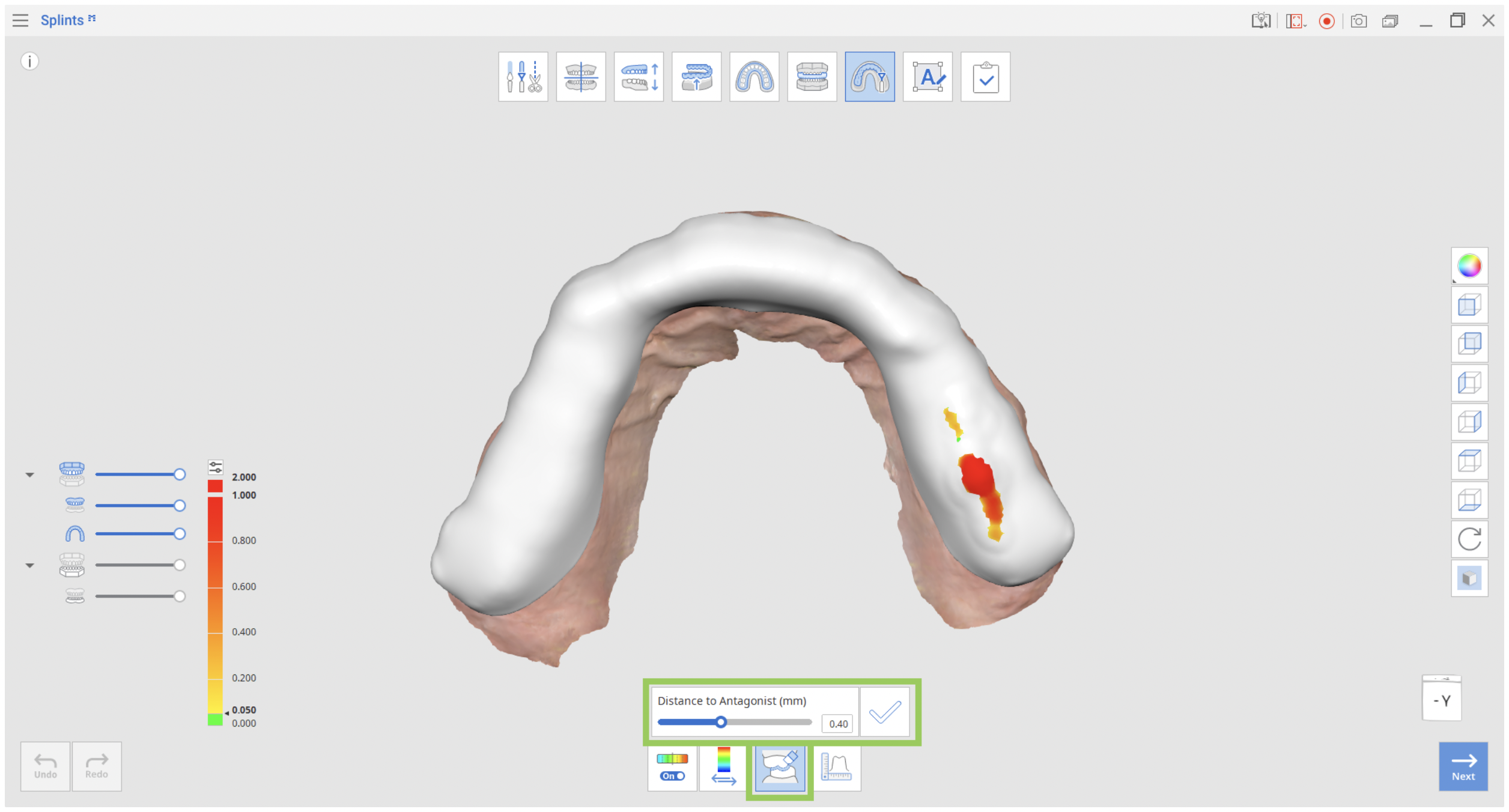
5. 「測定ツール」を使用して、スカルプティングおよびデザインの編集後にスプリントの厚さを確認します。 3D データ上に断面線を作成し、線上の点を選択して距離を測定します。
6.スプリントのデザインが終了したら、[次へ]をクリックします。
コメント
0件のコメント
サインインしてコメントを残してください。