 編集モード
編集モード
Splintを作成する前にデータを変更する必要がある場合は、編集モードを使用します。
編集モードのツールボックスには次のものが含まれます。
 トリミングツール:さまざまな選択ツールを使用して、不要なデータを削除します。
 穴を埋める:3Dメッシュデータの空のスペースを埋めます。
 スカルプティング:データを追加、削除、スムージング、またはモーフィングしてスカルプトします。
データをトリミングする方法
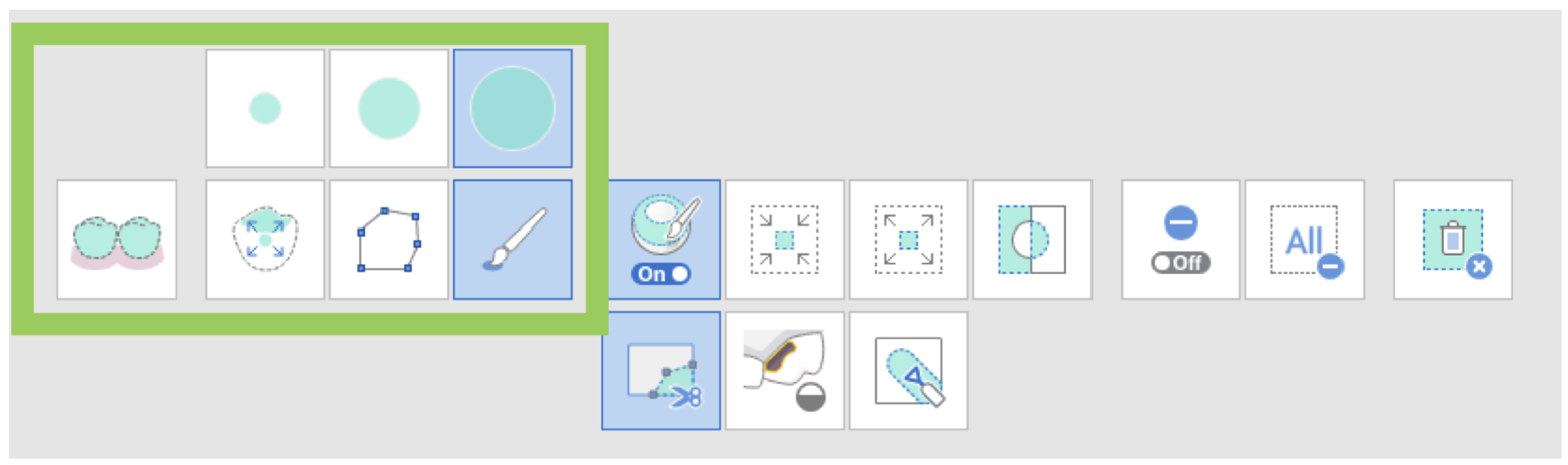
プログラムのスマート選択ツールを使用して、歯のデータを自動的に選択します。または、ポリラインとブラシ選択のどちらかを選択して、トリミング領域を手動で指定します。
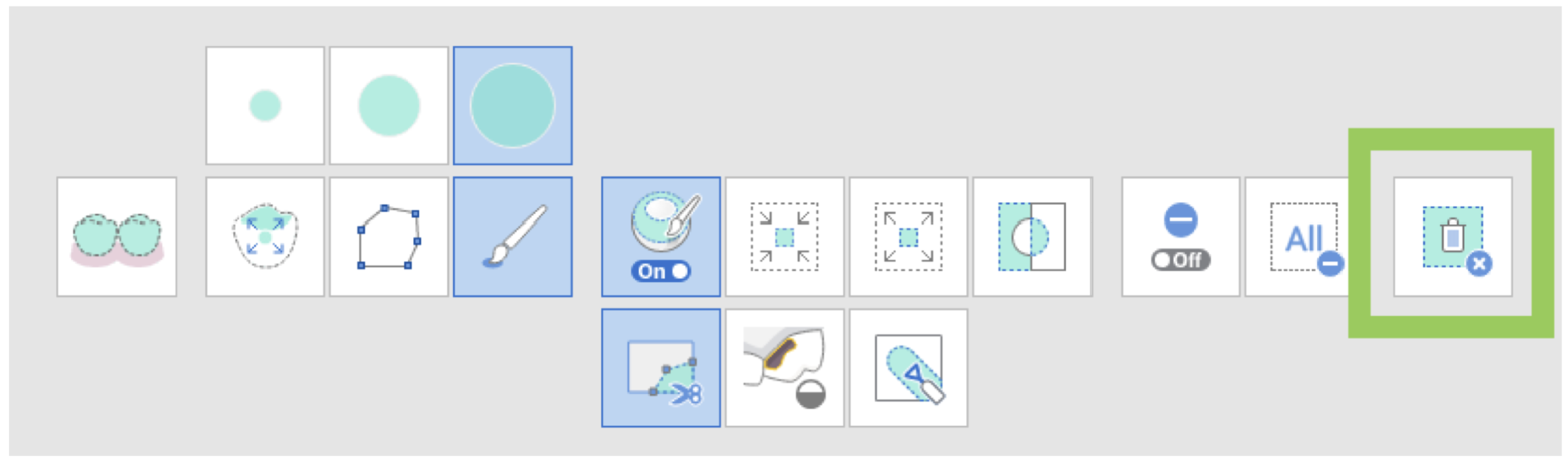
選択したエリアを削除するには、「選択したエリアの削除」をクリックします。
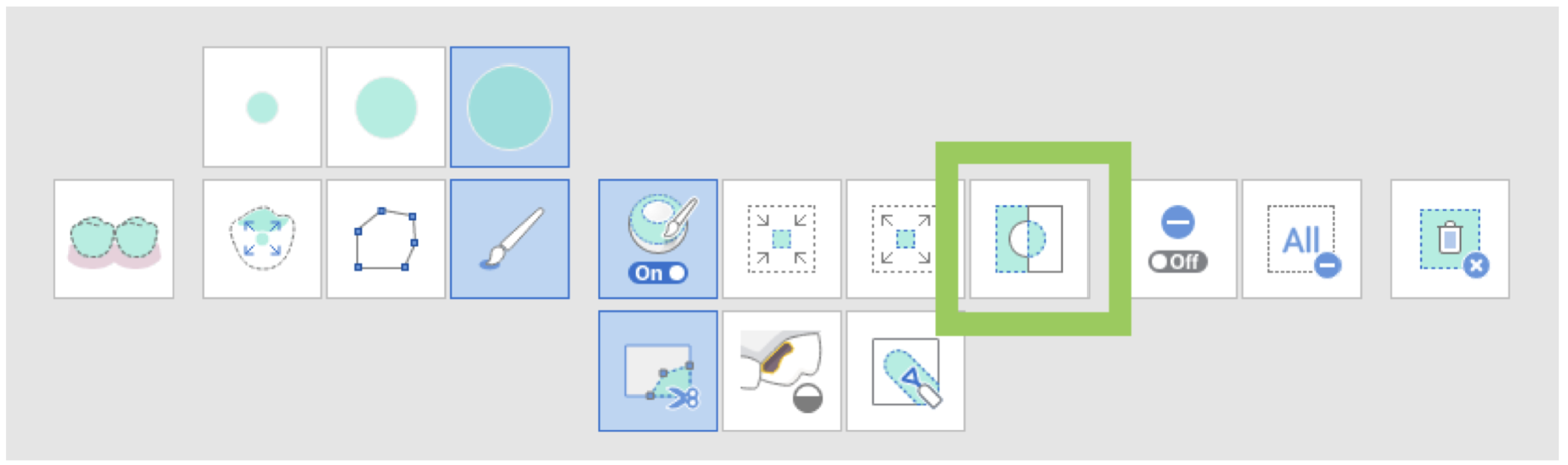
[選択した領域を反転]をクリックすると、選択を元に戻すことができます。
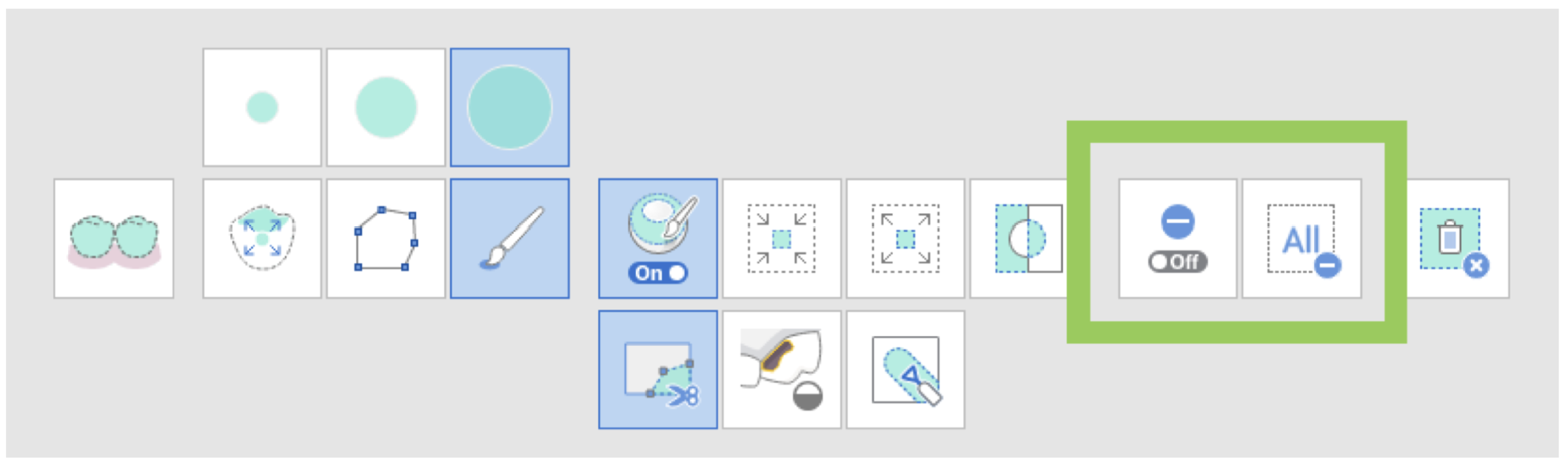
「選択解除モード」をクリックすると、選択ツールの機能を選択解除に戻すことができます。または、[すべての選択をクリア]を使用して選択を削除します。
ツールボックス:トリミングツール
 スマート歯の選択:画面に描画されたポリライン形状内のすべてのエンティティを選択します。
 スマートシングルトゥースセレクション:歯肉部分を残して、シングルトゥースの領域を自動的に選択します。マウスをクリックして押し、歯の上でドラッグします。
 ポリラインの選択:画面に描画されたポリライン形状内のすべてのエンティティを選択します。
 ブラシの選択:画面上のフリーハンドで描画されたパス上のすべてのエンティティを選択します。ブラシには3つのサイズがあります。
 選択した領域の自動入力:選択した領域のエンティティを自動的に入力します。
 選択した領域を縮小:ボタンを押すたびに、選択した領域を縮小します。
 選択した領域を展開:ボタンを押すたびに、選択した領域を展開します。
 選択した領域を反転:選択範囲を反転します。
 選択解除モード:有効にすると、この機能を使用して、さまざまなツールを使用して領域の選択を解除できます。
 すべての選択をクリア:選択したすべての領域をクリアします。
 選択した領域の削除:選択した領域からデータを削除します。
データの穴を埋める方法
「穴を埋める」を使用して、スキャンで残った穴を埋めるか、プログラムで削除された領域を埋めます。
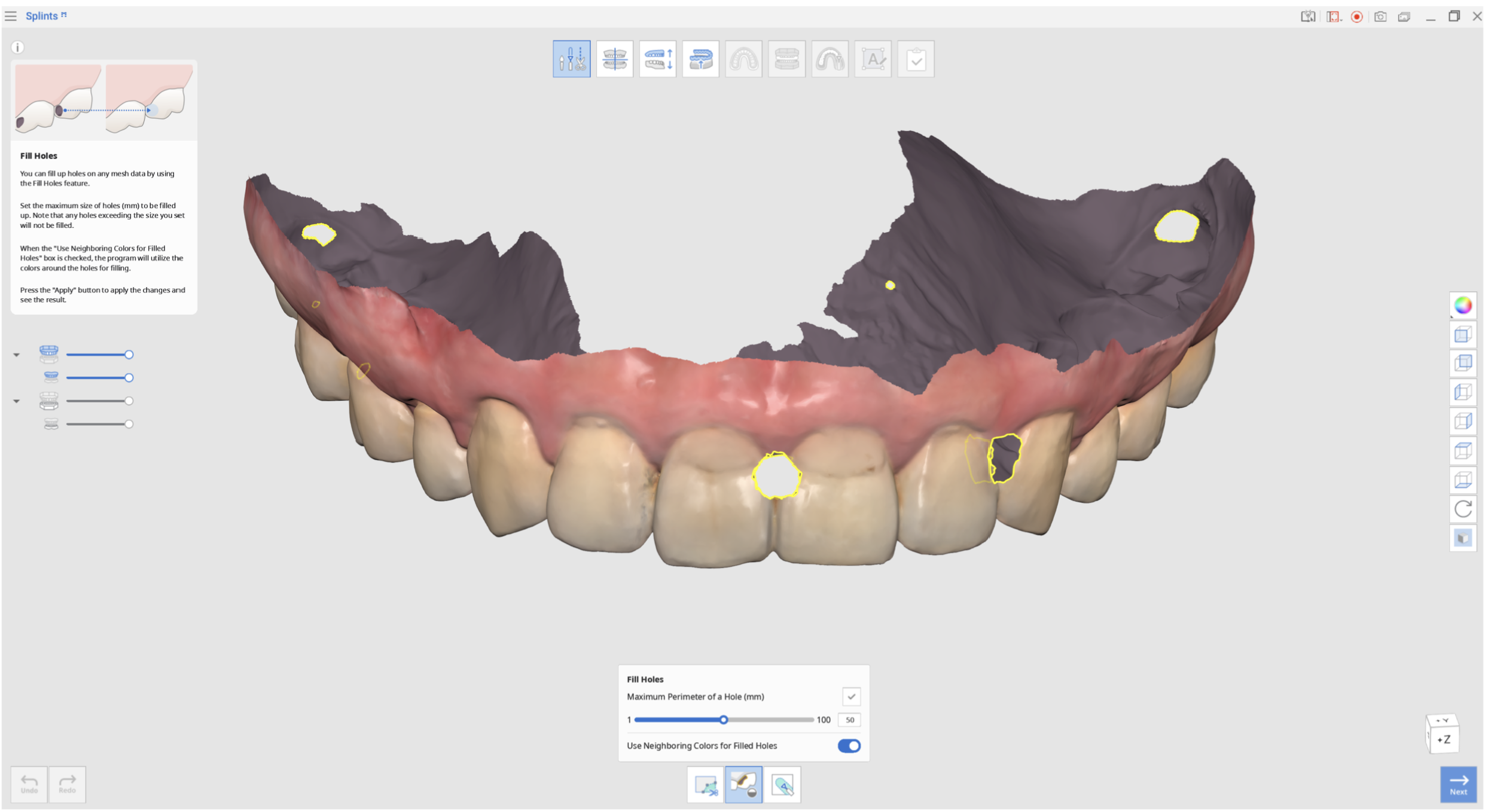
- 穴の最大周囲長(mm):埋める穴の最大サイズ(mm)を設定します。設定したサイズを超える穴は埋められないことに注意してください。
- 塗りつぶされた穴に隣接する色を使用する:[塗りつぶされた穴に隣接する色を使用する]チェックボックスをオンにすると、プログラムは穴の周囲の色を塗りつぶしに使用します。それ以外の場合、塗りつぶされた領域は灰色になります。
- 「適用」ボタンを押して結果を適用します。
データをスカルプトする方法
スカルプトすることでデータに変更を加えることができます。
スカルプトツールを選択し、マウスを使用してデータの一部を追加、削除、スムージング、またはモーフィングします。
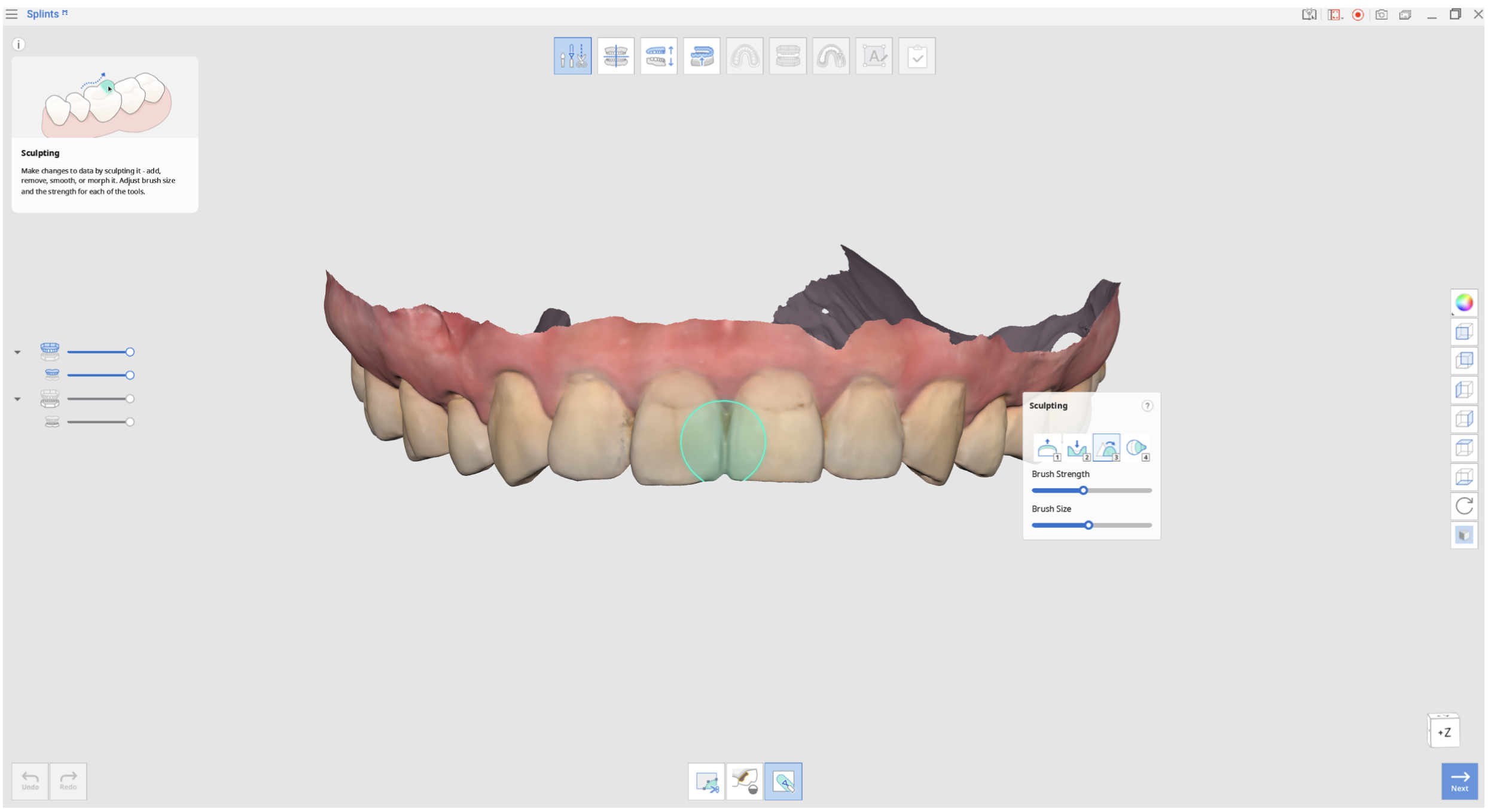
ツールボックス:スカルプティング
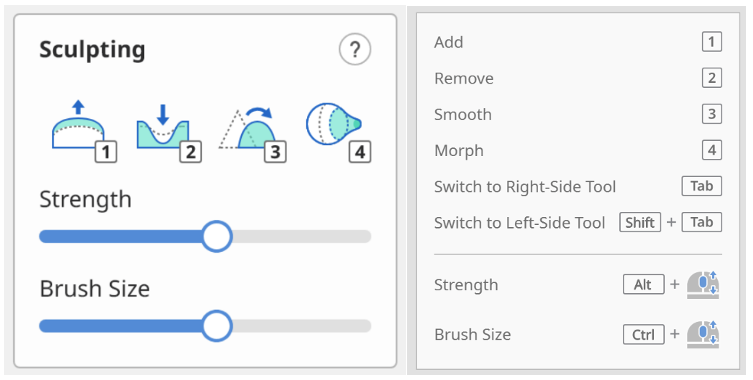
 追加:修復物に材料を追加します。 →ホットキー:1
 削除:修復物から材料を削除します。 →ホットキー:2
 スムーズ:修復物の滑らかな部分。 →ホットキー:3
 モーフ:マウスでドラッグして、修復物のマテリアルをモーフします。 →ホットキー:4
「Tab」を押して、右側のツールに切り替えます。
「Shift+Tab」を押して、左側のツールに切り替えます。
 ブラシの強さ:Alt+マウスホイール
 ブラシサイズ:Ctrl+マウスホイール
コメント
0件のコメント
サインインしてコメントを残してください。