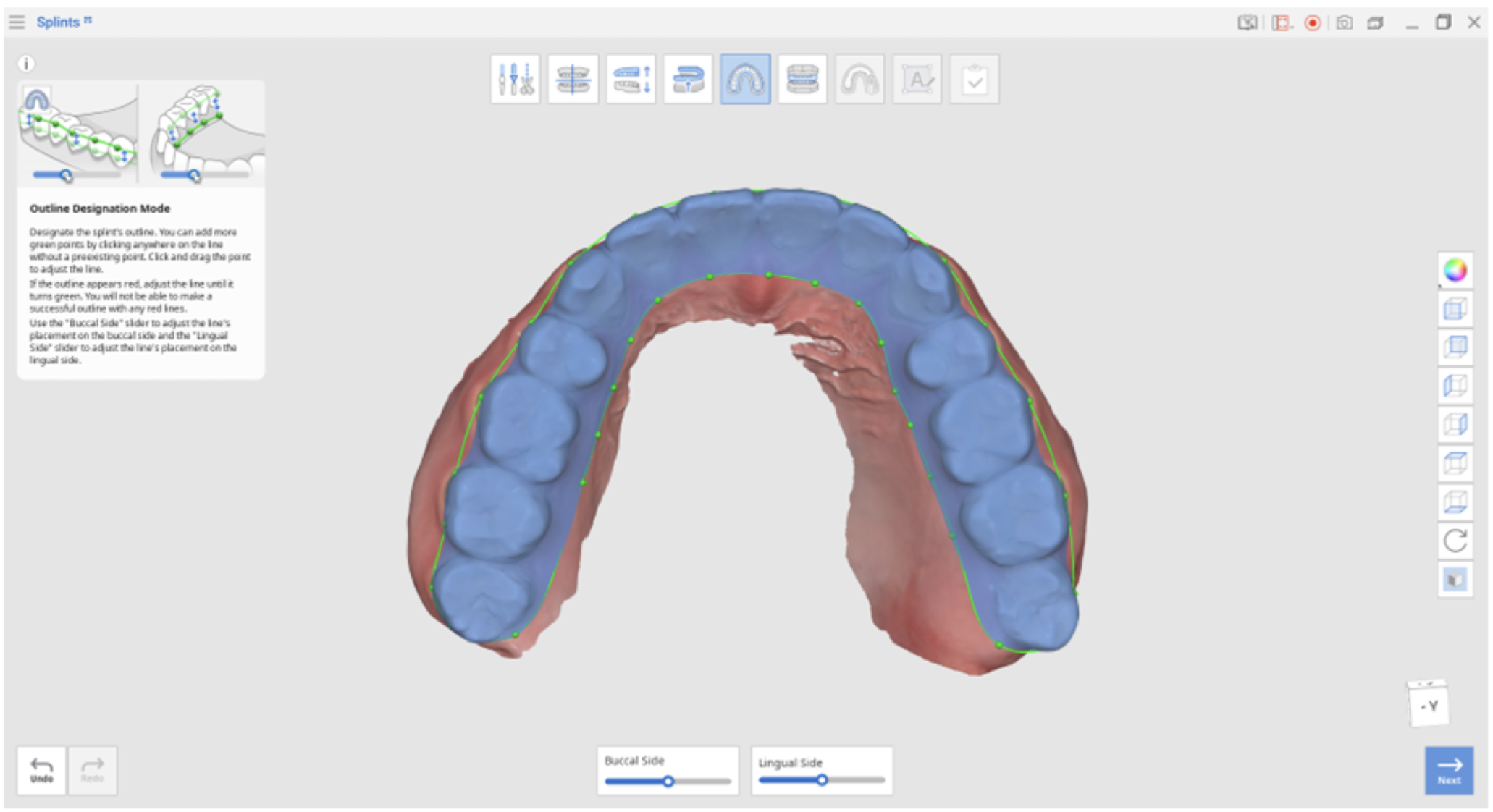
 アウトライン指定モード
- このステップでは、頬側と舌側にスプリントの輪郭を描きます。
ツールボックス
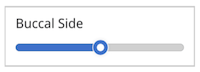 頬側
頬側
- 頬側の輪郭に必要な変更を加えます。輪郭を歯肉に近づけるには、スライダーを右に動かします。
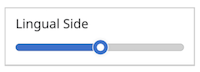 リンガルサイド
- 舌側の輪郭に必要な変更を加えます。輪郭を歯肉に近づけるには、スライダーを右に動かします。
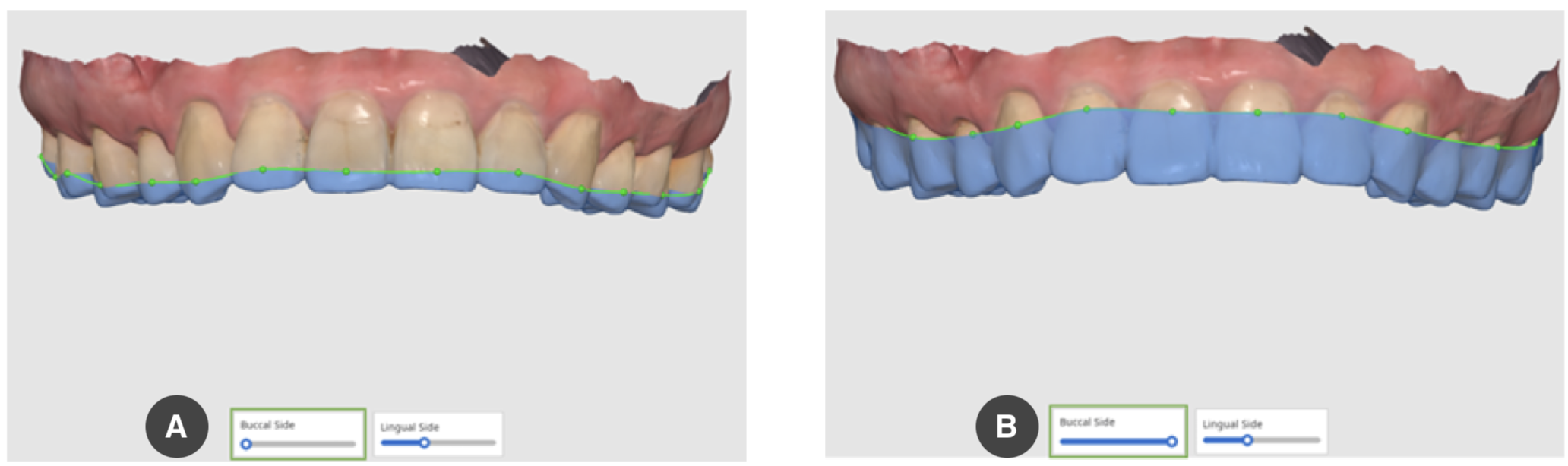
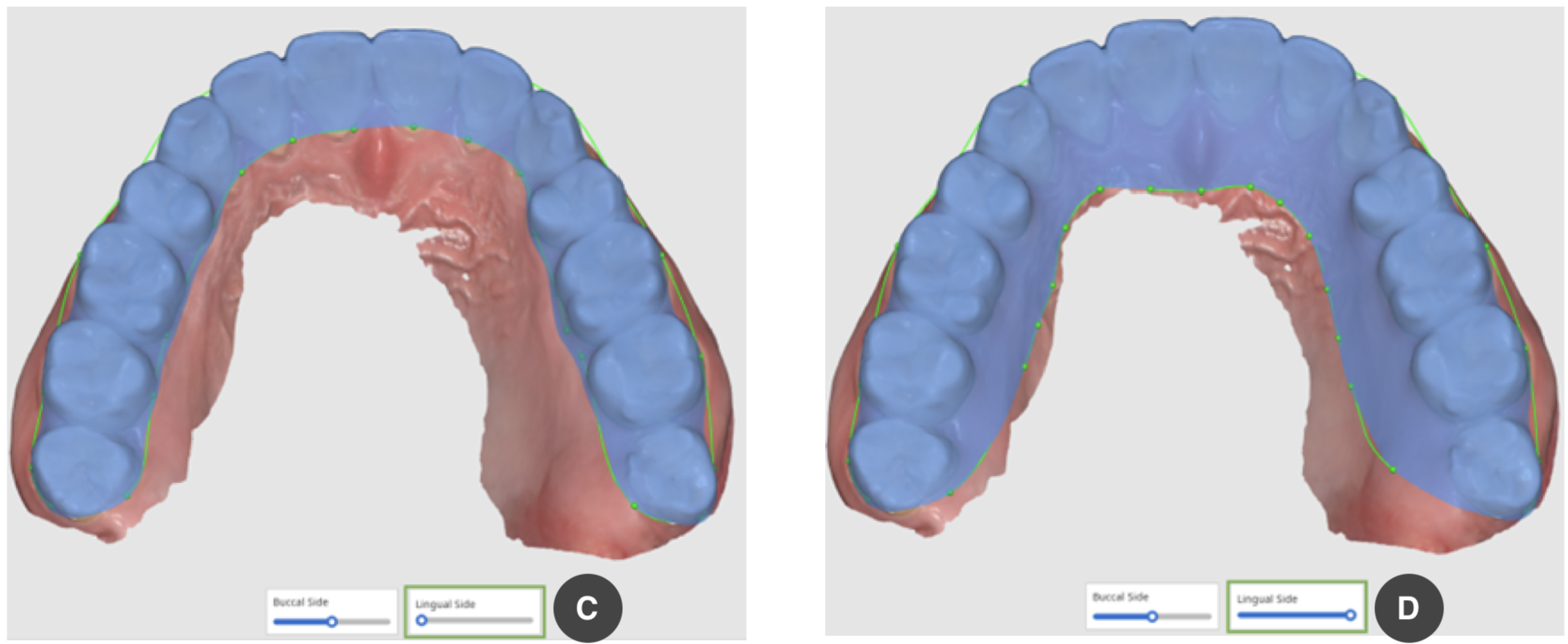
1.アウトライン指定モードでは、アウトラインが自動的に生成されます。アウトラインを変更する必要がある場合は、マウスを使用して緑色のポイントを移動するか、下部にある[頬側]および[舌側]スライダーを移動します。
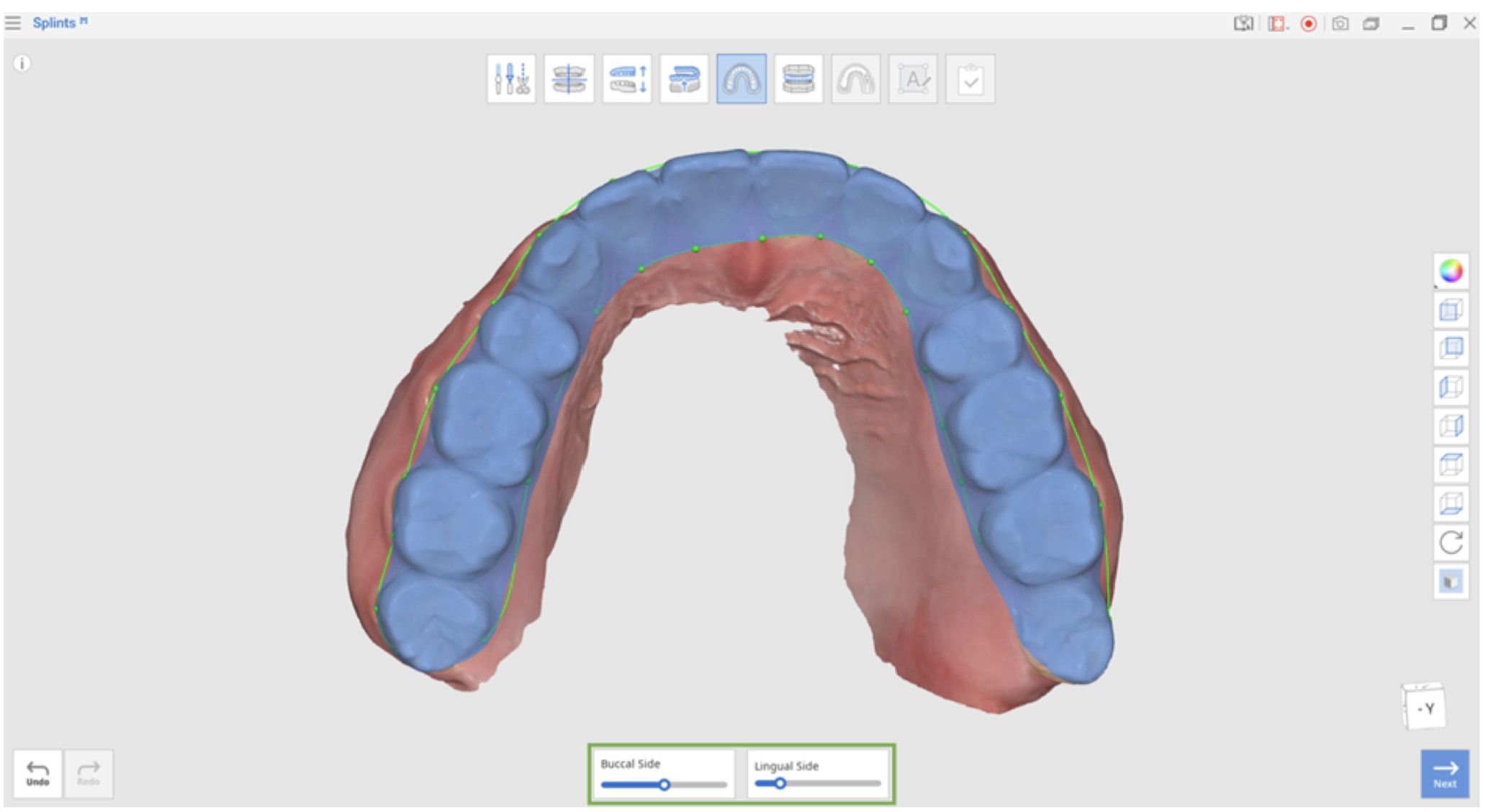
(A)頬側のスライダーを左にスライドさせたとき
(B)頬側のスライダーを右にスライドさせたとき
(C)リンガルサイドのスライダーを左にスライドさせたとき
(D)リンガルサイドのスライダーを右にスライドさせたとき
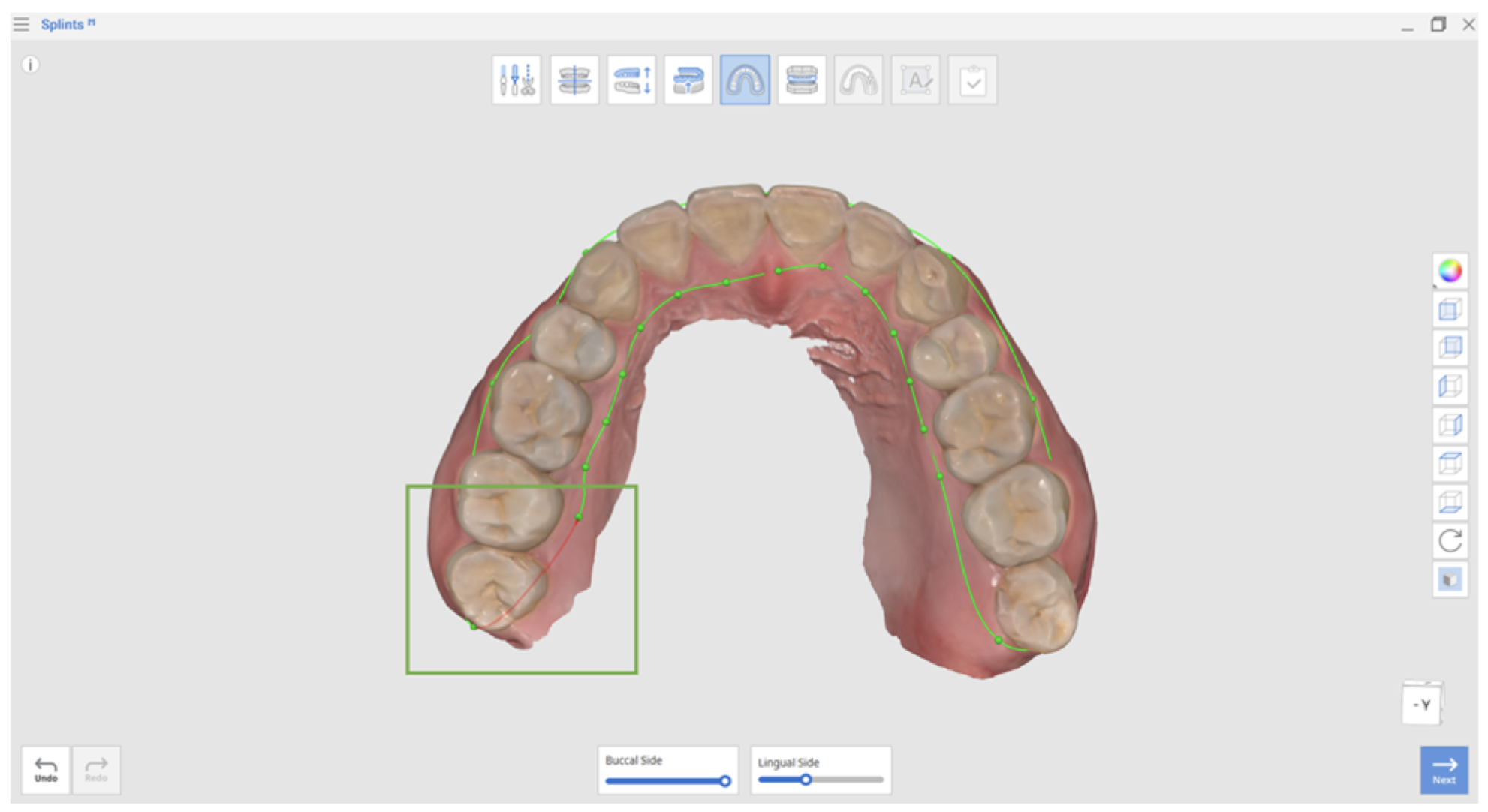
2.アウトラインが赤に変わったら、緑になるまで調整します。目に見える赤い線がある場合、正常なアウトラインを作成することはできません。
3.データの輪郭が正しく表示されると、選択した領域が青色で強調表示されます。アウトラインを左クリックして緑色の点を追加し、右クリックして緑色の点を削除します。
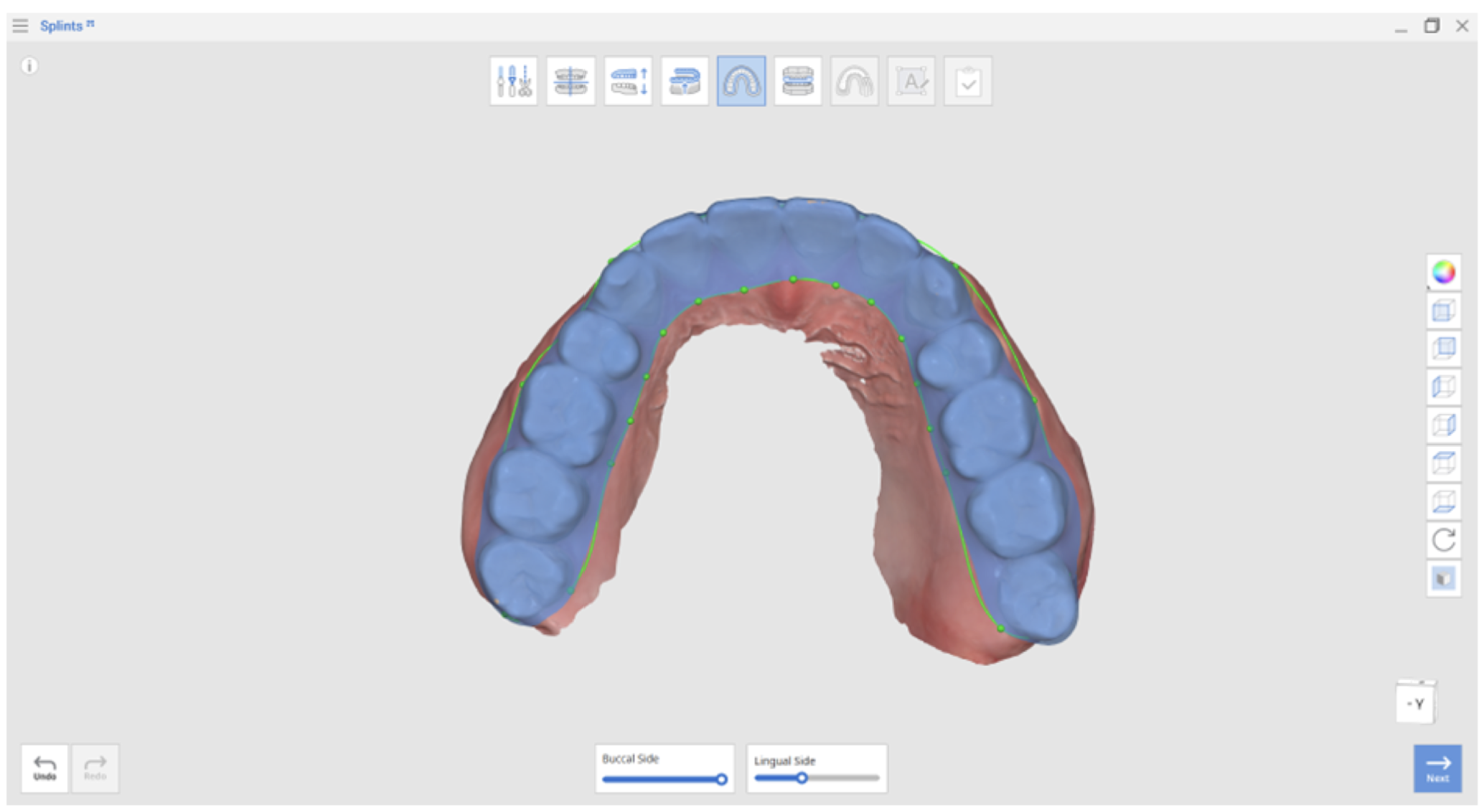
4.終了したら、[次へ]をクリックします。
コメント
0件のコメント
サインインしてコメントを残してください。