
Medit Scan for Clinicsを起動する場合、画面の左下隅にあるワイヤレススキャナー、ワイヤレスハブステータスを使用して、スキャナーのステータスを確認できます。
Scanner Connection and Registration(スキャナー接続および登録)
インターネットに接続された状態でスキャナーを接続すると、登録が自動的に進行されます。
1. インターネットに接続されたノートパソコンまたはデスクトップを準備してください。
2. 以下のリンク先の記事を参考にしてスキャナーを接続してください。
i900 i900 classic i900 Mobility
3. Medit Link App を起動します。まだインストールされていない場合は、以下の動画をご参照ください。
4. 以下の動画を参考にし、スキャンボタンを押して Medit Scan for Clinics を起動します。
5. すると、スキャナーの接続と登録が自動的に開始されます。
( ワイヤレススキャナーの場合、ペアリングの管理 を使用して接続してください。)
以下のスキャナー状態情報を使用して、スキャナーの接続を確認できます。
6. スキャナーの登録は My Scanner メニューで確認できます。
スキャナーステータス
以下がスキャナーのステータス表示です。
モデル/状態 |
未接続 |
先端チップなし |
接続中 |
再起動 |
キャリブレーション要 |
使用可能 |
スキャン中 |
スリープ |
機器の過熱 |
|---|---|---|---|---|---|---|---|---|---|
i500 |
該当なし |
||||||||
i600 |
該当なし |
||||||||
i700 |
該当なし |
||||||||
i700 wireless |
|||||||||
i900 |
|||||||||
i900 classic |
|||||||||
i900 Mobility |
モデル/状態 |
未接続 |
先端チップなし |
接続中 |
再起動 |
キャリブレーション要 |
使用可能 |
スキャン中 |
スリープ |
機器の過熱 |
|---|---|---|---|---|---|---|---|---|---|
iE* |
*iEスキャナーは、小チップをサポートしていません。
LEDインジケーター
正常に電源が供給されると、ハンドピース上部の青色のLED インジケーターが点灯します。
| i500 | i600 | i700 | i700 wireless |
[i900, i900c]
本体下部の LED インジケーターがスキャナーの状態をわかりやすく素早く表示し、操作体験をさらに簡単にします。
| スキャン準備完了 | スキャン中 | UV-C消毒中 | 注意 |
[i900 Mobility]
| 色 | 意味 | |
| 本体 LED | 白 | 起動および電源オン信号 |
| 緑 | スキャン準備完了 | |
| 青 | スキャン中 | |
| 紫 | UV-C LED作動中 | |
| 黄 | 注意 | |
| 赤 | 警告 | |
| バッテリー LED | 青 | バッテリー残量 |
| 赤 | 警告 | |
| Wireless Hub LED | 白 | 起動およびデバイス探索中 |
| 青 | ペアリング済み |
ハブステータス
ワイヤレススキャナーを使用時に、以下のようにワイヤレスハブのステータスが表示されます。
| 状態の説明 | i700 wireless | i900 Mobility |
|
ハブ接続済み: ハブはスキャナーに接続されています。 |
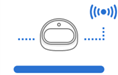 |
|
|
接続中: ハブはパソコンに接続中です。 |
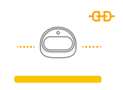 |
|
|
接続解除完了: ハブはスキャナーから接続解除されています。 |
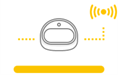 |
ペアリングマネージャー(i700 wireless 、i900 Mobility)
i900 Mobilityのペアリング
ℹ️ 注意
ペアリングをスムーズに行うために、スキャナ設定で「モバイルスキャナーコネクタ」が有効になっていることを確認します。
1. ご使用のパソコンにハブを接続し、接続されたら「ペアリングマネージャー」のアイコンが下の画像のように画面の左下隅に表示されます。
2. 「ペアリングマネージャー」を開き、「モバイルスキャナーを検索」トグルをオンにします。 次に、スキャナーをオンにすると、近くのスキャナーセクションに表示されます。
プログラムは近くにあるすべてのi900 Mobilityデバイスを自動的に検出します。 シリアル番号で接続するスキャナーを指定し、クリックしてペアリングします。
3. スキャナーのペアリングが完了すると、記憶され次回にオンになると自動的に再接続されます。
4. 複数台のスキャナーを使用している場合には、名前の横にあるメニューボタンを使用してそれぞれのスキャナーを管理できます。 ボタンをクリックしてスキャナーの名前を変更(シリアル番号からカスタム名に変更するなど)し、接続を解除jまたはデバイスを忘れさせます。
i700 wirelessのペアリング
1. ご使用のパソコンにハブを接続し、接続されたら「ペアリングマネージャー」のアイコンが下の画像のように画面の左下隅に表示されます。 以前にペアリングしたスキャナーが近くにある場合には、自動的に接続されすぐにスキャンを開始できます。
2. 「ペアリングマネージャー」を開き、すでにペアリングが完了したスキャナーとの接続をコントロールしたり、新規のスキャナーをペアリングしたりします。
| 接続済みスキャナーを探す | ペアリング済みスキャナーを振動させると、容易に探すことができます。 |
| 接続解除&オフ | 現在ペアリング済みのスキャナーの接続を解除し、オフにします。 |
| 新規スキャナーをペアリング | ワイヤレスハブを新規スキャナーとペアリングします。 |
3. 新規のスキャナー接続を手動で行うには、「新規スキャナーのペアリング」を選択し、画面上に表示される詳細な指示に従います。
⚠️ 注意
ペアリング中の問題を避けるために、バッテリーは入れたままにし、ハブの接続を切らずスキャナーとハブ間の通信を中断させないようにしてください。また、ハンドピースの端を手で覆わないようにしてください。
4. スキャナーのペアリングが完了したら、左下隅のスキャナー接続状態を確認できます。
切り替え&スキャン (i700 wirelessのみ)
切り替え&スキャン機能では、1台のスキャナーを複数のワイヤレスハブに登録し、ペアリングマネージャーを経由せずにコントロールボタンだけでハブ間の接続を切り替えることができます。この機能を使用すると、部屋から部屋へスキャナーを運び、歯科医院のどのワイヤレスハブにも接続できます。
最初に、スキャナーとワイヤレスハブのデバイス情報を手動ペアリングで登録する必要があります。 接続信号がどんなに強くても、未登録のスキャナーとワイヤレスハブはペアリング接続できません。
1. 切り替え&スキャン機能を使用する前に、ファームウェアが最新の状態になっていることを確認してください。
2. スキャナーにまだ接続していない新規ハブを接続する場合、新規ハブにスキャナーを登録するために手動でのペアリングが必要です。
3. 接続するスキャナーとハブの両方がオンになっていることを確認します。 Medit Scan for Clinicsを実行せずに、スキャナーとワイヤレスハブを接続できます。
ガイド付きのセットアップを希望する場合は、Medit Scan for Clinics内の ペアリングの管理 を使用することもできます:
ペアリングの管理 → 新規スキャナーをペアリング → 複数のハブ
4. コントロールボタンの中心を2秒以上押します。
5. スキャナーは短く3回振動します。 これは、切り替え&スキャンを使用開始の準備ができたことを意味します。
6. ワイヤレスハブに正常に接続された場合、スキャナーは短く振動します。
7. プログラムを実行し、スキャンを開始します。
- オープンな作業スペースに複数のワイヤレスハブがある場合、スキャナーは接続したいハブとは別のハブに接続される可能性があります。
- 2台のワイヤレスハブ間で接続を試みる場合、スキャナーは接続したいハブとは別のハブに接続される可能性があります。
- スキャナーが接続に失敗した場合、接続したいワイヤレスハブに近づき、コントロールボタンの中心を2秒以上押し、再度接続を試します。
コメント
0件のコメント
サインインしてコメントを残してください。