 Modalità Modifica
Utilizzare la modalità di modifica se è necessario modificare i dati prima di creare lo splint.
La casella degli strumenti in modalità di modifica include:
 Strumento di ritaglio: utilizza vari strumenti di selezione per rimuovere i dati non necessari.
 Riempi fori: riempi gli spazi vuoti nei dati della mesh 3D.
 Scolpire: scolpire i dati aggiungendo, rimuovendo, levigando o trasformando.
Come tagliare i dati
Utilizzare Smart Selection Tools per il programma per selezionare automaticamente i dati dei denti. Oppure scegli tra Polilinea e Selezione pennello per designare manualmente l'area di ritaglio.
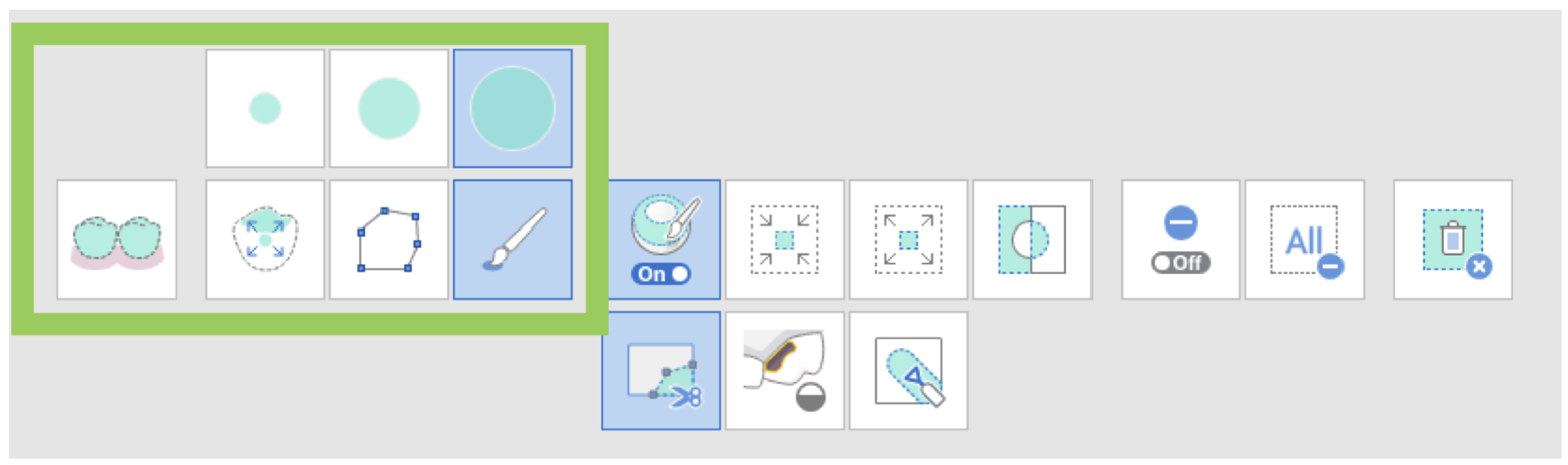
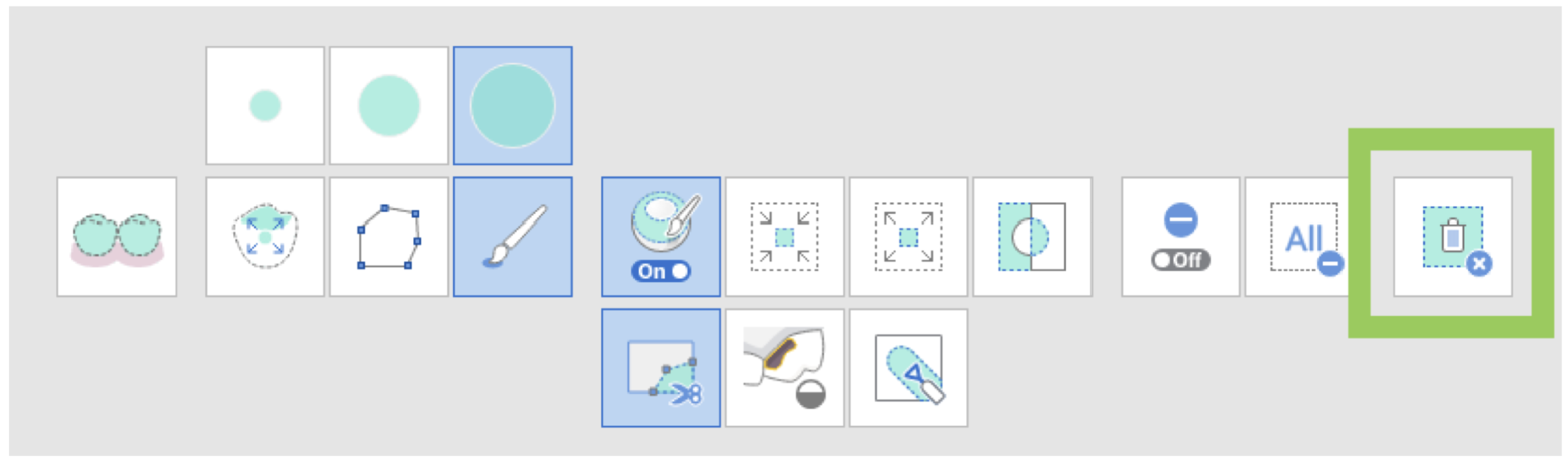
Per eliminare l'area selezionata, fare clic su "Elimina area selezionata".
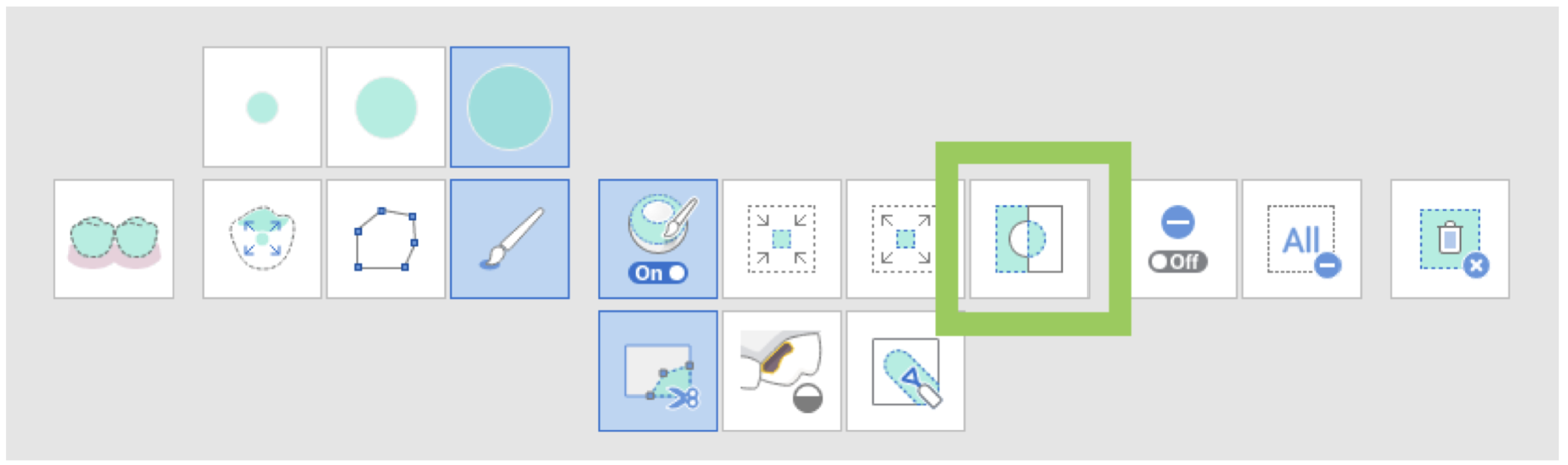
Puoi ripristinare la selezione facendo clic su "Inverti area selezionata".
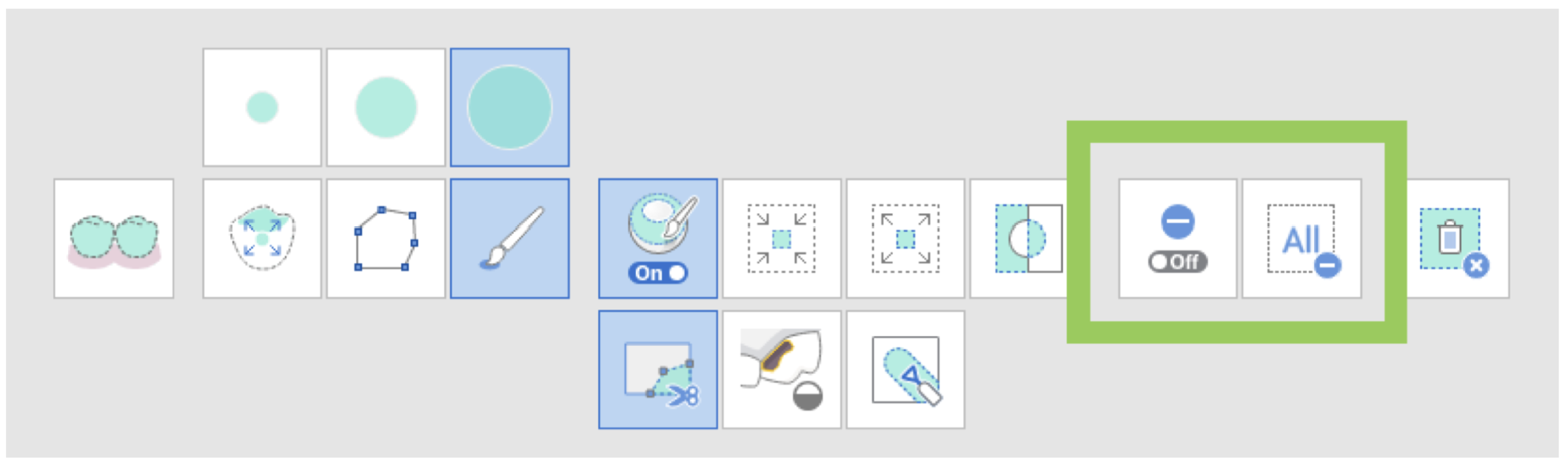
È possibile ripristinare la funzione degli strumenti di selezione sulla deselezione facendo clic su "Modalità di deselezione". Oppure usa "Cancella tutta la selezione" per rimuovere qualsiasi selezione.
Cassetta degli attrezzi: strumento di rifilatura
 Selezione Smart Teeth: seleziona tutte le entità all'interno di una forma polilinea disegnata sullo schermo.
 Selezione intelligente di un singolo dente: seleziona automaticamente l'area di un singolo dente, lasciando le nostre parti gengivali. Fare clic, premere e trascinare il mouse sul dente.
 Selezione polilinea: seleziona tutte le entità all'interno di una forma polilinea disegnata sullo schermo.
 Selezione pennello: seleziona tutte le entità su un percorso disegnato a mano libera sullo schermo. Il pennello è disponibile in tre dimensioni.
 Riempi automaticamente l'area selezionata: compila automaticamente le entità dell'area selezionata.
 Riduci area selezionata: riduce l'area selezionata ogni volta che si preme il pulsante.
 Espandi area selezionata: espande l'area selezionata ogni volta che si preme il pulsante.
 Inverti area selezionata: inverte la selezione.
 Modalità di deselezione: quando abilitata, questa funzione consente di utilizzare vari strumenti per deselezionare l'area.
 Cancella tutta la selezione: cancella tutte le aree selezionate.
 Elimina area selezionata: elimina i dati dall'area selezionata.
Come riempire i buchi nei dati
Usa "Riempi fori" per riempire i buchi lasciati dalla scansione o riempire le aree cancellate nel programma.
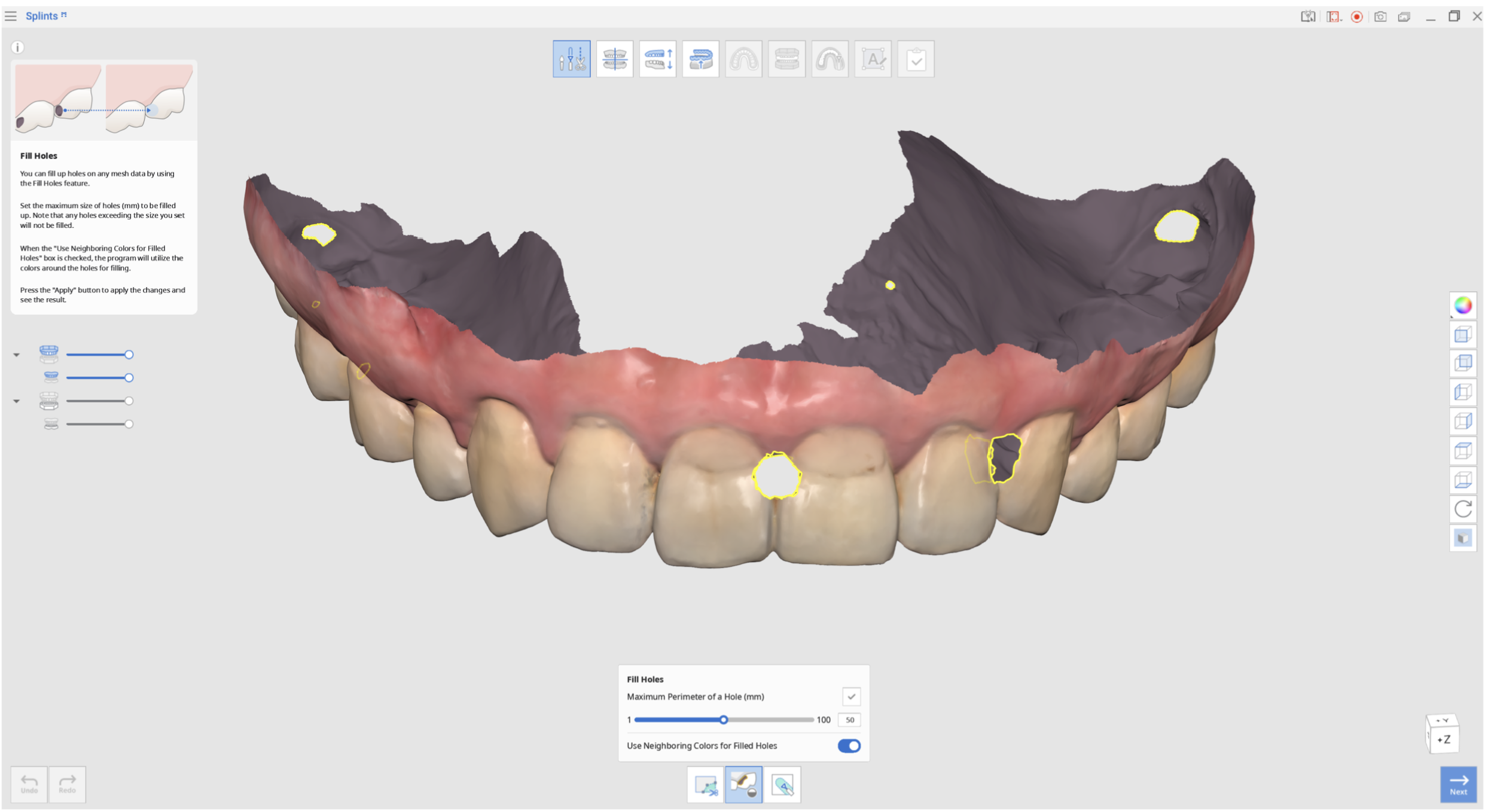
- Perimetro massimo di un foro (mm): Impostare la dimensione massima dei fori (mm) da riempire. Nota che tutti i fori che superano le dimensioni impostate non verranno riempiti.
- Usa colori vicini per fori riempiti: quando la casella "Usa colori vicini per fori riempiti" è selezionata, il programma utilizzerà i colori intorno ai fori per il riempimento. In caso contrario, le aree riempite saranno grigie.
- Premere il pulsante "Applica" per applicare i risultati.
Come scolpire i dati
Puoi apportare modifiche ai dati modellandoli.
Seleziona uno strumento di scultura e usa il mouse per aggiungere, rimuovere, levigare o modificare parti dei dati.
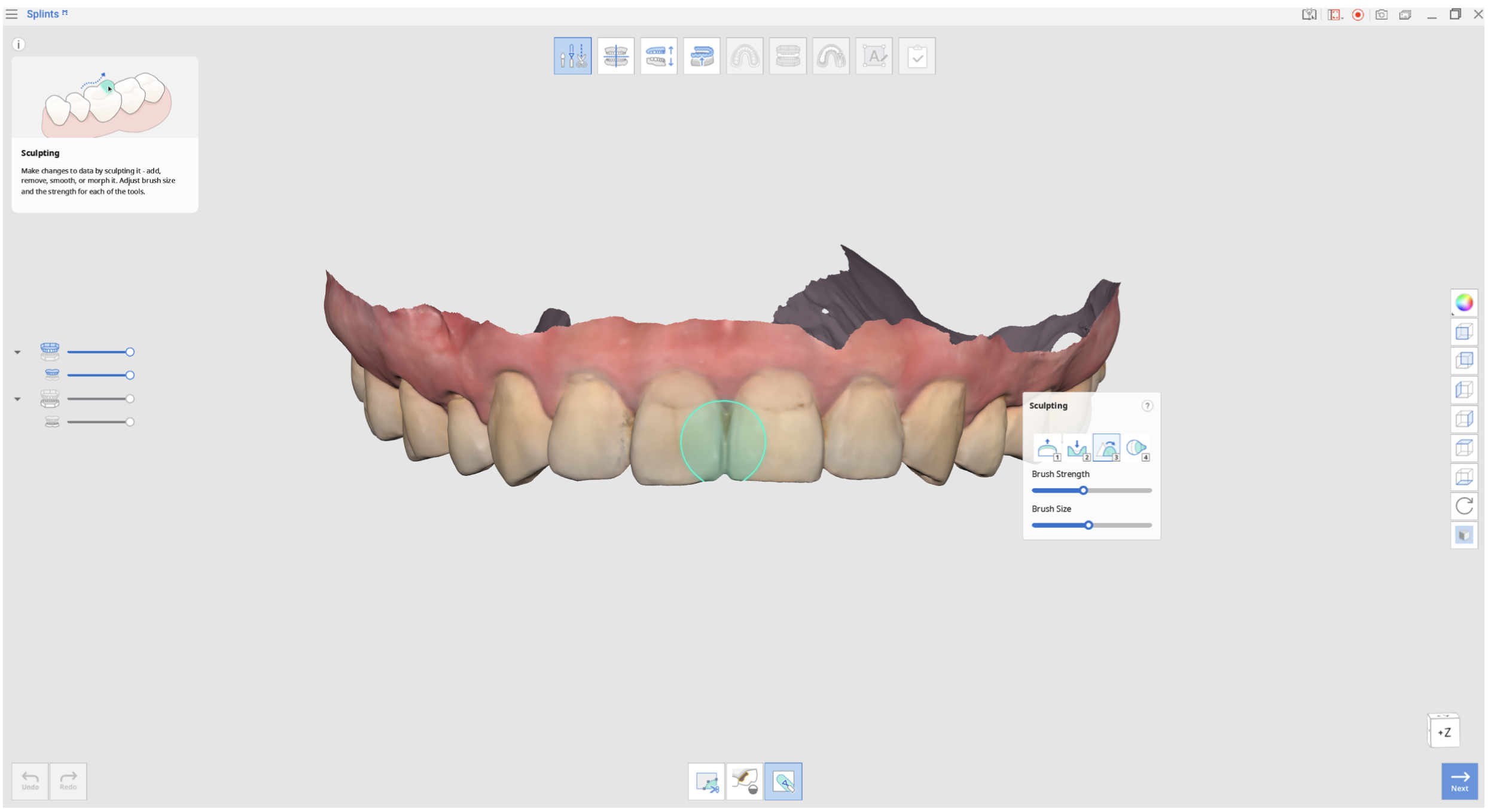
Cassetta degli attrezzi: scultura
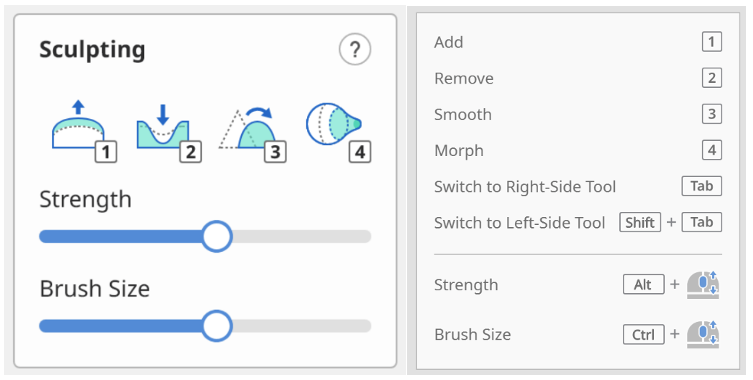
 Aggiungi: aggiungi materiale al restauro. → Tasto di scelta rapida: 1
 Rimuovere: rimuovere il materiale dal restauro. → Tasto di scelta rapida: 2
 Liscio: parti lisce del restauro. → Tasto di scelta rapida: 3
 Morph: Morph il materiale sul restauro trascinandolo con il mouse. → Tasto di scelta rapida: 4
Premi "Tab" per passare allo strumento sul lato destro.
Premi "Maiusc + Tab" per passare allo strumento sul lato sinistro.
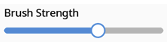 Forza del pennello: Alt + rotellina del mouse
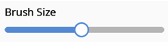 Dimensione pennello: Ctrl + rotellina del mouse
Commenti
0 commenti
Accedi per aggiungere un commento.