❏ Esistono tre modi per ottenere dati 3D da utilizzare in Medit Splint:
1. Acquisisci i dati di scansione utilizzando l'app Medit Scan for Clinics (Labs).
- In Medit Scan for Clinics o Labs, crea un nuovo caso e completa le scansioni richieste. I dati di scansione verranno salvati automaticamente nel caso del paziente in Medit Link.
2. Utilizzando Medit Link, importare i file locali.
- Prima di eseguire l'app, puoi importare dati da file locali e allegarli a un caso Medit Link nella finestra Dettagli caso.
3. Usa Medit Splint per importare file locali.
- Dopo aver avviato l'app, fai clic su "Importa file locali" nella finestra di dialogo Assegna dati per importare i dati 3D dai file locali.
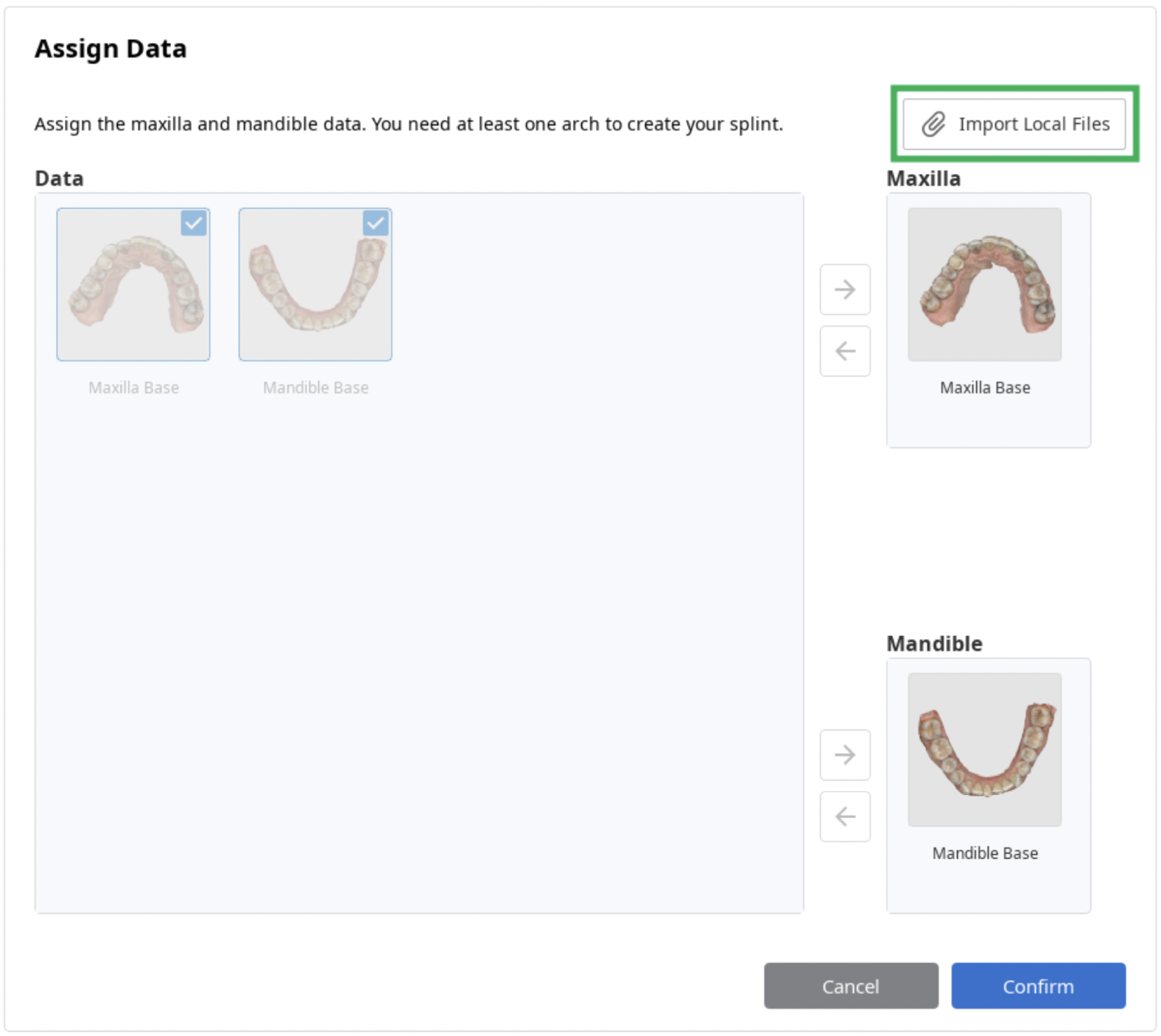
💡I formati di file di importazione dati supportati includono meditMesh, OBJ, PLY e STL.
💡Utilizzare i dati di una singola arcata dentale o sia della mascella che della mandibola per creare una stecca.
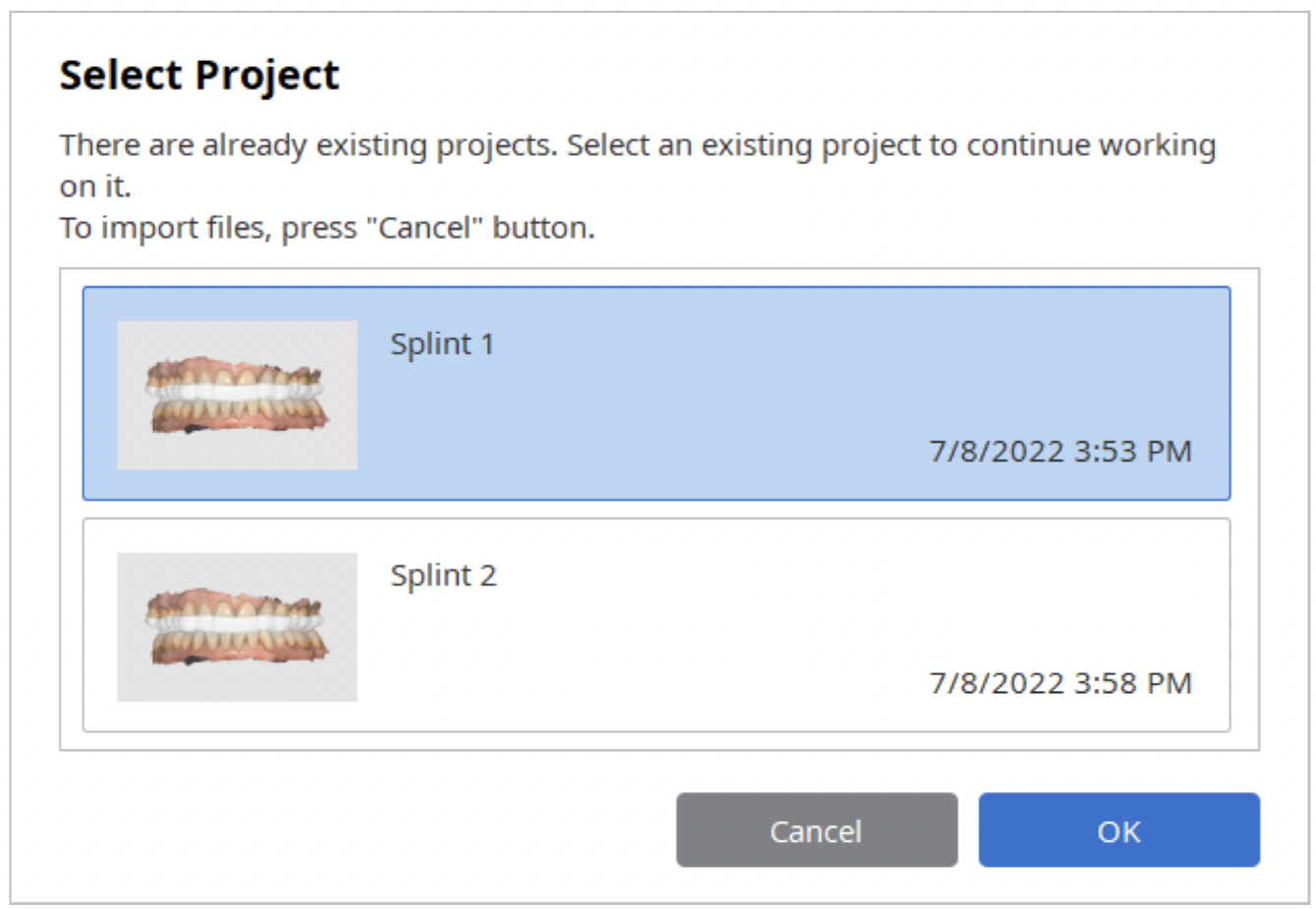
💡Se esegui di nuovo Medit Splints dallo stesso caso, puoi continuare a lavorare su un progetto esistente.
❏ Salvataggio di dati 3D
Il progetto completato può essere salvato in tre modi:
1. Per completare il progetto e salvarlo nel caso Medit Link, fare clic su "Completa".
2. In modalità etichetta, fare clic su "Avanti" per terminare il progetto e salvarlo nel caso Medit Link.
3. Nella barra del titolo, fare clic su "Menu" e quindi su "Salva con nome".
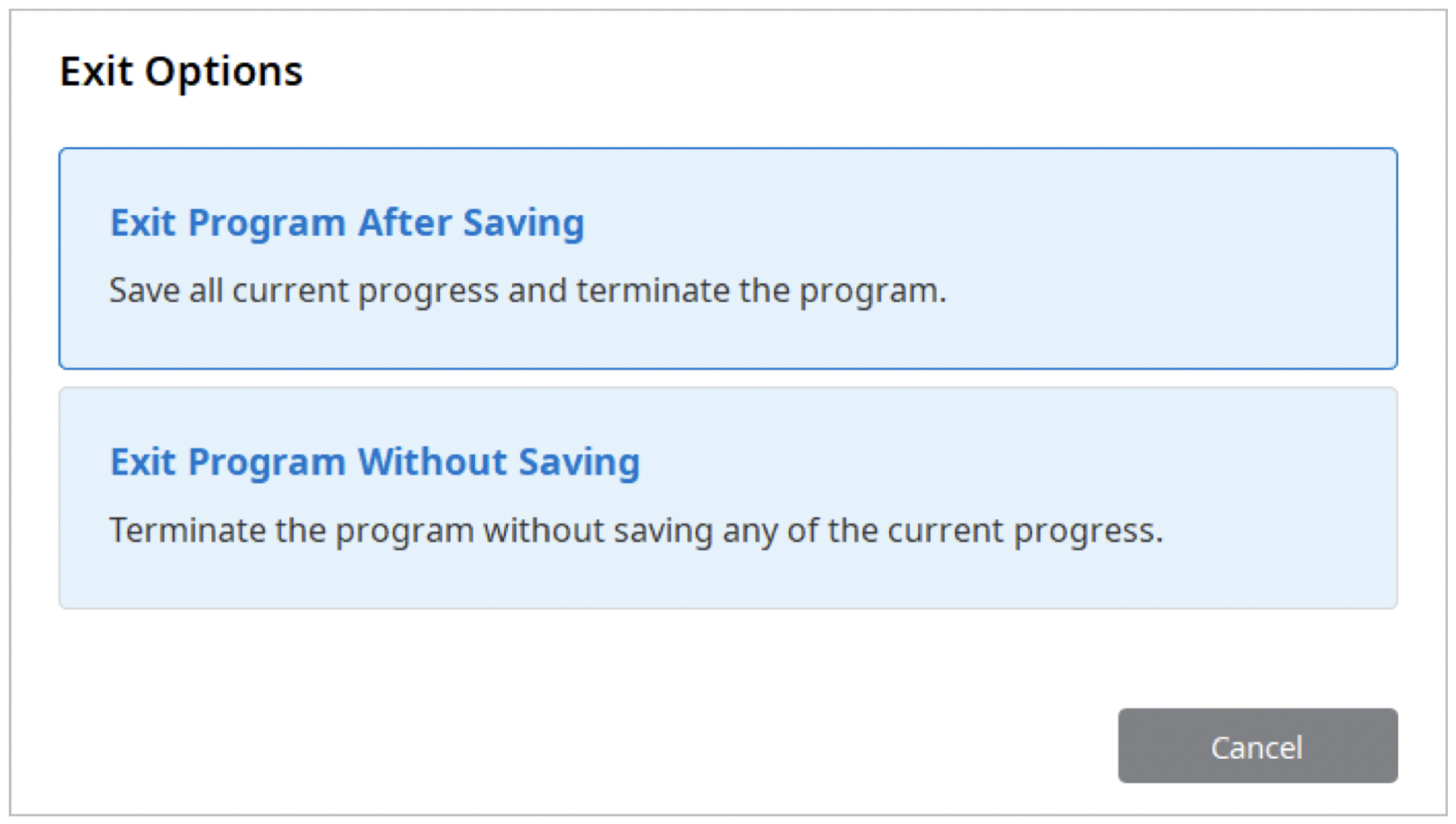
Se chiudi il programma facendo clic su "Esci", avrai ancora l'opzione "Esci dal programma dopo aver salvato o senza salvare".
❏ Controllo dati 3D
Commenti
0 commenti
Accedi per aggiungere un commento.