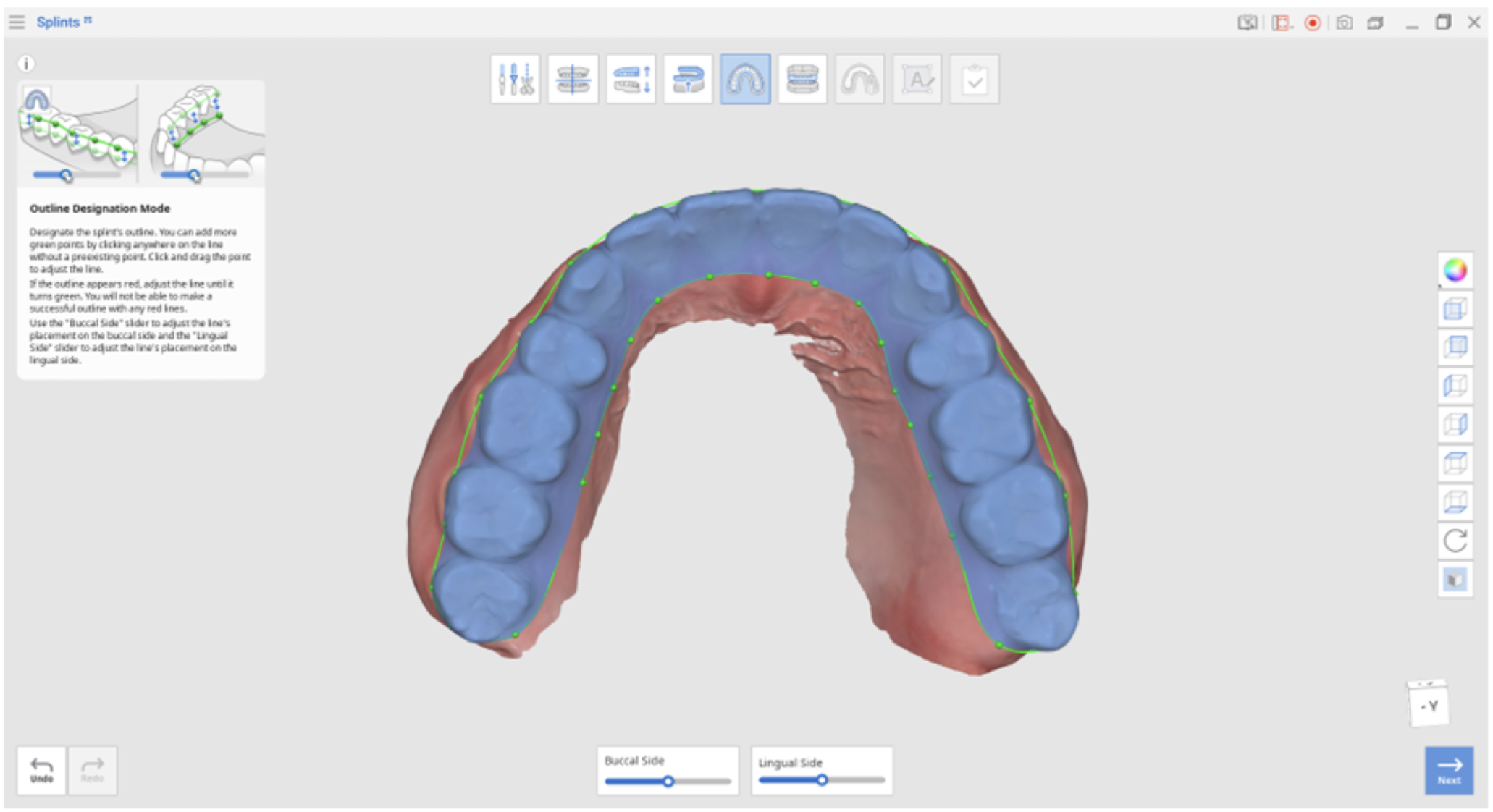
 Mode de désignation de contour
- Dans cette étape, vous allez dessiner le contour de l'attelle sur les côtés vestibulaire et lingual.
Boîte à outils
 Côté buccal
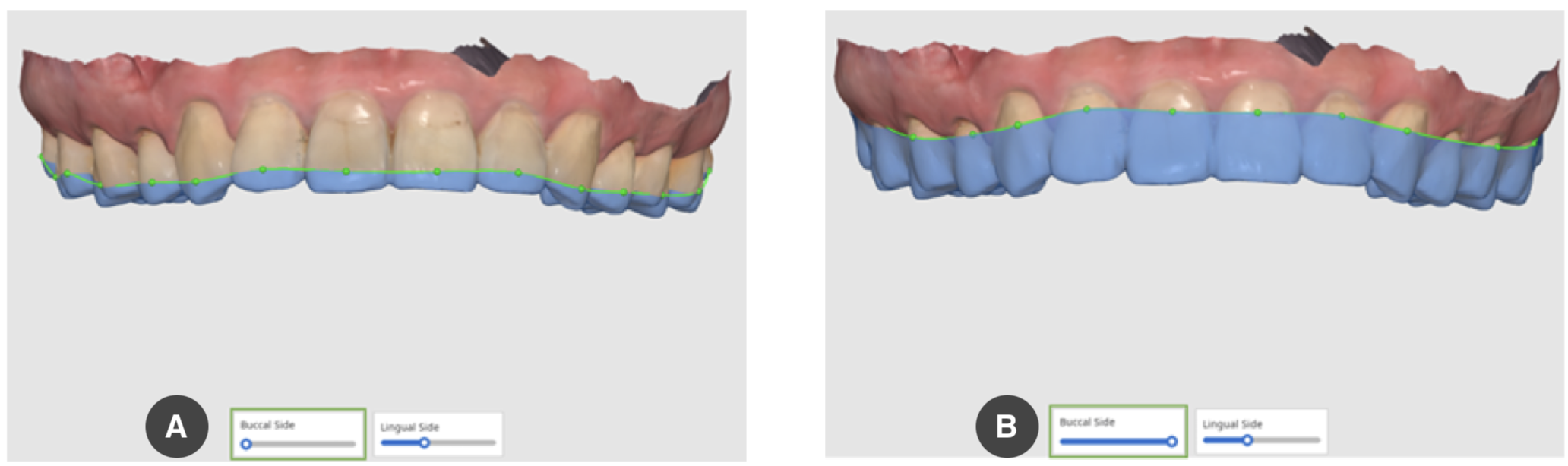
- Apportez les modifications nécessaires au contour du côté vestibulaire. Pour rapprocher le contour de la gencive, déplacez le curseur vers la droite.
 Côté lingual
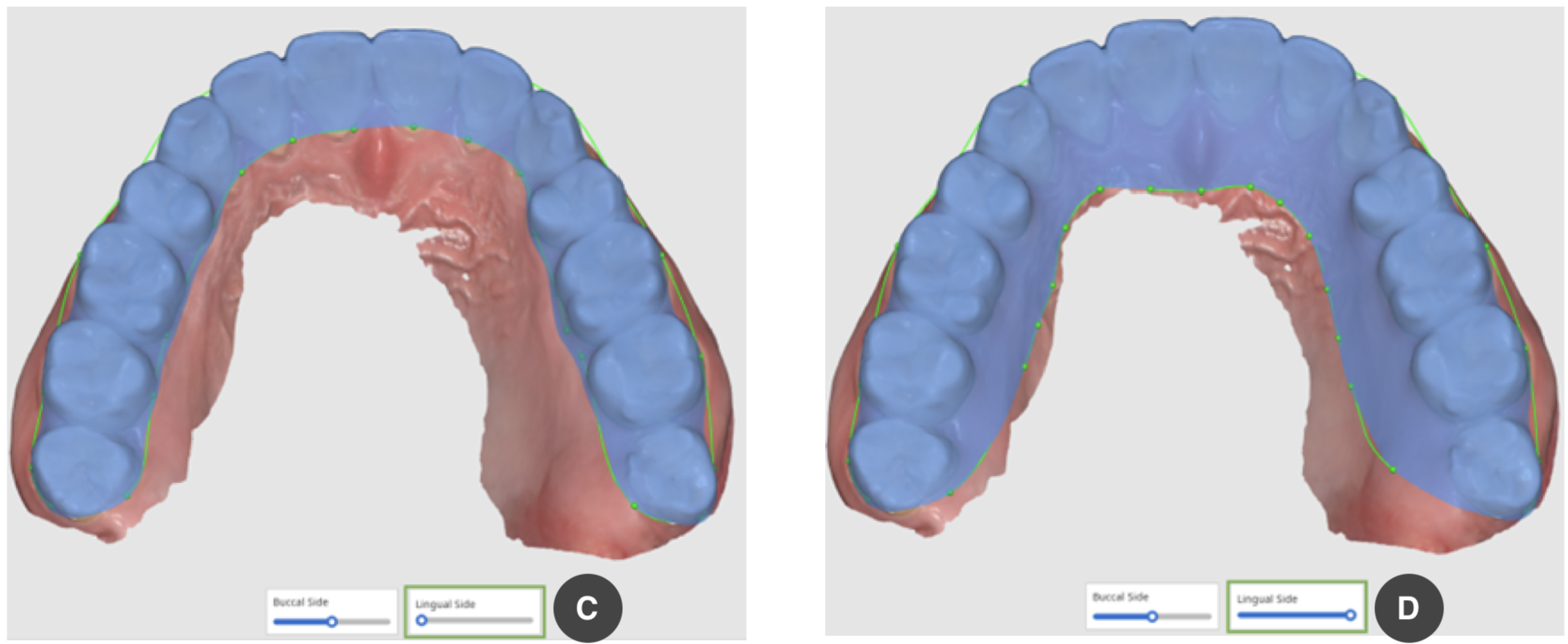
- Apportez les modifications nécessaires au contour du côté lingual. Pour rapprocher le contour de la gencive, déplacez le curseur vers la droite.
1. En mode de désignation de contour, un contour sera généré automatiquement pour vous. Si vous avez besoin de modifier le contour, utilisez votre souris pour déplacer le point vert ou les curseurs "Côté buccal" et "Côté lingual" en bas.
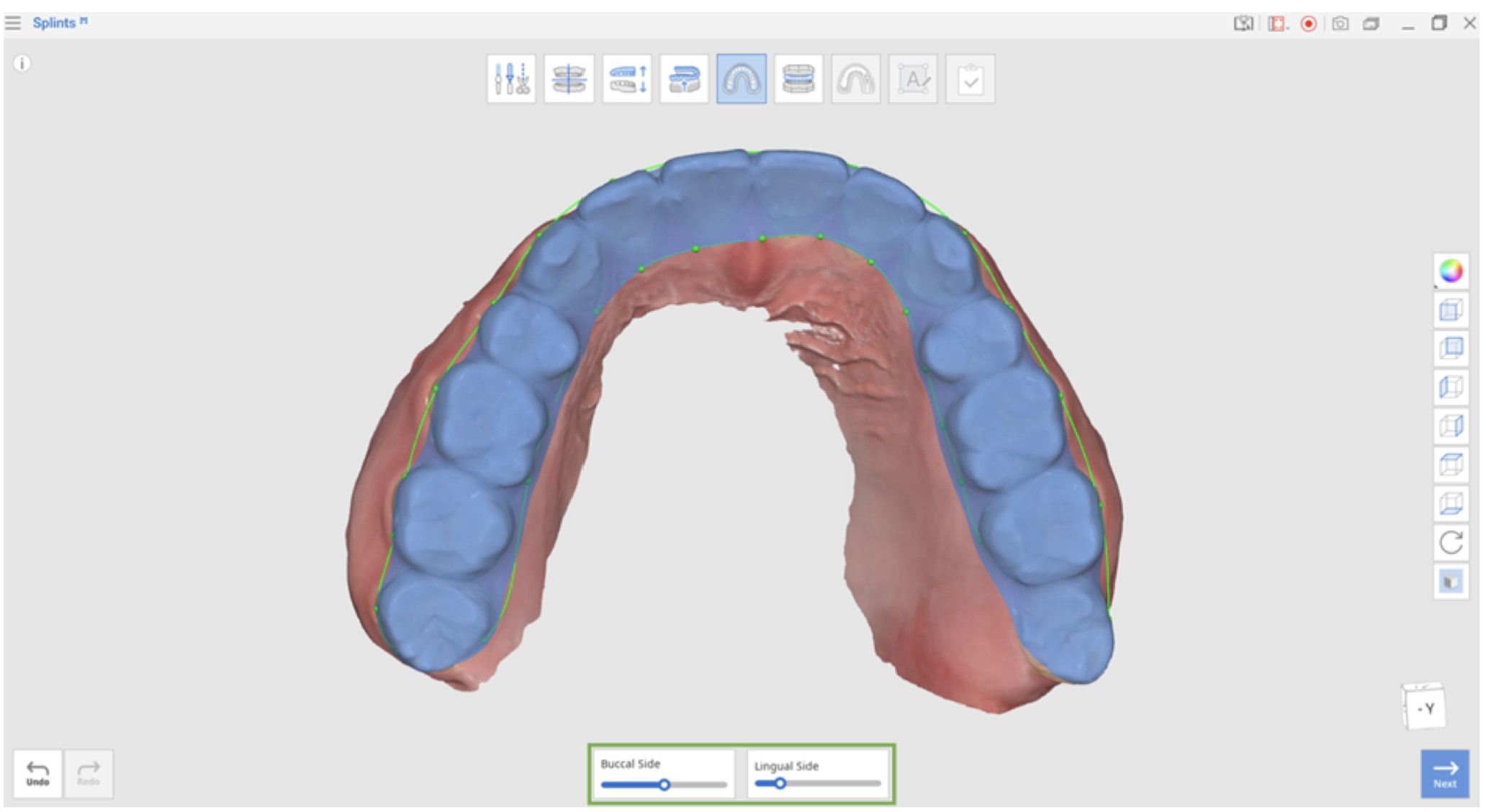
(A) Lorsque le curseur du côté buccal est glissé vers la gauche
(B) Lorsque le curseur du côté buccal est glissé vers la droite
(C) Lorsque le curseur du côté lingual est glissé vers la gauche
(D) Lorsque le curseur du côté lingual est glissé vers la droite
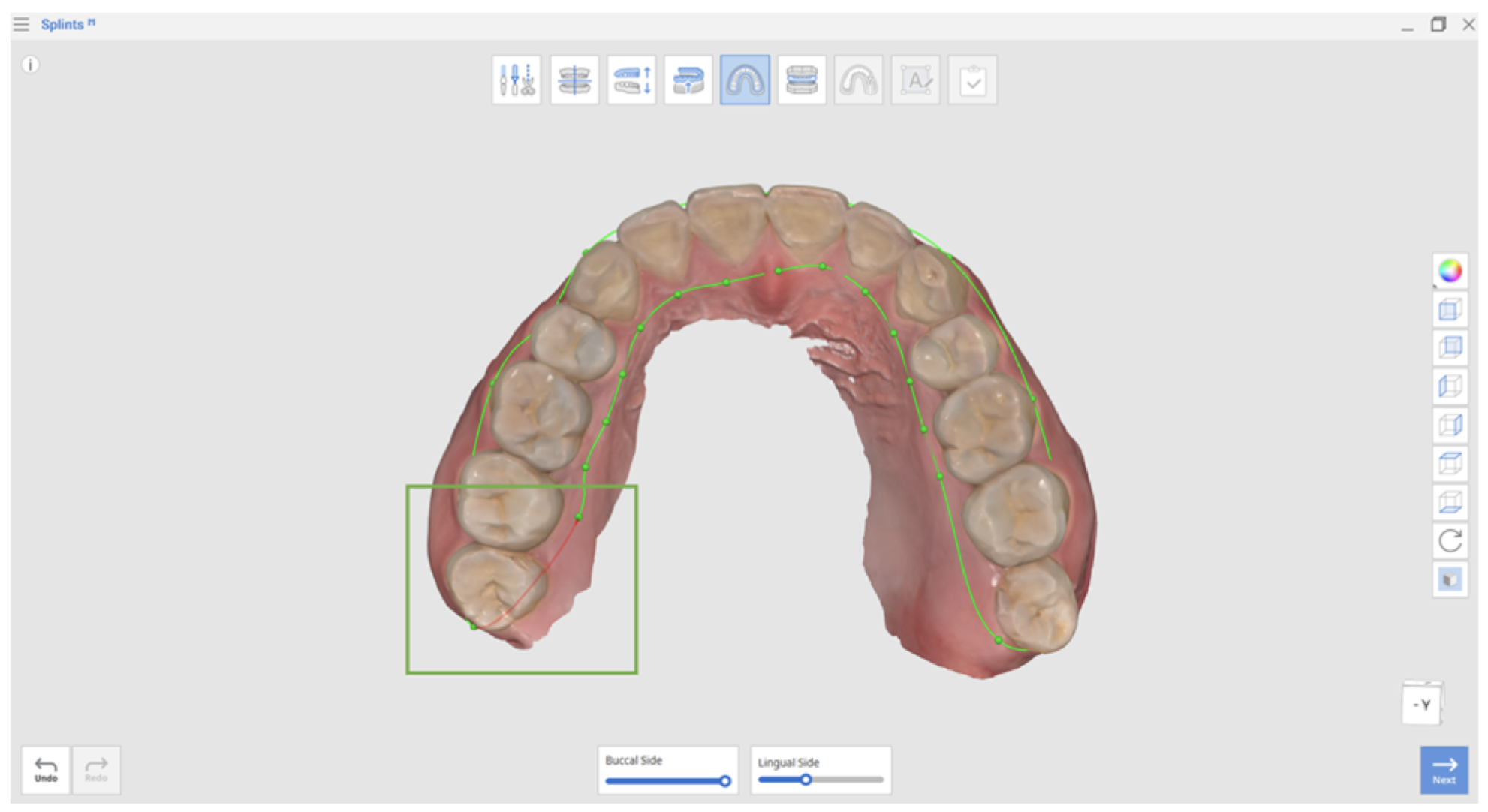
2. Si le contour devient rouge, faites des ajustements jusqu'à ce qu'il devienne vert. S'il y a des lignes rouges visibles, vous ne pourrez pas créer un contour réussi.
3. La zone sélectionnée est surlignée en bleu lorsque les données ont été correctement encadrées. Cliquez avec le bouton gauche sur le contour pour ajouter plus de points verts et cliquez avec le bouton droit pour supprimer un point vert.
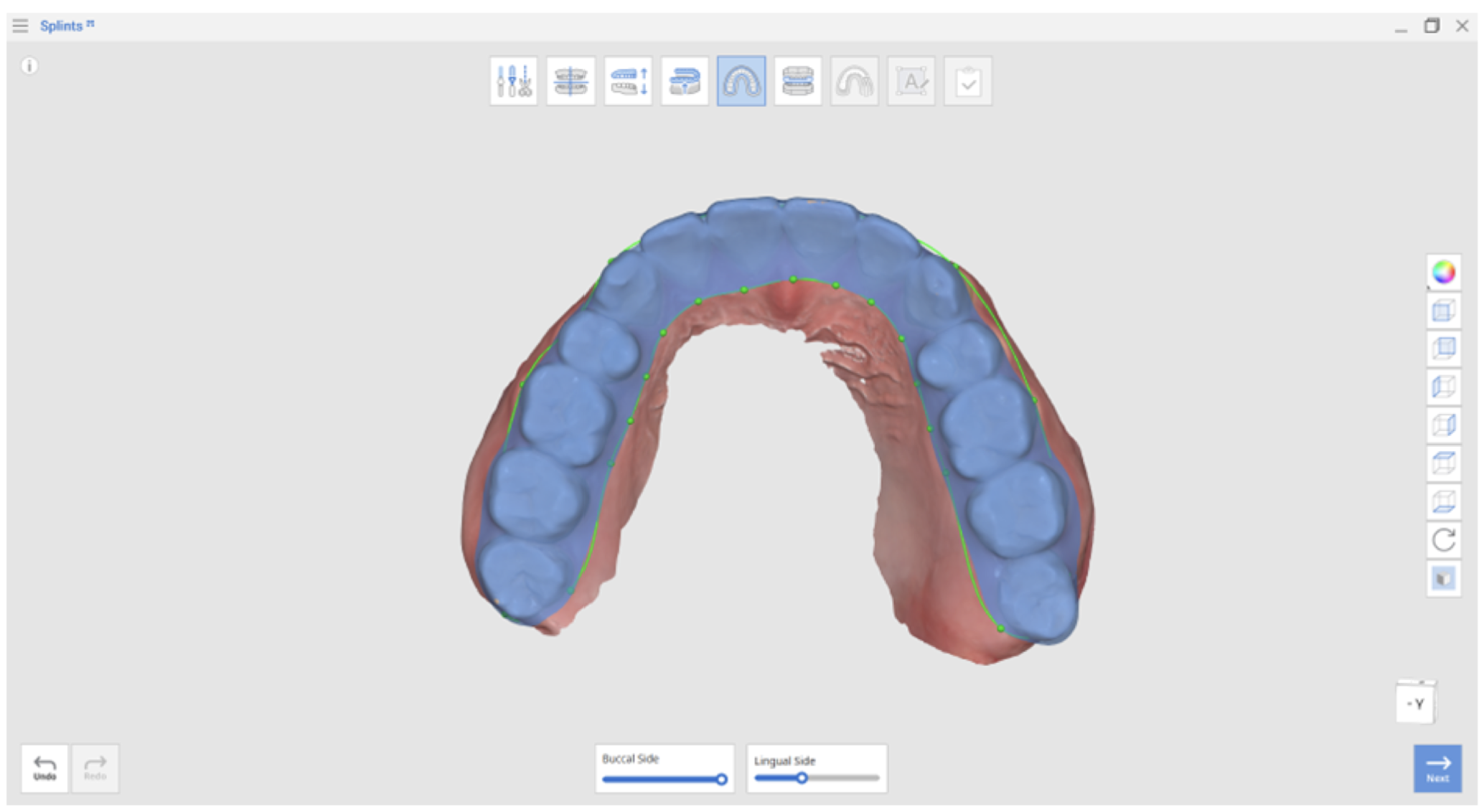
4. Lorsque vous avez terminé, cliquez sur "Suivant".
Commentaires
0 commentaire
Vous devez vous connecter pour laisser un commentaire.