 Mode édition
Utilisez le mode d'édition s'il est nécessaire de modifier vos données avant de créer l'attelle.
La boîte à outils en mode édition comprend :
 Outil de découpage : utilisez divers outils de sélection pour supprimer les données inutiles.
 Remplir les trous : remplissez les espaces vides dans les données de maillage 3D.
 Sculpter : Sculpter les données en ajoutant, en supprimant, en lissant ou en transformant.
Comment réduire les données
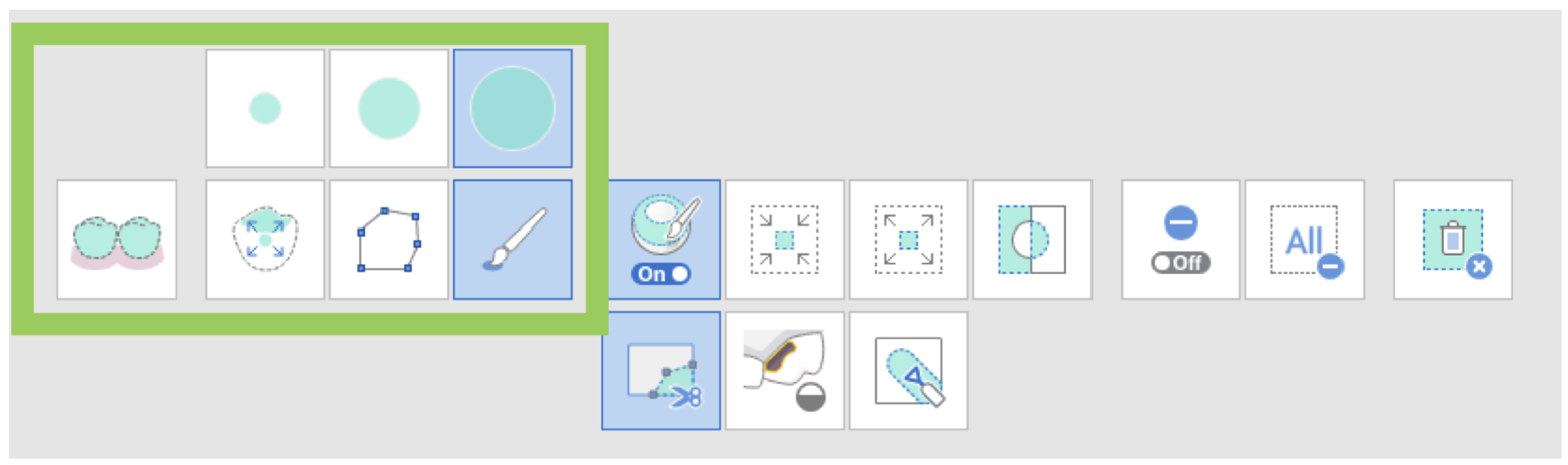
Utilisez les outils de sélection intelligents pour que le programme sélectionne automatiquement les données des dents. Ou choisissez entre Polyline et Brush Selection pour désigner manuellement la zone de rognage.
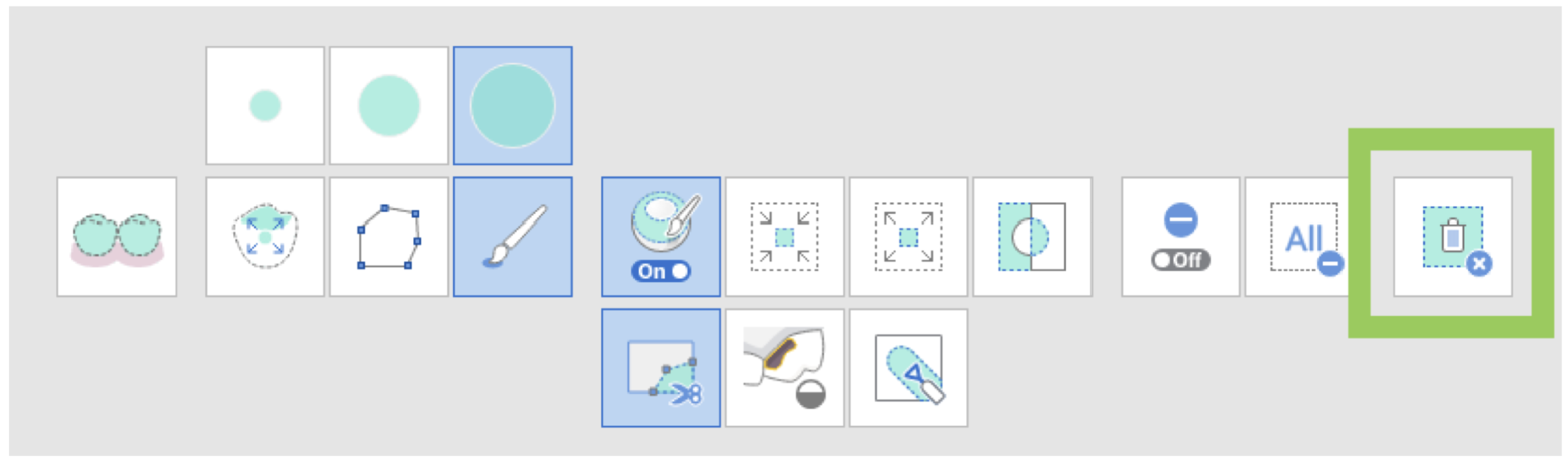
Pour supprimer la zone sélectionnée, cliquez sur "Supprimer la zone sélectionnée".
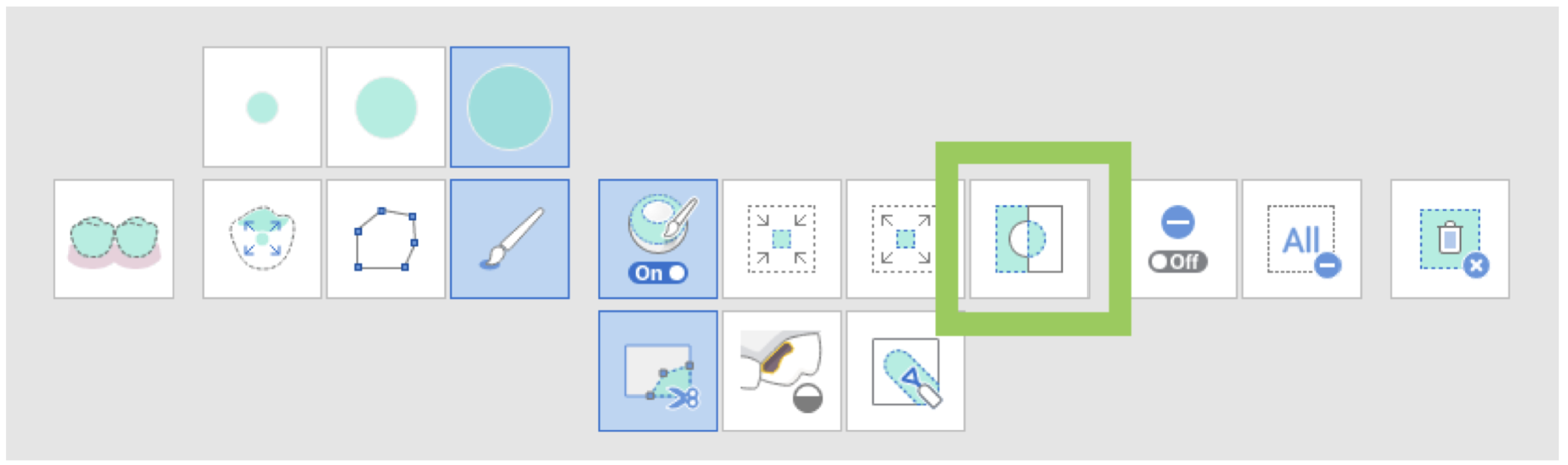
Vous pouvez annuler la sélection en cliquant sur "Inverser la zone sélectionnée".
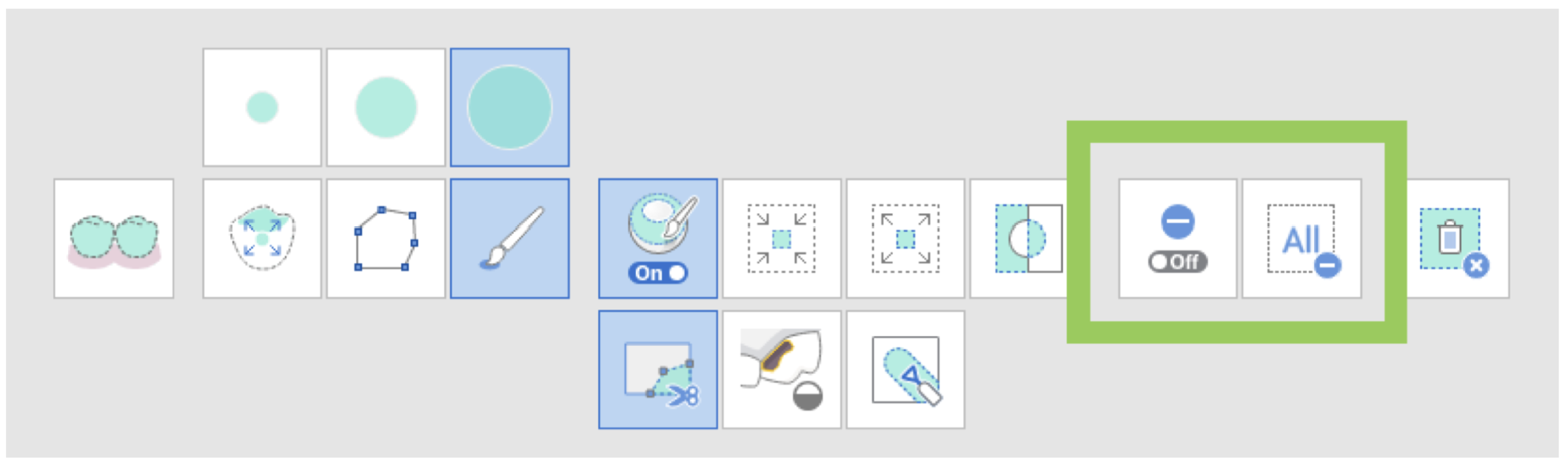
Vous pouvez rétablir la fonction des outils de sélection sur la désélection en cliquant sur "Mode de désélection". Ou utilisez "Effacer toute la sélection" pour supprimer toute sélection.
Boîte à outils : outil de rognage
 Sélection intelligente des dents : sélectionnez toutes les entités dans une forme de polyligne dessinée à l'écran.
 Sélection intelligente d'une seule dent : sélectionnez automatiquement la zone d'une seule dent, en laissant nos parties gingivales. Cliquez, appuyez et faites glisser la souris sur la dent.
 Sélection de polyligne : sélectionnez toutes les entités dans une forme de polyligne dessinée à l'écran.
 Sélection au pinceau : sélectionnez toutes les entités sur un chemin tracé à main levée à l'écran. La brosse est disponible en trois tailles.
 Remplissage automatique de la zone sélectionnée : remplissez automatiquement les entités de la zone sélectionnée.
 Réduire la zone sélectionnée : Réduisez la zone sélectionnée à chaque fois que vous appuyez sur le bouton.
 Développer la zone sélectionnée : Développez la zone sélectionnée chaque fois que vous appuyez sur le bouton.
 Inverser la zone sélectionnée : inverser la sélection.
 Mode de désélection : lorsqu'elle est activée, cette fonction vous permet d'utiliser divers outils pour désélectionner la zone.
 Effacer toute la sélection : efface toutes les zones sélectionnées.
 Supprimer la zone sélectionnée : Supprimer les données de la zone sélectionnée.
Comment combler les trous dans les données
Utilisez "Remplir les trous" pour combler les trous laissés par la numérisation ou remplir les zones supprimées dans le programme.
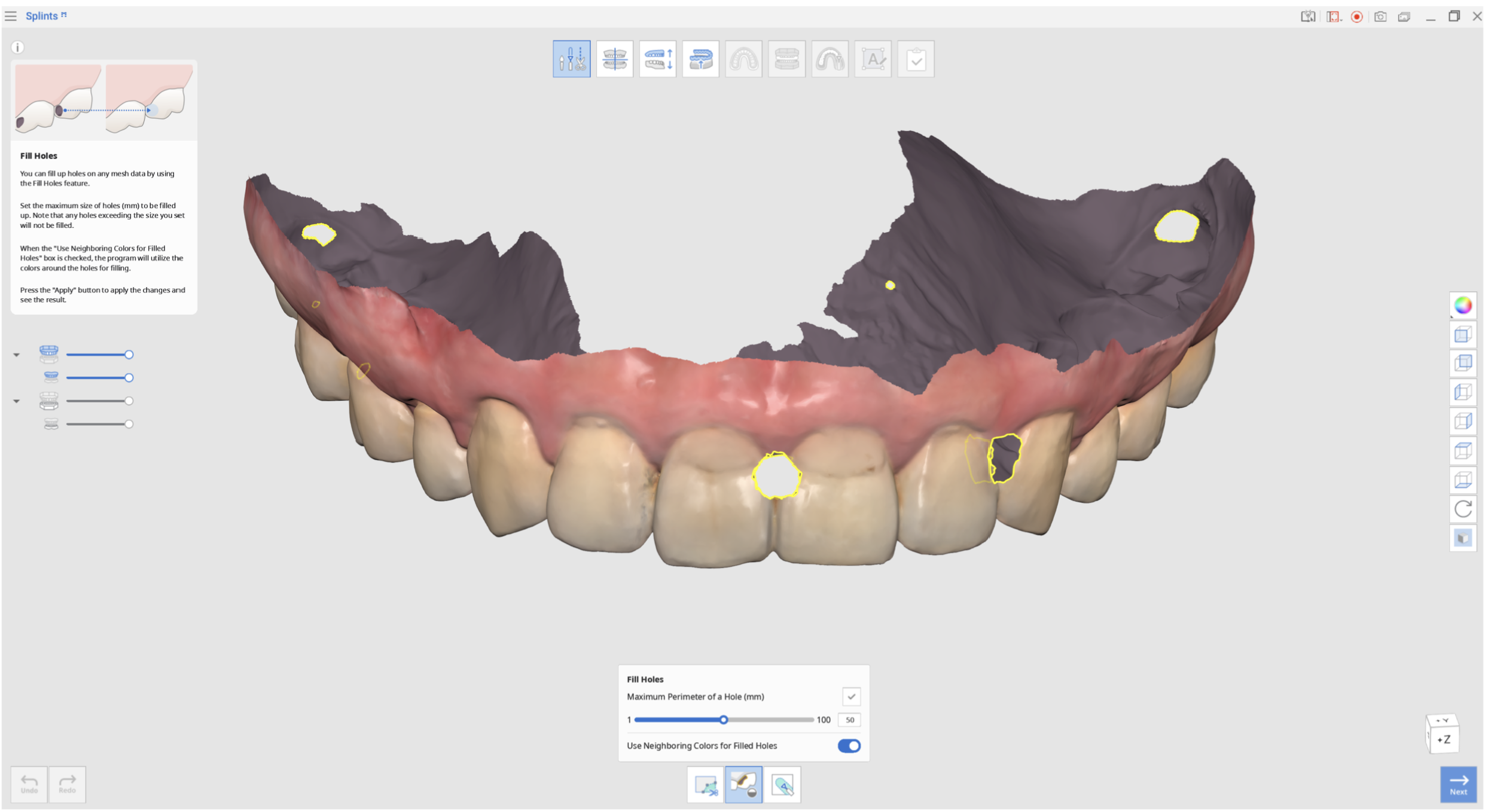
- Périmètre maximum d'un trou (mm) : définissez la taille maximale des trous (mm) à remplir. Notez que tous les trous dépassant la taille que vous avez définie ne seront pas remplis.
- Utiliser les couleurs voisines pour les trous remplis : lorsque la case "Utiliser les couleurs voisines pour les trous remplis" est cochée, le programme utilisera les couleurs autour des trous pour le remplissage. Sinon, les zones remplies seront grises.
- Appuyez sur le bouton "Appliquer" pour appliquer les résultats.
Comment sculpter des données
Vous pouvez apporter des modifications aux données en les sculptant.
Sélectionnez un outil de sculpture et utilisez la souris pour ajouter, supprimer, lisser ou transformer des parties des données.
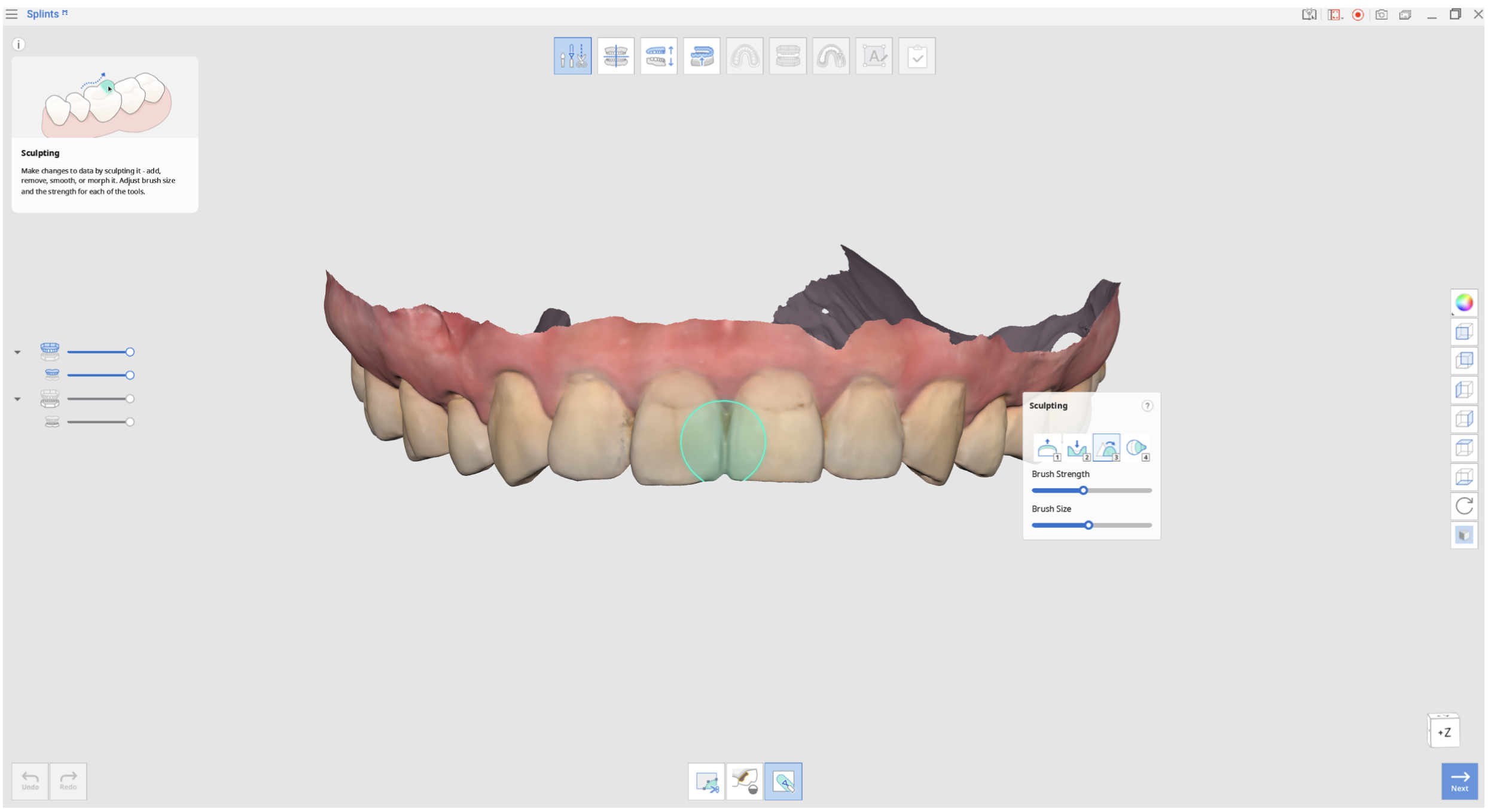
Boîte à outils : Sculpter
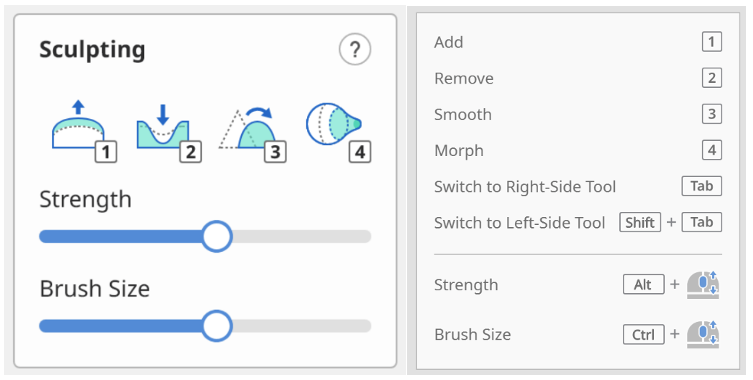
 Ajouter : ajouter du matériau à la restauration. → Raccourci : 1
 Retirer : retirer le matériau de la restauration. → Raccourci : 2
 Lisse : parties lisses de la restauration. → Raccourci : 3
 Morph : Morph le matériau sur la restauration en le faisant glisser avec la souris. → Raccourci : 4
Appuyez sur "Tab" pour passer à l'outil de droite.
Appuyez sur "Maj + Tab" pour passer à l'outil de gauche.
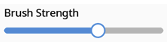 Force du pinceau : Alt + molette de la souris
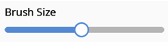 Taille du pinceau : Ctrl + molette de la souris
Commentaires
0 commentaire
Vous devez vous connecter pour laisser un commentaire.