❏ Il existe trois façons d'obtenir des données 3D à utiliser dans Medit Splints :
1. Acquérir des données d'analyse à l'aide de l'application Medit Scan for Clinics(Labs).
- Dans Medit Scan for Clinics or Labs, créez un nouveau cas et effectuez les analyses requises. Les données d'analyse seront automatiquement enregistrées dans le cas du patient dans Medit Link.
2. À l'aide de Medit Link, importez des fichiers locaux.
- Avant d'exécuter l'application, vous pouvez importer des données à partir de fichiers locaux et les joindre à un cas Medit Link dans la fenêtre Détails du cas.
3. Utilisez Medit Splints pour importer des fichiers locaux.
- Après avoir lancé l'application, cliquez sur "Importer des fichiers locaux" dans la fenêtre de dialogue Attribuer des données pour importer des données 3D à partir de fichiers locaux.
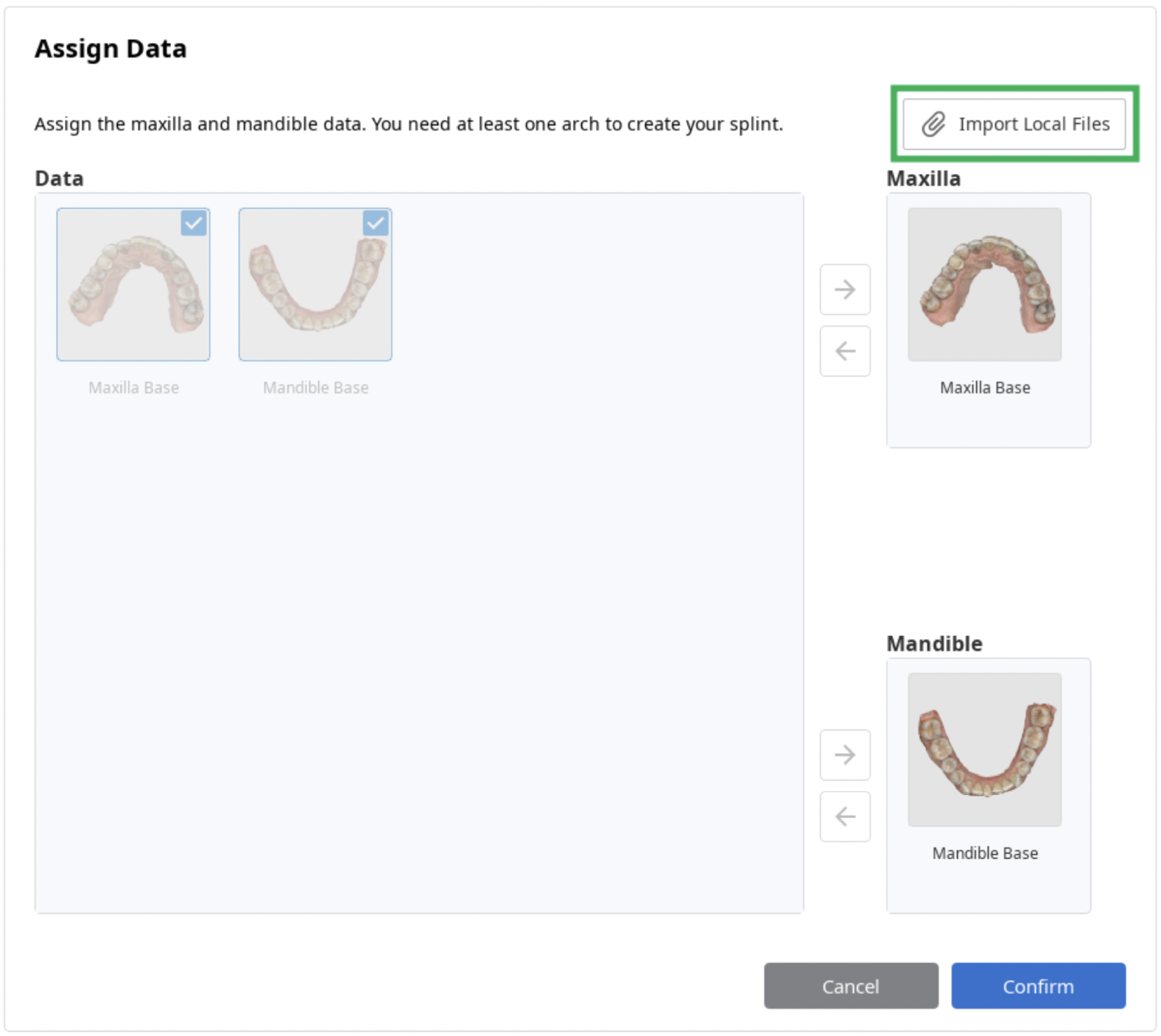
💡Les formats de fichiers d'importation de données pris en charge incluent meditMesh, OBJ, PLY et STL.
💡Utilisez une seule donnée d'arcade dentaire ou les données du maxillaire et de la mandibule pour créer une attelle.
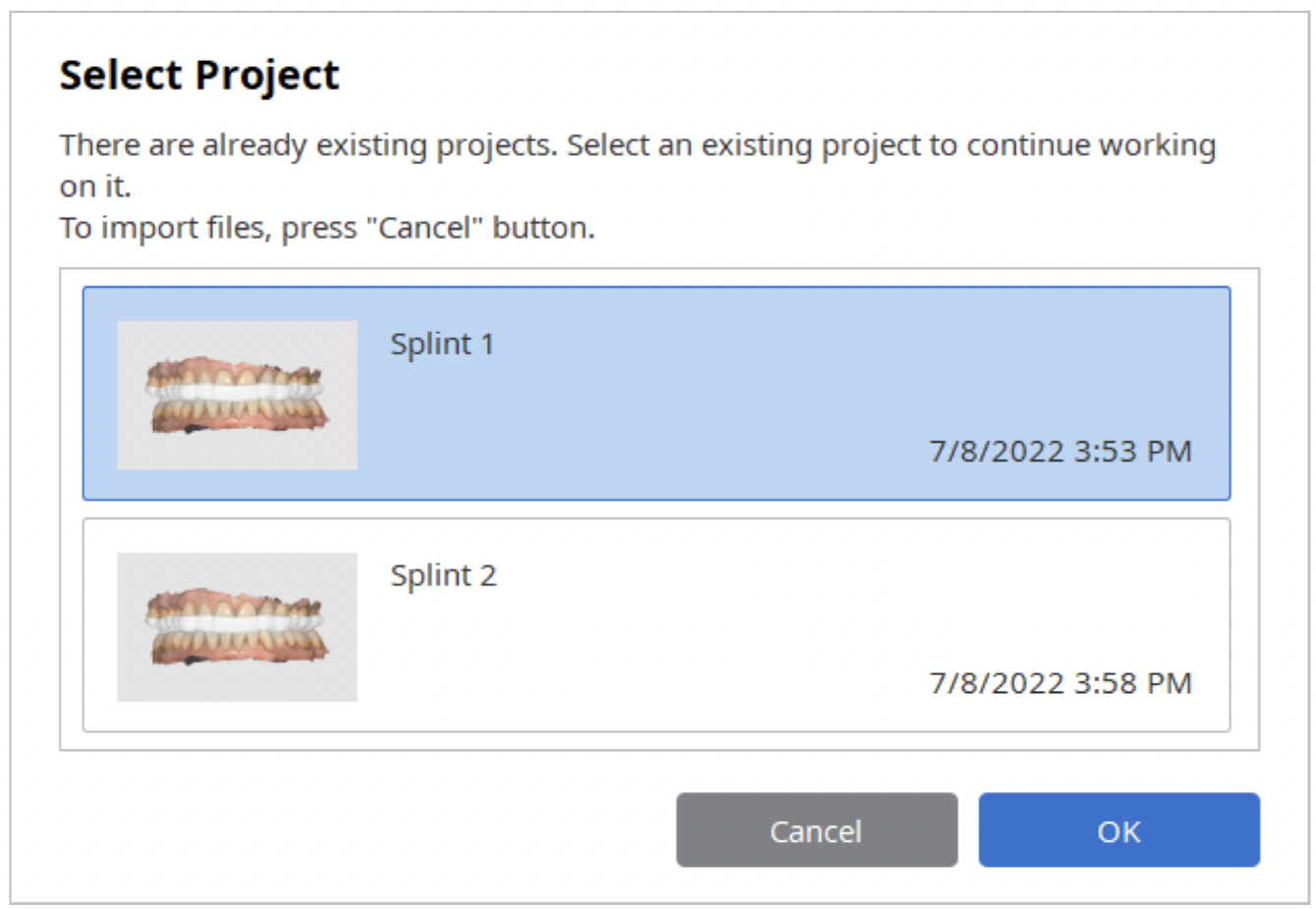
💡Si vous exécutez à nouveau Medit Splints à partir du même boîtier, vous pouvez continuer à travailler sur un projet existant.
❏ Enregistrement des données 3D
Le projet terminé peut être enregistré de trois manières :
1. Pour terminer le projet et l'enregistrer dans le boîtier Medit Link, cliquez sur "Terminer".
2. En mode Étiquette, cliquez sur "Suivant" pour terminer le projet et l'enregistrer dans le boîtier Medit Link.
3. Dans la barre de titre, cliquez sur "Menu" puis sur "Enregistrer sous".
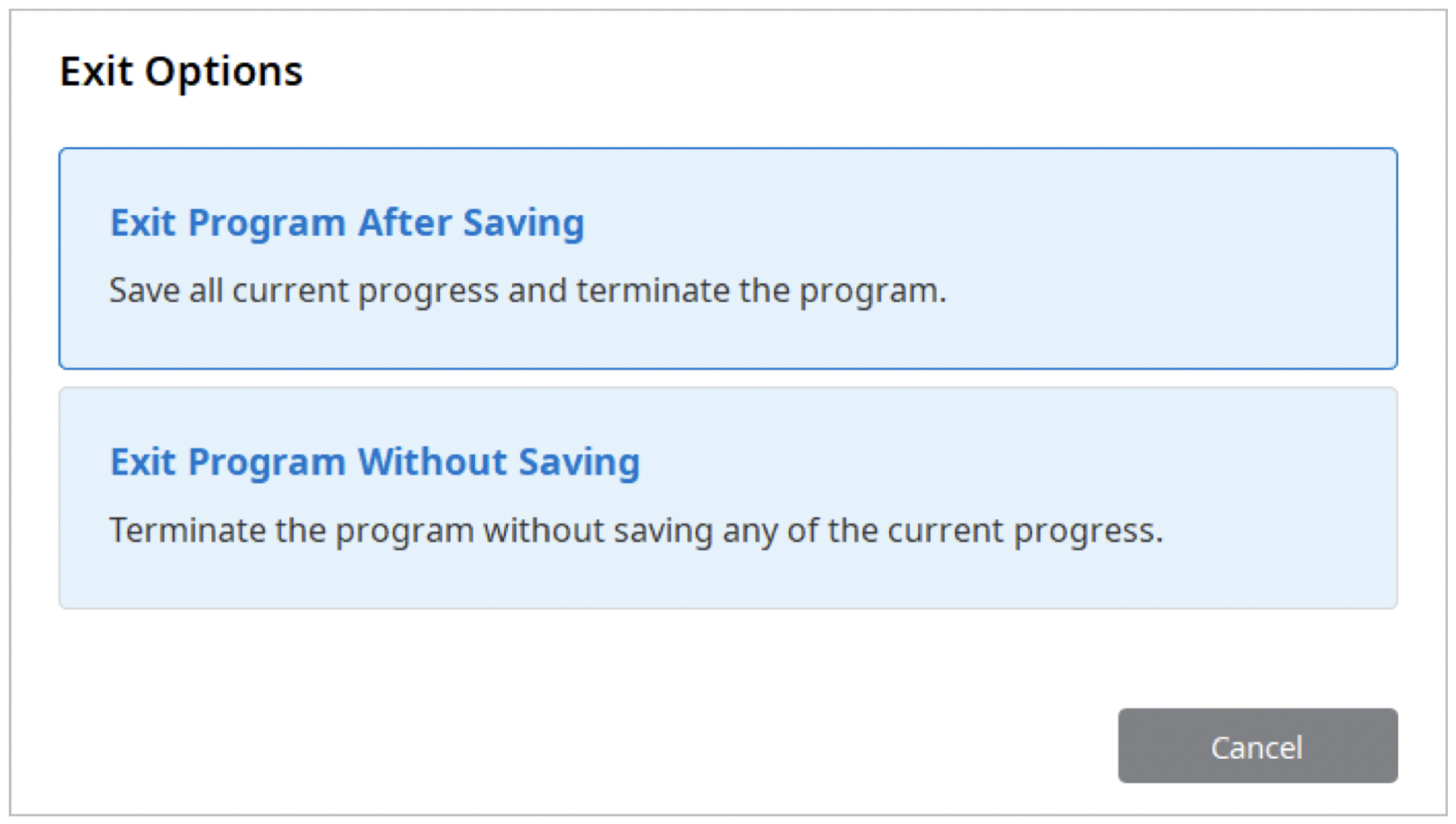
Si vous fermez le programme en cliquant sur "Quitter", vous aurez toujours la possibilité de "Quitter le programme après avoir enregistré ou sans enregistrer".
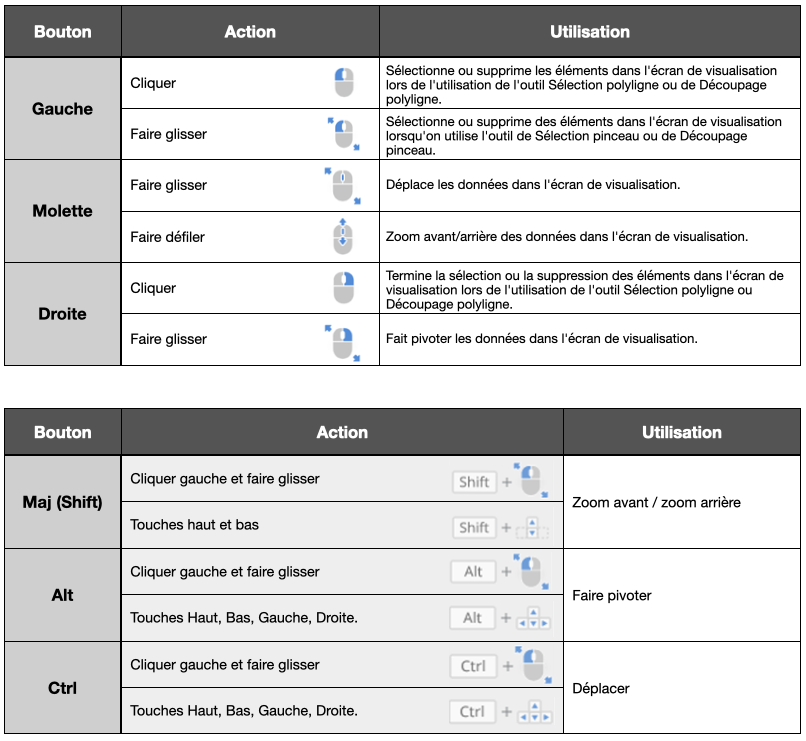
❏ Contrôle des données 3D
Commentaires
0 commentaire
Vous devez vous connecter pour laisser un commentaire.