
À propos de la création de gouttière
Une fois les données de numérisation attribuées, deux aspects clés de la création de gouttière sont confirmés avec l’utilisateur.
Tout d’abord, l’arcade cible et le type de gouttière sont définis. Trois types de gouttières sont disponibles et, selon le type sélectionné, des modifications spécifiques sont appliquées au contour de la gouttière et à la surface externe.
Type de gouttière | Description |
|---|---|
Michigan | Une gouttière à recouvrement total pour tous les cas généraux. |
Surface plane | Une gouttière à recouvrement complet avec une surface externe plane et lisse qui permet un mouvement sans entrave de la mandibule. |
Butée occlusale antérieure | Une gouttière qui recouvre uniquement une partie du segment antérieur et empêche le contact postérieur et canin. |
Ensuite, la méthode de conception est choisie : automatique ou manuelle. Le flux de travail suivant varie selon la méthode sélectionnée.
Création automatique
La Création automatique est un processus automatisé de conception de gouttière qui utilise des paramètres préréglés. Le flux de travail se compose de trois étapes : Mode Vue d'ensemble → Mode Conception → Mode étiquetage.
Note
Vous en apprendrez davantage sur les modes plus loin dans ce chapitre.
Lors de la première sélection de la Création automatique après l’installation, les paramètres par défaut sont utilisés pour créer automatiquement une gouttière. Les paramètres préréglés par défaut sont les suivants :
Mode | Paramètre | Valeur par défaut |
|---|---|---|
Mode d'ajustement occlusal | Distance à l'antagoniste | 1.5 mm |
Mode de création de la surface interne | Offset surface interne | 0.10 mm |
Surface lisse | 4/5 | |
Angle | 0.1° | |
Rétention | 0 mm | |
Mode d'indication du contour | Côté buccal | la moitié de la hauteur des dents |
Côté lingual | la moitié de la hauteur des dents | |
Mode de création de la surface externe | Épaisseur linguale et buccale | 1.50 mm |
Surface lisse | 5/5 | |
Gouttière à double couche | Désactivé |
Après la première utilisation, les paramètres les plus récemment définis sont automatiquement enregistrés et utilisés pour les processus de Création automatique suivants.
Les paramètres peuvent être examinés et modifiés en sélectionnant « Réglage des paramètres » avant de créer la gouttière.
Lors du prochain lancement de Medit Splints après l’utilisation de la Création automatique, un retour sur la gouttière créée automatiquement la plus récente vous sera demandé. Sur la base de la réponse de l’utilisateur, l’application apprendra et ajustera automatiquement les paramètres afin d’améliorer l’ajustement des futures conceptions de gouttières. Fournir un retour est facultatif.
Création manuelle
La Création manuelle est un processus étape par étape de création de gouttière qui offre une plus grande flexibilité pour effectuer des ajustements précis sur la gouttière. Le flux de travail de la Création manuelle est le suivant :
Mode Vue d'ensemble → Mode modification → Mode alignement* → Mode d'ajustement occlusal* → Mode de création de la surface interne* → Mode d'indication du contour* → Mode de création de la surface externe* → Mode Conception → Mode étiquetage |
|---|
Les modes marqués d’un astérisque (*) incluent une analyse automatique des dents antérieures et postérieures. Sur la base de cette analyse, des résultats suggérés sont générés lorsque l’étape est ouverte. Les résultats suggérés peuvent être examinés et modifiés si nécessaire avant de poursuivre en cliquant sur « Suivant ».
Modes
Le flux de travail complet se compose de 8 modes, chacun représentant une étape spécifique du processus de conception. Ces étapes doivent être terminées dans l’ordre dans lequel elles apparaissent en haut.
Si l’occlusion a été scannée à l’état ouvert ou si une seule arcade est présente, l’étape Mode d'ajustement occlusal peut être passée. Une fois l'étape « Mode conception » terminée, le processus peut passer directement à l'étape finale « Terminé », et les résultats peuvent être enregistrés dans Medit Link.
Mode Vue d'ensemble | Vérifiez vos données de numérisation | |
Mode modification | Modifiez et découpez les données à l'aide du large éventail de fonctions fournies. | |
Mode alignement | Alignez les données au plan occlusal. | |
Mode d'ajustement occlusal | Ajustez la relation occlusale. | |
Mode de création de la surface interne | Créer la surface interne de la gouttière. | |
Mode d'indication du contour | Indiquez la zone d'occlusion. | |
Mode de création de la surface externe | Créer la surface externe de la gouttière. | |
Mode Conception | Concevez la gouttière à l'aide des outils fournis. | |
Mode étiquetage | Étiquetez la gouttière en gravant ou en gaufrant le texte. | |
Terminer | Terminez la création de la gouttière et enregistrez les résultats dans Medit Link. |
Note
Le Mode modification, le Mode Conception et le Mode étiquetage sont facultatifs et peuvent être ignorés.
Mode Vue d'ensemble
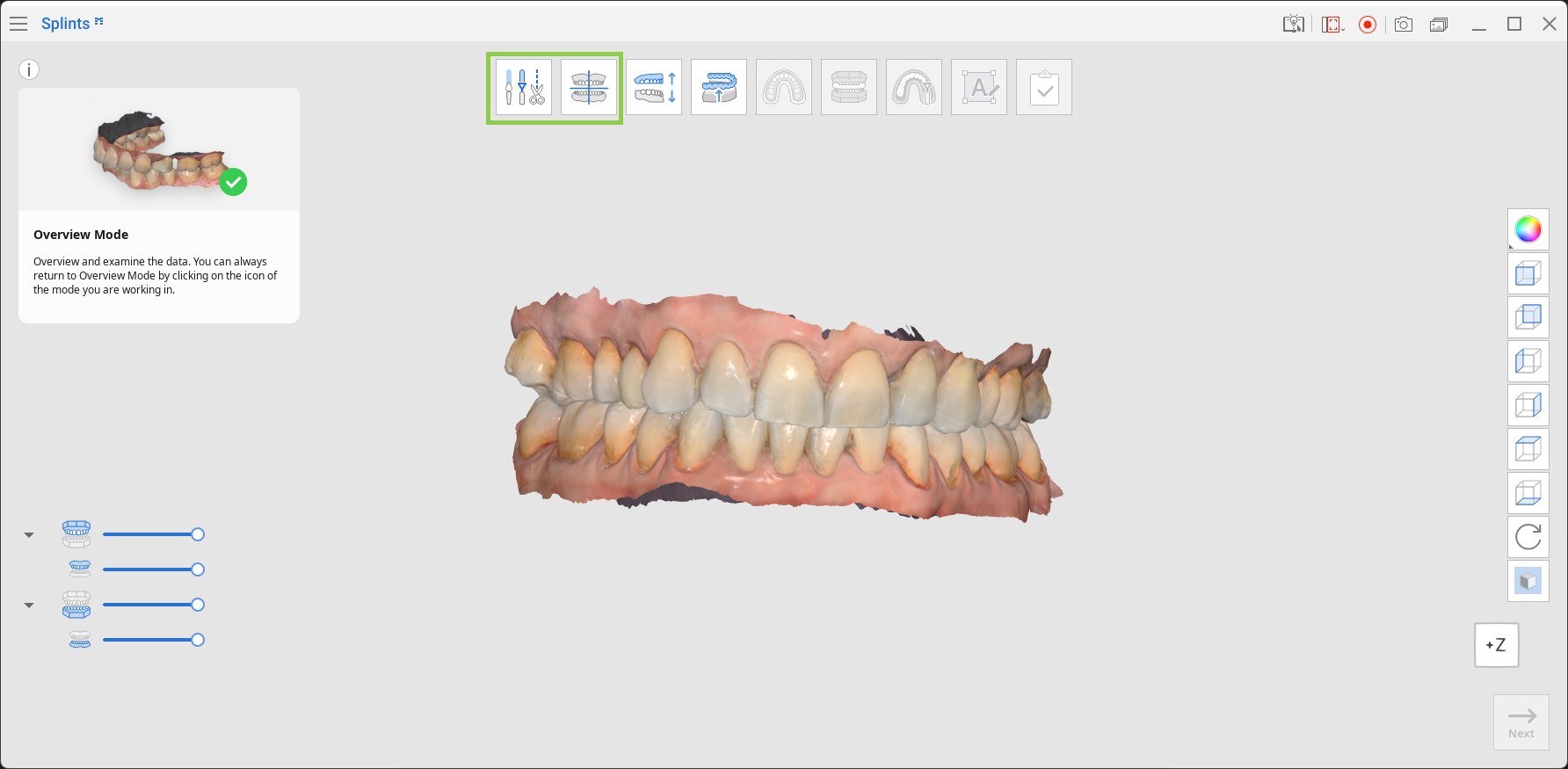
Le Mode Vue d'ensemble est la page d'accueil de Medit Splints, où les données importées sont initialement affichées.
Examinez les données et, si une modification est requise, cliquez sur l'icône du Mode modification en haut de l'écran. Si aucune modification n'est requise, vous pouvez ignorer le mode Modification et passer au mode Alignement.
Mode modification
Le Mode modification permet aux utilisateurs de modifier les données de numérisation avant de créer la gouttière. Les données inutiles peuvent être découpées, les trous peuvent être remplis et les surfaces peuvent être sculptées selon les besoins.
Boîte à outils
Outil de découpage | Utilisez les divers outils de sélection pour retirer les données inutiles. | |
Remplir les trous | Remplissez les espaces vides dans les données de maillage 3D. | |
Sculpter | Sculptez les données en ajoutant, retirant, lissant ou transformant. |
Comment découper les données
Utilisez les outils de sélection intelligente pour sélectionner automatiquement les données des dents, ou choisissez « Sélection polyligne » ou « Sélection pinceau » pour désigner manuellement la zone de découpage.
Pour supprimer la zone sélectionnée, cliquez sur « Supprimer la zone sélectionnée ».
Vous pouvez inverser la sélection en cliquant sur « Inverser la zone sélectionnée ».
Vous pouvez basculer l’outil de sélection en mode de désélection en cliquant sur « Mode de désélection », ou utiliser « Effacer toute la sélection » pour retirer toutes les sélections.
Boîte à outils : Outil de découpage
Sélection intelligente des dents | Sélectionne automatiquement toutes les dents de l'arcade en laissant de côté les parties gingivales. | |
Sélection intelligente d'une seule dent | Sélectionnez automatiquement la zone d'une seule dent, en laissant de côté les parties gingivales. Cliquez, appuyez et faites glisser la souris sur la dent. | |
Sélection polyligne | Sélectionne toutes les entités au sein d'une forme polyligne à l'écran. | |
Sélection pinceau | Sélectionne toutes les entités le long d’un chemin tracé à main levée à l’écran. Le pinceau est disponible en trois tailles. | |
Autoremplir zone choisie | Remplir automatiquement les entités de la zone sélectionnée. | |
Rétrécir la zone sélectionnée | Réduit la zone sélectionnée chaque fois que vous appuyez sur le bouton. | |
Développer la zone sélectionnée | Développe la zone sélectionnée chaque fois que vous appuyez sur le bouton. | |
Inverser la zone sélectionnée | Inverser la sélection. | |
Mode de désélection | Lorsqu'elle est activée, cette fonction désélectionne la zone à l'aide de différents outils. | |
Effacer toute la sélection | Permet d'effacer toutes les zones sélectionnées. | |
Supprimer la zone sélectionnée | Supprimez les données de la zone sélectionnée. |
Comment remplir les trous
Utilisez « Remplir les trous » pour remplir les trous laissés par la numérisation ou remplir les zones supprimées.
1. Périmètre maximal d'un trou (mm)
Définissez la taille maximale des trous (en mm) à remplir. Les trous plus grands que la taille spécifiée ne seront pas remplis.
2. Utilisation des couleurs voisines pour les trous remplis
Lorsque cette option est activée, le programme utilise les couleurs environnantes pour remplir les trous. Sinon, les zones remplies apparaîtront en gris.
3. Appliquer
Cliquez sur le bouton « Appliquer » pour appliquer les modifications.
Comment sculpter des données
Sélectionnez l’outil « Sculpter » pour modifier les données. Les outils de sculpture vous permettent d’ajouter, de retirer, de lisser ou de transformer des parties des données.
Boîte à outils : Sculpter
Ajouter | Utilisez la souris pour ajouter des données à la surface. | |
Retirer | Utilisez la souris pour retirer des parties des données. | |
Lisser | Utilisez la souris pour lisser des parties des données. | |
Transformer | Utilisez la souris pour transformer certaines parties des données. |
Embout
Pour sculpter plus facilement, utilisez des raccourcis.
Cliquez sur « Suivant » lorsque vous avez terminé la modification.
Mode alignement
Cette étape aligne automatiquement les données sur le plan occlusal virtuel.
Une fois terminé, d’autres ajustements manuels peuvent être effectués si nécessaire. Il est recommandé de toujours vérifier l’alignement à cette étape afin de garantir le bon positionnement des données.
Note
Si l'alignement a déjà été effectué dans Medit Scan for Clinics ou Labs, cette étape peut être ignorée.
Boîte à outils
Aligner avec le plan d'occlusion par trois points | Sélectionnez trois points sur le maxillaire et la mandibule pour les aligner sur le plan occlusal. | |
Aligner avec le plan d'occlusion par quatre points | Sélectionnez quatre points sur le maxillaire ou la mandibule à aligner sur le plan occlusal. Cette option est utile en cas d'absence de dents antérieures. | |
Supprimer point de marquage | Retire les points sélectionnés pour l'alignement. | |
Détacher les données | Séparez les données alignées et ramenez-les à leur position originale. | |
Multi-vue | Lorsqu’elle est activée, cette fonction affiche les données sous quatre angles différents. |
Pour réaligner manuellement les données sur le plan occlusal, suivez ces étapes :
1. Une fois l'alignement automatique terminé, cliquez sur « Détacher les données ».
2. Placez trois ou quatre points sur les données pour les aligner sur le plan occlusal.
3. Utilisez Multi-vue à droite pour ajuster les données et contrôler le processus d’alignement.
Note
Lorsque Multi-vue est désactivé, seul le plan occlusal est affiché.
4. Cliquez sur Suivant lorsque vous avez terminé.
Mode d'ajustement occlusal
À cette étape, l’espace pour la gouttière est créé en ajustant la relation occlusale entre le maxillaire et la mandibule.
Note
Si l'occlusion a été numérisée en bouche ouverte ou si une seule arcade est disponible, le mode Ajustement occlusal peut être ignoré.
1. Pour ajuster la relation occlusale, déplacez le curseur ou saisissez une valeur spécifique pour « Distance à l’antagoniste » ou « Ouverture d’occlusion ». Notez que la valeur d’ouverture d’occlusion est calculée automatiquement en fonction de la distance à l’antagoniste et peut être ajustée automatiquement.
Boîte à outils
Ouverture d’occlusion | Définit le degré d’ouverture d’occlusion dans l’articulateur virtuel. | |
Distance à l'antagoniste | Définit la distance minimale entre les surfaces occlusales du maxillaire et de la mandibule. |
⚠︎ Mise en garde
La distance à l’antagoniste doit être supérieure à 0,0.
Si elle est définie sur 0,0, aucun espace n’est créé pour la gouttière et il n’est pas possible de passer à l’étape suivante. Ajustez cette valeur pour garantir une épaisseur occlusale suffisante pour la gouttière.
2. Cliquez sur « Suivant » lorsque vous avez terminé.
Mode de création de la surface interne
À cette étape, la surface interne de la gouttière est créée en ajustant l’offset surface interne, la direction de blocage et le montant de blocage. L’ajustement de la gouttière peut être affiné davantage à l’aide du curseur « Rétention ».
Boîte à outils
Offset surface interne | Définit la distance d’offset à partir des données de numérisation pour générer le maillage de la gouttière. | |
Surface lisse | Lisse la surface interne de la gouttière. Déplacez le curseur vers la droite pour augmenter le lissage. | |
Angle | Définit l’angle de blocage. | |
Rétention | Contrôle l’inclusion des zones de contre-dépouille afin d’améliorer la rétention de la gouttière. | |
Définir la flèche sur le point de vue | Aligne la flèche de direction de blocage pour qu’elle soit orientée vers la vue actuelle. | |
Prévisualisation | Affiche les zones de contre-dépouilles bloquées sur les données. |
1. Cliquez sur la flèche et maintenez-la enfoncée pour la déplacer librement et définir la direction de blocage. Les zones incluses dans le blocage sont affichées en bleu.
2. Définissez l’offset surface interne, le lissage de surface et l’angle de blocage pour ajuster le serrage de la gouttière.
3. Utilisez le curseur « Rétention » pour ajuster la plage des zones de contre-dépouille autorisées et améliorer la rétention de la gouttière imprimée.
4. Cliquez sur « Prévisualisation » pour afficher la gouttière avec les zones de contre-dépouilles bloquées.
5. Cliquez sur Suivant lorsque vous avez terminé.
Mode d'indication du contour
À cette étape, le contour de la Gouttière est créé sur le Côté buccal et le Côté lingual.
Boîte à outils
Côté buccal | Ajuste le contour du Côté buccal. Déplacez le curseur vers la droite pour rapprocher le contour de la Gencive. | |
Côté lingual | Ajuste le contour du Côté lingual. Déplacez le curseur vers la droite pour rapprocher le contour de la Gencive. |
1. En Mode d'indication du contour, un contour est automatiquement généré. Pour modifier le contour, faites glisser les points verts à l’aide de la souris ou ajustez les curseurs « Côté buccal » et « Côté lingual ».
Déplacer le curseur vers la gauche | Déplacer le curseur vers la droite |
|---|---|
2. Si une section du contour apparaît en rouge, ajustez la ligne jusqu’à ce qu’elle devienne verte. Vous ne pouvez pas passer à l’Étape suivante tant qu’il reste des sections rouges.
3. Lorsque le contour est correctement défini, la zone sélectionnée s’affiche en bleu. Cliquez avec le bouton gauche sur le contour pour ajouter des points verts, puis cliquez avec le bouton droit pour les retirer.
4. Cliquez sur Suivant lorsque vous avez terminé.
Mode de création de la surface externe
À cette étape, la surface externe de la gouttière peut être ajustée à l’aide des outils disponibles.
1. Déplacez le curseur « Épaisseur linguale et buccale » vers la droite pour augmenter simultanément l’épaisseur de la gouttière sur les surfaces linguale et buccale. L’épaisseur de la surface occlusale est déterminée automatiquement en fonction de la distance par rapport aux antagonistes.
2. Utilisez le curseur « Lisser la surface » pour réduire la rugosité sur la surface externe de la gouttière.
3. Vous pouvez créer une gouttière bi-matière si votre imprimante utilise la technologie d’impression MultiJet. Pour ce faire, activez « Gouttière à double couche » en bas, et la gouttière sera divisée en couches externe et interne.
Boîte à outils
Épaisseur linguale & buccale | Ajustez l’épaisseur de la gouttière sur les surfaces linguale et buccale. | |
Surface lisse | Lissez la surface externe de la gouttière. | |
Gouttière à double couche | Divisez le maillage de la gouttière en couches externe et interne pour l’impression bi-matière. |
4. Cliquez sur Suivant lorsque vous avez terminé.
Mode Conception
Dans ce mode, des ajustements de conception finale peuvent être apportés à la gouttière. Utilisez les outils disponibles pour analyser les points de contact occlusal, retirer les intersections avec l’antagoniste et vérifier l’épaisseur de la gouttière.
Boîte à outils : Principal
Carte des couleurs activée/désactivée | Activez ou désactivez l’affichage de la carte des couleurs. | |
Changer la zone d'affichage de la déviation | Changez l’affichage de l’écart entre les données complètes et les zones de contact uniquement. | |
Adapter à l'antagoniste | Ajustez la gouttière pour retirer les intersections avec l’antagoniste. | |
Outils de mesure | Créez des lignes de coupe et mesurez les distances entre les points. |
Boîte à outils : Sculpter
Ajouter | Utilisez la souris pour ajouter des données à la surface. | |
Retirer | Utilisez la souris pour retirer des parties des données. | |
Lisser | Utilisez la souris pour lisser des parties des données. | |
Transformer | Utilisez la souris pour transformer certaines parties des données. |
Boîte à outils : Outils de mesure
Créer des coupes | Crée des lignes de coupe. | |
Voir perpendiculairement à la ligne de coupe | Alignez la vue perpendiculairement à la ligne de coupe sélectionnée. | |
Mesurer la distance de deux points | Permet de mesurer la distance entre deux points. | |
Mesurer la distance de trois points | Mesurez la distance entre un point et une ligne définie par deux autres points. | |
Supprimer les résultats de mesure | Supprimez les résultats de mesure et les lignes de coupe. |
1. Utilisez les outils de sculpture pour ajouter, retirer, lisser ou transformer la surface externe de la gouttière. Cela peut vous aider à apporter des ajustements plus fins à la conception de la gouttière.
2. Activez la carte des couleurs pour identifier les intersections. Les zones rouges indiquent des intersections entre la gouttière et les données opposées.
3. Cliquez sur « Changer la zone d'affichage de l'écart » pour évaluer la distance jusqu’à l’antagoniste.
4. Cliquez sur « Adapter à l'antagoniste » pour retirer toutes les intersections entre la gouttière et l’antagoniste.
5. Utilisez « Outils de mesure » pour vérifier l’épaisseur de la gouttière après modification. Créez des lignes de coupe et mesurez les distances en sélectionnant des points sur les données.
6. Cliquez sur « Suivant » lorsque vous avez terminé la conception de la gouttière.
Mode étiquetage
Le Mode étiquetage fournit des outils pour créer et gérer des étiquettes sur la surface de la gouttière. Une étiquette par défaut (Étiquette #1) est automatiquement créée sur la surface externe de la gouttière.
Note
L’ajout d’étiquettes est facultatif.
Boîte à outils
Ajouter une étiquette | Ajouter une nouvelle étiquette à la gouttière. | |
Gérer l'étiquette #1 | Modifier, gaufrer ou graver l’Étiquette #1. | |
Gérer l'étiquette #2 | Modifier, gaufrer ou graver l’Étiquette #2. | |
Étiquette | Saisissez le texte à afficher comme étiquette. | |
Police | Choisissez une police pour l’étiquette. | |
Taille | Définissez la taille de l’étiquette. | |
Gravure | Étiquetez la gouttière par gravure. | |
Gaufrage | Étiquetez la gouttière par gaufrage. | |
Faire pivoter à 180° | Pivoter l'étiquette sélectionnée à 180°. | |
Supprimer | Supprimer l'étiquette actuelle. |
1. Vérifiez l’emplacement de l’étiquette créée automatiquement. Si une partie de l’étiquette apparaît en orange, faites-la glisser jusqu’à ce qu’elle s’affiche entièrement en bleu.
2. Cliquez sur « Gaufrage/Gravure » pour changer la méthode de marquage. La profondeur de l’étiquetage peut être ajustée selon les besoins.
3. Pour ajouter des étiquettes supplémentaires, cliquez sur « Ajouter une étiquette ». Il est possible de créer jusqu’à six étiquettes.
Vous pouvez faire pivoter une étiquette en cliquant dessus et en utilisant « Faire pivoter à 180° ».
4. Pour supprimer une étiquette, sélectionnez l’icône portant le numéro de l’étiquette cible et cliquez sur « Supprimer ».
5. Sélectionnez chaque étiquette pour ajuster sa police et sa taille.
6. Cliquez sur Suivant lorsque vous avez terminé.
Terminer
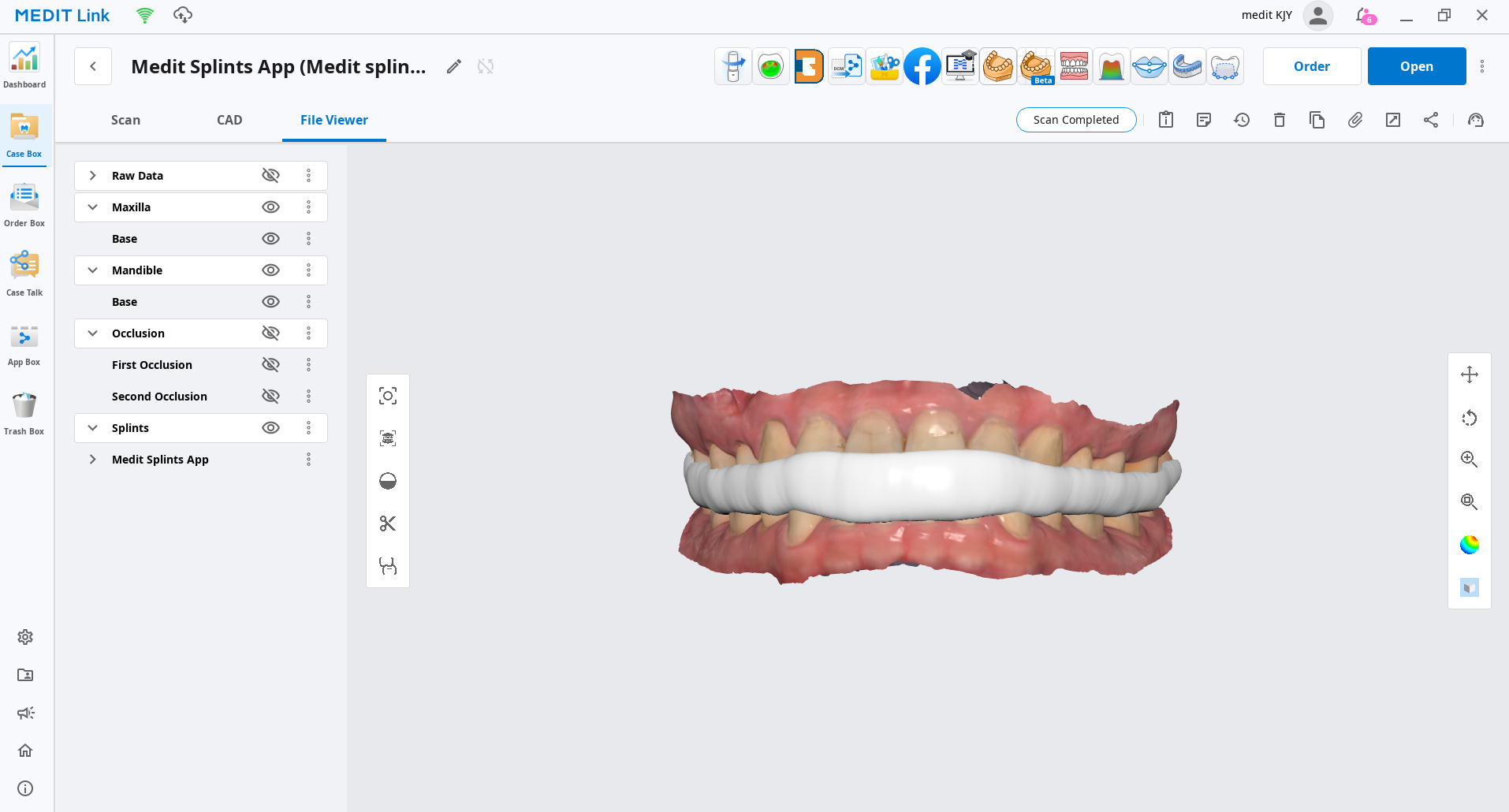
Une fois le processus de création de la gouttière terminé, cliquez sur la dernière icône en haut de l'écran pour enregistrer les résultats dans le cas Medit Link. Saisissez un nom du fichier du projet et cliquez sur « Enregistrer ».
Les données enregistrées (le fichier du projet et la conception finale de la gouttière) peuvent être vérifiées dans le cas Medit Link.
Commentaires
0 commentaire
Vous devez vous connecter pour laisser un commentaire.