
Contrôle des données 3D
Medit Scan for Clinics prend en charge trois modes de contrôle des données : Faire pivoter, Panoramique et Zoom.
-
Zoom
- Faire pivoter
- Panoramique
-
Ajustement du zoom : Double-cliquez sur le bouton de commande pour aligner les données au centre de l'écran.
Contrôle des données 3D à l'aide de la souris
| Image | Description | |
|---|---|---|
| Zoom |

|
Défilez la molette de la souris. |
| Mise au point zoom |

|
Double-cliquez sur les données. |
| Ajustement du zoom |

|
Double-cliquez sur l'arrière-plan. |
| Faire pivoter |

|
Faites glisser le bouton droit. |
| Panoramique |

|
Faites glisser la molette de la souris. |
Contrôle des données 3D à l'aide de la souris et des touches du clavier
| Windows | macOS | |||
|---|---|---|---|---|
| Zoom |

|

|

|

|
| Faire pivoter |
|

|

|

|
| Panoramique |

|

|

|

|
Contrôle des données 3D à l'aide des boutons du scanner (i700/i700 wireless/i900 Mobility)
Le comportement des boutons du scanner montré dans la vidéo reflète les paramètres par défaut.
Si les paramètres des Actions du bouton Scan ont été modifiés, le scanner peut se comporter différemment de ce qui est montré dans la vidéo.
Pour les instructions sur la modification des paramètres, veuillez consulter le lien ci-dessous.
| Image | Description | |
|---|---|---|
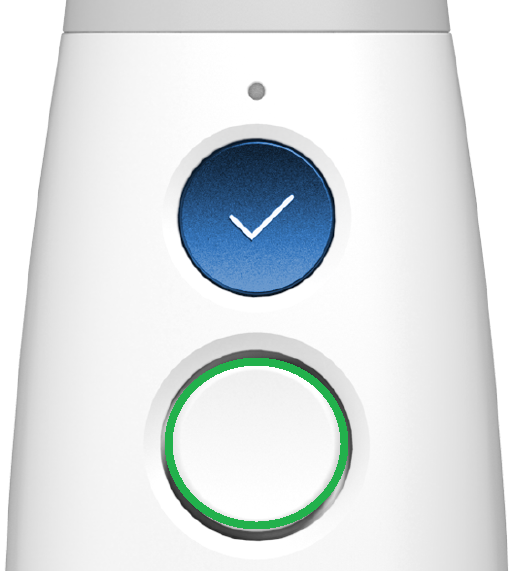
| Basculer le mode de commande des données |
|
Cliquez une seule fois sur le bouton de commande. |
| Ajustement du zoom | Double-cliquez sur le bouton de commande. | |
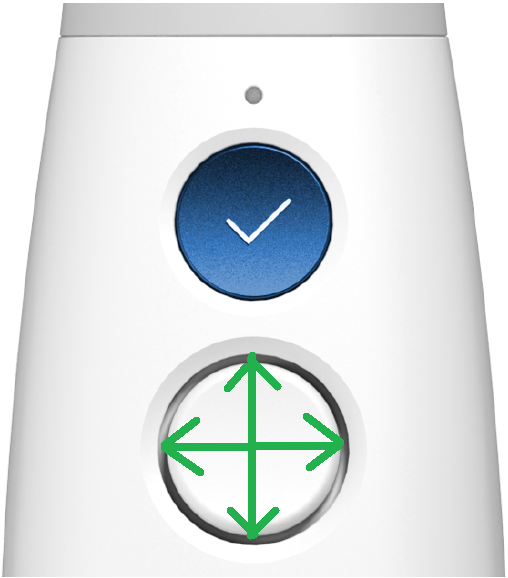
| Zoom |
|
Appuyez en haut/en bas sur le bouton de commande. |
| Faire pivoter | Appuyez en haut/en bas/à gauche/à droite sur le bouton de commande. | |
| Panoramique | Appuyez en haut/en bas/à gauche/à droite sur le bouton de commande. |
Contrôle des données 3D à l'aide d'interfaces tactiles (i900)
Le comportement de l’interface tactile montré dans la vidéo reflète les paramètres par défaut.
Si les paramètres des Gestes tactiles ont été modifiés, le scanner peut fonctionner différemment de ce qui est montré dans la vidéo.
Pour les instructions sur la modification des paramètres, veuillez consulter le lien ci-dessous.
| Image | Description | |
|---|---|---|
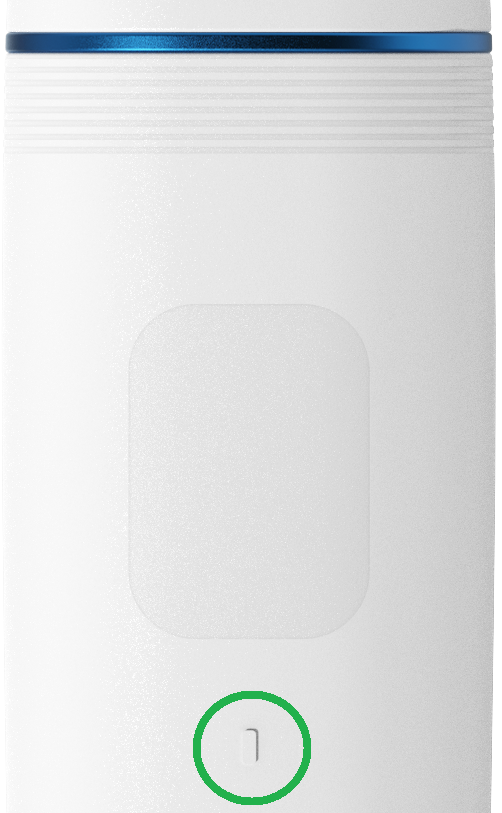
| Basculer le mode de commande des données |
|
Tapotez brièvement sur le bouton Menu. |
| Ajustement du zoom | Tapotez deux fois sur le bouton Menu. | |
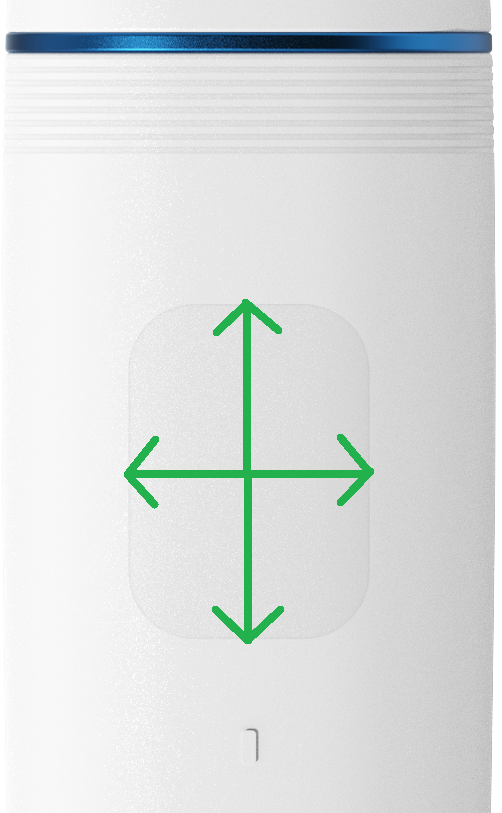
| Zoom |
|
Tapotez et faites glisser vers le haut/bas sur le Bandeau tactile. |
| Faire pivoter | Tapotez et faites glisser vers le haut/bas/gauche/droite sur le Bandeau tactile. | |
| Panoramique | Tapotez et faites glisser vers le haut/bas/gauche/droite sur le Bandeau tactile. |
Prise en charge de la souris 3D
Medit Scan for Clinics prend en charge l'utilisation d'une souris 3D 3Dconnexion.
Les outils de développement de périphériques d'entrée 3D et la technologie connexe sont fournis sous licence par 3Dconnexion. © 3Dconnexion 1992 - 2013. Tous droits réservés.
Opération de numérisation
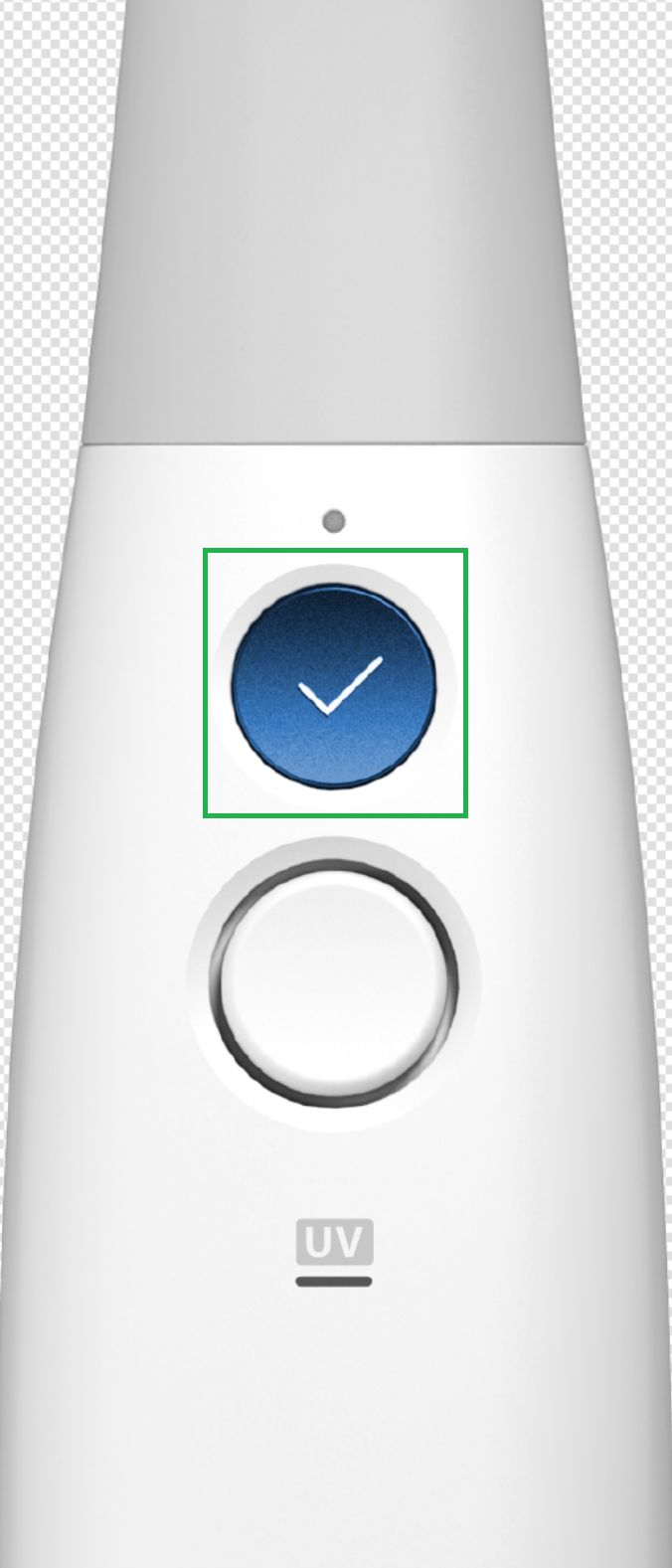
Commencer/arrêter avec le bouton Scan (indisponible avec le i900)
Vous pouvez commencer ou arrêter la numérisation en appuyant sur le bouton Scan du scanner.
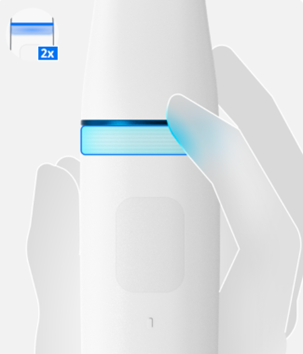
Commencer/arrêter avec le Bandeau tactile (i900 uniquement)
Vous pouvez commencer ou arrêter la numérisation en tapotant deux fois sur le bandeau tactile du scanner.
Commencer/arrêter en soulevant/posant le scanner (i900 uniquement)
Vous pouvez vous préparer à numériser en soulevant simplement votre scanner ou arrêter la numérisation en le posant sur le support.
Scanner en mode curseur (Air Mouse)
Cette fonctionnalité permet à la pièce à main de faire office de souris, ce qui permet aux utilisateurs de contrôler le curseur à l'écran et d'effectuer des actions de base telles que cliquer. En utilisant le scanner comme une Air Mouse, les utilisateurs peuvent éviter d'utiliser une souris physique ou un pavé tactile et réduire ainsi le risque de contamination croisée. Cette fonctionnalité est prise en charge sur les modèles de scanner suivants :
i900
i900 classic
i600 (disponible uniquement après l'achat de l'i600 Feature Upgrade)
Pour utiliser cette fonctionnalité, rendez-vous dans Paramètres > Scanner et sélectionnez « Utiliser le scanner comme curseur » dans la section correspondant à votre modèle de scanner (voir les détails ci-dessous). Une fois cette option activée, vous pouvez utiliser la pièce à main comme une souris pour déplacer le curseur et effectuer des clics en utilisant l'action sélectionnée. Vous pouvez également régler la taille et la réactivité du curseur.
i900/i900 classic
Dans la section « Gestes tactiles », ouvrez le menu déroulant des actions correspondant au geste souhaité, puis sélectionnez « Utiliser le scanner comme curseur ».
i600 (uniquement avec i600 Feature Upgrade)
Dans la section « Actions du bouton Scan », ouvrez le menu déroulant des actions et sélectionnez « Utiliser le scanner comme curseur » pour l'action souhaitée.
Commentaires
0 commentaire
Vous devez vous connecter pour laisser un commentaire.