
Check-list de numérisation
Si aucune donnée de numérisation n'a encore été acquise, l'écran principal affiche la check-list de numérisation.
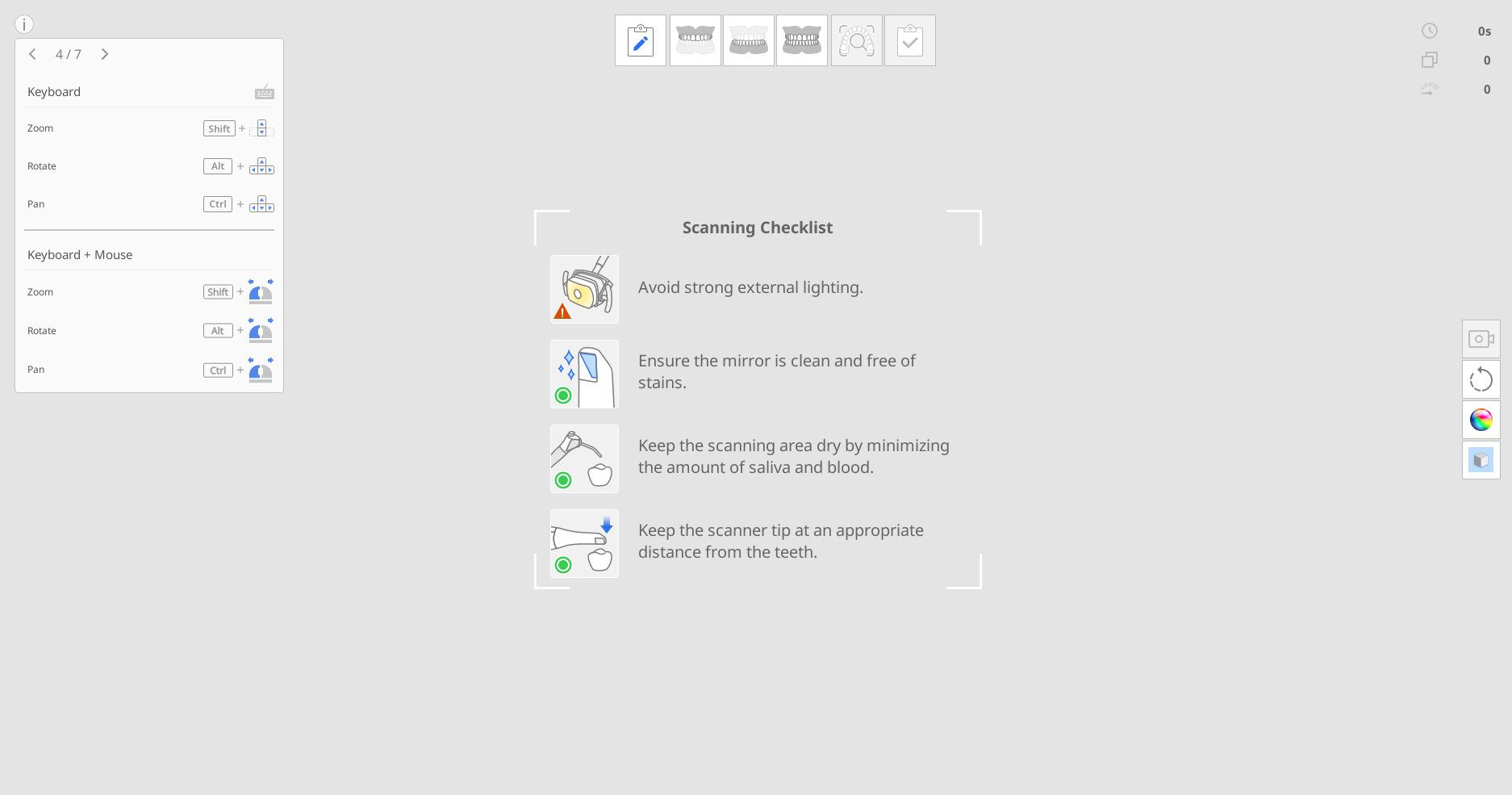 Avant de lancer le scan, lisez attentivement les précautions suivantes :
Évitez les sources de lumière extérieures trop intenses.
Assurez-vous que le miroir est propre et exempt de taches (la présence de quelques petites traces d'eau est considérée comme normale).
Veillez à ce que la zone de numérisation soit aussi sèche que possible et réduisez au minimum la présence de salive et de sang.
Veillez à maintenir en permanence une distance appropriée entre l'embout du scanner et les dents.
Mode entraînement
Le mode entraînement est destiné à aider les utilisateurs à apprendre à effectuer des numérisations correctes à l'aide d'un modèle d'entraînement.
Vous pouvez scanner le code QR joint au modèle d'entraînement pour télécharger les données échantillons ou, si vous les avez déjà téléchargées, vous pouvez récupérer et utiliser les données échantillons sauvegardées.
Les données acquises en mode entraînement ne sont pas sauvegardées lorsque vous quittez ce mode.
- Allez dans Paramètres > Préférences du programme > Général et activez l'option "Mode entraînement" pour afficher la bannière du mode d'entraînement.
- La bannière du Mode entraînement n'apparaît en plein écran que lorsqu'il n'y a pas de données de numérisation acquises.
- Le Mode entraînement n'est pas disponible avec le i500.
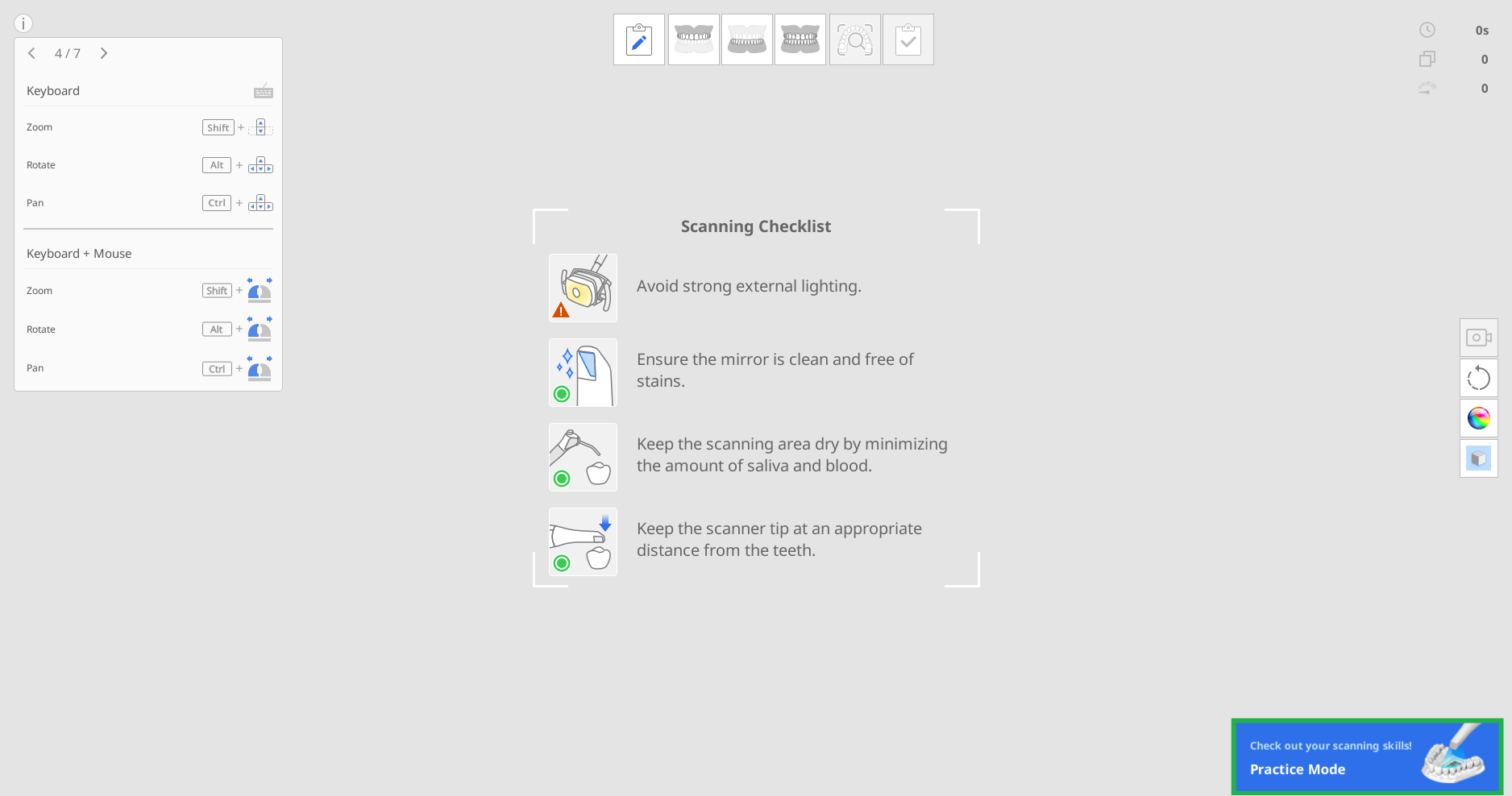
Le Mode entraînement propose trois niveaux d'entraînement, et chaque niveau a des critères de score différents.
- Pour les débutants : un niveau pour les utilisateurs novices d'un scanner intra-oral
- Pour les experts : un niveau pour les utilisateurs intermédiaires qui sont familiers avec l'utilisation d'un scanner intra-oral
- Pour les maîtres : un niveau pour les utilisateurs expérimentés qui veulent atteindre le niveau le plus élevé, au-delà des experts.
Les données de numérisation acquises seront supprimées si le niveau de difficulté est modifié pendant la numérisation.
Accéder au Mode entraînement
1. Préparez le modèle de pratique qui est inclus dans l'emballage du scanner. Veuillez contacter votre prestataire de services local pour des achats supplémentaires.
2. Lancez Scan for Clinics et cliquez sur la bannière "Mode entraînement" en bas à droite de l'écran.

3. Suivez les instructions affichées à l'écran.
4. Cliquez sur "Télécharger les données" pour télécharger des échantillons de données de votre modèle d'entraînement à partir du serveur.
5. Scannez le code QR avec votre scanner.
6. Une fois l'appareil photo allumé, il reconnaîtra le code QR. Vous pouvez saisir le numéro de série sur l'autocollant si le code QR a été endommagé.
7. Cliquez sur "Suivant" une fois que le numéro de série est validé.
8. Une vidéo d'information sur la manière de numériser le modèle d'entraînement sera diffusée pendant le téléchargement.
9. Lorsque le téléchargement est terminé, cliquez sur "Suivant" pour sélectionner un niveau.
10. Sélectionnez un niveau de difficulté entre "Pour les débutants", "Pour les experts" et "Pour les maîtres", puis cliquez sur "Suivant".
11. Cochez les objectifs à atteindre pour le niveau de difficulté sélectionné et cliquez sur "Suivant" pour commencer votre entraînement à la numérisation. Vous pouvez cliquer sur "Précédent" pour revenir en arrière et modifier le niveau de difficulté.
Entraînement à la numérisation
1. Cliquez sur le bouton "Scan" pour commencer une fois que les données échantillon téléchargées sont affichées à l'écran.
2. Suivez les instructions et les indications des flèches pour numériser le modèle d'entraînement.
3. Vérifiez les informations de numérisation et la progression de l'acquisition des données pour une pratique efficace de la numérisation.
4. Lorsqu'un certain nombre de données de numérisation sont acquises, la progression se transforme en une coche et l'icône "Vérifier les résultats du mode entraînement" en bas de page est activée.
5. Cliquez sur l'icône "Vérifier les résultats du Mode entraînement" pour vérifier le score.
6. Le score sera basé sur le niveau de difficulté sélectionné, le temps de scan, le taux de progression, le taux de fiabilité des données, etc.
Signification des résultats du mode d’entraînement
Seule la durée de numérisation requise varie en fonction du niveau de difficulté.
Tous les autres scores du mode d’entraînement sont calculés à partir des données de scan acquises par l’utilisateur.
La signification de chaque élément est la suivante :
Taux de progression
- Indique le niveau de performance du processus de numérisation proposé dans le modèle pratique. La progression est représentée par des flèches affichées pendant le scan.
Ratio de fiabilité des données
- Représente la proportion de données fiables (zones blanches) par rapport à l’ensemble des données scannées (zones blanches + zones bleu clair), selon la carte de fiabilité. Effectuez des scans supplémentaires dans les zones insuffisantes et déplacez le scanner dans plusieurs directions et angles afin d’améliorer la fiabilité des données.
Nombre de trous majeurs
- Indique le nombre de grandes zones où les données de scan sont manquantes.
Taux de correspondance
- Compare « vos données de scan » avec les « données du modèle de référence » et affiche le pourcentage des zones respectant le critère d’écart-type. Les données du modèle de référence sont préalablement acquises à l’aide d’un scanner de table de haute précision et sont téléchargées lors du scan du QR code du modèle avant le premier mode d’entraînement.
7. Vous pouvez effectuer des numérisations supplémentaires après avoir consulté les résultats et vérifier à nouveau les résultats sur la base des données obtenues après la numérisation supplémentaire.
Tutoriel sur l'interface tactile
Lorsque le programme se connecte pour la première fois au scanner i900, la boîte de dialogue Tutoriel sur l'interface tactile s'affiche.
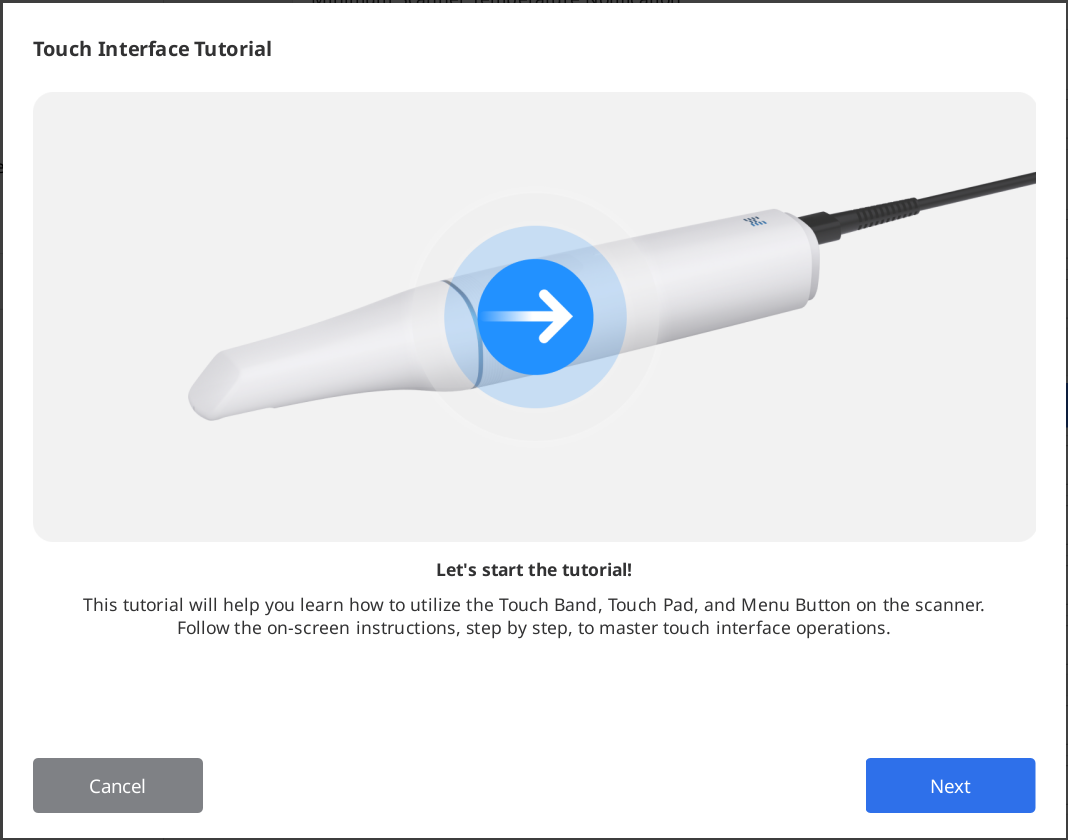
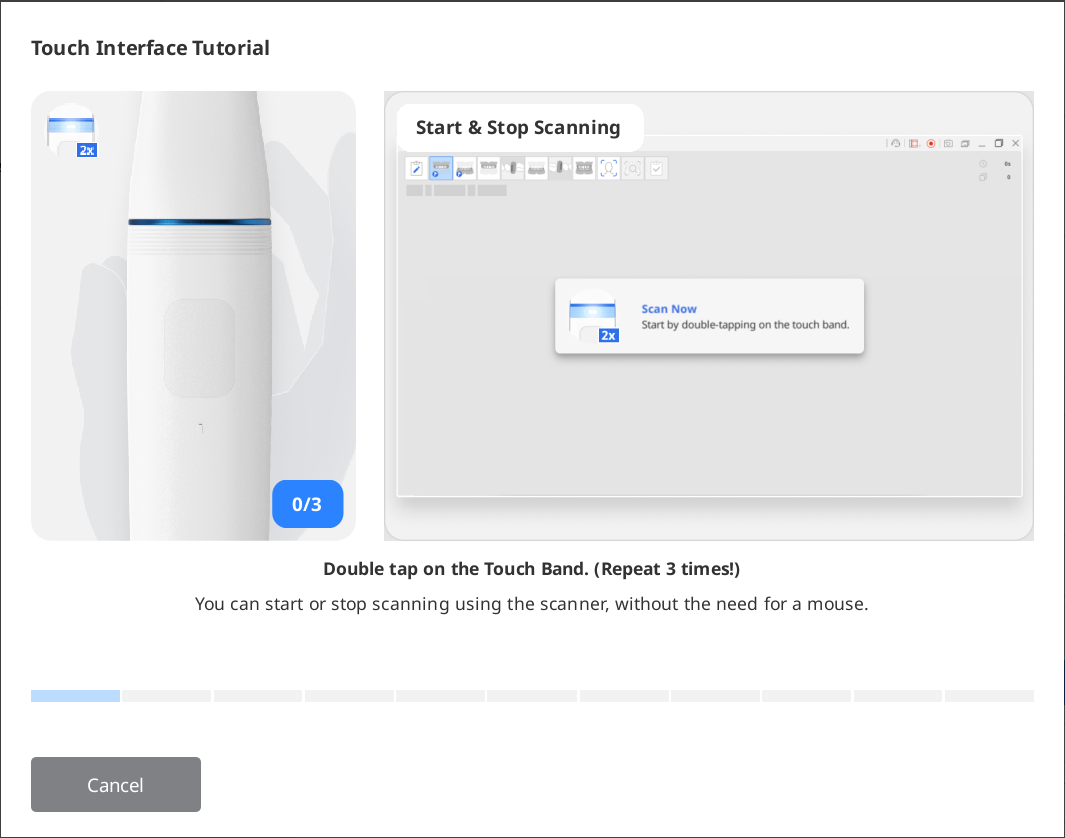
Suivez les instructions de la boîte de dialogue pour apprendre à utiliser l'interface tactile afin de numériser avec un minimum d'interaction avec la souris et le clavier.
Indication pendant la numérisation
La couleur de la boîte rectangulaire qui apparaît pendant la numérisation indique le statut de la numérisation.
| La numérisation et le suivi se déroulent normalement. | Perte de suivi pendant la numérisation. Vous devez repositionner l'embout du scanner pour numériser en continu à partir de l'endroit où vous vous êtes arrêté. |
Flèches intelligentes
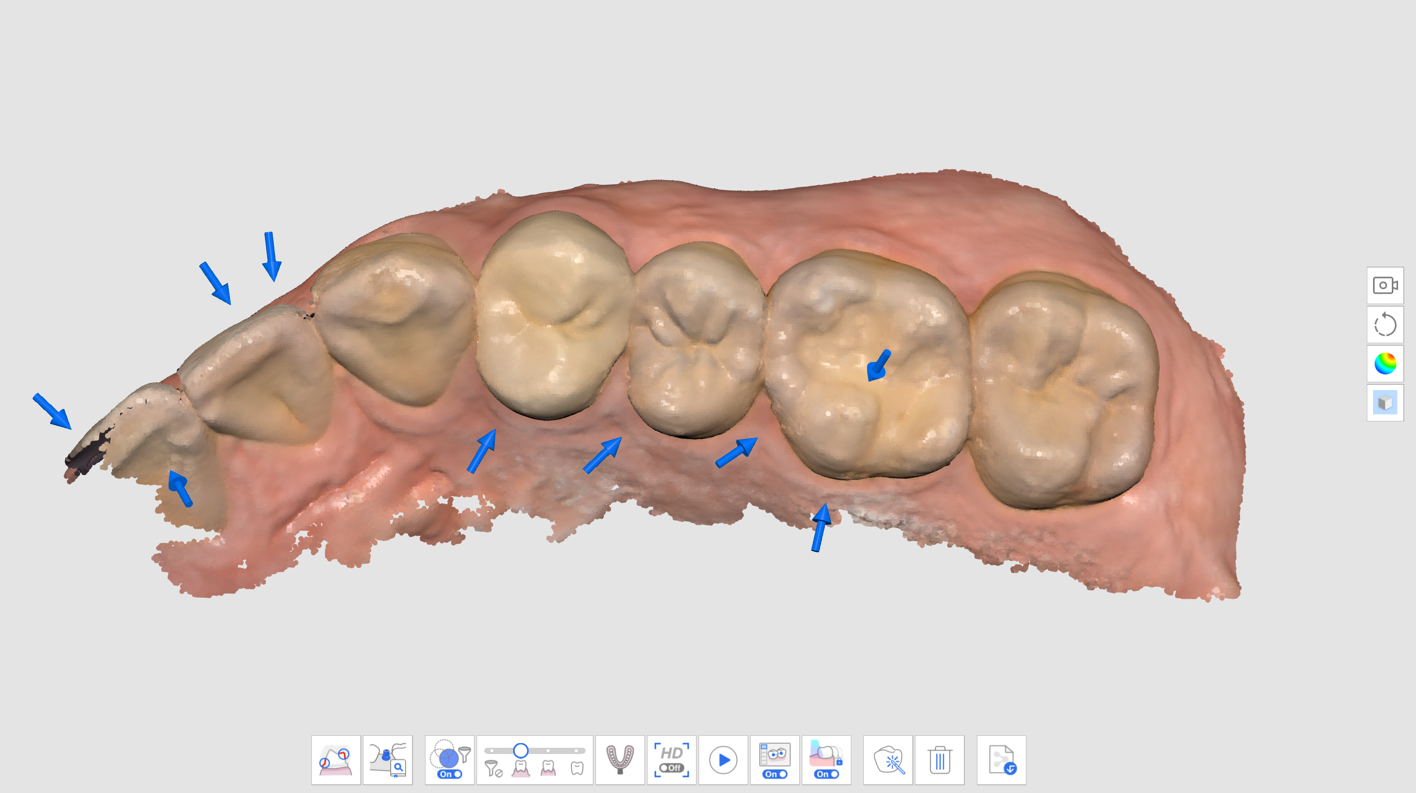
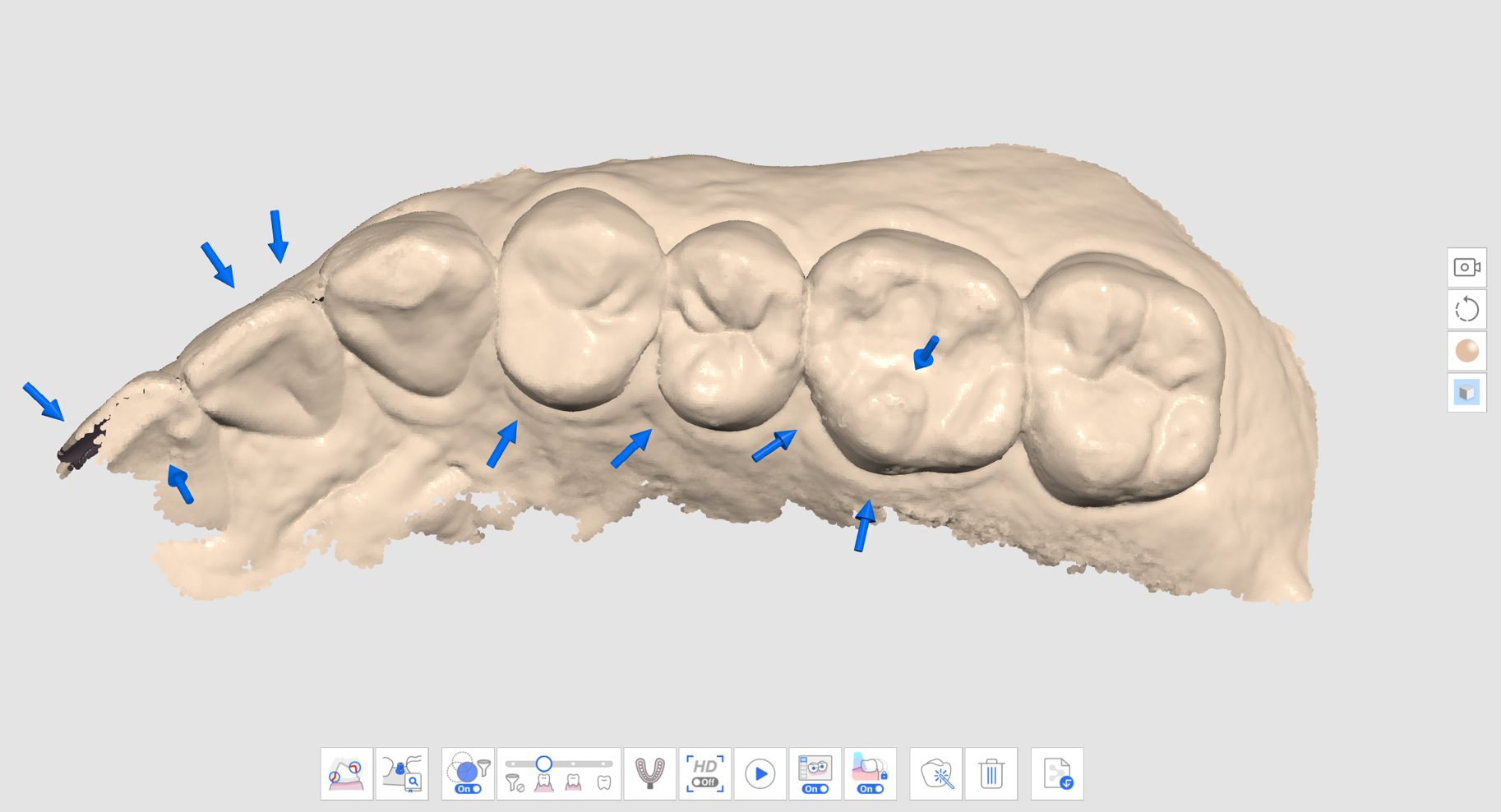
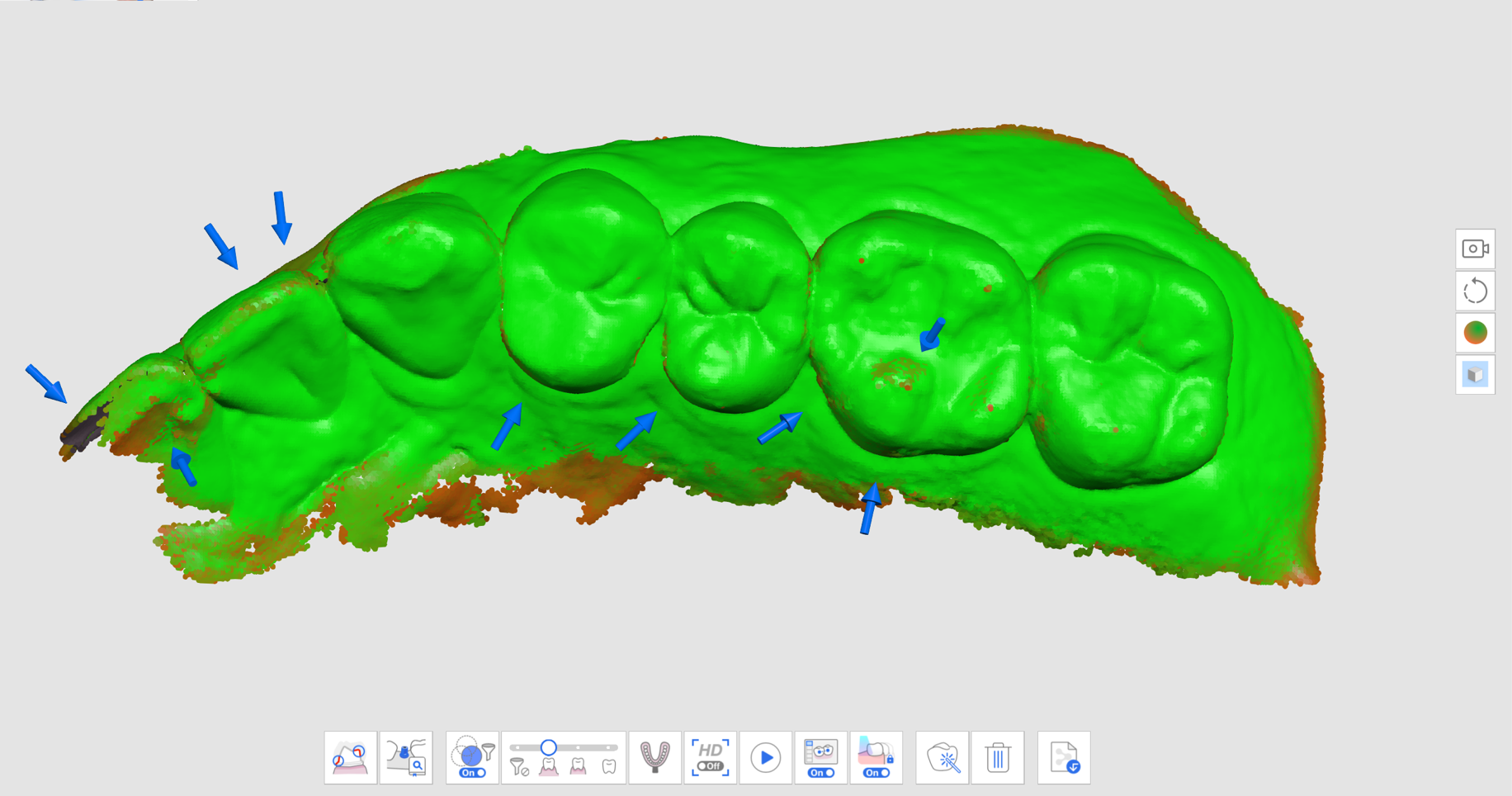
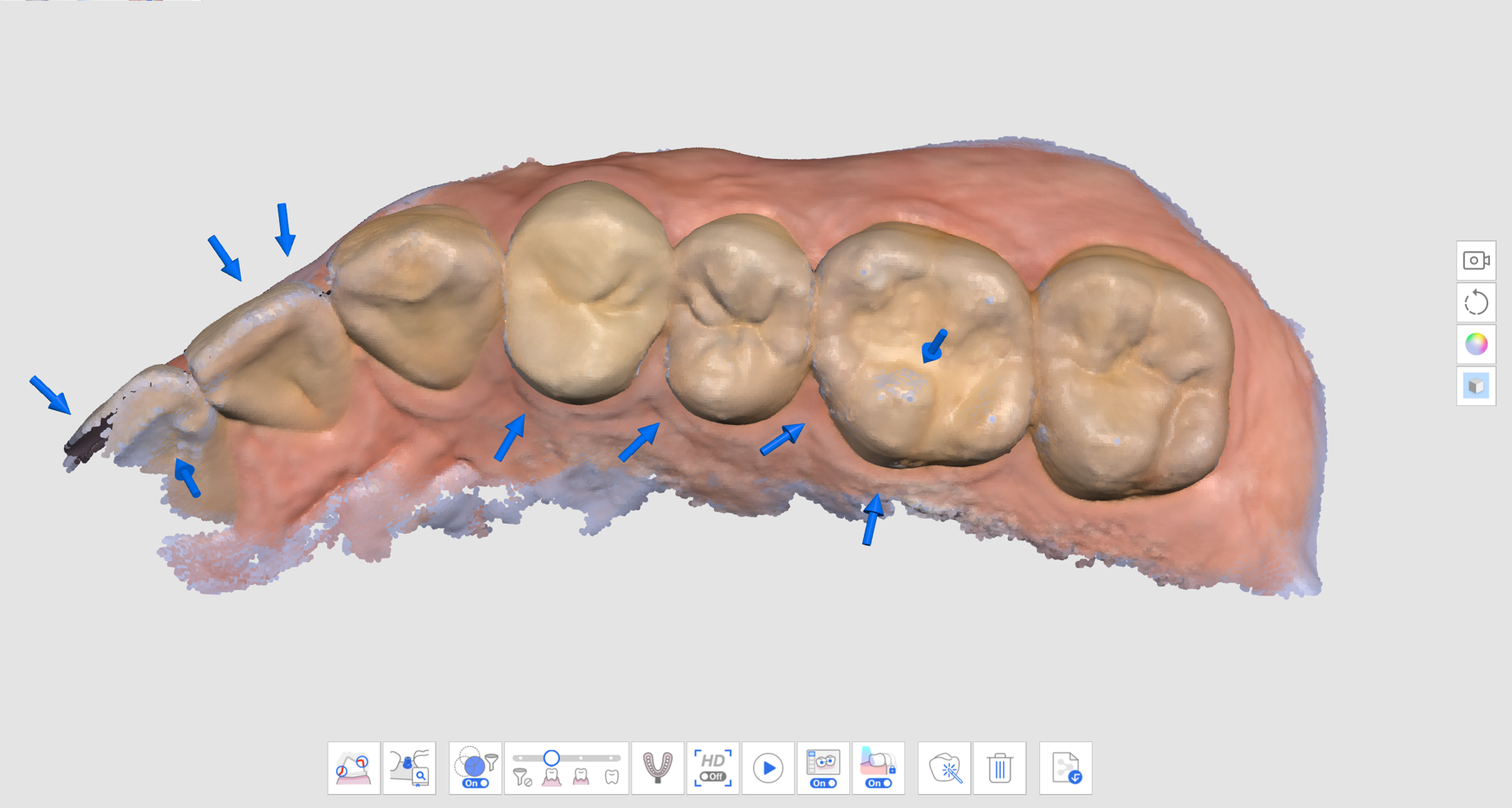
Les flèches intelligentes indiquent les zones présentant une faible fiabilité dans les données de numérisation acquises.
Lorsque vous arrêtez la numérisation, une flèche bleue pointe vers la zone dont la fiabilité est insuffisante. Les flèches disparaissent lorsque la fiabilité des données s'améliore grâce à une numérisation supplémentaire.
Cette fonction n'est prise en charge que dans les étapes de numérisation :
- Pré-op pour maxillaire
- Pré-op pour mandibule
- Maxillaire
- Mandibule
- Révision du scan intelligent
💡La “Flèche intelligente” ne s’affiche pas lors du scan de cibles extraorales (telles que des modèles en plâtre, des empreintes ou des modèles dentiform/typodont), car cette assistance s’applique uniquement au balayage intraoral.
1. Numérisez les données dans l'une des étapes de numérisation prises en charge.
2. Lorsque la numérisation s'arrête, des flèches bleues apparaissent pour indiquer les zones où la fiabilité des données est faible.
3. Vérifiez les données de numérisation en examinant les zones marquées. Vous pouvez examiner la zone plus en détail en sélectionnant « Carte de fiabilité » ou « Mat + Carte de fiabilité » pour le Mode d'affichage des données.
- Mat
- Monochrome
- Carte de fiabilité
- Mat + carte de fiabilité
4. Numérisez des données supplémentaires pour combler les lacunes. Déplacez le scanner dans plusieurs directions et numérisez les données sous différents angles afin d'améliorer la fiabilité des données.
5. La flèche disparaît lorsque suffisamment de données fiables sont acquises.
6. Effectuez une numérisation complète pour éliminer toutes les flèches autour de vos zones d'intérêt (par exemple, si vous créez une restauration, concentrez-vous sur les marges et les dents adjacentes) et passez à l'étape suivante de la numérisation.
Guide de scan intelligent
Le Guide de scan intelligent identifie toute action inhabituelle au cours de la numérisation et fournit des conseils appropriés. Le message disparaît automatiquement après un certain temps ou si la situation est résolue.
- Lorsqu'il y a trop de données filtrées au cours de la numérisation avec le Filtrage de scan intelligent
- Lorsque la numérisation est incohérente et qu'elle se poursuit à partir d'un nouvel endroit (lorsque l'option Couture intelligente est désactivée)
- Lorsque le scanner n'est pas suffisamment proche des dents
Lorsque la numérisation s'arrête, des guides supplémentaires sont fournis dans la Boîte d'information située dans le coin supérieur gauche.
Commentaires
0 commentaire
Vous devez vous connecter pour laisser un commentaire.