Allez dans Menu > Paramètres pour ouvrir la boîte de dialogue des paramètres de Medit Scan for Clinics.
Préférences du programme
Général
| Enregistre automatique | Sauvegarder temporairement le travail en cours. Les données de sauvegarde seront utilisées pour la récupération si le programme s'arrête inopinément sans sauvegarder. |
| Envoyer des statistiques d'utilisation anonymes |
Indiquez si vous souhaitez envoyer des statistiques d'utilisation anonymes à Medit. Collecte de statistiques anonymes
Medit s'efforce d'améliorer constamment le produit et l'expérience de l'utilisateur en collectant certaines informations telles que :
Les statistiques d'utilisation aideront l'équipe de développement à mieux comprendre les besoins des utilisateurs et à apporter des améliorations dans les versions futures. Nous ne collecterons jamais d'informations personnelles, telles que votre nom, le nom de votre entreprise, votre adresse MAC ou toute autre information liée à l'identification personnelle. Nous ne pouvons pas et nous ne ferons pas de rétro-ingénierie des données collectées pour trouver des détails spécifiques concernant vos projets. |
| Mode Entraînement |
Fournit une formation à la numérisation aux utilisateurs à l'aide d'un modèle pratique. Lorsque cette option est activée, la bannière "Mode entraînement" s'affiche en plein écran lorsqu'il n'y a pas de données de numérisation acquises. * Non disponible avec i500 |
Interface
| Utiliser IU simple |
Lorsque cette option est activée, le programme passe de l'interface par défaut à l'interface simple. L'interface simple offre un minimum de fonctionnalités pour acquérir et traiter les données de numérisation. Consultez l'article lié pour des instructions détaillées. |
|
| Montrer la boîte d'infos automatiquement | Lorsque cette option est activée, le programme affiche automatiquement la boîte d'information dans le coin supérieur gauche de la fenêtre pendant que vous travaillez avec le programme. | |
| Afficher les informations de numérisation | Temps de Scan | Affiche le temps de scan pour chaque étape ou la durée totale de la numérisation. |
| Nombre de cadres | Affiche le nombre d'images prises par le scanner pour chaque étape ou le nombre total. | |
| Vitesse de numérisation | Affiche la vitesse de numérisation actuelle. | |
| Développer les icônes de contrôle du modèle | Lorsque cette option est activée, les icônes de contrôle du modèle 3D de panoramique, rotation, zoom et ajustement du zoom sont ajoutées à la barre d'outils latérale. | |
| Réduire la barre d'outils principale | Réduire la barre d'outils principale à droite par défaut. | |
Affichage des données
| Ajuster la texture de la couleur |
Permet de régler la luminosité du modèle 3D. La couleur du modèle 3D sera optimisée pour le logiciel d'acquisition d'images. Lorsque vous visualisez des données à l'aide d'un autre logiciel, les couleurs obtenues peuvent être légèrement différentes de celles du logiciel d'acquisition d'images. |
| Rendu avancé | Affiche des données 3D très nettes grâce à une technologie de pointe. |
| Méthode de visualisation | Point voxel : affiche les données sous forme de points voxel. Cette vue montre la structure brute et fragmentée du scan. Elle est utile pour vérifier la couverture, la densité et les zones qui pourraient nécessiter une numérisation supplémentaire. |
| Maillage : affiche les données sous la forme d'un maillage de surface connecté. Cette vue offre une représentation plus fluide et plus réaliste de l'objet et permet de prédire plus précisément le modèle final traité. | |
| Schéma de couleurs des cartes de fiabilité | Permet de définir la couleur des données fiables entre le vert, le bleu et le vert/jaune. |
| Utiliser le zoom automatique | Lorsqu'elle est activée, l'agrandissement du zoom est automatiquement réglé en fonction de la taille des données de numérisation actuelles. |
| Agrandissement du zoom | Permet de régler manuellement l'agrandissement du zoom lorsque l'option "Utiliser le zoom automatique" est désactivée. |
Assistance à la numérisation
| Guide de scan intelligent | Permet d'identifier toute action inhabituelle au cours de la numérisation et fournit des conseils pertinents. |
| Flèche intelligente | Les flèches bleues indiquent les zones à faible fiabilité d'après les données de numérisation recueillies. |
| Avertissement pour la lumière externe (Bêta) |
Affiche un avertissement lorsqu'une source de lumière externe affecte la numérisation. * Non disponible avec le i900, i900 classic, i900 Mobility |
| Avertissement pour les données occlusales | Lorsque l'utilisateur clique sur "Terminer" après avoir scanné les données, le programme vérifie les données et leur statut d'alignement acquis au cours de l'étape de numérisation de l'occlusion. |
| Activer retour audio | Indique le statut du scanner par différents sons. |
| Bibliothèque de sons |
Permet de sélectionner le fichier son pour le retour audio indiquant le statut de l'appareil. Des fichiers audio de différents formats, notamment .wav, .mp3 et .wma, peuvent être ajoutés à la liste des sons. 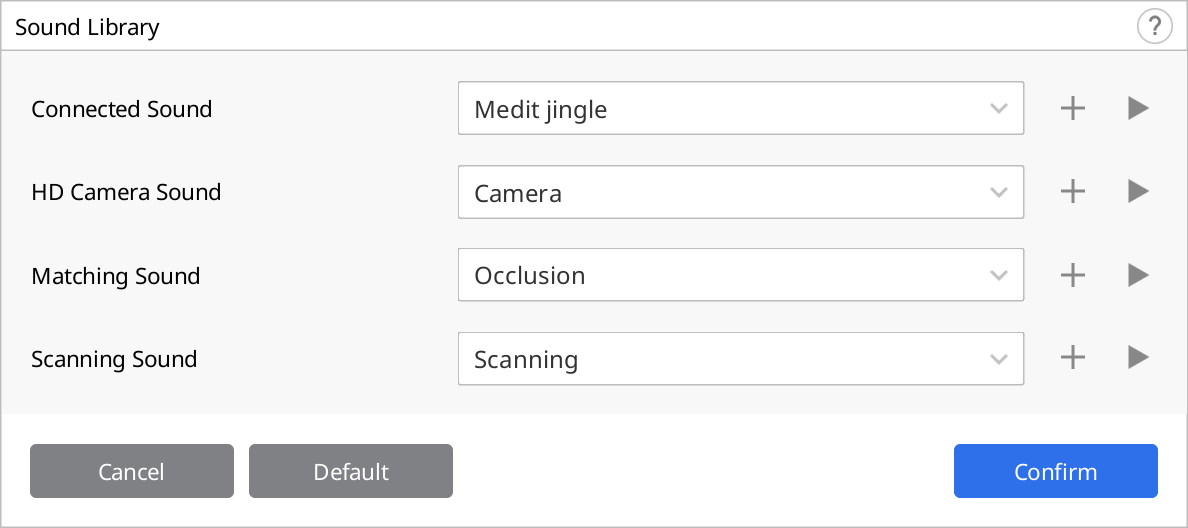 Pour le son de numérisation, des options supplémentaires telles que "Lecture aléatoire" et "Volume pour perte de suivi" sont proposées. 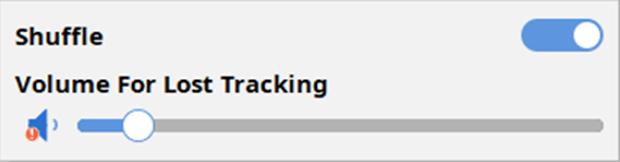 Consultez l'article lié pour des instructions détaillées. |
| Stabilisation de l'image Vue en direct |
Lorsqu'elle est activée, la stabilisation automatique de l'image est appliquée dans la Vue en direct pendant la numérisation pour fournir aux utilisateurs des images stabilisées avec une clarté et une stabilité améliorées. * i900, i900 classic, i900 Mobility uniquement |
| Préréglage de la fenêtre de Vue en direct |
Définir les paramètres par défaut des options de la fenêtre Vue en direct, telles que la taille de la fenêtre, détacher/réinitialiser la fenêtre et afficher/masquer Masquage. |
Performance de numérisation
| Utiliser le GPU | Utilisez cette option pour améliorer les performances informatiques globales à l'aide du GPU (processeur graphique). |
| Empêcher le désalignement des données de scan | Aligner les données de numérisation à l'aide d'informations supplémentaires lors de l'acquisition de données de numérisation avec l'option Filtrage de scan intelligent activée |
| Extension de la plage dynamique |
Utilise les données périphériques pour faciliter la numérisation des zones difficiles à numériser. Lorsque cette option est activée, le système améliore encore les performances de numérisation pour acquérir des données de numérisation à partir de zones difficiles à numériser en raison de sa surface de couleur blanche brillante telle qu'une ouverture scellée avec un remplissage dans les procédures endodontiques. Utilisez-le de manière sélective car dans de rares cas, il peut ralentir la vitesse de numérisation (FPS : Frame Per Second). |
| Intervalle Couture intelligente |
Règle l'intervalle afin d'acquérir de nouvelles données de numérisation pour la Couture intelligente.  Lorsque la fonction Couture intelligente est activée, vous pouvez acquérir et enregistrer des zones discontinues en tant que données distinctes, et les zones continues seront alignées ultérieurement lorsque vous acquerrez d'autres données entre les deux. Un intervalle couture intelligente plus court permettra de commencer la numérisation des données discontinues plus tôt. En même temps, un intervalle couture intelligente plus long attendra un peu plus longtemps que l'utilisateur acquière des données contiguës avant d'accepter des données discontinues. |
| Utiliser le Filtrage erreur dans la Vue en direct (Bêta) |
Permet de filtrer l'image parasite acquise lors de la numérisation. Les résultats peuvent être affectés par la force du signal de connexion du scanner. *i700 wireless uniquement |
| Filtrage global des tissus mous |
Permet de supprimer les données des tissus mous et les données bruyantes. Le filtrage global des tissus mous est effectué pendant la numérisation, lorsque vous passez à une autre étape de la numérisation et lorsque vous terminez. FAQ : Pourquoi les données de scan du pilier sont-elles supprimées ? Si le pilier est séparé de la gencive, le système peut l’identifier comme un tissu mou. Pour éviter cela, désactivez la fonction Filtrage global des tissus mous et effectuez un scan supplémentaire du pilier. |
| Filtrage de scan intelligent automatique | Ajuster automatiquement les paramètres de Filtrage de scan intelligent pendant la numérisation lorsqu'un nombre excessif de données gingivales est acquis (Dents + gencive intenses vers dents + gencive). |
| Filtrage actif du bruit (Bêta) |
Supprime efficacement les données bruyantes acquises lors de la numérisation. Lorsqu'il est activé, le système supprimera les données inutiles générées en petites unités près des dents pendant la numérisation.
|
| Empêcher le désalignement de l'occlusion (Bêta) | Permet de vérifier la direction de l'occlusion et des données mandibulaires pour éviter tout désalignement lors de l'acquisition des données d'occlusion. |
| Scan Métal | Activez cette option pour appliquer automatiquement des paramètres optimisés pour les scans métal lorsque des prothèses métalliques, telles que les couronnes, occupent plus d'une certaine partie de la zone de numérisation. |
| Assistant à la numérisation (bêta) | Réaligne automatiquement les données numérisées en temps réel pendant la numérisation et maintient l'alignement en permanence après l'alignement initial. |
Post traitement
| Définir automatiquement la taille du fichier | Activez cette option pour appliquer automatiquement une taille de fichier optimale aux données de numérisation. |
| Taille du fichier |
Ajuste la taille du fichier de résultat.  En positionnant la barre de défilement vers la gauche, le calcul est plus rapide et le fichier est plus petit. |
| Optimiser l’alignement de l’occlusion |
Lorsque cette option est activée, le programme optimise les données d'alignement de l'occlusion.  Positionnez la barre de défilement vers la gauche pour desserrer l'alignement de l'occlusion du maxillaire et de la mandibule, alors que si vous positionnez la barre de défilement vers la droite, vous resserrez l'alignement de l'occlusion du maxillaire et de la mandibule. Consultez l'article lié pour plus de détails. |
| Utilisation des couleurs voisines pour les trous remplis | Activez cette option si vous souhaitez remplir les espaces vides dans les données de numérisation avec la couleur des données adjacentes. |
| Nettoyage des couches de données (Bêta) | Permet d'identifier et supprimer automatiquement les zones de double ou de multiple couches tout en optimisant les données de numérisation. |
| Utiliser le traitement en arrière-plan | Permet de traiter les données en arrière-plan pour les étapes où aucune donnée n'est acquise ou manipulée. |
| Optimiser après l’alignement de l’occlusion | Permet d'optimiser automatiquement les données maxillaires et mandibulaires lorsque l'alignement de l'occlusion est terminé. Les relations occlusales optimisées vous permettent de prévisualiser l'état occlusal des données du résultat final. |
| Optimisation automatique des données de numérisation | Effectue une optimisation automatique pendant le processus d'acquisition des données de numérisation. |
| Mappage de textures (bêta) | Lorsqu'elle est activée, cette fonction améliore la texture des données numérisées afin d'offrir une représentation plus réaliste des dents et des gencives. |
Traitement des données à haute résolution
| Appliquer à | Scan complet | Appliquer le traitement des données à haute résolution à l'ensemble des données numérisées. |
| Zones HD uniquement | Appliquer le traitement des données à haute résolution aux éléments numérisés à l'aide de la numérisation haute précision (Scan HD). | |
| Appliquer aux données des dents préparées (Bêta) |
Activez cette option pour permettre au programme de détecter automatiquement les données des dents préparées et d'appliquer un traitement de données à haute résolution aux données des dents préparées. Lorsque cette option est activée, la zone de la dent pour les numéros de dents enregistrés à partir de Medit Link peut être sélectionnée dans la fonction Révision du scan intelligent. En outre, si des lignes de marge sont spécifiées, les dents avec des marges sont traitées en tant que données haute résolution. |
|
Traitement des données pour le flux de travail Medit SmartX
| Fichiers de résultats (étape scanbody*) | Données d'arcade et données de la bibliothèque | Créer des fichiers séparés : Un pour l'arcade numérisée et un pour la bibliothèque. |
| Données d'arcade combinées avec la bibliothèque | Créer un fichier unique : Combiner les données de l'arcade numérisée et de la bibliothèque. | |
| Données de la bibliothèque uniquement | Créer un fichier unique : Inclure uniquement les données de la bibliothèque. | |
| Superposition dans les données combinées | Conserver les données de superposition | Lors de la création du fichier combiné, conservez les parties qui se superposent dans les deux ensembles de données. |
| Supprimer les données de l'arcade | Lors de la création du fichier combiné, supprimez les parties de l'arcade numérisée qui se superposent. | |
| Supprimer les données de la bibliothèque | Lors de la création du fichier combiné, supprimez les parties qui se superposent dans les données de la bibliothèque. |
* S'applique seulement aux étapes de numérisation des scanbody mandibulaires/maxillaires
Scanner
| Scan automatique |
Le programme démarre automatiquement la numérisation lorsque vous entrez dans les étapes de la numérisation, sans devoir effectuer aucune action pour démarrer la numérisation. Lorsque cette option est désactivée, vous pouvez lancer la numérisation en appuyant sur le bouton Scan ou, pour l'i900, en tapotant deux fois sur le Bandeau tactile. |
| Période de calibrage (jours) | Permet de définir la période de calibrage du scanner. |
| Lancer le scan avec le scan HD | Permet de démarrer la numérisation en mode HD par défaut. |
| Lumière de scan | Permet de choisir entre la lumière bleue et la lumière blanche pour la lumière de scan. |
| Notification de la température minimale du scanner |
La température du scanner est vérifiée lorsque l'utilisateur commence la numérisation. Si la température du scanner passe en dessous de la valeur minimale, le scanner commence à préchauffer. * Indisponible avec i500 |
| Activer UV automatiquement |
Permet d'allumer automatiquement la lampe UV lorsque le scanner est connecté ou lorsque la numérisation s'arrête. La lampe UV s'éteint automatiquement après la durée définie pour l'option "Durée de fonctionnement UV" ou lorsque la numérisation commence. * Indisponible avec i500, i600 |
| Durée de fonctionnement UV (minutes) |
Définissez la durée de l'option "Activer UV automatiquement". * Non disponible avec i500, i600 |
| Activer la rétroaction par vibration pendant la numérisation |
Avertit les utilisateurs en faisant vibrer le scanner en cas de désalignement, etc. * Non disponible avec i500, i600 |
| Mode du ventilateur anti-buée | Sélectionnez un mode de ventilation entre le "Mode silencieux" et le "Mode haute performance" pour éliminer la buée du miroir lorsque la température du scanner est basse. |
| Expérience de numérisation |
Permet de choisir entre un affichage plus fluide de l'écran ou l'acquisition de données de numérisation avec les meilleures performances. * i700, i700W, i900, i900 classic, i900 Mobility uniquement |
| Connexion du scanner mobile | Permet la recherche automatique des pièces à main i900 Mobility disponibles lors de l'ouverture du programme. |
| Mode FPS adaptatif | Lorsque cette option est activée, elle ajuste automatiquement la fréquence d'images par seconde (FPS) en fonction de la stabilité du réseau et d'autres facteurs afin de garantir des performances fluides et fiables. Lorsque cette option est désactivée, des fluctuations fréquentes du FPS peuvent se produire. |
Actions du bouton Scan
| Double clic |
Permet de définir l'action du double-clic sur le bouton Scan du scanner. *Non disponible avec l'i900 |
| Triple clic |
Permet de définir l'action du triple-clic sur le bouton Scan du scanner. *Non disponible avec l'i500 et l'i900 |
| Clic long |
Permet de définir l'action du clic long sur le bouton Scan du scanner. *Non disponible avec l'i900 |
Navigateur d'étape (⚠︎ Non disponible avec i500, i600)
[i700, i700 wireless]
Vous pouviez passer à l'étape suivante en cliquant longuement sur le bouton "Scan" dans les versions précédentes du programme. Medit Scan for Clinics prend désormais en charge les opérations de bouton de numérisation définies par l'utilisateur.
Accédez à Paramètres > Scanner > Actions du bouton de numérisation > Clic long et sélectionnez l'option « Exécuter le navigateur de scène ».
Guide d'utilisation
1. Appuyez longuement au centre du bouton "Numériser" sur le scanner à l'étape "Vue d'ensemble" ou à chaque étape de numérisation pour afficher la fenêtre contextuelle suivante.
2. Maintenant, vous pouvez facilement sélectionner et entrer dans l'étape souhaitée en cliquant sur les boutons de direction gauche, droite, haut et bas du bouton "Numériser" sur le scanner.
3. Vous pouvez supprimer les données acquises pour l'étape en cours.
4. Après avoir acquis toutes les données de numérisation, vous pouvez revenir à la "Vue d'ensemble" ou effectuer "Terminer".
[i900]
Gestes tactiles (i900 uniquement)
| Tutoriel tactile | Exécutez la boîte de dialogue Tutoriel sur l'interface tactile pour vous entraîner à utiliser les interfaces tactiles, notamment le Bandeau tactile, le Pavé tactile et le bouton Menu. |
| Bandeau tactile - Double tapotement | Définir l'action de double tapotement du Bandeau tactile sur le scanner. |
| Bandeau tactile - Balayer vers la gauche | Permet de définir l'action de balayer vers la gauche du Bandeau tactile sur le scanner. |
| Bandeau tactile - Balayer vers la droite | Permet de définir l'action de balayer vers la droite du Bandeau tactile sur le scanner. |
| Pavé tactile - Double tapotement | Permet de définir l'action de double tapotement du Pavé tactile sur le scanner. |
| Bouton Menu - Appui long | Permet de définir l'action de l'appui long sur le bouton Menu du scanner. |
Le pavé tactile du i900 fonctionne comme une souris, la fonction AirMouse est donc désactivée par défaut.
Le i900 classic ne dispose pas de pavé tactile, la fonction AirMouse est donc activée par défaut.
Pour utiliser la fonction AirMouse sur le i900, accédez à Gestes tactiles
et assignez la fonction "Scanner en mode curseur" à Pavé tactile - Double tapotement.
Pavé tactile - Double tapotement n’ayant aucune action par défaut, cette attribution n’affectera pas les autres opérations.
Scanner en mode curseur - AirMouse (i900, i900 uniquement)
| Taille du curseur | Ajuster la taille du curseur affiché à l'écran. |
| Sensibilité du curseur | Ajuster la réactivité de la pièce à main aux mouvements. |
| Mode veille | Définir le temps d'inactivité avant que le scanner ne passe en mode veille. |
|
Arrêt automatique (à partir du mode veille) |
Définir la durée pendant laquelle le scanner reste en mode veille avant de s'éteindre. |
Sur batterie (i700 wireless, i900 Mobility uniquement)
| Passer au Mode veille après | Le scanner passe en mode veille lorsqu'il n'est pas utilisé pendant le nombre de minutes défini. |
| Éteindre le scanner après | Le scanner est éteint s'il n'est pas utilisé pendant le nombre de minutes indiqué après le passage en mode veille. |
Lorsque le scanner est branché
| Passer au Mode veille après |
Le scanner passe en mode veille lorsqu'il n'est pas utilisé pendant le nombre de minutes défini. * i900, i900 classic, i900 Mobility uniquement |
| Éteindre le scanner après |
Le scanner est éteint s'il n'est pas utilisé pendant le nombre de minutes indiqué lorsqu'il est branché. * Indisponible avec i500 |
Analyse des données de numérisation
Intelligence en temps réel
| Activer l'intelligence en temps réel (bêta) | Identifie automatiquement les dents préparées et analyse les données de numérisation en temps réel afin de vérifier les exigences relatives à la préparation de la couronne et de fournir immédiatement des recommandations pour les ajustements nécessaires. |
Révision du scan intelligent
| Activer l'étape Révision du scan intelligent | Activez cette option pour afficher l'étape Révision du scan intelligent dans le flux de travail. |
| Aligner avec le plan occlusal lors de l'accès à l'étape Révision du scan intelligent | Activez cette option pour aligner les données sur le plan occlusal lorsque vous entrez dans l'étape Révision du scan intelligent avant de commencer la révision des données. |
| Afficher la Profondeur de la réduction de la dent pour la Révision de la preparation | Activez cette option pour vérifier la profondeur de la réduction de la dent lorsque vous utilisez la fonction Révision de la préparation à l'étape de Révision du scan intelligent. |
| Afficher la distance à l'antagoniste pour la révision de la préparation | Activez cette option pour vérifier la distance par rapport à l'antagoniste lorsque vous utilisez la fonction Révision de la préparation dans l'étape Révision du scan intelligent. |
| Afficher la distance à l'adjacente pour la révision de la préparation | Activez cette option pour vérifier la distance par rapport à l'adjacente lorsque vous utilisez la fonction Révision de la préparation dans l'étape Révision du scan intelligent. |
Révision de la préparation
Distances
Vous pouvez définir les valeurs ci-dessous comme critère pour déterminer si la réduction de la dent a été effectuée correctement. Les valeurs définies sont également utilisées comme référence pour la Révision du scan intelligent.
| Distance minimale à l'antagoniste (mm) | Permet de définir la valeur minimale de la distance par rapport à l'antagoniste. |
| Distance minimale à l'adjacente (mm) | Permet de définir la valeur minimale de la distance par rapport à l'adjacente. |
Profondeur de la réduction de la dent
Vous pouvez définir les valeurs ci-dessous comme critère pour déterminer si la réduction de la dent a été effectuée correctement. Les valeurs définies sont également utilisées comme référence pour la Révision du scan intelligent.
| Appliquer une réduction uniforme des dents |
Activez cette option pour appliquer une réduction uniforme des dents comme référence pour toutes les directions.
|
| Profondeur minimale de réduction (mm) | Permet de définir la valeur minimale de la profondeur de la réduction de la dent pour toutes les directions. |
| Labial/Buccal (mm) | Permet de définir la valeur minimale de la profondeur de réduction labiale/buccale. |
| Palatin/Lingual (mm) | Permet de définir la valeur minimale de la profondeur de réduction palatine/linguale. |
| Interproximal (mm) | Permet de définir la valeur minimale de la profondeur de réduction interproximale. |
| Occlusal (mm) | Permet de définir la valeur minimale de la profondeur de réduction occlusale. |
Commentaires
0 commentaire
Vous devez vous connecter pour laisser un commentaire.