
Sobre la creación de férulas
Una vez asignados los datos del escaneo, se confirman con el usuario dos aspectos clave de la creación de la férula.
En primer lugar, se definen el arco objetivo y el tipo de férula. Existen tres tipos de férulas y, según el tipo seleccionado, se aplican modificaciones específicas al contorno y a la superficie exterior de la misma.
Tipo de férula | Descripción |
|---|---|
Michigan | Una férula de cobertura total para todos los casos generales. |
Lisa | Férula de cobertura total con una superficie exterior plana y lisa que permite un movimiento mandibular sin obstáculos. |
Mordida anterior | Férula que cubre sólo una parte de los dientes anteriores e impide el contacto entre los dientes posteriores y los caninos. |
En segundo lugar, se selecciona el método de diseño: automático o manual. El flujo de trabajo posterior varía en función del método seleccionado.
Creación automática
La creación automática es un proceso automatizado de diseño de férulas que utiliza parámetros preestablecidos. El flujo de trabajo consta de tres pasos: Modo de vista general → Modo de diseño → Modo de etiquetado.
Nota
Más adelante en este capítulo aprenderás más sobre los modos.
Al seleccionar la opción de Creación automática tras la instalación, se utilizan los parámetros predeterminados para crear automáticamente una férula. Los parámetros preestablecidos por defecto son los siguientes:
Modo | Parámetro | Valor predeterminado |
|---|---|---|
Modo de ajuste oclusal | Distancia a los antagonistas | 1.5 mm |
Modo de creación de la superficie interior | Cofia de la superficie interior | 0.10 mm |
Suavizar superficie | 4/5 | |
Ángulo del borde | 0.1° | |
Retención | 0 mm | |
Modo de designación del contorno | Lado bucal | la mitad de la altura de los dientes |
Lado lingual | la mitad de la altura de los dientes | |
Modo de creación de la superficie exterior | Grosor lingual y bucal | 1.50 mm |
Suavizar superficie | 5/5 | |
Férula de doble capa | Apagar |
Tras el uso inicial, los parámetros aplicados más recientemente se guardan automáticamente y se utilizan para los procesos de creación automática posteriores.
Los parámetros se pueden revisar y modificar seleccionando "Configuración de los parámetros" antes de crear la férula.
La próxima vez que se inicie Medit Splints después de usar la Creación automática, se solicitarán comentarios sobre la férula creada automáticamente más recientemente. En función de la respuesta del usuario, la aplicación aprenderá y ajustará automáticamente los parámetros para mejorar el ajuste de los futuros diseños de férulas. Proporcionar comentarios es opcional.
Creación manual
La Creación manual es un proceso de creación de férulas paso a paso que proporciona más flexibilidad para realizar ajustes finos en la férula. El flujo de trabajo para la Creación manual es el siguiente:
Modo de vista general → Modo de edición → Modo de alineación → Modo de ajuste oclusal → Modo de creación de la superficie interior → Modo de designación del contorno → Modo de creación de la superficie exterior → Modo de diseño → Modo de etiquetado |
|---|
Los modos marcados con un asterisco (*) incluyen el análisis automático de los dientes anteriores y posteriores. En función de este análisis, se generan resultados sugeridos al introducir el paso. Los resultados sugeridos pueden revisarse y modificarse, si es necesario, haciendo clic en "Siguiente" antes de continuar.
Modos
El flujo de trabajo completo consta de 8 modos, cada uno de los cuales representa un paso específico en el proceso de diseño. Estos pasos deben completarse en el orden en que aparecen en la parte superior.
Si la oclusión se escaneó en estado abierto o si solo está presente una arcada, se puede omitir el paso del Modo de ajuste oclusal. Una vez finalizado el paso del Modo de diseño, el proceso puede continuar directamente con el paso final de Completar, y los resultados se pueden guardar en Medit Link.
Modo de vista general | Revise los datos de escaneo | |
Modo de edición | Edite y recorte los datos utilizando la amplia gama de funciones disponibles. | |
Modo de alineación | Alinear los datos con el plano oclusal. | |
Modo de ajuste oclusal | Ajustar la relación oclusal. | |
Modo de creación de la superficie interior | Crear la superficie interior de la férula. | |
Modo de designación del contorno | Designe la zona de la férula. | |
Modo de creación de la superficie exterior | Crear la superficie exterior de la férula. | |
Modo de diseño | Diseñe la férula utilizando las herramientas proporcionadas. | |
Modo de etiquetado | Etiquete la férula grabando o estampando el texto. | |
Completar | Termine de crear la férula y guarde los resultados en Medit Link. |
Nota
Los Modo de edición, Modo de diseño y Modo de etiquetado son opcionales y pueden omitirse.
Modo de vista general
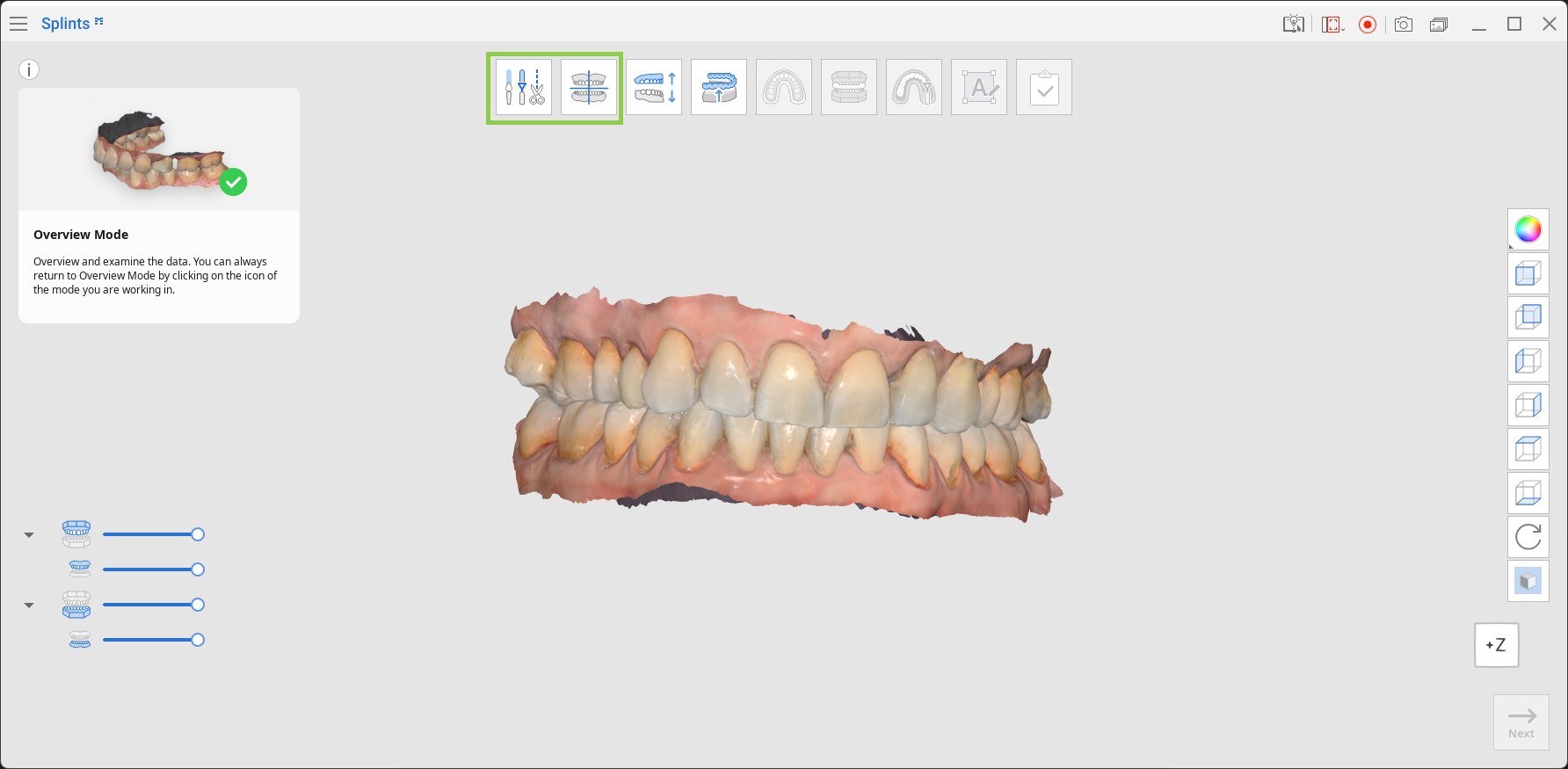
El modo de Vista general es la página de inicio de Medit Splints, donde se muestran inicialmente los datos importados.
Revisa los datos y, si es necesario editarlos, haz clic en el icono de Modo de edición que se encuentra en la parte superior de la pantalla. Si no se requiere ninguna edición, puede omitir el Modo de edición y pasar al Modo de alineación.
Modo de edición
El modo de edición permite a los usuarios modificar los datos del escaneo antes de crear la férula. Se pueden eliminar los datos innecesarios, rellenar los huecos y dar forma a las superficies según sea necesario.
Caja de herramientas
Herramienta de recorte | Utilice las distintas herramientas de selección para seleccionar y eliminar los datos innecesarios. | |
Rellenar agujeros | Rellena los espacios vacíos en los datos de la malla 3D. | |
Esculpir | Esculpa los datos añadiendo, eliminando, suavizando o transformando. |
Cómo recortar los datos
Utiliza las herramientas de selección inteligente para seleccionar automáticamente los datos de los dientes, o elige "Selección de línea poligonal" o "Selección de pincel" para designar manualmente el área de recorte.
Para eliminar el área seleccionada, haga clic en “Eliminar área seleccionada”.
Puede revertir la selección haciendo clic en “Invertir área seleccionada”.
Puedes cambiar la herramienta de selección al modo de deselección haciendo clic en "Modo de deselección" o usar "Eliminar toda la selección" para eliminar todas las selecciones.
Caja de herramientas: Herramienta de recorte
Selección inteligente de dientes | Selecciona automáticamente todos los dientes del arco, dejando las partes de las encías. | |
Selección inteligente de un solo diente | Selecciona automáticamente el área de un solo diente, dejando fuera las partes gingivales. Haga clic, pulse y arrastre el ratón sobre el diente. | |
Selección de línea poligonal | Seleccione todas las entidades dentro de una forma de polilínea dibujada en la pantalla. | |
Selección con pincel | Seleccione todas las entidades en un camino dibujado a mano alzada en la pantalla. El pincel está disponible en tres tamaños. | |
Rellenar automáticamente el área seleccionada | Rellenar automáticamente las entidades del área seleccionada. | |
Reducir área seleccionada | Reduce el área seleccionada cada vez que presiona el botón. | |
Expandir área seleccionada | Expande el área seleccionada cada vez que presiona el botón. | |
Invertir área seleccionada | Invierte la selección. | |
Modo de deselección | Cuando está activado, deselecciona el área utilizando distintas herramientas. | |
Eliminar toda la selección | Borrar todas las áreas seleccionadas. | |
Eliminar área seleccionada | Elimina los datos del área seleccionada. |
Cómo rellenar agujeros
Utiliza la función "Rellenar agujeros" para rellenar los huecos que hayan quedado tras el escaneo o para rellenar las zonas eliminadas.
1. Perímetro máximo de un agujero (mm)
Establece el tamaño máximo del agujero (en mm) que se va a rellenar. Los agujeros de tamaño superior al especificado no se rellenarán.
2. Utilizar colores vecinos para rellenar los agujeros
Cuando esta opción está activada, el programa utiliza los colores circundantes para rellenar los agujeros. De lo contrario, las áreas rellenadas serán grises.
3. Aplicar
Haga clic en el icono "Aplicar" para aplicar los cambios.
Cómo esculpir datos
Haga clic en la herramienta Escultura para modificar los datos. Las herramientas de modelado te permiten añadir, eliminar, suavizar o modificar partes de los datos.
Caja de herramientas: Esculpir
Añadir | Utiliza el mouse para agregar datos a la superficie. | |
Quitar | Utilice el ratón para quitar partes de los datos. | |
Suave | Utilice el ratón para suavizar partes de los datos. | |
Transformar | Utilice el ratón para transformar partes de los datos. |
Punta
Para facilitar el esculpido, utiliza accesos directos.
Haga clic en "Siguiente" cuando haya terminado.
Modo de alineación
Este paso alinea automáticamente los datos con el plano oclusal virtual.
Una vez finalizado el proceso, se pueden realizar ajustes manuales adicionales si fuera necesario. Se recomienda comprobar siempre la alineación en este paso para asegurar el correcto posicionamiento de los datos.
Nota
Si la alineación ya se ha completado en Medit Scan for Clinics o Labs, se puede omitir este paso.
Caja de herramientas
Alinear el plano de oclusión en base a tres puntos | Seleccione tres puntos del maxilar y de la mandíbula para alinearlos con el plano oclusal. | |
Alineación con el plano oclusal por cuatro puntos | Seleccione cuatro puntos del maxilar o la mandíbula para alinearlos con el plano oclusal. Esta opción es útil cuando no hay dientes anteriores presentes. | |
Eliminar punto marcador | Elimina los puntos seleccionados para la alineación. | |
Separar datos | Separe los datos alineados y devuélvalos a su posición original. | |
Vista múltiple | Cuando está activada, esta función muestra los datos desde cuatro ángulos diferentes. |
Para realinear manualmente los datos al plano oclusal, sigue estos pasos:
1. Una vez finalizada la alineación automática, haz clic en "Desvincular datos".
2. Coloque tres o cuatro puntos en los datos para alinearlos con el plano oclusal.
3. Utiliza la Vista múltiple de la derecha para ajustar los datos y controlar el proceso de alineación.
Nota
Cuando la función Vista múltiple está desactivada, solo se muestra el plano oclusal.
4. Haga clic en "Siguiente" cuando haya terminado.
Modo de ajuste oclusal
En este paso, se crea espacio para la férula ajustando la relación oclusal entre el maxilar y la mandíbula.
Nota
Si la oclusión se escaneó en estado abierto o solo se dispone de una arcada, se puede omitir el Modo de ajuste oclusal.
1. Para ajustar la relación oclusal, mueve el control deslizante o introduce un valor específico para "Distancia al antagonista" o "Apertura de la mordida". Ten en cuenta que el valor de apertura de la mordida se calcula automáticamente en función de la distancia al antagonista y puede ajustarse automáticamente.
Caja de herramientas
Apertura de la mordida | Establece el grado de apertura de la mordida en el articulador virtual. | |
Distancia a los antagonistas | Establece la distancia mínima entre las superficies oclusales del maxilar y la mandíbula. |
⚠︎ Precaución
La distancia al antagonista debe ser mayor que 0,0.
Si se establece en 0,0, no se crea espacio para la férula y no es posible pasar al siguiente paso. Ajusta este valor para asegurar un grosor oclusal suficiente para la férula.
2. Haga clic en "Siguiente" cuando haya terminado.
Modo de creación de la superficie interior
En este paso, se crea la superficie interior de la férula ajustando el desplazamiento de la superficie interior, la dirección del bloqueo y la cantidad de bloqueo. El ajuste de la férula se puede perfeccionar aún más mediante el control deslizante de "Retención".
Caja de herramientas
Cofia de la superficie interior | Establece la distancia de desplazamiento a partir de los datos de escaneo para generar la malla de la férula. | |
Suavizar superficie | Suavizar la superficie interior de la férula. Mueve el control deslizante hacia la derecha para aumentar la suavidad. | |
Ángulo del borde | Establece el ángulo de bloqueo. | |
Retención | Controla la inclusión de zonas socavadas para mejorar la retención de la férula. | |
Poner la flecha en su punto de vista | Alinea la flecha de dirección del bloqueo para que apunte hacia la vista actual. | |
Pre visualización | Muestra las áreas socavadas de bloqueo en los datos. |
1. Haz clic y mantén pulsada la flecha para moverla libremente y establecer la dirección del bloqueo. Las áreas incluidas en el área restringida se muestran en azul.
2. Ajusta la cofia de la superficie interior, la suavidad de la superficie y el ángulo de bloqueo para regular la firmeza de la férula.
3. Utiliza el control deslizante "Retención" para ajustar el rango de áreas de socavado permitidas y mejorar la retención de la férula impresa.
4. Haz clic en "Vista previa" para ver la férula con las zonas socavadas bloqueadas.
5. Haga clic en "Siguiente" cuando haya terminado.
Modo de designación del contorno
En este paso, se crea el contorno de la férula en los lados bucal y lingual.
Caja de herramientas
Lado bucal | Ajusta el contorno en el lado bucal. Desliza el control deslizante hacia la derecha para acercar el contorno a la encía. | |
Lado lingual | Ajusta el contorno en el lado lingual. Desliza el control deslizante hacia la derecha para acercar el contorno a la encía. |
1. En el Modo de designación del contorno, se genera automáticamente un contorno. Para modificar el contorno, arrastra los puntos verdes con el mouse o ajuste los controles deslizantes "Lado bucal" y "Lado lingual".
Moviendo el control deslizante hacia la izquierda | Moviendo el control deslizante hacia la derecha |
|---|---|
2. Si alguna sección del contorno aparece en rojo, ajusta la línea hasta que se vuelva verde. No puedes pasar al siguiente paso mientras queden secciones rojas.
3. Cuando el contorno está correctamente definido, el área seleccionada se muestra en azul. Haz clic izquierdo en el contorno para añadir puntos verdes y clic derecho para eliminarlos.
4. Haga clic en "Siguiente" cuando haya terminado.
Modo de creación de la superficie exterior
En este paso, se puede ajustar la superficie exterior de la férula utilizando las herramientas disponibles.
1. Mueve el control deslizante "Grosor lingual & bucal" hacia la derecha para aumentar simultáneamente el grosor de la férula en las superficies lingual y bucal. El grosor de la superficie oclusal se determina automáticamente en función de la distancia a los antagonistas.
2. Utiliza el control deslizante "Suavizar superficie" para reducir la rugosidad de la superficie exterior de la férula.
3. Si tu impresora utiliza la tecnología de impresión MultiJet, puedes crear una férula de doble material. Para esto, activa la opción "Férula de doble capa" en la parte inferior, y la férula se dividirá en capas exterior e interior.
Caja de herramientas
Grosor lingual y bucal | Ajusta el grosor de la férula en las superficies lingual y bucal. | |
Suavizar superficie | Suaviza la superficie exterior de la férula. | |
Férula de doble capa | Divida la malla de la férula en las capas exterior e interior para la impresión de doble material. |
4. Haga clic en "Siguiente" cuando haya terminado.
Modo de diseño
En este modo, se pueden realizar los ajustes finales de diseño a la férula. Utiliza las herramientas disponibles para analizar los puntos de contacto oclusal, eliminar las intersecciones con el antagonista y verificar el grosor de la férula.
Caja de herramientas: Principal
Mapa de colores encendido/apagado | Activar/desactivar la visualización del mapa de colores. | |
Cambiar área de visualización de la desviación | Cambie la visualización de la desviación entre todos los datos y solo las áreas de contacto. | |
Adaptar al antagonista | Ajusta la férula para eliminar las intersecciones con el músculo antagonista. | |
Herramientas de medición | Crea líneas de sección y mide la distancia entre los puntos. |
Caja de herramientas: Esculpir
Añadir | Utiliza el mouse para agregar datos a la superficie. | |
Quitar | Utilice el ratón para quitar partes de los datos. | |
Suave | Utilice el ratón para suavizar partes de los datos. | |
Transformar | Utilice el ratón para transformar partes de los datos. |
Caja de herramientas: Herramientas de medición
Crear secciones | Crea las líneas de sección. | |
Visualizar perpendicularmente la línea de sección | Alinea la vista perpendicularmente a la línea de sección seleccionada. | |
Medir distancia por dos puntos | Mida la distancia entre dos puntos. | |
Medir distancia por tres puntos | Mide la distancia entre un punto y una línea definida por otros dos puntos. | |
Eliminar resultados de medición | Eliminar resultados de medición y las líneas de sección. |
1. Utiliza las herramientas de modelado para agregar, eliminar, suavizar o modificar la superficie exterior de la férula. Esto puede ayudarte a realizar ajustes más precisos en el diseño de la férula.
2. Habilita el mapa de colores para identificar intersecciones. Las áreas rojas indican intersecciones entre la férula y los datos opuestos.
3. Haz clic en "Cambiar área de visualización de la desviación" para evaluar la distancia al antagonista.
4. Haz clic en “Adaptar al antagonista” para eliminar todas las intersecciones entre la férula y el antagonista.
5. Utiliza las "Herramientas de medición" para verificar el grosor de la férula después de editarla. Crea líneas de sección y mide distancias seleccionando puntos en los datos.
6. Haga clic en “Siguiente” cuando haya terminado de diseñar la férula.
Modo de etiquetado
El modo de etiquetado proporciona herramientas para crear y gestionar etiquetas en la superficie de la férula. En la superficie exterior de la férula se crea automáticamente una etiqueta predeterminada (Etiqueta n.º 1).
Nota
Agregar etiquetas es opcional.
Caja de herramientas
Añadir etiqueta | Añadir etiqueta a la férula. | |
Gestionar etiqueta 1 | Edita, graba en relieve o graba la etiqueta n.° 1. | |
Gestionar etiqueta #2 | Edita, graba en relieve o graba la etiqueta n.° 2. | |
Etiqueta | Introduzca el texto que debe aparecer en la etiqueta. | |
Fuente | Elija un tipo de letra para la etiqueta. | |
Tamaño | Establece el tamaño de la etiqueta. | |
Grabado | Etiquetar la férula por medio de un grabado. | |
Estampado | Etiquetar la férula con un relieve. | |
Rotar 180º | Gira 180° la etiqueta seleccionada. | |
Eliminar | Eliminar la etiqueta actual. |
1. Verifique la ubicación de la etiqueta colocada automáticamente. Si alguna parte de la etiqueta aparece en naranja, arrástrala hasta que se muestre completamente en azul.
2. Haz clic en “Estampado/grabado” para cambiar el método de marcado. La profundidad del etiquetado se puede ajustar según sea necesario.
3. Para añadir etiquetas adicionales, haz clic en “Añadir etiqueta”. Se pueden crear hasta seis etiquetas.
Puedes girar una etiqueta haciendo clic en ella y usando “Rotar 180°”.
4. Para eliminar una etiqueta, selecciona el icono con el número de la etiqueta deseada y haz clic en "Eliminar".
5. Selecciona cada etiqueta para ajustar su fuente y tamaño.
6. Haga clic en "Siguiente" cuando haya terminado.
Completar
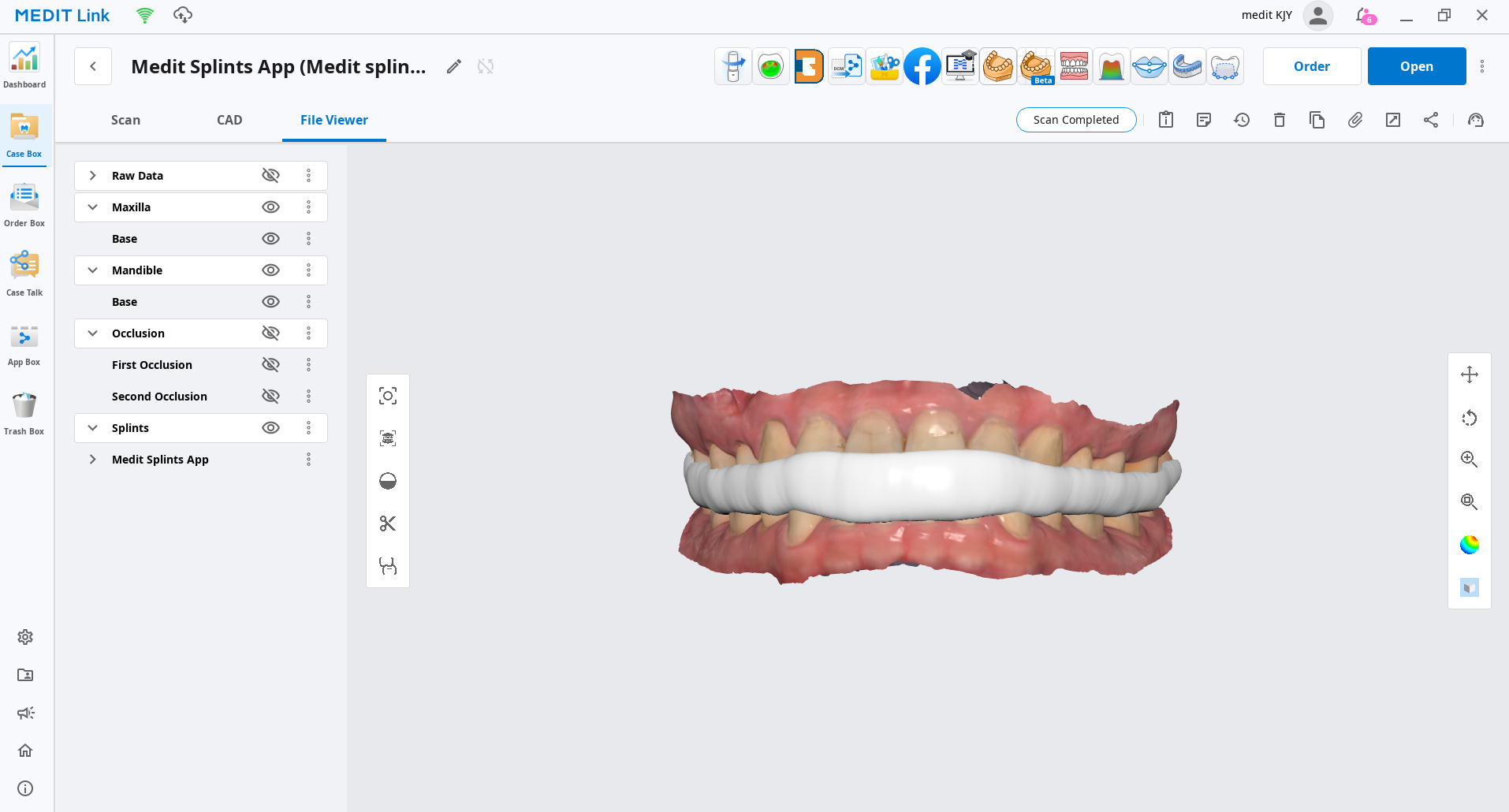
Una vez finalizado el proceso de creación de la férula, haz clic en el icono final en la parte superior de la pantalla para guardar los resultados en el caso de Medit Link. Introduce un nombre para el archivo del proyecto y haz clic en “Guardar”.
Los datos guardados (tanto el archivo del proyecto como el diseño final de la férula) se pueden consultar en el caso de Medit Link.
Comentarios
0 comentarios
Inicie sesión para dejar un comentario.