
关于咬合板创建
在分配扫描数据后,系统将与用户确认咬合板创建的两个关键方面。
首先,定义目标牙弓与咬合板类型。 共有3种咬合板类型可用,根据所选择的类型,系统会对咬合板轮廓及外表面应用特定修改。
咬合板类型 | 说明 |
|---|---|
密歇根咬合板 | 一款适用于所有普通病例的全覆盖式咬合板。 |
平板咬合板 | 一款外表面平坦光滑且可使下颌运动不受阻碍的全覆盖式咬合板。 |
前牙咬合 | 一款只覆盖部分前牙,可防止后牙以及尖牙接触的咬合板。 |
其次,选择设计方法——自动或手动。 后续作业流程因所选择的方法而异。
自动创建
自动创建是使用预设参数的自动化咬合板设计流程。 作业流程包括3个步骤:概览模式 → 设计模式 → 标记模式。
注意
本章后续将介绍更多关于模式的信息。
在安装后首次选择自动创建时,系统将使用默认参数自动创建咬合板。 默认预设参数如下:
模式 | 参数 | 默认值 |
|---|---|---|
咬合调整模式 | 距对合牙的距离 | 1.5 mm |
内表面创建模式 | 内表面基底 | 0.10 mm |
光顺表面 | 4/5 | |
角度 | 0.1° | |
固位力 | 0 mm | |
轮廓指定模式 | 颊侧 | 牙齿高度的一半 |
舌侧 | 牙齿高度的一半 | |
外表面创建模式 | 舌侧&颊侧厚度 | 1.50 mm |
光顺表面 | 5/5 | |
双层咬合板 | 关闭 |
在初次使用后,最近应用的参数会自动保存,并用于后续的自动创建流程。
在创建咬合板前,可通过选择“参数设置”来查看并修改参数。
在使用自动创建后,当下次启动Medit Splints时,系统将请求提供有关最近自动创建的咬合板的反馈。 根据用户的响应,App将学习并自动调整参数,以改善未来咬合板设计的贴合度。 提供反馈为可选项。
手动创建
“手动创建”是一个分步式咬合板创建流程,可提供更大的灵活性,以便对咬合板进行精细调整。 手动创建的作业流程如下:
概览模式 → 编辑模式 → 对齐模式* → 咬合调整模式* → 内表面创建模式* → 轮廓指定模式* → 外表面创建模式* → 设计模式 → 标记模式 |
|---|
带有星号 (*) 标记的模式包括对前牙与后牙的自动分析。 根据该分析,系统进入该步骤时会生成建议结果。 在点击“下一项”继续之前,可根据需要查看并修改建议结果。
模式
完整的作业流程由8个模式组成,每个模式代表设计流程中的一个特定步骤。 这些步骤必须按照顶部显示的顺序完成。
如咬合是在开口状态下扫描而成,或者仅存在一个牙弓,则可跳过“咬合调整模式”步骤。 在完成设计模式步骤后,流程可直接进入最终的完成步骤,并且结果可保存至Medit Link。
概览模式 | 查看您的扫描数据 | |
编辑模式 | 使用所提供的一系列功能来编辑并修剪数据。 | |
对齐模式 | 将数据对齐至颌平面。 | |
咬合调整模式 | 调整咬合关系。 | |
内表面创建模式 | 创建咬合板的内表面. | |
轮廓指定模式 | 指定咬合板区域。 | |
外表面创建模式 | 创建咬合板的外表面。 | |
设计模式 | 使用所提供的工具来设计咬合板。 | |
标记模式 | 通过雕刻或浮雕文字来对咬合板进行标记。 | |
完成 | 完成咬合板创建并将结果保存至Medit Link。 |
注意
编辑模式、设计模式与标记模式均可选项,可选择跳过。
概览模式
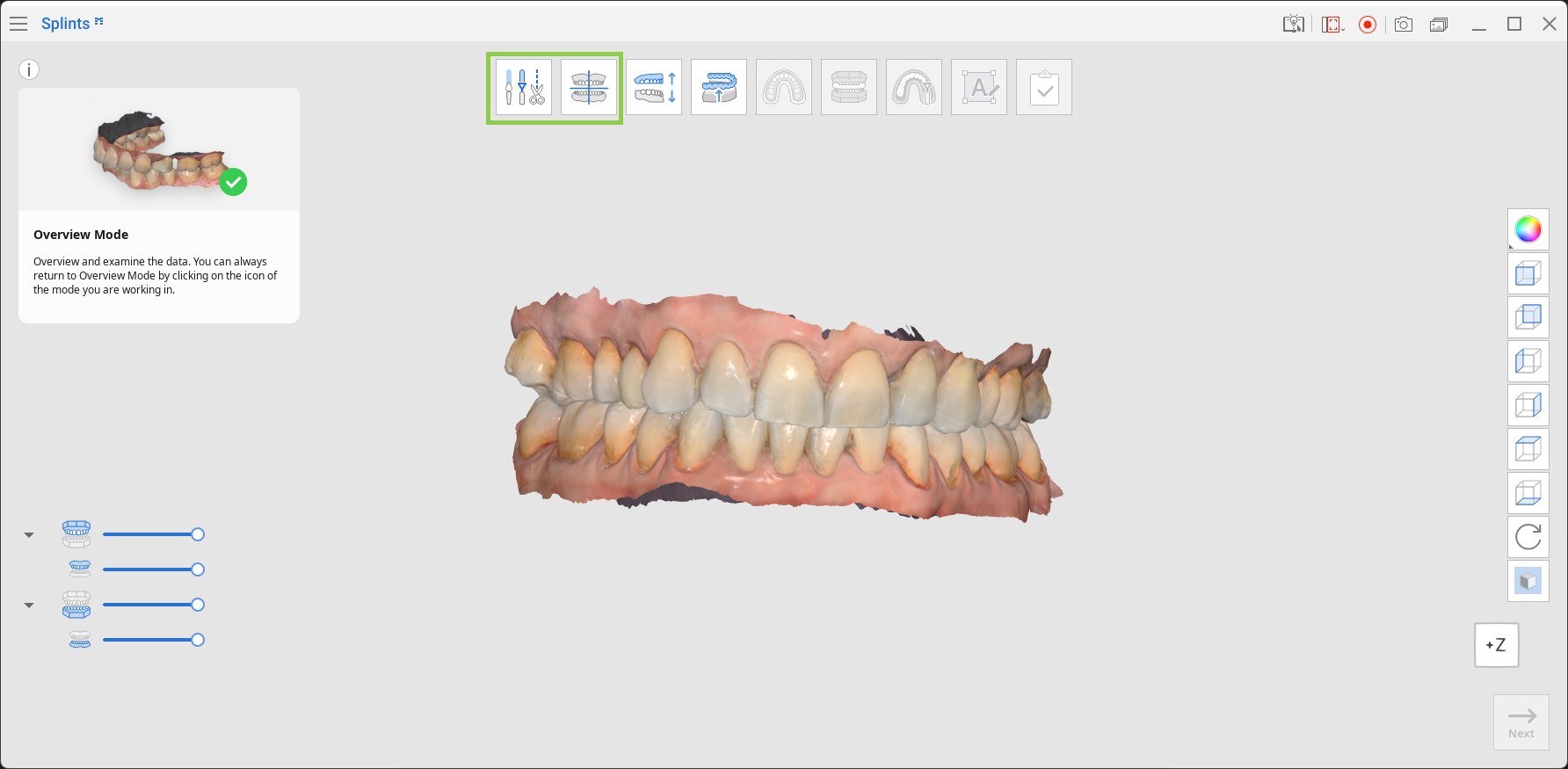
概览模式是Medit Splints的登陆页,导入的数据会首先显示在此处。
查看数据,如需要编辑,请点击屏幕顶部的编辑模式图标。 如不需要编辑,您可以跳过编辑模式并继续进入对齐模式。
编辑模式
编辑模式允许用户在创建咬合板之前修改扫描数据。 可根据需要修剪不必要的数据、填补缺口以及雕刻表面。
工具箱
修剪工具 | 使用各种选择工具清除不必要的数据。 | |
填补缺口 | 可填补3D网格数据中的空白空间。 | |
雕刻 | 可通过添加、清除、修平或变换来雕刻数据。 |
如何修剪数据
使用智能选择工具自动选择牙齿数据,或选择“多边形选择”或“笔刷选择”来手动指定修剪区域。
如要删除所选区域,请点击“删除所选区域”。
您可以点击“翻转所选区域”按钮进行翻转。
您可以通过点击“取消选择”模式将选择工具交换为取消选择模式,或使用“清除全部选择”来清除全部选择。
工具箱:修剪工具
智能牙齿选择 | 自动选择排除掉牙龈部分的牙弓的所有牙齿。 | |
智能单牙选择 | 可自动选择单个牙齿上除牙龈外的所有区域。 在相应的牙齿上按住鼠标并拖拽。 | |
多边形选择 | 可选择画面中所绘制的多边形内的所有数据。 | |
笔刷选择 | 选择屏幕上沿手绘路径的全部实体。 笔刷有3种不同的大小可供选择。 | |
自动填充所选区域 | 可自动填充所选区域。 | |
缩小所选区域 | 可缩小所选区域。 | |
扩展所选区域 | 可扩展所选区域。 | |
翻转所选区域 | 可翻转所选区域。 | |
“取消选择”模式 | 开启时,该功能可通过各种工具取消所选择的区域。 | |
清除全部选择 | 可清除全部所选择的区域。 | |
删除所选区域 | 可删除所选区域中的数据。 |
如何填补缺口
使用“填补缺口”来填补扫描后留下的任何缺口,或填补已删除区域。
1. 缺口的最大周长(mm)
设置要填补的最大缺口大小(单位为 mm)。 大于指定大小的缺口将不会被填补。
2. 对所填补的缺口使用相邻色
启用此选项时,程序会使用周围颜色来填补缺口。 否则,已填补区域将显示为灰色。
3. 应用
点击“应用”按钮以应用更改。
如何雕刻数据
选择“雕刻”工具以修改数据。 雕刻工具允许您添加、清除、修平或变换数据的部分区域。
工具箱:雕刻
添加 | 使用鼠标在表面添加数据。 | |
清除 | 可使用鼠标来清除部分数据。 | |
修平 | 可使用鼠标来修平部分数据。 | |
变换 | 可使用鼠标来变换数据上的某些部分。 |
提示
如要让雕刻更轻松,请使用快捷键。
在编辑已完成后,点击“下一步”。
对齐模式
该步骤会自动将数据对齐至虚拟颌平面。
在完成后,如有需要,可进行进一步的手动调整。 建议始终在该步骤检查对齐情况,以确保数据正确定位。
注意
如已在Medit Scan for Clinics或Medit Scan for Labs中完成对齐,则可跳过该步骤。
工具箱
与颌平面三点对齐 | 选择上颌与下颌上的3个点,以与颌平面对齐。 | |
与颌平面4点对齐 | 在上颌或下颌上选择4个点与咬合面对齐。 该选项在缺失前牙时很有用。 | |
删除标记点 | 移除为对齐所选择的点。 | |
拆解数据 | 分离已对齐的数据,并将其返回到原始位置。 | |
多视图 | 启用后,还功能会从4个不同角度显示数据。 |
如要手动将数据重新对齐至颌平面,请按照以下步骤操作:
1. 自动对齐完成后,点击“拆解数据”。
2. 在数据上放置3个或4个点,以将其对齐至颌平面。
3. 使用右侧的多视图调整数据并控制对齐过程。
注意
在关闭多视图后,系统将仅显示颌平面。
4. 请在完成后点击“下一步”。
咬合调整模式
在该步骤中,通过调整上颌与下颌之间的咬合关系来为咬合板创建空间。
注意
如咬合是在开口状态下扫描而成,或者只有一个牙弓可用,则可跳过咬合调整模式。
1. 如要调整咬合关系,请移动滑杆或为“距对合牙的距离”或“开口度”输入特定值。 请注意:开口度值会根据距对合牙的距离自动计算,并可能会自动调整。
工具箱
开口度 | 设置虚拟咬合架中的开口度。 | |
距对合牙的距离 | 设置上颌与下颌咬合面之间的最小距离。 |
⚠︎ 警示
距对合牙的距离必须大于0.0。
如设置为0.0,则不会为咬合板创建空间,并且无法继续进行下一步。 调整此值以确保咬合板具有足够的咬合厚度。
2. 完成后,点击“下一步”。
内表面创建模式
在该步骤中,通过调整内表面基底补偿、填除方向及填除量来创建咬合板的内表面。 可以使用“固位力”滑杆进一步优化咬合板的贴合度。
工具箱
内表面基底 | 设置从扫描数据生成咬合板网格的偏移距离。 | |
光顺表面 | 修平咬合板的内表面。 向右移动滑杆可增加平滑度。 | |
角度 | 设置填除角度。 | |
固位力 | 控制倒凹区域的包含范围,以提高咬合板固位力。 | |
将箭头设置为视角 | 将填除方向箭头与当前视图对齐。 | |
预览 | 在数据上显示填除倒凹区。 |
1. 点击并按住箭头以自由移动并设置填除方向。 填除中包含的区域以蓝色显示。
2. 设置内表面基底补偿、表面平滑度与填除角度,以调整咬合板的松紧度。
3. 使用“固位力”滑杆调整允许的倒凹区域范围,并提高打印咬合板的固位力。
4. 单击“预览”以查看带有填除倒凹区的咬合板。
5. 请在完成后点击“下一步”。
轮廓指定模式
在该步骤中,咬合板的轮廓会在颊侧及舌侧创建。
工具箱
颊侧 | 调整颊侧的轮廓。 将滑杆向右移动,以使轮廓更靠近牙龈。 | |
舌侧 | 调整舌侧的轮廓。 将滑杆向右移动,以使轮廓更靠近牙龈。 |
1. 在轮廓指定模式下,系统会自动生成轮廓。 如要修改轮廓,请使用鼠标拖拽绿色点或调整“颊侧”及“舌侧”滑杆。
将滑块向左移动 | 将滑块向右移动 |
|---|---|
2. 如轮廓的任何部分显示为红色,请调整线条,直到其变为绿色。 当仍有红色部分时,您无法移动到下一步。
3. 在正确定义轮廓后,所选区域将显示为蓝色。 使用鼠标左键点击轮廓可添加绿色点,使用鼠标右键点击则可完成清除。
4. 请在完成后点击“下一步”。
外表面创建模式
在该步骤中,可以使用可用的工具调整咬合板的外表面。
1. 将“舌侧&颊侧厚度”滑杆向右移动,可同时增加咬合板舌侧及颊侧表面的厚度。 咬合面厚度会根据与对合牙的距离自动确定。
2. 使用“光顺表面”滑杆降低咬合板外表面的粗糙度。
3. 如您的打印机使用MultiJet打印技术,则可以创建双材料咬合板。 如要执行此操作,请开启底部的“双层咬合板”,咬合板将被分为外层与内层。
工具箱
舌侧&颊侧厚度 | 调整咬合板在舌侧与颊侧表面的厚度。 | |
光顺表面 | 修平咬合板的外表面。 | |
双层咬合板 | 将咬合板网格分为外层与内层,以用于双材料打印。 |
4. 请在完成后点击“下一步”。
设计模式
在该模式下,可对咬合板进行最终设计调整。 使用可用的工具分析咬合接触点,清除与对合牙的交集,并验证咬合板的厚度。
工具箱:主界面
色表开启/关闭 | 切换色表显示。 | |
切换偏差显示区 | 在“完整数据”与“仅接触区域”之间切换偏差显示。 | |
适配对合牙 | 调整咬合板,以清除与对合牙的交集。 | |
测量工具 | 创建剖面线并测量点之间的距离。 |
工具箱:雕刻
添加 | 使用鼠标在表面添加数据。 | |
清除 | 可使用鼠标来清除部分数据。 | |
修平 | 可使用鼠标来修平部分数据。 | |
变换 | 可使用鼠标来变换数据上的某些部分。 |
工具箱:测量工具
创建剖面 | 可创建剖面线。 | |
垂直于剖面线查看 | 将视图对齐为垂直于所选剖面线。 | |
测量两点距离 | 可测量两点之间的距离。 | |
通过三点测量角度 | 测量一个点与由另外两个点定义的直线之间的距离。 | |
删除测量结果 | 删除测量结果与剖面线。 |
1. 使用雕刻工具添加、清除、修平或变换咬合板的外表面。 这可帮助您对咬合板的设计进行更精细的调整。
2. 启用色表以识别交集。 红色区域表示咬合板与对侧数据之间的交集。
3. 单击“切换偏差显示区”以评估到对合牙的距离。
4. 点击“匹配对合牙”,以移除所有咬合板与对合牙之间的交集。
5. 使用“测量工具”验证编辑后咬合板的厚度。 创建剖面线,并通过选择数据上的点来测量距离。
6. 在咬合板设计完成后,单击“下一步”。
标记模式
标记模式提供用于在咬合板表面创建及管理标签的工具。 默认标签(标签 #1)会自动创建在咬合板的外表面上。
注意
添加标签为可选操作。
工具箱
添加标签 | 向咬合板添加一个新标签。 | |
管理标签 #1 | 编辑、浮雕或雕刻标签 #1。 | |
管理标签 #2 | 编辑、浮雕或雕刻标签 #2。 | |
标签 | 输入要显示为标签的文字。 | |
字体 | 为标签选择字体。 | |
尺寸 | 设置标签大小。 | |
雕刻 | 通过雕刻为咬合板添加标签。 | |
浮雕 | 通过浮雕为咬合板添加标签。 | |
旋转180° | 可将所选择的标签旋转180°。 | |
删除 | 删除当前的标签。 |
1. 检查自动创建的标签的位置。 如标签的任何部分显示为橙色,请拖拽其直到其完全显示为蓝色。
2. 点击“浮雕/雕刻”以更改标记方法。 可根据需要调整标记深度。
3. 若要添加其他标签,请点击“添加标签”。 最多可创建6个标签。
您可以点击标签并使用“旋转180°”来旋转该标签。
4. 若要删除标签,请选择带有目标标签编号的图标,然后点击“删除”。
5. 选择每个标签以调整其字体及大小。
6. 请在完成后点击“下一步”。
完成
在咬合板创建流程完成后,请点击屏幕顶部的最后一个图标,以将结果保存到Medit Link病例中。 输入项目文件名并点击“保存”。
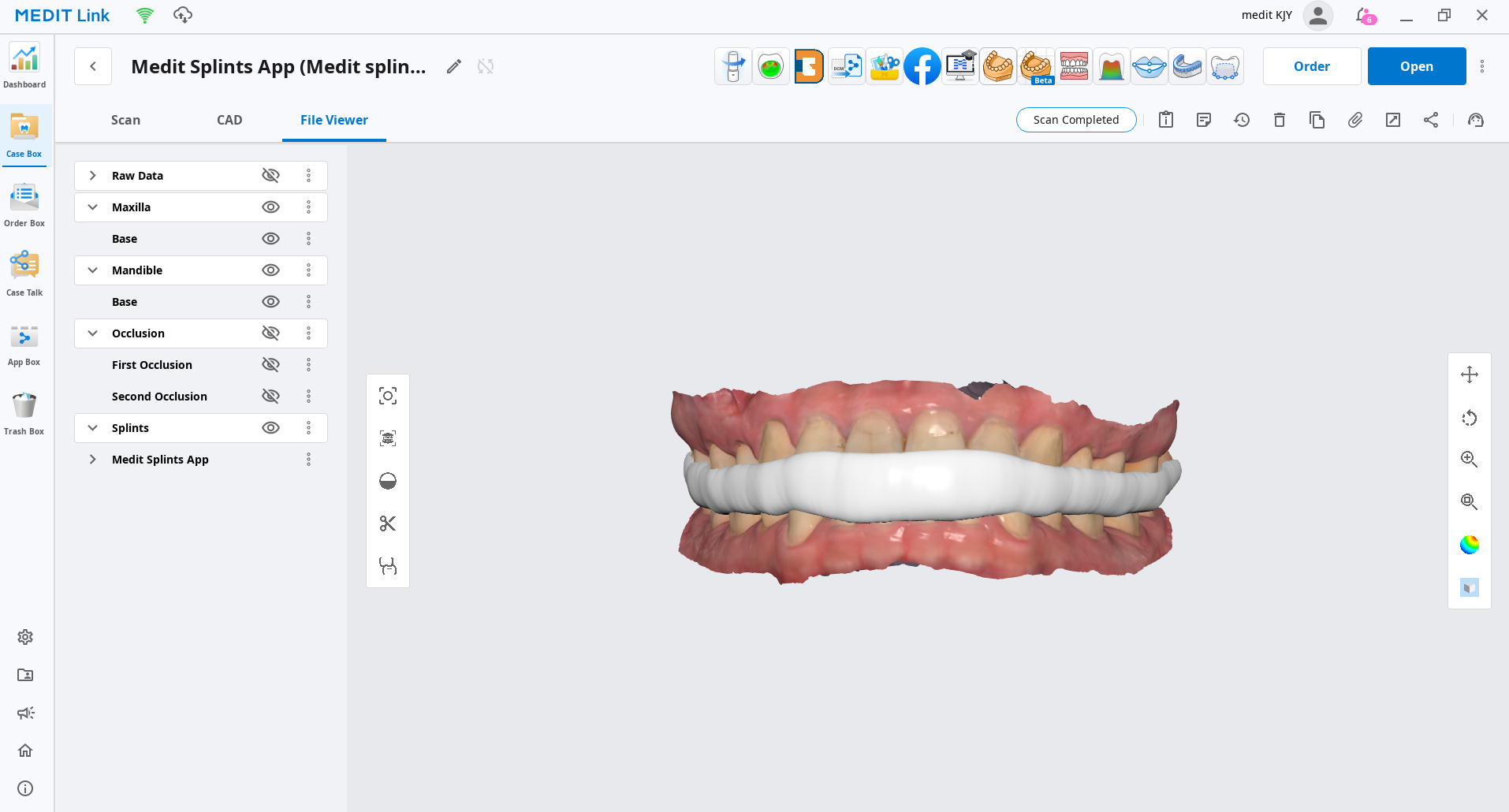
已保存的数据(包括项目文件与最终咬合板设计)可在Medit Link病例中进行查看。
评论
0 条评论
请登录写评论。