
Вы можете ввести информацию формы в зависимости от подключенной программы и типа лечения.
Введенная вами информация будет использоваться в качестве базовой для работы в программах сканирования или CAD и оформления заказов.
Регистрация информации формы в Case Box
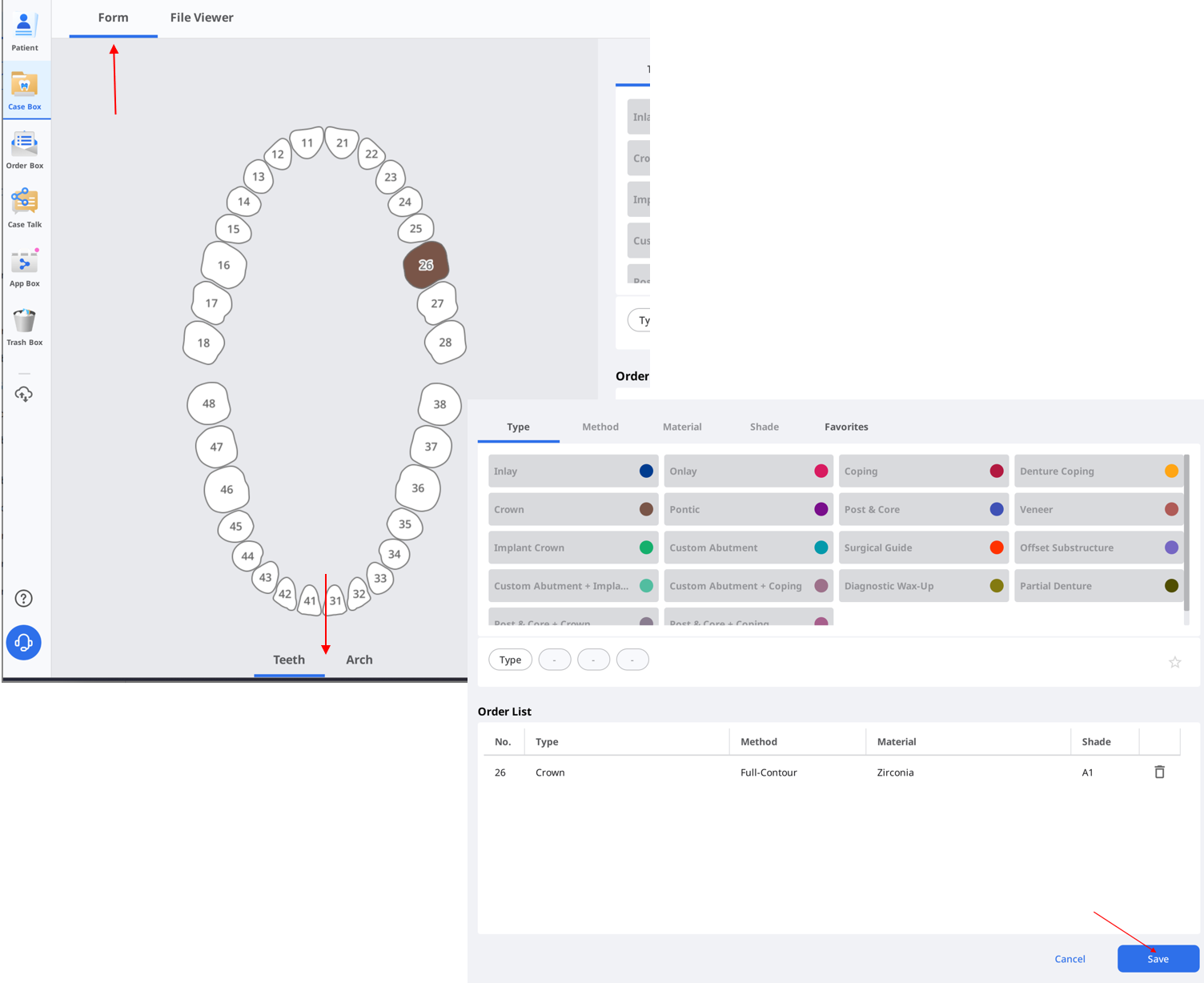
Ввод на вкладке «Форма»
1. Выберите, собираетесь ли вы вводить информацию о лечении по зубам или по дуге.
2. Выберите Тип – Метод – Материал – Оттенок.
- Если вы ввели информацию некорректно, вернитесь назад, чтобы выбрать ее снова.
- Выбранная информация автоматически регистрируется в списке заказов.
3. Нажмите «Сохранить», чтобы сохранить регистрацию.
Использование формы заказа, разработанной лабораторией
Некоторые лаборатории используют свои собственные формы заказов. Такие лаборатории отмечены пометкой Использует форму лаборатории.
При выборе такой лаборатории в качестве партнера для выполнения заказа вы сможете выбрать только те опции, которые доступны в форме заказа этой лаборатории.
1. При создании или редактировании проекта выберите партнера с пометкой Использует форму лаборатории.

2. После создания или обновления проекта перейдите на вкладку Форма, выберите зубы или дугу, заполните все обязательные поля и нажмите Сохранить.
Подробную информацию о порядке оформления заказа см. в разделе Заказ проектов.
Регистрация информации формы в Work Box
Ввод на вкладке «Форма»
1. Выберите программу сканирования, которую хотите использовать.
2. Выберите один из следующих параметров, которые будут определять вашу стратегию сканирования: зубы/гибкий мульти-штамп/мульти-штамп.
3. Методы могут отличаться в зависимости от выбранной программы сканирования.
| Medit Scan for Clinics | Medit Scan for Labs | |
| Зубы | O | O |
| Дуга | O | O |
| Гибкий мульти-штамп | X | O |
| Мульти-штамп | X | O |
4. Выберите номера зубов, дуги или штампа для процесса сканирования.
5. Выберите Тип – Метод – Материал – Оттенок.
- Если вы ввели информацию некорректно, вернитесь назад, чтобы выбрать ее снова.
- Выбранная информация автоматически регистрируется в списке.
6. Нажмите «Сохранить», чтобы сохранить регистрацию.
Если пропустить указанный выше этап «Регистрация данных формы», появится сообщение «Требуется информация формы».
Скопировать информацию
Вы можете копировать зарегистрированную информацию о лечении для использования ее на другом зубе внутри текущего проекта.
Скопируйте информацию о зубах с помощью контекстного меню.
1. Кликните правой кнопкой мыши на зуб, для которого уже зарегистрирована информация в форме.
2. В появившемся контекстном меню выберите «Copy».
3. Затем, нажмите на номер зуба, который должен иметь такую же информацию о лечении.
Или
1. Дважды щелкните по зубу, для которого установлена информация о зубах.
2. Затем, нажмите на номер зуба, который должен иметь такую же информацию о лечении.
Удалить информацию
Вы можете удалить информацию о стоматологическом лечении для определенного зуба, нажав значок корзины рядом с этим зубом в списке заказов.
Для удаления информации в форме слева, есть два варианта:
Удаление информации с помощью контекстного меню.
1. Кликните правой кнопкой мыши на зуб, для которого уже есть зарегистрированная информация.
2. В появившемся контекстном меню выберите «Delete».
Удаление информации с помощью мыши.
1. Кликните номер зуба, для которого уже есть зарегистрированная информация.
2. Затем, кликните правой кнопкой по свободному месту рядом с зубами.
Соединение зубов в мост
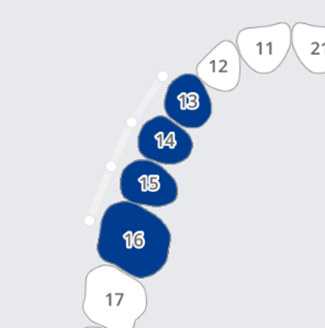
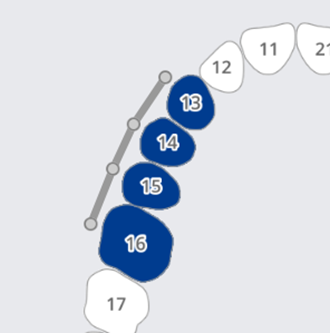
Вы можете соединить несколько зубов в мост, если один и тот же материал применяется к нескольким соседним зубам. Нажмите на значок моста рядом с выбранными зубами, чтобы соединить или разъединить их.
| Перед установкой моста | После установки моста |
|---|---|
 |
 |
Настройка параметров сканирования
В зависимости от программы, с которой вы работаете, вам доступны различные параметры сканирования.
Выбранные параметры передаются каждой программе сканирования.
Medit Scan for Labs
Общие параметры
 |
Соседние зубы | Отмечает препарированные и соседние зубы и передает эту информацию в программу сканирования. |
 |
Антагонист | Автоматически отмечает антагониста и передает эту информацию в программу сканирования. |
 |
Артикулятор | Отображает параметры выбора артикулятора в программе сканирования. |
 |
Маркер движения | Позволяет использовать стратегию сканирования «Движение челюсти» в программе сканирования. |
Опции по зубам
 |
Сканмаркер |
Позволяет задать стратегию сканирования сканмаркера в программе сканирования. Для получения подробной информации обратитесь к статье по ссылке. |
 |
Предоперационное сканирование | Позволяет задать стратегию сканирования предоперационной модели в программе сканирования. |
 |
Сканирование восковой модели | Позволяет задать стратегию сканирования восковых моделей в программе сканирования. |
Добавление в Избранное
Вы можете быстро выбрать продукт, просто добавив его в Избранное.
Список избранного управляется подобно шаблону, и им можно поделиться с помощью функций экспорта и импорта.
Как добавить в Избранное
1. Выберите номер зуба.
2. Выберите Тип – Метод – Материал – Оттенок.
- Тип – Метод – Материал – Оттенок могут быть добавлены в Избранное, даже если выбраны не все из них.
3. Нажмите на звездочку.
4. Комбинация выбранных параметров, за исключением номера зуба, находится в вашем списке избранных поисковых запросов.
Управление избранными шаблонами
Вы можете регистрировать, управлять и обмениваться различными типами шаблонов.
| Добавить | Добавляет новый шаблон. |
| Переименовать | Переименовывает текущий шаблон. |
| Удалить | Удаляет текущий шаблон. |
| Экспортировать | Экспортирует текущий шаблон в файл. |
| Импорт | Импортирует файл шаблона. |
Комментарии
0 комментариев
Войдите в службу, чтобы оставить комментарий.