Вы можете ввести информацию формы в зависимости от подключенной программы и типа лечения.
Введенная вами информация будет использоваться в качестве базовой для работы в программах сканирования или CAD и оформления заказов.
Регистрация информации формы в Case Box
Ввод на вкладке «Форма»
1. Выберите, собираетесь ли вы вводить информацию о лечении по зубам или по дуге.
2. Выберите Тип – Метод – Материал – Оттенок.
- Если вы ввели информацию некорректно, вернитесь назад, чтобы выбрать ее снова.
- Выбранная информация автоматически регистрируется в списке заказов.
3. Нажмите «Сохранить», чтобы сохранить регистрацию.
Регистрация информации формы в Work Box
Ввод на вкладке «Форма»
1. Выберите программу сканирования, которую хотите использовать.
2. Выберите один из следующих параметров, которые будут определять вашу стратегию сканирования: зубы/гибкий мульти-штамп/мульти-штамп.
3. Методы могут отличаться в зависимости от выбранной программы сканирования.
| Medit Scan for Clinics | Medit Scan for Labs | |
| Зубы | O | O |
| Дуга | O | O |
| Гибкий мульти-штамп | X | O |
| Мульти-штамп | X | O |
4. Выберите номера зубов, дуги или штампа для процесса сканирования.
5. Выберите Тип – Метод – Материал – Оттенок.
- Если вы ввели информацию некорректно, вернитесь назад, чтобы выбрать ее снова.
- Выбранная информация автоматически регистрируется в списке.
6. Нажмите «Сохранить», чтобы сохранить регистрацию.
Если пропустить указанный выше этап «Регистрация данных формы», появится сообщение «Требуется информация формы».
Скопировать информацию
Вы можете копировать зарегистрированную информацию о лечении для использования ее на другом зубе внутри текущего проекта.
Скопируйте информацию о зубах с помощью контекстного меню.
1. Кликните правой кнопкой мыши на зуб, для которого уже зарегистрирована информация в форме.
2. В появившемся контекстном меню выберите «Copy».
3. Затем, нажмите на номер зуба, который должен иметь такую же информацию о лечении.
Или
1. Дважды щелкните по зубу, для которого установлена информация о зубах.
2. Затем, нажмите на номер зуба, который должен иметь такую же информацию о лечении.
Удалить информацию
Вы можете удалить информацию о стоматологическом лечении для определенного зуба, нажав значок корзины рядом с этим зубом в списке заказов.
Для удаления информации в форме слева, есть два варианта:
Удаление информации с помощью контекстного меню.
1. Кликните правой кнопкой мыши на зуб, для которого уже есть зарегистрированная информация.
2. В появившемся контекстном меню выберите «Delete».
Удаление информации с помощью мыши.
1. Кликните номер зуба, для которого уже есть зарегистрированная информация.
2. Затем, кликните правой кнопкой по свободному месту рядом с зубами.
Соединение зубов в мост
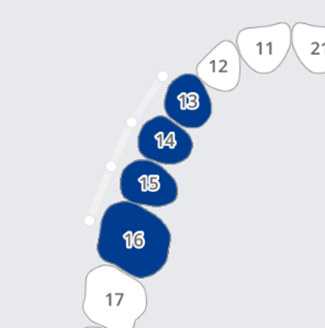
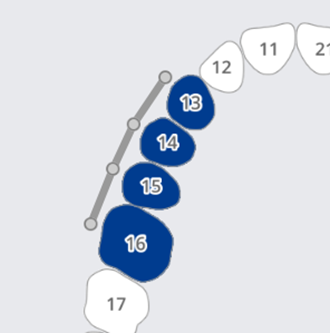
Вы можете соединить несколько зубов в мост, если один и тот же материал применяется к нескольким соседним зубам. Нажмите на значок моста рядом с выбранными зубами, чтобы соединить или разъединить их.
| Перед установкой моста | После установки моста |
|---|---|
 |
 |
Настройка параметров сканирования
В зависимости от программы, с которой вы работаете, вам доступны различные параметры сканирования.
Выбранные параметры передаются каждой программе сканирования.
Medit Scan for Labs
Общие параметры
 |
Соседние зубы | Отмечает препарированные и соседние зубы и передает эту информацию в программу сканирования. |
 |
Антагонист | Автоматически отмечает антагониста и передает эту информацию в программу сканирования. |
 |
Артикулятор | Отображает параметры выбора артикулятора в программе сканирования. |
 |
Маркер движения | Позволяет использовать стратегию сканирования «Движение челюсти» в программе сканирования. |
Опции по зубам
 |
Сканмаркер |
Позволяет задать стратегию сканирования сканмаркера в программе сканирования. Для получения подробной информации обратитесь к статье по ссылке. |
 |
Предоперационное сканирование | Позволяет задать стратегию сканирования предоперационной модели в программе сканирования. |
 |
Сканирование восковой модели | Позволяет задать стратегию сканирования восковых моделей в программе сканирования. |
Добавление в Избранное
Вы можете быстро выбрать продукт, просто добавив его в Избранное.
Список избранного управляется подобно шаблону, и им можно поделиться с помощью функций экспорта и импорта.
Как добавить в Избранное
1. Выберите номер зуба.
2. Выберите Тип – Метод – Материал – Оттенок.
- Тип – Метод – Материал – Оттенок могут быть добавлены в Избранное, даже если выбраны не все из них.
3. Нажмите на звездочку.
4. Комбинация выбранных параметров, за исключением номера зуба, находится в вашем списке избранных поисковых запросов.
Управление избранными шаблонами
Вы можете регистрировать, управлять и обмениваться различными типами шаблонов.
| Добавить | Добавляет новый шаблон. |
| Переименовать | Переименовывает текущий шаблон. |
| Удалить | Удаляет текущий шаблон. |
| Экспортировать | Экспортирует текущий шаблон в файл. |
| Импорт | Импортирует файл шаблона. |
Комментарии
0 комментариев
Войдите в службу, чтобы оставить комментарий.