Процесс сканирования
На основании введенной информации вы переходите к сканированию.
1. Введите или сохраните информацию о лечении и выберите необходимые параметры сканирования.
2. Нажмите кнопку «Сканировать» в правом верхнем углу окна.
Процесс CAD ( exocad )
Для подключения Medit Link к DentalCAD Medit Link предоставляет приложение для интеграции DentalCAD.
Установить
1. Установите приложение DentalCAD Integration в App Box.
2. Перейдите к сведениям о проекте и нажмите на значок приложения DentalCAD Integration на панели «Быстрый запуск».
3. Во всплывающем диалоговом окне укажите путь к приложению DentalCAD, установленному на вашем компьютере.
Запустить
1. Введите данные отсканированного проекта и нажмите значок приложения DentalCAD Integration, после чего появится диалоговое окно для создания файла dentalProject.
(1) Добавление и управление клиентами в секции Клиент
- При подтверждении заказа от пратнера в Work Box (со стороны лабораторий), информация о новом клиенте на этой вкладке будет автоматически добавлена в список.
- Если от того же клиента поступит новый заказ, система автоматически загрузит конфигурацию материала, сохраненную для этого клиента. Таким образом, вы сможете легко создать файл [.dentalProject], не повторяя тот же самый процесс конфигурации.
(2) Список конфигурации материалов (Список такой же, что и в exocad dentalDB.)
(3) Выбор зуба и модели для сканирования
- Доступные опции могут различаться в зависимости от конфигурации материала.
- Для заказанного проекта информация об обработке настраивается автоматически на основе информации формы.
- Конфигурация соседних и противолежащих зубов выполняется автоматически в зависимости от номера обрабатываемого зуба.
(4) Список типов обработки (Совпадает со списком из dentalDB 2019)
- После выбора зуба можно выбрать тип обработки.
- После выбора типа обработки можно настроить подробные параметры.
- Только после настройки, как минимум, одного параметра можно сохранить файл [.dentalProject], начать сканирование или работу в CAD.
(5) После конфигурации типа обработки для зубов нельзя менять конфигурацию материала и клиента. Если вам все же требуется внести изменения, нажмите Отмена.
(6) После конфигурации типа обработки для зубов можно настраивать подробные параметры. Параметры, значение которых по умолчанию было изменено, отмечены синим.
2. Зарегистрируйте информацию формы для DentalCAD и нажмите «Открыть», чтобы открыть программу CAD.
Если вы установите приложение DentalDB Integration, результаты CAD будут автоматически доставлены по указанному пути сохранения в exocad. (Только для учетных записей лабораторий.)
Использование дополнительных приложений
Добавление на панель «Быстрый запуск»
Вы можете напрямую запускать различные дополнительные приложения, нажимая на значки установленных приложений на панели «Быстрый запуск». Перетаскивая значки приложений, можно менять их порядок.

Управление запуском приложений
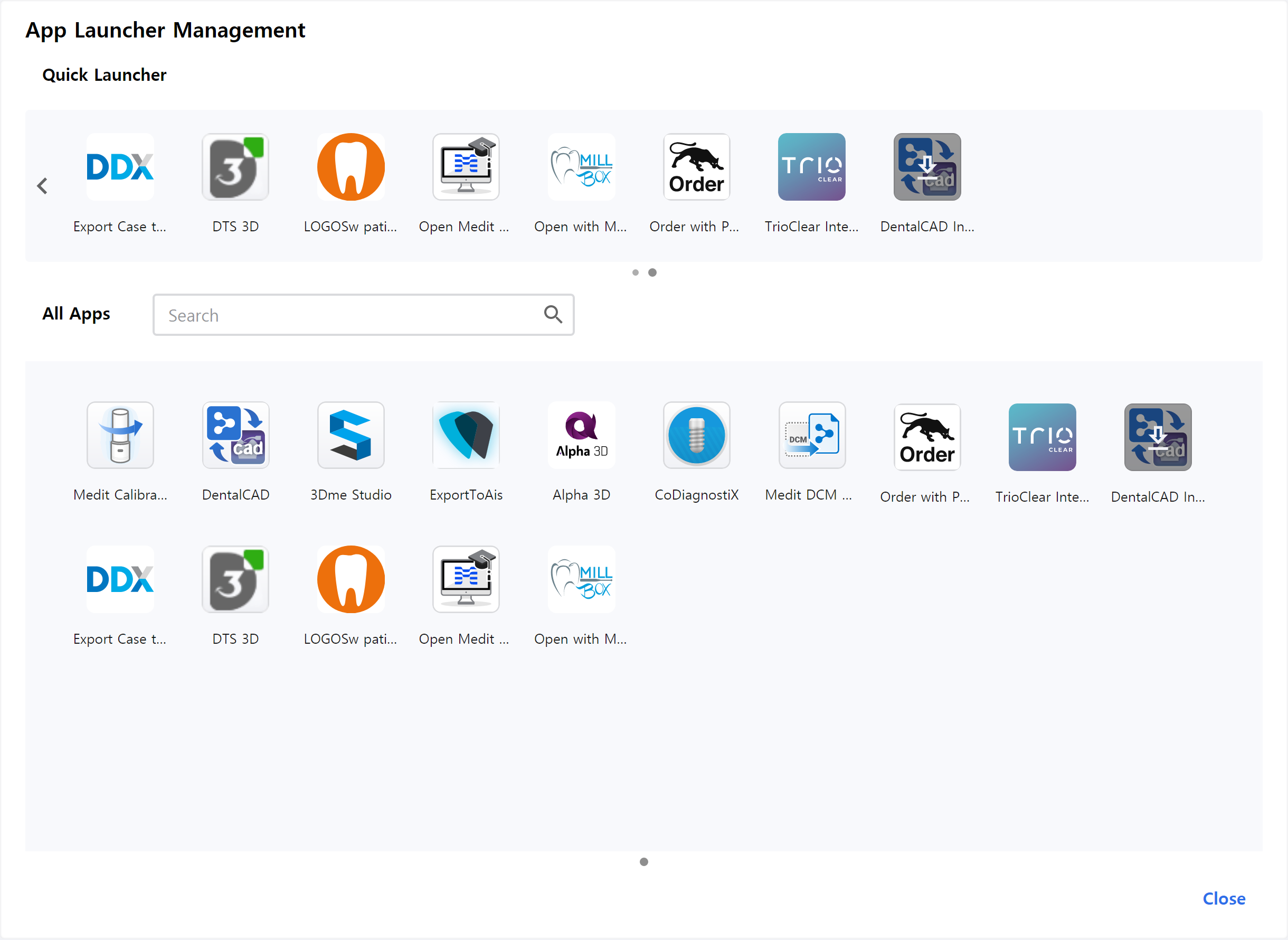
Быстрый запуск
Вы можете определить, какие приложения будут отображаться на панели «Быстрый запуск». Можно изменить порядок значков приложений, перетащив их, или создать папки, чтобы сгруппировать похожие приложения вместе для их упорядочивания.
Все приложения
Здесь будут отображены все установленные вами приложения. Вы можете нажать правой кнопкой мыши на значок приложения, чтобы добавить его в «Быстрый запуск». В контекстном меню, вызываемом правой кнопкой мыши, вы также можете выбрать запуск, установку или удаление приложения.
Комментарии
0 комментариев
Войдите в службу, чтобы оставить комментарий.