
Просмотрщик файлов группирует и отображает различные данные, включая данные, полученные из программ, связанных с Medit Link, и данные, прикрепленные пользователями.
Он обеспечивает основные функции управления, такие как просмотр/скрытие данных, настройка прозрачности и удаление данных.
Поддерживается предварительный просмотр файлов в следующих форматах:
- 3D-данные: STL, OBJ, PLY
- 2D-изображения: PNG, JPG, JPEG, BMP, GIF, TIF, TIFF
- Видеофайлы: MKV, MP4, AVI, WMV
Пожалуйста, обратитесь к связанной статье о Полноэкранном режиме.
Дерево данных
В дереве данных вы можете группировать и отображать все данные проекта. Кроме того здесь вы можете просматривать/скрывать данные, настраивать прозрачность и удалять данные из дерева данных.
 |
Показать/скрыть | Позволяет показывать или скрывать данные. |
 |
Непрозрачность |
Ползунок появляется, когда в дереве данных вы нажимаете на какие-либо данные. Перемещая ползунок, вы можете настроить прозрачность отображаемых данных.  |
 |
Далее |
Показывает доступные дополнительные функции. 
|
Инструменты управления моделью
Управление 3D-моделью
 |
Панорамировать | Перемещает модель. | |
 |
Повернуть | Поворачивает модель. | |
 |
Увеличить/уменьшить | Увеличивает и уменьшает модель. | |
 |
Подогнать | Размещает модель в центре экрана. | |
|
Режим отображения данных |
Глянцевый |
Позволяет просматривать данные в цвете с глянцевой поверхностью (физически корректный рендеринг, PBR). |
|
 |
Матовый |
Позволяет просматривать данные в цвете с матовой поверхностью (Phong-рендеринг). |
|
 |
Монохромный |
Позволяет просматривать данные в одном цвете. |
|
 |
Настройки сетки (mm) | Включить сетку |
Показывает сетку на заднем плане. 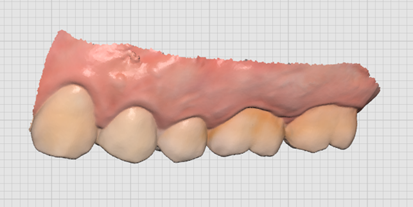 |
 |
Выключить сетку | Скрывает сетку на заднем плане. | |
 |
Включить наложение |
Накладывает сетку поверх модели. 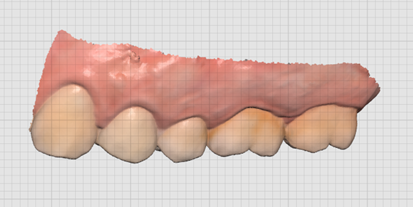 |
|
Управление 2D-изображением
 |
Следующее/предыдущее изображение | Позволяет перемещаться между изображениями. |
 |
Редактировать | Редактирует изображение. |
  |
Закрепить/открепить окно | Позволяет отсоединить окно с изображением и переместить его в нужное положение. Вы можете изменить размер окна. |
Функциональные инструменты
 Захват изображений и заметки
Делайте захваченные изображения экрана в виде 2D-изображений, рисуйте на них или добавляйте примечания.
Вы можете сохранять их как файл вместе с вашими примечаниями и отправлять в качестве референсных данных.
Пожалуйста, обратитесь к ссылке на статью для получения дополнительной информации.
 Ортодонтический захват
Делайте изображения в направлении просмотра, а также сверху/снизу/слева/справа от направления текущего просмотра.
| Синхронизация просмотра |
Если эта функция включена, вы можете поворачивать или увеличивать/уменьшать центральное изображение. При его перемещении одновременно будут меняться и остальные изображения фиксированных точек обзора. Когда эта функция выключена, вы можете панорамировать, поворачивать или увеличивать/уменьшать все изображения по отдельности. |
| Сохранить каждое изображение по отдельности | Сохраняет каждое изображение в высоком разрешении. |
| Показать текстуру | Включает/выключает текстуру модели. |
| Повторно назначить данные |
С помощью функции «Повторно назначить данные» вы можете изменять данные верхней/нижней челюсти. Измененные данные можно использовать для создания и применения изображений результатов ортодонтического захвата. 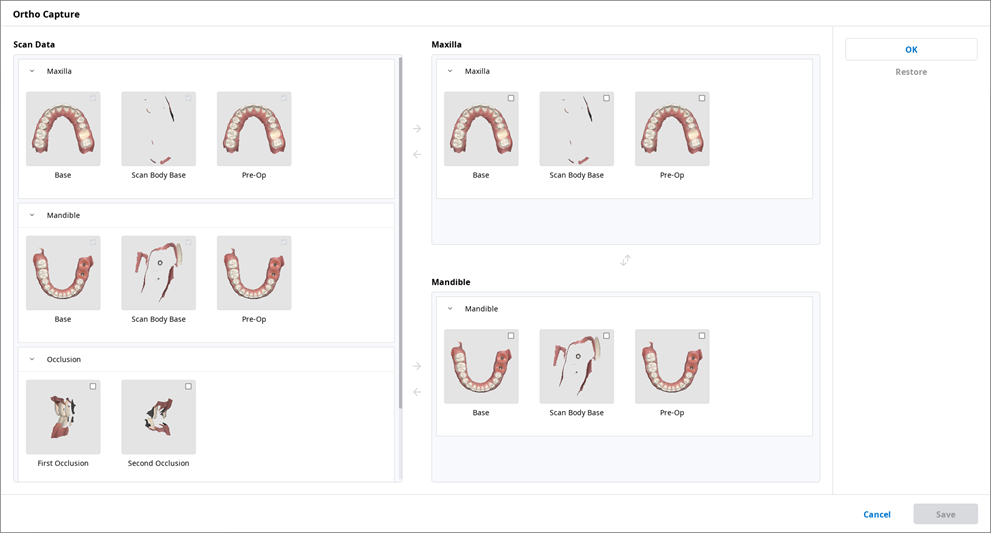
|
Изображения, сохранённые в Ортодонтический захват, добавляются как файлы в список файлов кейса.
Нажав на значок редактирования, можно использовать функцию [Захват изображений и заметки], чтобы добавить дополнительные пометки на изображении Ортодонтический захват.
 Заполнить дырки
Заполнение дырок в данных 3D-сетки.
Пожалуйста, обратитесь к ссылке на статью для получения дополнительной информации.
 Обрезка
Функция обрезки предоставляет различные инструменты для редактирования данных.
Выбранные данные 3D-сетки можно редактировать с помощью различных инструментов, расположенных в нижней части окна.
| Выбор |  |
Умный выбор области зубов |
Автоматически выбирает все зубы дуги, исключая десну.
🔎Примечание
Эта функция доступна только для данных сканирования, полученных с помощью Medit Scan for Clinics с включенной опцией «Использовать GPU». |
 |
Умный выбор области одного зуба | Автоматически выбирает область отдельного зуба одним щелчком мыши. Вы можете щелкнуть по зубу или перетащить его. | |
 |
Выбрать область полилинии | Выбирает все объекты в пределах области полилинии, нарисованной на экране. | |
 |
Выбор кистью | Выбирает все объекты на начерченном от руки пути на экране. Будет выбрана только лицевая сторона. Кисть поставляется в трех разных размерах. | |
| Настройка выбранной области |  |
Уменьшить выбранную область | Уменьшает выбранную область при каждом нажатии на кнопку. |
 |
Расширить выбранную область | Расширяет выбранную область при каждом нажатии на кнопку. | |
 |
Инвертировать выбранную область | Инвертирует выбранную область. | |
| Отмена выбора |  |
Выбор/отмена выбора | При включении отменяет выбор области с помощью различных инструментов. |
 |
Очистить все выбранное | Очищает все выбранные области. | |
 |
Удалить выбранную область | Удаляет данные из выбранной области. |
1. С помощью инструментов выбора области выберите область, которую хотите обрезать.
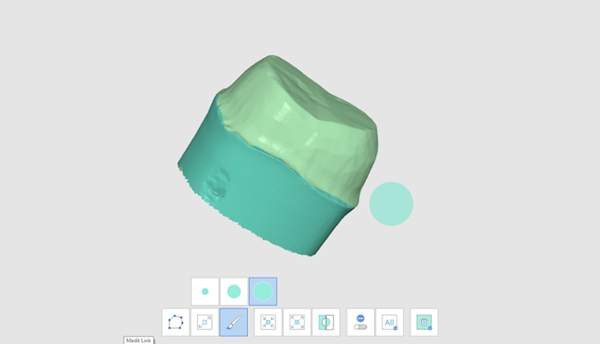
2. Вы можете инвертировать, уменьшать или расширять выбранную область с помощью трех следующих инструментов:
- Инвертировать выбранную область
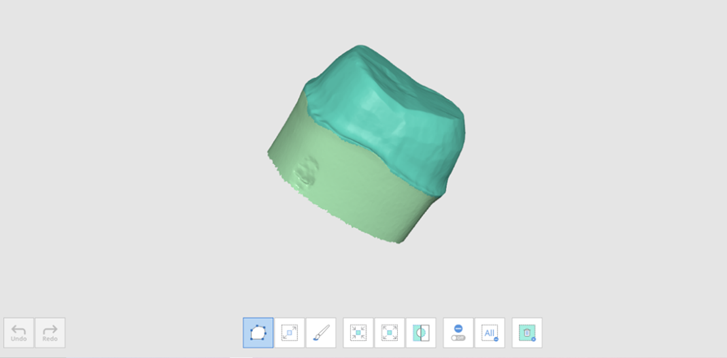
- Уменьшить выбранную область
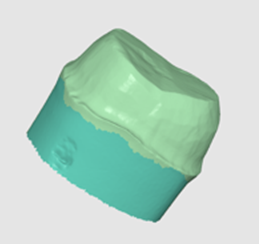
- Расширить выбранную область
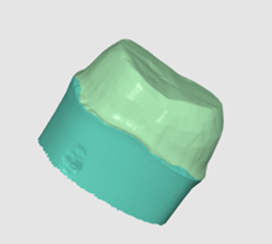
3. Отменить выделение выбранных областей можно с помощью инструмента «Удалить выбранную область».
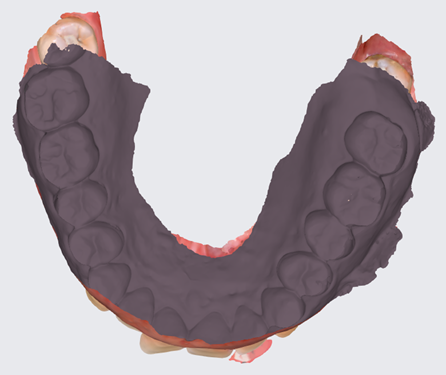
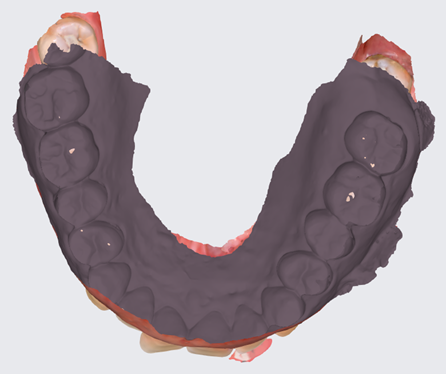
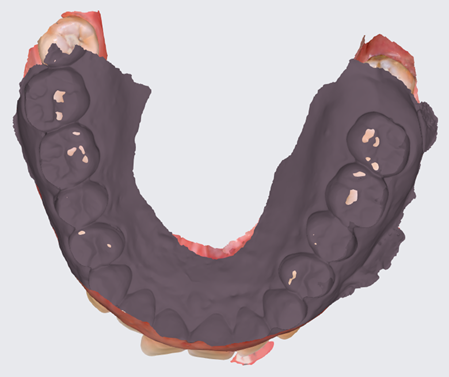
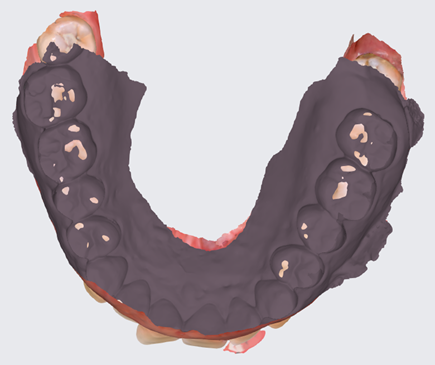
 Оптимизация сопоставления окклюзии
Оптимизируйте сопоставление окклюзии. Вы можете выбрать целевые данные и настроить сопоставление окклюзии.
Уровень компенсации
| Низкий | 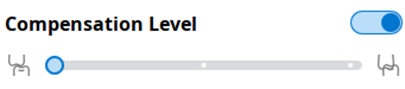 |
 |
| Средний | 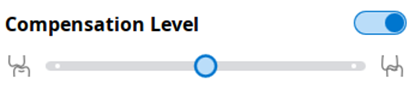 |
 |
| Высокий | 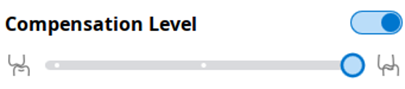 |
 |
| Выключен | 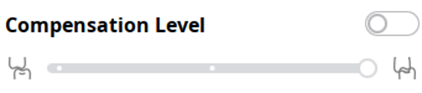 |
 |
Эта функция также доступна в Medit Scan for Clinics.
 Движение нижней челюсти
Вы можете воспроизвести движения нижней челюсти, записанные в Medit Scan for Clinics, чтобы увидеть динамические окклюзионные контакты между верхним и нижним зубными рядами.
 |
Свободное движение | Воспроизводит запись свободного движения нижней челюсти. |
 |
Левое боковое движение | Воспроизводит запись движения нижней челюсти влево. |
 |
Правое боковое движение | Воспроизводит запись движения нижней челюсти вправо. |
 |
Протрузионное движение | Воспроизводит запись движения нижней челюсти вперед. |
Эта функция также доступна в Medit Scan for Clinics.
Управление данными множественной окклюзии в Просмотрщике файлов
Вы можете получить несколько результатов данных окклюзии из приложений для сканирования Medit.
Управлять этими результатами можно, используя предоставляемый Medit Link Просмотрщик файлов.
Как управлять несколькими результатами
При получении нескольких результатов окклюзии от Medit Scan for Clinics Medit Link предоставляет возможность выбора результата.
Список результатов упорядочен по имени, и вы можете выбрать один из элементов.
Выбранная модель будет показана в Дереве данных и Области отображения модели.
Свернуть список и изменить элемент можно, используя значки со стрелками.
Использование результатов множественной окклюзии
Вы можете импортировать и использовать отснятые данные множественной окклюзии в CAD. Следуйте следующим инструкциям для использования полученных данных в exocad.
1. Перейдите на вкладку CAD после получения результатов множественной окклюзии из приложения для сканирования.
2. Заполните форму для работы в CAD и перейдите в exocad нажав «CAD» в правом верхнем углу.
3. Нажмите «Подтвердить» после выбора окклюзионного результата, который вы будете использовать в для работы с CAD.
4. В exocad отобразится выбранная окклюзионная группа.
5. Нажмите «Tools > Add/Remove Mesh» в «Wizard Mode».
6. Выберите «Generic visualization mesh» в качестве типа сетки и нажмите «Load».
7. В рабочей папке выберите дополнительные данные окклюзии для использования в работе CAD.
8. Продолжайте работу в CAD, используя импортированные данные для сопоставления.
Комментарии
0 комментариев
Войдите в службу, чтобы оставить комментарий.