
Чтобы открыть диалоговое окно настроек Medit Scan for Clinics, перейдите в Меню > Настройки.
Настройки программы
Общие сведения
| Автоматическое резервное копирование | Временно сохраняет текущую работу. Резервная копия будет использоваться для восстановления данных, если программа неожиданно завершит работу без сохранения. |
| Отправить анонимную статистику использования |
Укажите, следует ли отправлять анонимную статистику использования в Medit. Сбор анонимной статистики
Medit стремится постоянно совершенствовать продукт и удобство его использования, собирая такую информацию, как:
Статистика использования поможет команде разработчиков лучше понять требования пользователей и внести улучшения в будущие выпуски. Мы никогда не будем собирать личную информацию, такую как ваше имя, название компании, MAC-адрес или любую другую информацию, связанную с персональной идентификацией. Мы не можем и не будем проводить обратный инжиниринг каких-либо собранных данных, чтобы найти конкретные детали, касающиеся ваших проектов. |
| Учебный режим |
Предоставляет пользователям возможность попрактиковаться в сканировании с помощью учебной модели. Когда эта функция включена, баннер «Учебный режим» отображается на весь экран при отсутствии полученных данных сканирования. * Недоступно для i500 |
Интерфейс
| Использовать Простой интерфейс |
При включении этого параметра программа переключается с интерфейса, заданного по умолчанию, на простой интерфейс. Простой интерфейс предоставляет необходимый минимум функций для получения и обработки данных. См. ссылку на статью для получения подробных инструкций. |
|
| Показывать информационное окно автоматически | При включении этой функции программа автоматически отображает информационное окно в левом верхнем углу окна во время работы с программой. | |
| Показать информацию о сканировании | Время сканирования | Отображает время сканирования для каждого этапа или общее время сканирования. |
| Количество кадров | Отображает количество изображений, сделанных сканером для каждого этапа, или их общее количество. | |
| Скорость сканирования | Отображает текущую скорость сканирования. | |
| Развернуть значки управления моделями | При включении на боковую панель инструментов добавляются значки управления 3D-моделью: панорамирование, поворот, масштабирование и подгонка по размеру. | |
| Свернуть главную панель инструментов | По умолчанию сворачивает главную панель инструментов справа. | |
Отображение данных
| Настроить цвет текстуры |
Настройка яркости 3D-модели. Цвет 3D-модели будет оптимизирован для программного обеспечения для получения изображений. При просмотре данных с помощью другого программного обеспечения результирующие цвета могут немного отличаться от цветов, полученных в программном обеспечении для получения изображений. |
| Расширенный рендеринг | Благодаря применению передовых технологий отображает 3D-данные более четкими. |
| Метод визуализации | Воксель: отображение данных в виде вокселей. При выборе этого варианта данные сканирования будут иметь необработанную блочную структуру. Этот метод полезен для проверки покрытия, плотности и областей, которые могут потребовать дополнительного сканирования. |
| Сетка: отображение данных в виде связанной поверхностной сетки. Этот метод дает более сглаженное, реалистичное представление объекта и помогает более точно предсказать конечный результат обработки модели. | |
| Цветовая схема карты надежности | Устанавливает цвет надежных данных между зеленым, синим и зеленым/желтым. |
| Использовать автоматическое масштабирование | Если эта функция включена, кратковременное увеличение устанавливается автоматически в соответствии с размером текущих данных сканирования. |
| Кратковременное увеличение | Ручная настройка кратковременного увеличения при отключении функции «Использовать автоматическое масштабирование». |
Помощь в сканировании
| Умное руководство по сканированию | Выявляет во время сканирования любые необычные действия и дает необходимые рекомендации. |
| Умная стрелка | На основании собранных данных сканирования показывает синими стрелками области с низкой надежностью. |
| Предупреждение о внешнем освещении (бета-версия) |
Показывает предупреждение в случае, если внешний источник света влияет на сканирование. * Недоступно для i900, i900 classic, i900 Mobility и iE |
| Предупреждение о данных окклюзии | Когда после сканирования данных пользователь нажимает кнопку «Завершить», программа проверяет полученные на этапе сканирования окклюзии данные и их статус сопоставления. |
| Включить обратную аудиосвязь | Отображает статус сканера с помощью различных звуков. |
| Библиотека звуков |
Выберите звуковой файл, отображающий статус устройства, для обратной аудиосвязи. В список звуков могут быть добавлены аудиофайлы различных форматов, включая .wav, .mp3 и .wma. 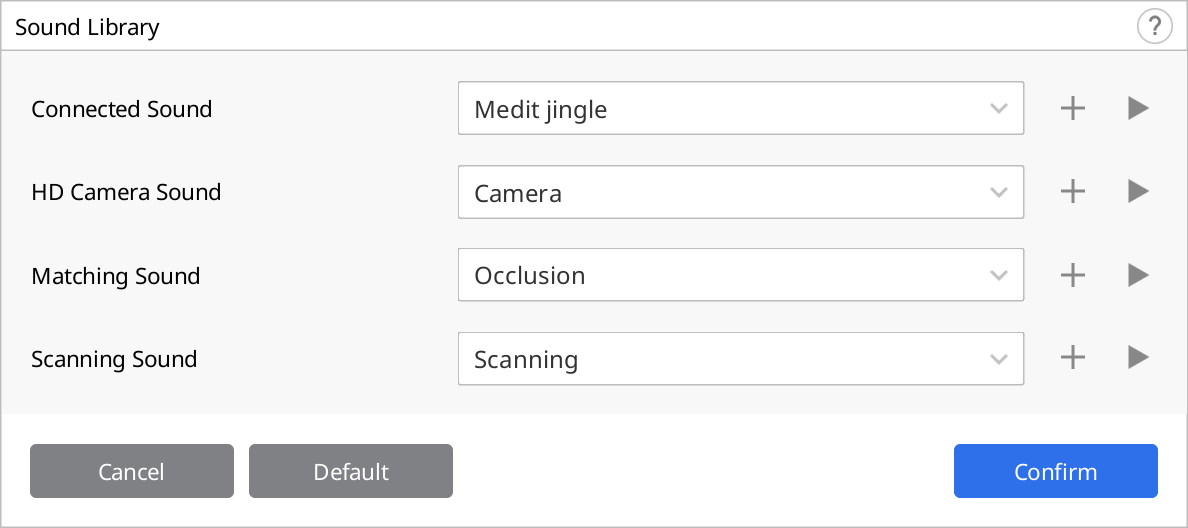 Для звука сканирования предусмотрены дополнительные параметры, такие как «Перемешать» и «Громкость при потере отслеживания».  См. ссылку на статью для получения подробных инструкций. |
|
Стабилизация изображения в режиме просмотра в реальном времени |
Если эта функция включена, в режиме просмотра в реальном времени во время сканирования применяется автоматическая стабилизация изображений, благодаря которой пользователи получают стабилизированные изображения с повышенной четкостью и стабильностью. * только для i900, i900 classic, i900 Mobility, iE |
| Предустановка окна просмотра в реальном времени |
Определите настройки по умолчанию для параметров окна просмотра в реальном времени, таких как размер окна и функции «Отсоединить/сбросить окно» и «Показать/скрыть маскировку». |
Производительность сканирования
| Использовать GPU | Использование этой функции повышает общую производительность вычислений за счет использования GPU (графического процессора). |
| Предотвращение смещения данных сканирования | При получении данных сканирования с включенной функцией «Умная фильтрация сканирования» сопоставляет данные сканирования, используя дополнительную информацию. |
| Расширить динамический диапазон |
Использует периферийные данные для упрощения сканирования труднодоступных областей. Когда эта опция включена, система дополнительно улучшает производительность сканирования для получения данных сканирования из труднодоступных для сканирования участков из-за его ярко-белой поверхности, такой как отверстие, закрытое пломбой, при эндодонтических процедурах. |
| Интервал для умного сшивания |
Настраивает интервал для получения новых данных сканирования для функции «Умное сшивание».  Когда эта функция включена, вы можете получать и сохранять данные сканирования прерывистой области в виде отдельных данных, а непрерывные области позже будут сопоставлены по мере получения дополнительных данных между ними. Более короткий интервал для умного сшивания запустит сканирование прерывистых данных раньше. В то же время, при более длительном интервале придется подождать немного дольше, чтобы получить непрерывные данные, прежде чем принять прерывистые данные. |
| Использовать функцию фильтрации ошибок в режиме просмотра в реальном времени (бета-версия) |
Фильтрует некорректные изображения, полученные во время сканирования. На результаты может повлиять мощность сигнала подключения сканера. * Только для i700 wireless |
| Глобальная фильтрация мягких тканей |
Удаляет шум и данные мягких тканей. Глобальная фильтрация мягких тканей осуществляется во время сканирования, при переходе к другому этапу сканирования и при завершении сканирования. FAQ: Почему данные сканирования абатмента удаляются? Если абатмент отделён от десны, система может распознать его как мягкую ткань. Чтобы этого избежать, отключите функцию Глобальная фильтрация мягких тканей и выполните дополнительное сканирование абатмента. |
| Автоматическая умная фильтрация сканирования | Автоматически настраивает параметры фильтра для функции «Умная фильтрация сканирования» во время сканирования при получении избыточных данных десны (вариант «Интенсивная степень фильтрации зубы + десна» до варианта «Зубы + Десна»). |
| Активная фильтрация шума (бета-версия) |
Эффективно удаляет шум из полученных во время сканирования данных. Если этот параметр включен, система удаляет ненужные данные, генерируемые небольшими блоками рядом с зубами во время сканирования.
|
| Предотвратить смещение окклюзии (бета-версия) | Проверяет направление окклюзии и данные нижней челюсти, чтобы предотвратить смещение при получении данных окклюзии. |
| Сканирование металлических поверхностей |
Включите этот параметр, чтобы автоматически применять параметры сканирования, оптимизированные для металлических протезов, если они занимают значительную часть области сканирования. Выберите вариант в зависимости от ваших задач: при выборе параметра «Точность» приоритет отдается получению более точных данных, а при выборе параметра «Охват» — сбору большего количества данных в областях с металлическими конструкциями. Заданное по умолчанию значение обеспечивает баланс между двумя этими параметрами. При включении этой функции под ней появляется ползунок с тремя уровнями настройки. ※ Для i500 этот ползунок недоступен. |
| Ассистент сканирования | Во время сканирования автоматически повторно сопоставляет данные сканирования в режиме реального времени и непрерывно поддерживает сопоставление после его первоначального выполнения. |
Постобработка
| Установить размер файла автоматически | Включите этот параметр, чтобы автоматически применять оптимальный размер файла для данных сканирования. |
| Размер файла |
Настраивает размер файла результатов.  Перемещение ползунка влево ускоряет вычисления и позволяет получить меньший размер файла. |
| Оптимизация сопоставления окклюзии |
Когда эта функция включена, программа оптимизирует данные сопоставления окклюзии.  Перемещение ползунка влево ослабляет сопоставление прикуса верхней и нижней челюстей, в то время как перемещение ползунка вправо усиливает сопоставление прикуса верхней и нижней челюстей. Подробности см. в прикрепленной статье. |
| Использовать соседние цвета для заполненных дырок | Включите этот параметр, если вы хотите заполнить пустые пространства в данных сканирования цветом данных, расположенных по соседству. |
| Очистить слои данных (бета-версия) | Автоматически распознает и удаляет двухслойные или многослойные области во время оптимизации данных сканирования. |
| Использовать фоновую обработку | Обрабатывает данные в фоновом режиме на этапах, на которых данные не собираются и не обрабатываются. |
| Оптимизация после сопоставления окклюзии | Автоматически оптимизирует данные верхней и нижней челюсти после завершения сопоставления окклюзии. Оптимизированные окклюзионные взаимоотношения позволяют предварительно просмотреть состояние окклюзии в данных финального результата. |
| Оптимизировать данные сканирования автоматически | Автоматическая оптимизация в процессе получения данных сканирования. |
| Наложение текстуры (бета-версия) | При включении улучшает текстуру отсканированных данных, обеспечивая более реалистичное отображение зубов и десен. |
Обработка данных с высоким разрешением
| Применить к | Вся область сканирования | Применяет обработку данных с высоким разрешением ко всем данным сканирования. |
| Только область HD-сканирования | Применяет обработку данных с высоким разрешением к тем областям, которые были отсканированы с помощью функции «Сканирование с высокой детализацией (HD-сканирование)». | |
| Применить к данным препарированных зубов (бета) |
Включите эту функцию, чтобы программа могла автоматически обнаружить данные препарированных зубов и применить к ним обработку данных с высоким разрешением. Если эта функция включена, в функции «Проверка умного сканирования» можно выбрать область зуба для номеров зубов, зарегистрированных в Medit Link. Кроме того, если указаны линии края, зубы с краями обрабатываются как данные с высоким разрешением. |
|
*Доступно для i600 после покупки i600 Feature Upgrade
Обработка данных для рабочего процесса Medit SmartX
| Файлы результатов (этап сканмаркера*) | Данные дуги и данные библиотеки | Создает отдельные файлы: один для отсканированной дуги и один для библиотеки. |
| Объединенные данные дуги и библиотеки | Создает один файл: объединяет данные отсканированной дуги и данные библиотеки. | |
| Только данные библиотеки | Создает один файл: включает только данные библиотеки. | |
| Наложение в объединенных данных | Сохранить наложение данных | При создании объединенного файла сохраняет накладывающиеся друг на друга участки обоих наборов данных. |
| Удалить данные дуги | При создании объединенного файла удаляет накладывающиеся друг на друга участки отсканированной дуги. | |
| Удалить данные библиотеки | При создании объединенного файла удаляет накладывающиеся друг на друга участки данных библиотеки. |
* Применимо только к этапам сканмаркера нижней/верхней челюсти.
* Недоступно для сканера iE.
Сканер
| Автоматическое сканирование |
Программа автоматически запускает сканирование при переходе на этапы сканирования без необходимости выполнять какие-либо дополнительные действия. Если эта функция выключена, вы можете начать сканирование, нажав на кнопку сканирования или, для i900, дважды коснувшись сенсорной полосы. |
| Период калибровки (дни) | Устанавливает период калибровки сканера. |
| Начать сканирование с HD-сканером | Настраивает запуск сканирования в высоком разрешении по умолчанию. |
| Свет сканирования | Установите, какой свет использовать для сканирования: синий или белый. |
| Уведомление о минимальной температуре сканера |
Температура сканера проверяется в начале сканирования. Если она упадет ниже минимального значения, сканер запустит предварительный нагрев. * Недоступно для i500 |
| Включить УФ автоматически |
Устанавливает режим автоматического включения УФ-света при подключении сканера или при остановке сканирования. УФ-свет будет автоматически выключен по истечении времени, установленного для параметра «Время работы УФ», или при запуске сканирования. * Недоступно для i500, i600 |
| Время работы УФ (минуты) |
Задает продолжительность времени для параметра «Включить УФ автоматически». * Недоступно для i500, i600 |
| Включить тактильный отклик во время сканирования |
Включает вибрацию сканера для уведомления о возникающих несоответствиях и т. д. * Недоступно для i500; доступно для i600 после покупки i600 Feature Upgrade |
| Режимы работы вентилятора с защитой от запотевания | Предоставляет возможность выбрать режим работы вентилятора между параметрами «Бесшумный режим» и «Высокопроизводительный режим» для эффективного предотвращения запотевания при низкой температуре сканера. |
| Режимы сканирования |
Позволяет сделать выбор между более плавным отображением экрана или получением данных сканирования с максимальной производительностью. *Доступно для i600 после покупки i600 Feature Upgrade |
| Подключение к мобильному сканеру | Включает автоматический поиск доступных сканеров i900 Mobility при открытии программы. |
| Автоматический подбор Wi-Fi для ПК и сканера | Автоматически поддерживает подключение вашего ПК и сканера к одной и той же точке доступа Wi-Fi. |
| Адаптивный режим FPS | При включении этой функции частота кадров сканирования (FPS) автоматически регулируется в зависимости от стабильности сети и других факторов для обеспечения плавной и надежной работы. При ее отключении возможны частые колебания FPS. |
Действия с кнопкой сканирования
| Двойное нажатие |
Определяет действие, которое выполняется при двойном нажатии кнопки сканирования на сканере. * Недоступно для i900 |
| Тройное нажатие |
Определяет действие, которое выполняется при трехкратном нажатии кнопки сканирования на сканере. * Недоступно для i500 и i900 |
| Длительное нажатие |
Определяет действие, которое выполняется при длительном нажатии кнопки сканирования на сканере. * Недоступно для i900 |
Навигатор сцены (⚠︎ Недоступно с i500, i600)
[i700, i700 wireless]
Вы могли перейти к следующему этапу, нажав и удерживая кнопку «Сканировать» в предыдущих версиях программы. Medit Scan for Clinics теперь поддерживает определяемые пользователем операции с кнопками сканирования.
Перейдите в «Настройки»> «Сканер»> «Действия кнопки сканирования»> «Долгое нажатие» и выберите «Запустить навигатор сцены».
Руководство по использованию
1. Нажмите и удерживайте центр кнопки «Сканировать» на сканере на этапе «Обзор» или на каждом этапе сканирования, чтобы отобразить следующее всплывающее окно.
2. Теперь вы можете легко выбрать и войти в нужный этап, нажимая кнопки со стрелками влево, вправо, вверх и вниз кнопки «Сканировать» на сканере.
3. Вы можете удалить полученные данные для текущего этапа.
4. После получения всех данных сканирования вы можете вернуться к «Обзору» или выполнить «Завершение».
[i900]
Сенсорные жесты (только для i900)
| Руководство по сенсорному управлению | Запустите диалоговое окно «Руководство по сенсорному интерфейсу», чтобы попрактиковаться в использовании сенсорных интерфейсов, включая сенсорную полосу, сенсорную панель и кнопку меню. |
| Сенсорная полоса – двойное касание | Определяет действие, которое выполняется при двойном касании сенсорной полосы сканера. |
| Сенсорная полоса – смахнуть влево | Определяет действие, которое выполняется при смахивании влево по сенсорной полосе сканера. |
| Сенсорная полоса – смахнуть вправо | Определяет действие, которое выполняется при смахивании вправо по сенсорной полосе сканера. |
| Сенсорная панель – двойное касание | Определяет действие, которое выполняется при двойном касании по сенсорной панели сканера. |
| Кнопка меню – длительное нажатие | Определяет действие, которое выполняется при длительном нажатии кнопки меню на сканере. |
У i900 сенсорная панель работает как мышь, поэтому функция AirMouse по умолчанию отключена.
У i900 classic нет сенсорной панели, поэтому функция AirMouse включена по умолчанию.
Чтобы использовать функцию AirMouse на i900, перейдите в Сенсорные жесты и назначьте функцию "Сканер как курсор" на Сенсорная панель – двойное касание.
Так как Сенсорная панель – двойное касание по умолчанию не имеет назначенной функции, это не повлияет на другие действия.
Сканер как курсор - AirMouse (только для i900, i900 classic)*
| Размер курсора | Настраивает размер курсора, отображаемого на экране. |
| Чувствительность курсора | Настраивает чувствительность рукоятки к движению. |
*Доступно для i600 после покупки i600 Feature Upgrade
Настройки питания
| Режим сна | Устанавливает время нахождения сканера в режиме ожидания до его перехода в режим сна. |
| Автоматическое отключение питания (при переходе в режим сна) | Устанавливает время нахождения сканера в режиме сна перед выключением питания. |
При питании от аккумулятора (только для i700 wireless, i900 Mobility)
| Перейти в режим сна через | Сканер переходит в режим сна, если он не используется в течение заданного количества минут. |
| Выключить сканер через | Сканер выключается, если после перехода в режим сна он не используется в течение заданного количества минут. |
При подключении к сети
| Перейти в режим сна через |
Сканер переходит в режим сна, если он не используется в течение заданного количества минут. * Только для i900, i900 classic, i900 Mobility, iE |
| Выключить сканер через |
Сканер выключается, если при подключении к сети он не используется в течение заданного количества минут. * Недоступно для i500 |
Анализ данных сканирования
Интеллектуальный анализ в реальном времени
| Включить интеллектуальный анализ в реальном времени |
Автоматически распознает препарированные зубы и анализирует данные сканирования в режиме реального времени для проверки соответствия требованиям к препарированию под коронку, а также дает мгновенную обратную связь для внесения необходимых корректировок. *Доступно для сканера iE по подписке |
Проверка умного сканирования
| Включить этап проверки умного сканирования | Включите этот параметр, чтобы отобразить этап проверки умного сканирования в рабочем процессе. |
| Сопоставление с окклюзионной плоскостью при переходе к этапу проверки умного сканирования | Включите этот параметр, чтобы сопоставить данные с окклюзионной плоскостью при переходе на этап проверки умного сканирования перед началом просмотра данных. |
| Показать глубину редукции зуба для предпросмотра препарирования | Включите этот параметр, чтобы проверить глубину редукции зуба при использовании функции «Предпросмотр препарирования» на этапе проверки умного сканирования. |
| Показать расстояние до антагониста для предпросмотра препарирования | Включите этот параметр, чтобы проверить расстояние до антагониста при использовании функции «Предпросмотр препарирования» на этапе проверки умного сканирования. |
| Показать расстояние до соседних зубов для предпросмотра препарирования | Включите этот параметр, чтобы проверить расстояние до соседних зубов при использовании функции «Предпросмотр препарирования» на этапе проверки умного сканирования. |
Предпросмотр препарирования
Расстояние
Установите приведенные ниже значения в качестве критерия для определения правильности редукции зуба. Установленные значения также используются в качестве референса для функции «Проверка умного сканирования».
| Минимальное расстояние до антагониста (mm) | Задает минимальное значение расстояния до антагониста. |
| Минимальное расстояние до соседних зубов (mm) | Задает минимальное значение расстояния до соседних зубов. |
Глубина редукции зуба
Установите приведенные ниже значения в качестве критерия для определения правильности редукции зуба. Установленные значения также используются в качестве референса для функции «Проверка умного сканирования».
| Применить равномерную редукцию зуба |
Включите этот параметр, чтобы применить равномерную глубину редукции зуба в качестве референса для всех направлений.
|
| Минимальная глубина редукции (mm) | Задает минимальное значение глубины редукции зуба для всех направлений. |
| Лабиальный/буккальный (mm) | Задает минимальное значение глубины лабиальной/буккальной редукции. |
| Палатальный/лингвальный (mm) | Задает минимальное значение глубины палатальной/лингвальной редукции. |
| Интерпроксимальный (mm) | Задает минимальное значение глубины интерпроксимальной редукции. |
| Окклюзионный (mm) | Задает минимальное значение глубины окклюзионной редукции. |
Комментарии
0 комментариев
Войдите в службу, чтобы оставить комментарий.