 Modo de design
- Este é o estágio em que você pode fazer as alterações finais no design da sua tala dentária. Analise os pontos de contato oclusal com as ferramentas fornecidas e corte as interseções da tala com os dentes de oclusão opostos.
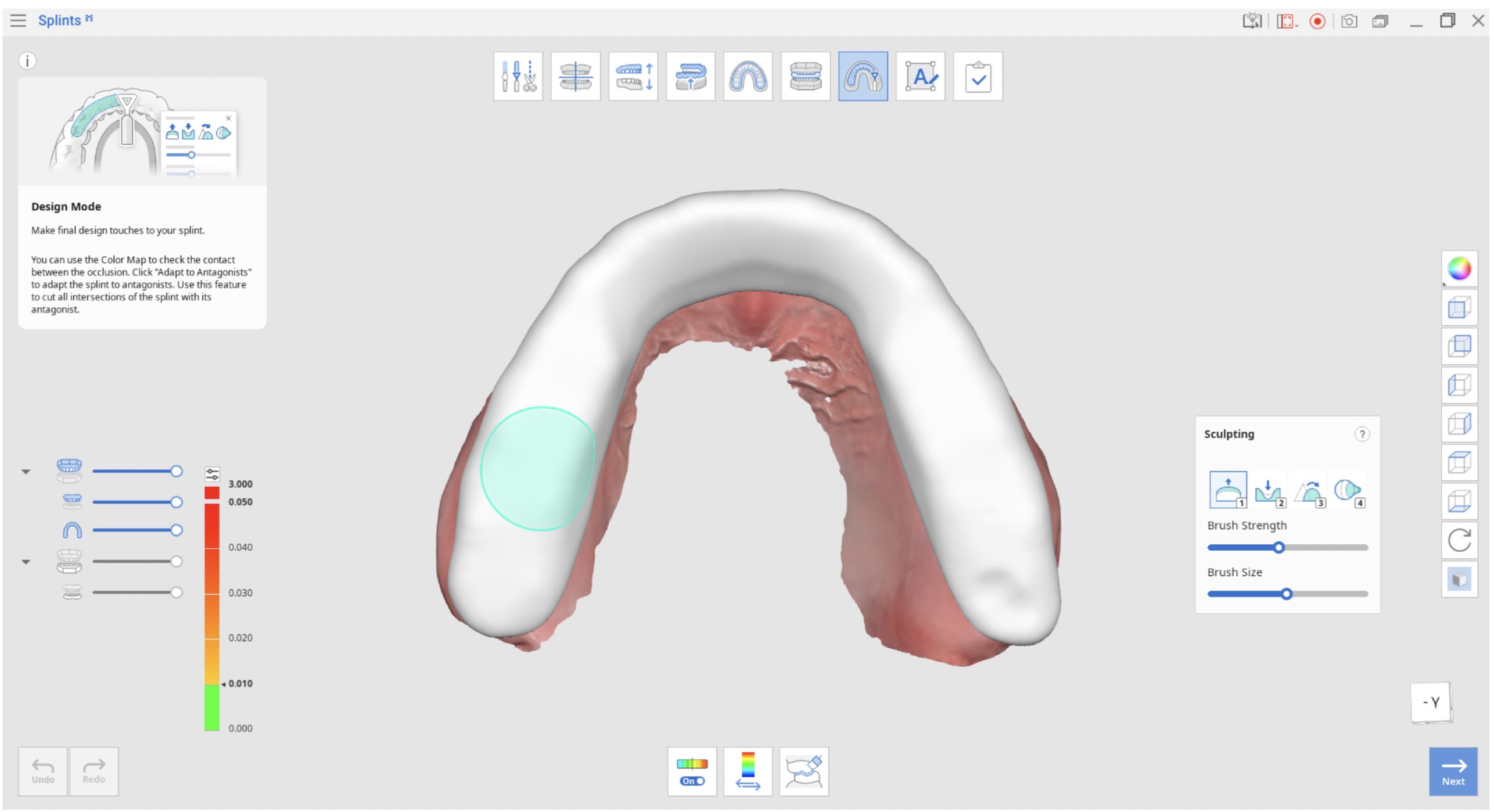
Caixa de ferramentas
 Ativar/desativar mapa de cores: ativa/desativa o mapa de cores.
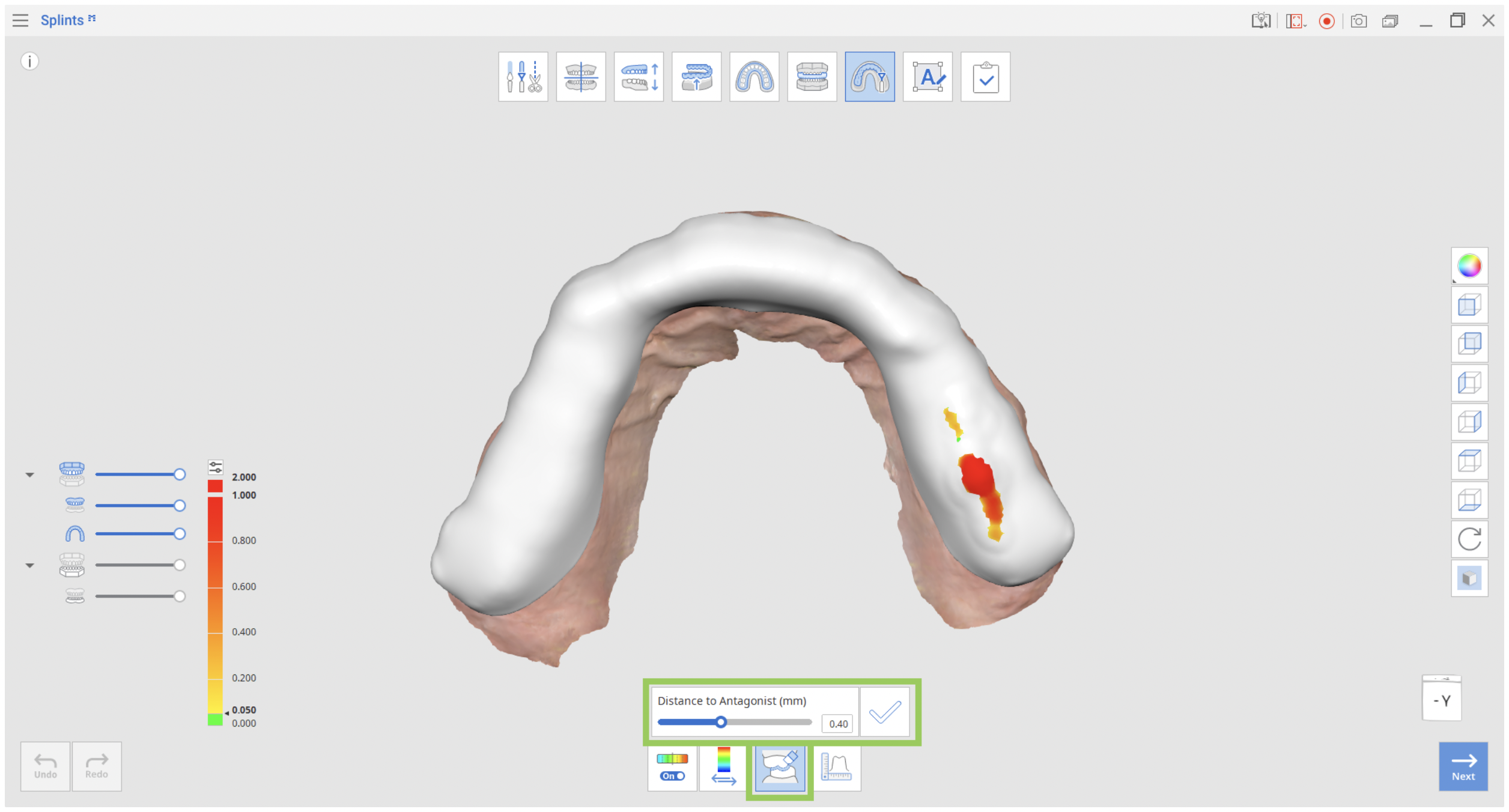
 Área de exibição de desvio de comutação: Alternar a escala de exibição de desvio entre todos os dados e apenas a área de contato.
 Adaptar ao dente de oclusão oposto: Adapte a tala ao dente de oclusão oposto.
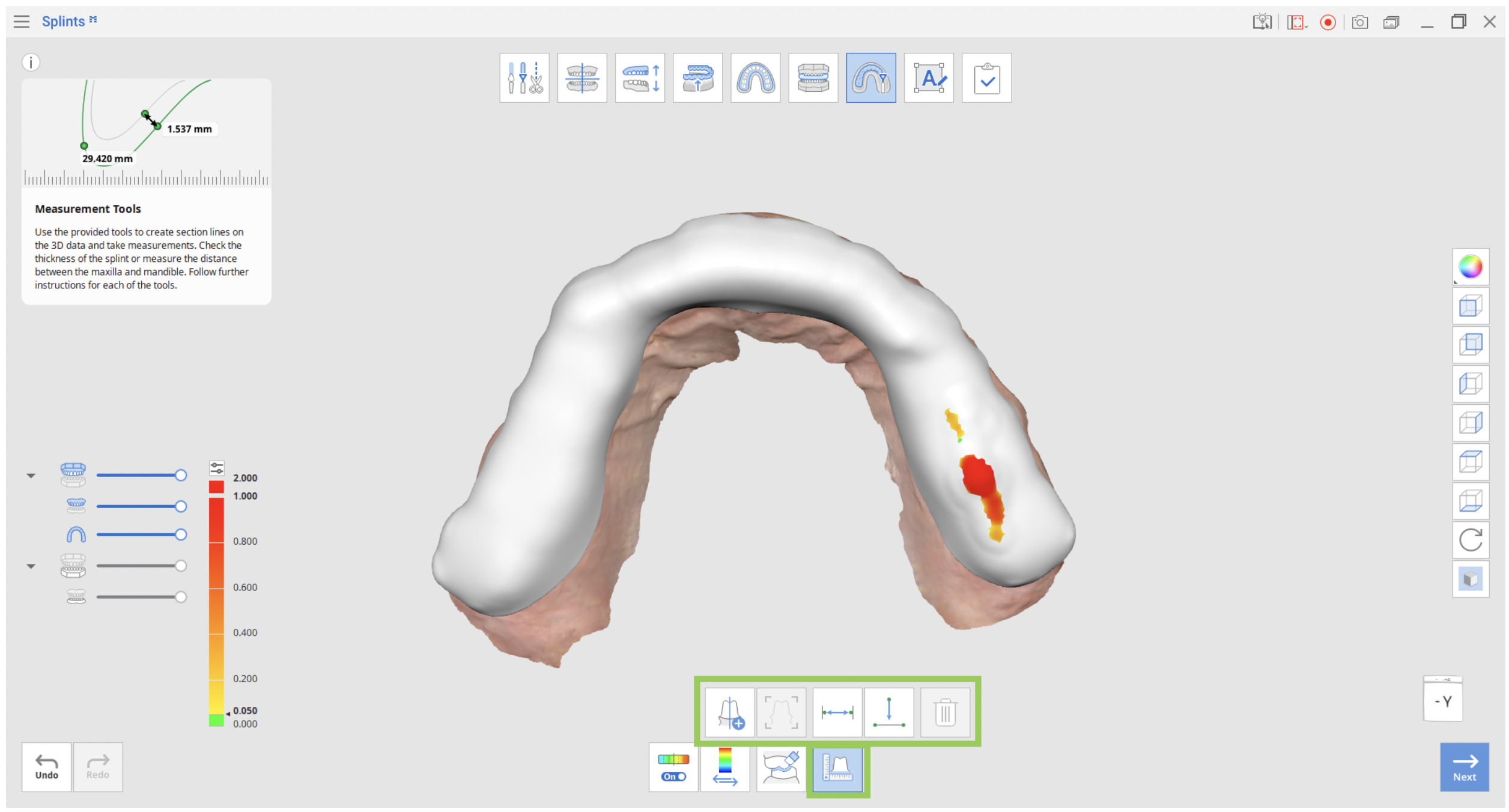
 Medição: Utilizado para medir a distância com planos de seção e pontos.
Caixa de ferramentas > Esculpir
-
 Adicionar: Adicione material à restauração. → Tecla de atalho: 1
 -
 Remover: Remova o material da restauração. → Tecla de atalho: 2
 -
 Liso: Partes lisas da restauração. → Tecla de atalho: 3
 -
 Morph: Transforme o material na restauração arrastando-o com o mouse. → Tecla de atalho: 4
Caixa de ferramentas > Ferramentas de medição
 Criar Seções: Usado para criar linhas de seção.
 Visualizar perpendicularmente à linha de corte: Usado para orientar a vista perpendicularmente à linha de corte.
 Medir a distância por dois pontos: Usado para medir a distância entre dois pontos.
 Medir Distância por Três Pontos: Usado para medir a distância entre o ponto e a linha definida por outros dois pontos.
 Excluir resultados de medição: Usado para excluir resultados de medição e linhas de seção clicando em cada um deles.
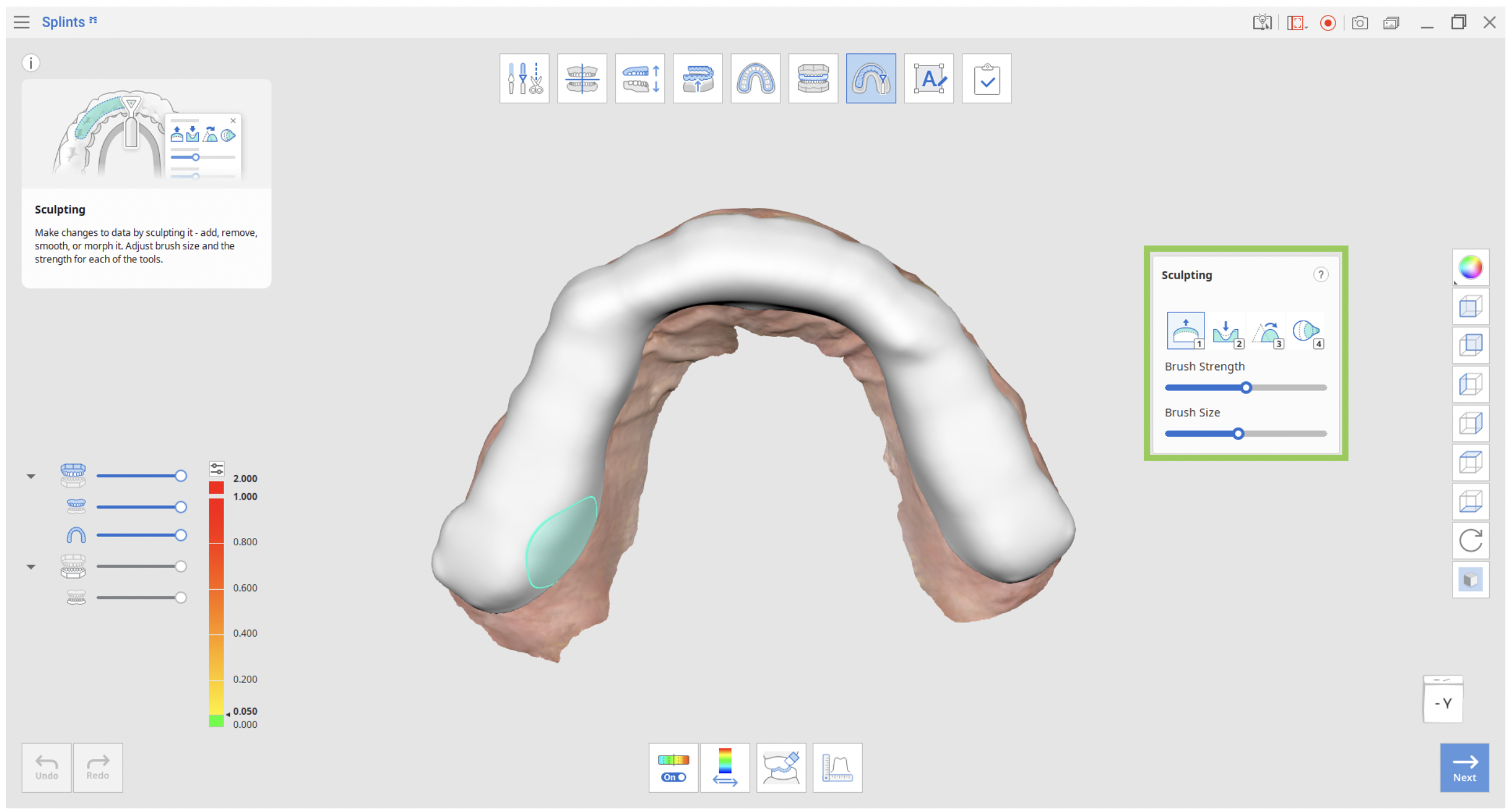
1. Use a Ferramenta Sculpting para adicionar, remover, suavizar ou transformar a superfície externa da tala. Faça ajustes finos na superfície da tala com ela.
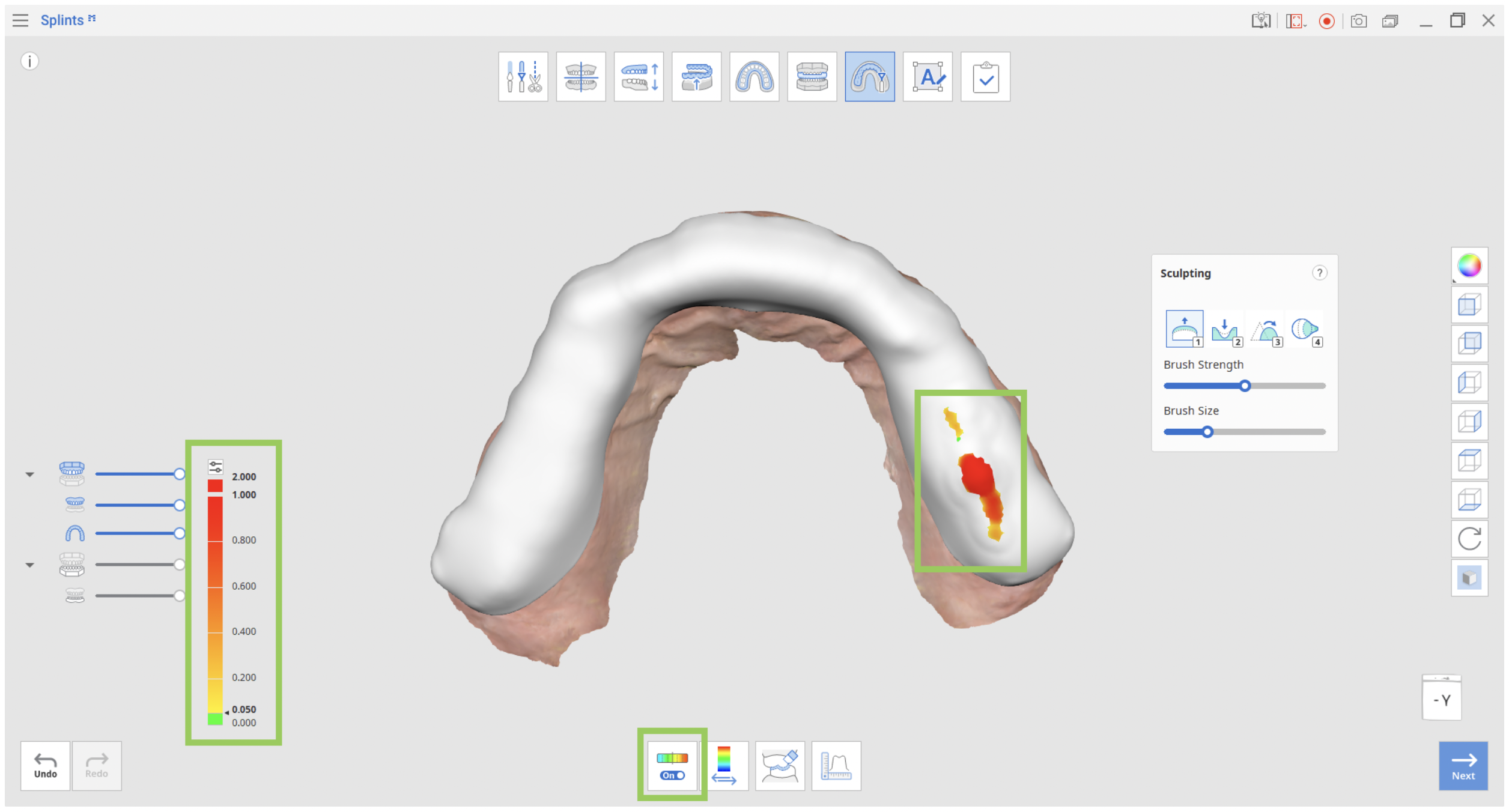
2. Quando o Mapa de Cores está habilitado, as áreas vermelhas mostram as interseções de dados.
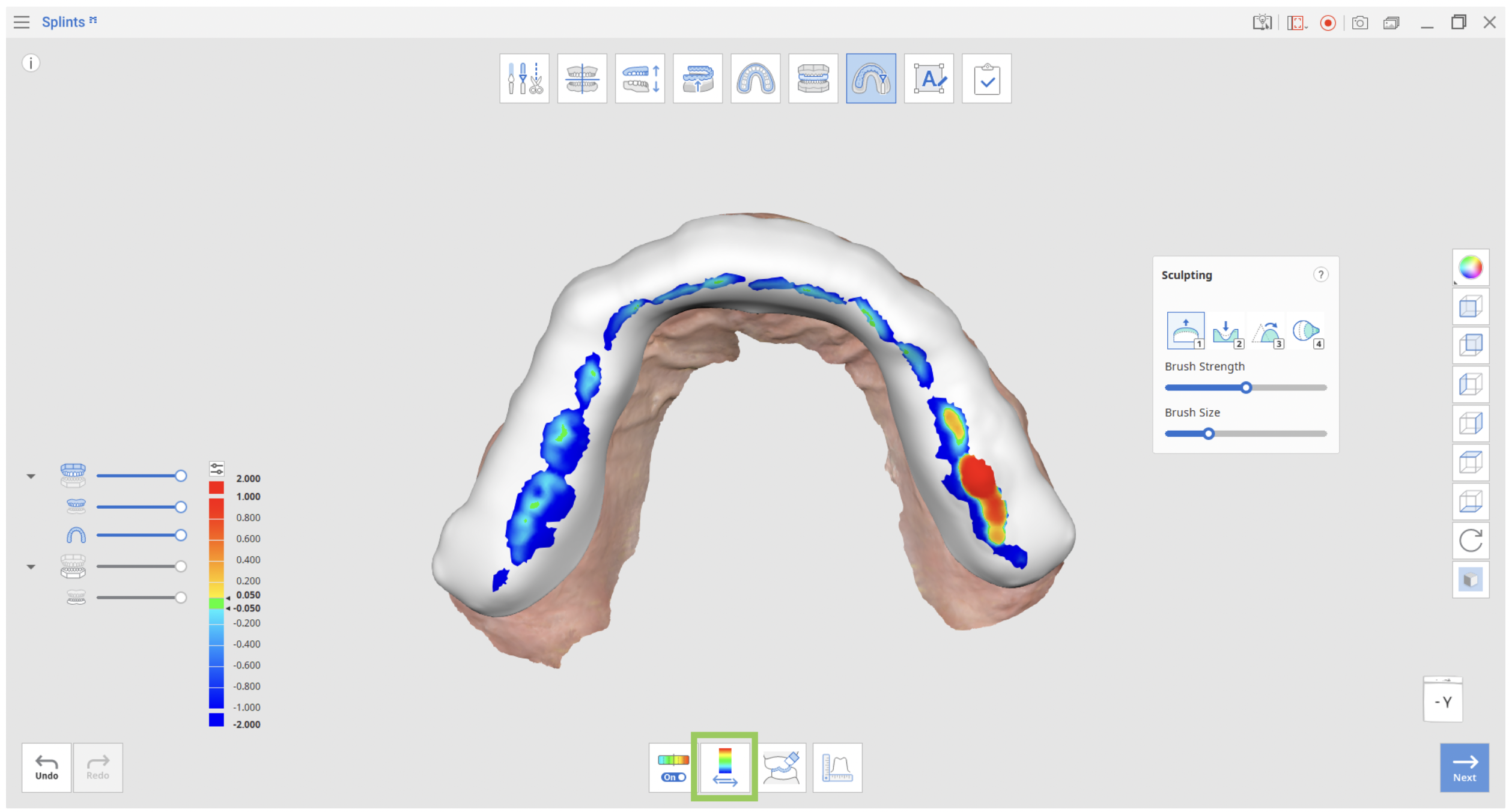
3. Verifique a distância até os dentes de oclusão opostos clicando em "Alternar área de exibição de desvio".
4. Clique em "Ajustar aos dentes de oclusão opostos" para cortar todas as interseções da tala com os dentes de oclusão opostos.
5. Use "Ferramentas de medição" para revisar a espessura da tala após esculpir e editar seu desenho. Crie linhas de seção nos dados 3D e meça as distâncias selecionando pontos nas linhas.
6. Quando terminar de projetar a tala, clique em "Avançar".
Comentários
0 comentários
iniciar sessão para comentar.