❏ Existem três maneiras de obter dados 3D para uso em Medit Splints:
1. Adquira dados de varredura usando o aplicativo Medit Scan for Clinics(Labs).
- No Medit Scan for Clinics ou Labs, crie um novo caso e conclua as varreduras necessárias. Os dados de digitalização serão salvos automaticamente no caso do paciente no Medit Link.
2. Usando o Medit Link, importe arquivos locais.
- Antes de executar o aplicativo, você pode importar dados de arquivos locais e anexá-los a um caso Medit Link na janela Detalhes do caso.
3. Use Medit Splints para importar arquivos locais.
- Depois de iniciar o aplicativo, clique em "Importar arquivos locais" na janela de diálogo Atribuir dados para importar dados 3D de arquivos locais.
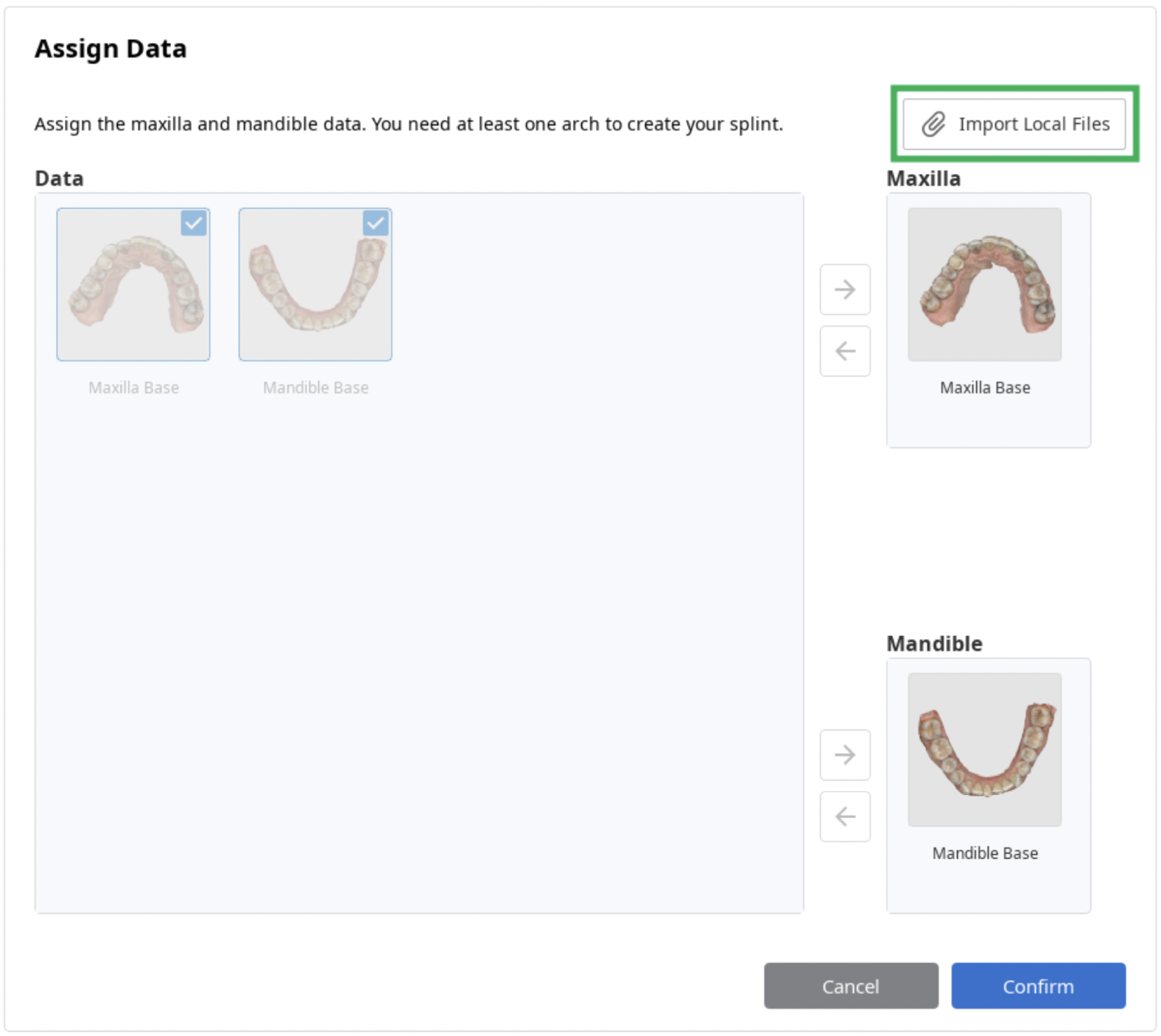
💡Os formatos de arquivo de importação de dados suportados incluem meditMesh, OBJ, PLY e STL.
💡Use dados de um único arco dentário ou dados de maxila e mandíbula para criar uma tala.
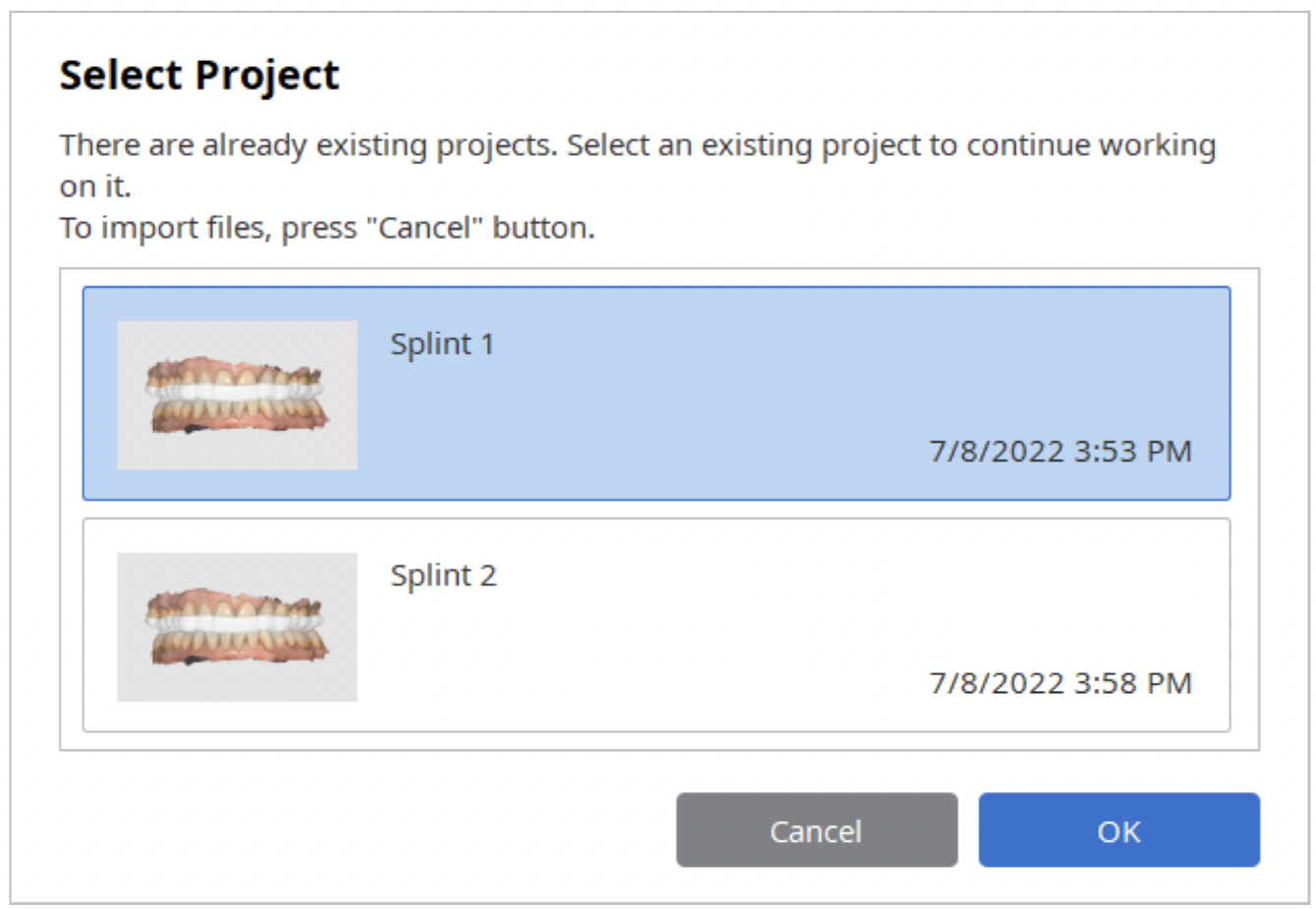
💡Se você executar o Medit Splints do mesmo caso novamente, poderá continuar trabalhando em um projeto existente.
❏ Salvando dados 3D
O projeto concluído pode ser salvo de três maneiras:
1. Para finalizar o projeto e salvá-lo no estojo Medit Link, clique em "Complete".
2. No Label Mode, clique em "Next" para finalizar o projeto e salve-o no estojo Medit Link.
3. Na barra de título, clique em "Menu" e depois em "Salvar como".
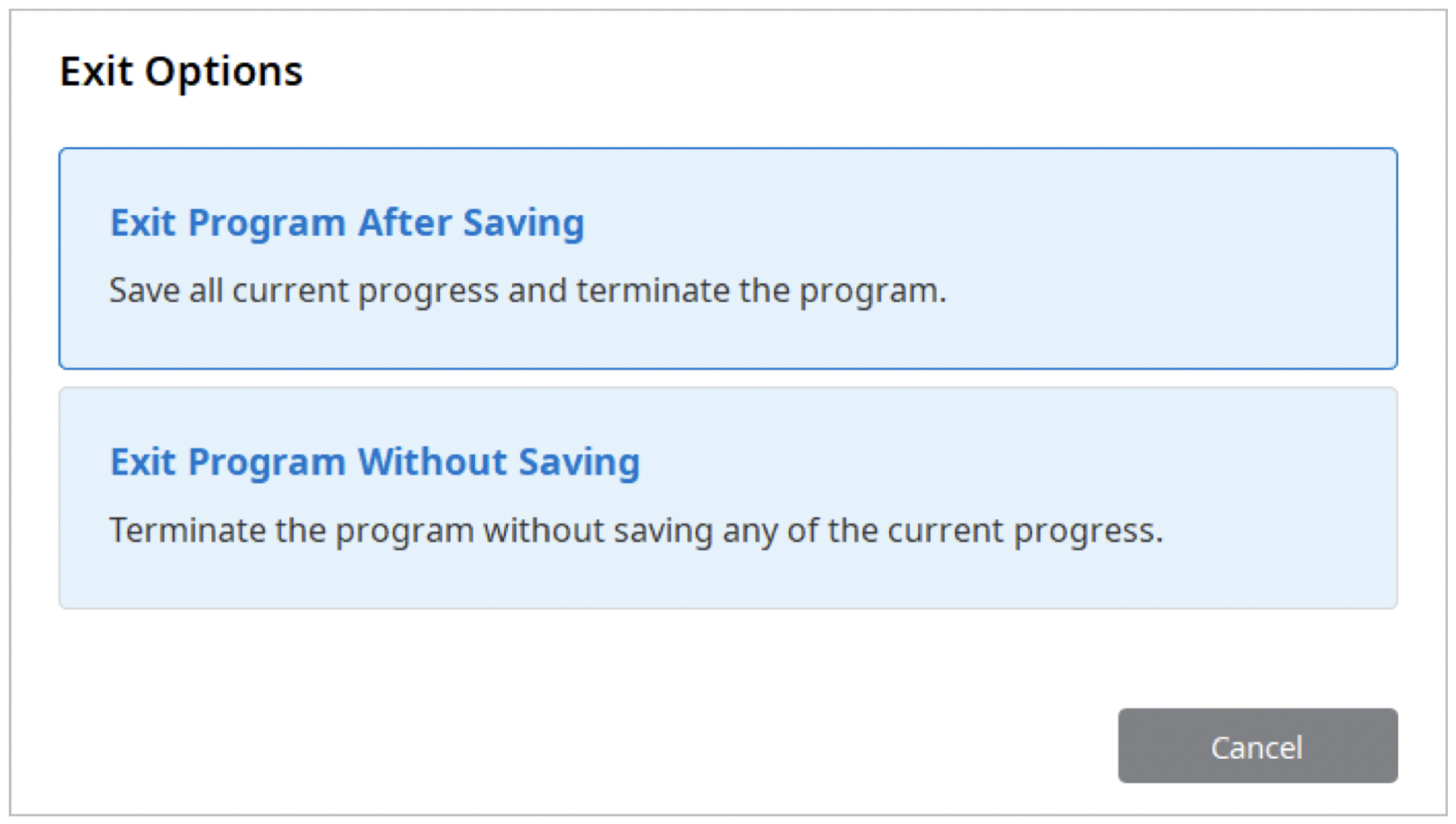
Se você fechar o programa clicando em "Sair", ainda terá a opção "Sair do programa após salvar ou sem salvar".
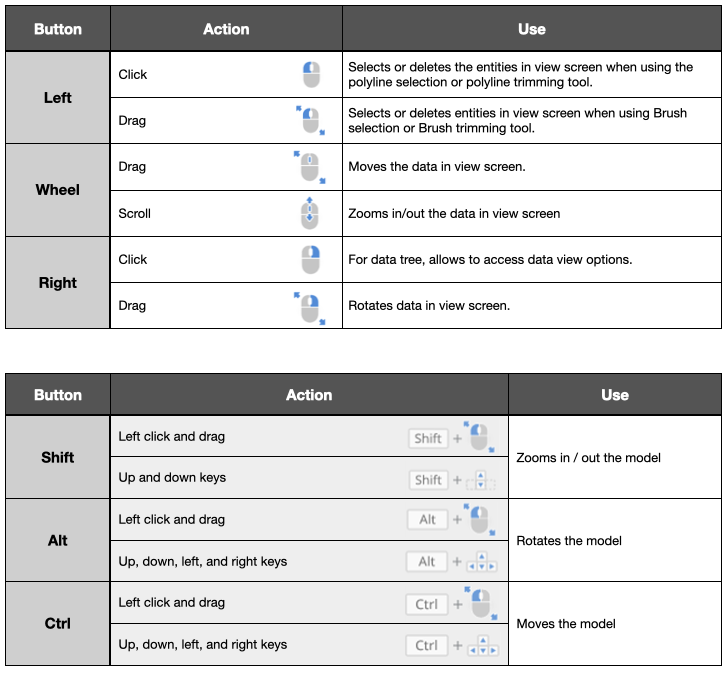
❏ Controle de dados 3D
Comentários
0 comentários
iniciar sessão para comentar.