 Modo de edição
Use o Modo de Edição se houver necessidade de modificar seus dados antes de criar o Splint.
A caixa de ferramentas no Modo de Edição inclui:
 Ferramenta de corte: Use várias ferramentas de seleção para remover dados desnecessários.
 Preencher buracos: Preencha os espaços vazios nos dados da malha 3D.
 Esculpir: Esculpir dados adicionando, removendo, suavizando ou transformando.
Como cortar dados
Use as Ferramentas de Seleção Inteligente para que o programa selecione automaticamente os dados dos dentes. Ou escolha entre Polyline e Brush Selection para designar manualmente a área de corte.
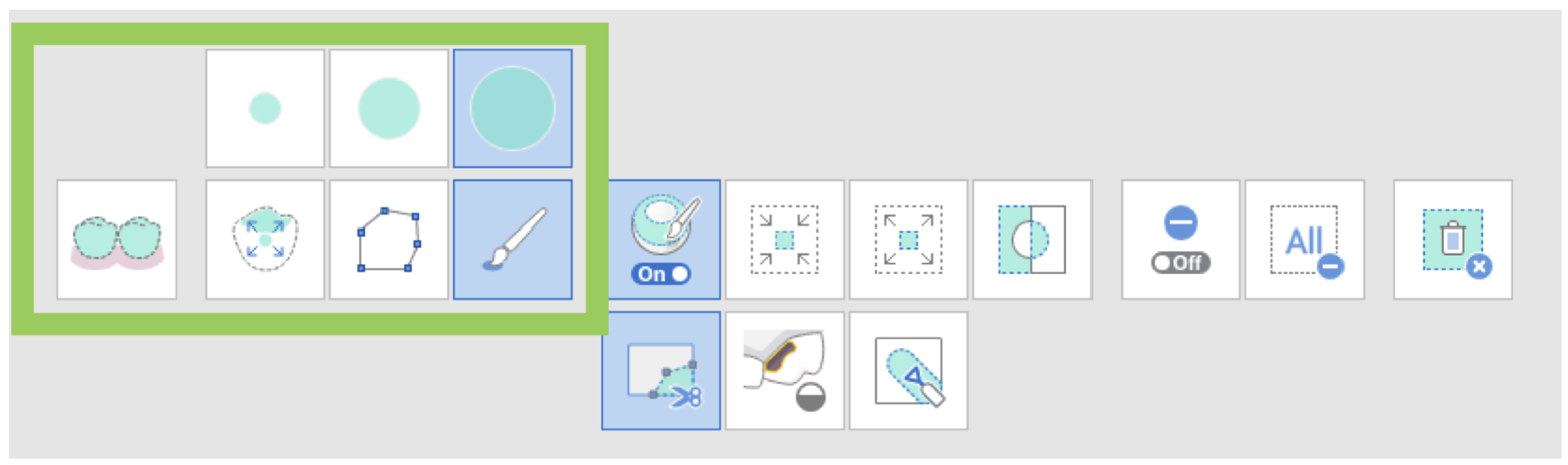
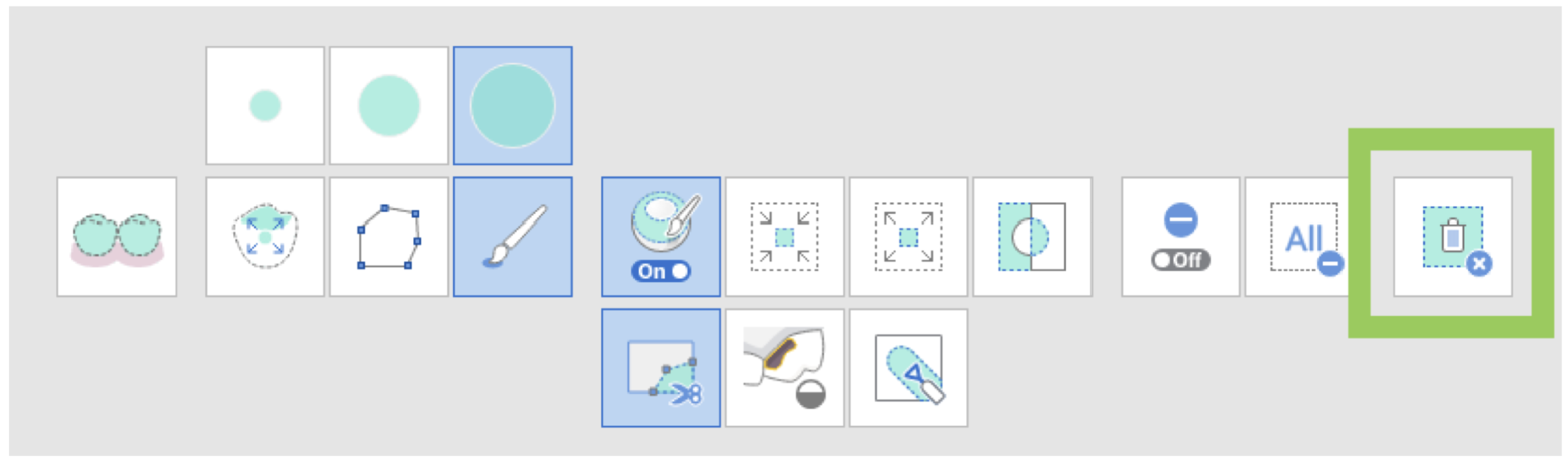
Para excluir a área selecionada, clique em "Excluir área selecionada".
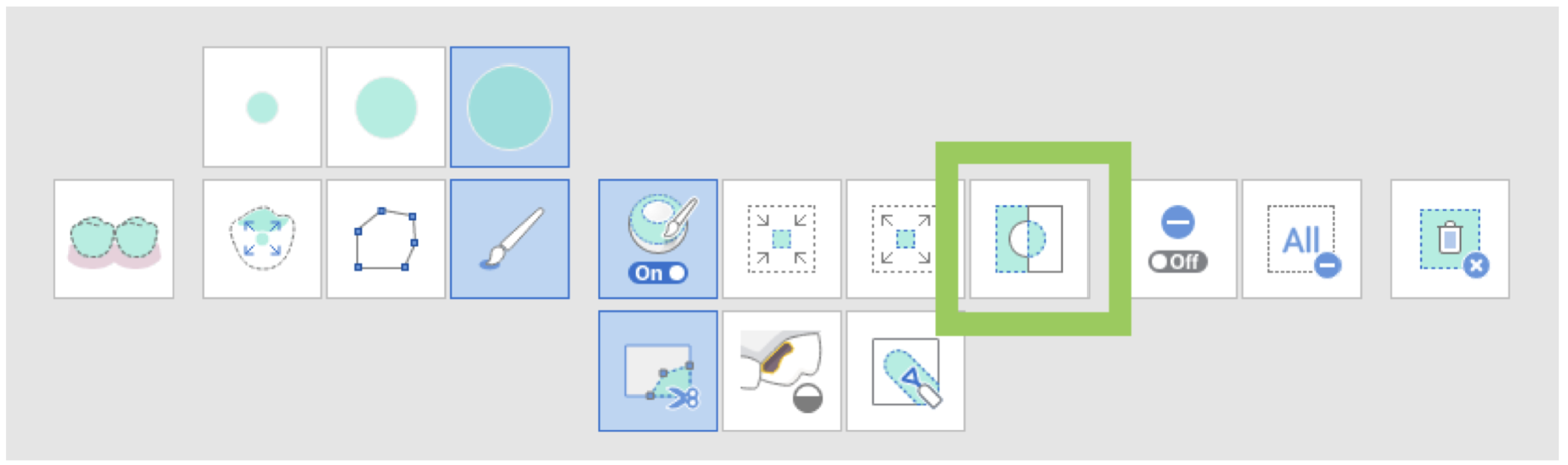
Você pode reverter a seleção clicando em "Inverter Área Selecionada".
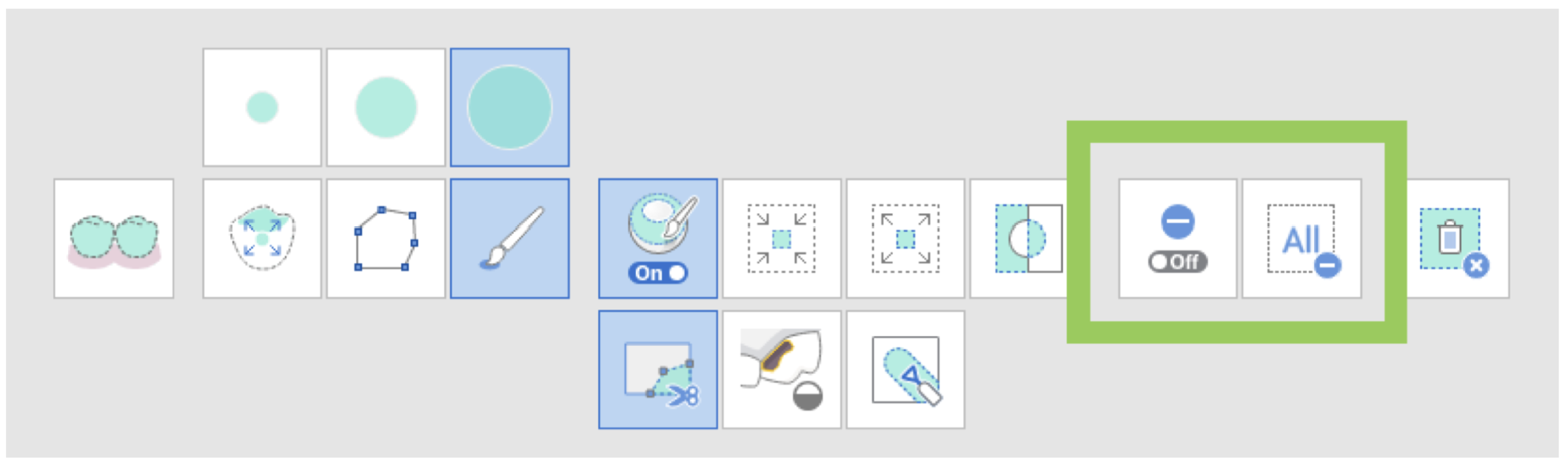
Você pode reverter a função das ferramentas de seleção para desmarcar clicando em "Modo de desmarcação". Ou use "Clear All Selection" para remover qualquer seleção.
Caixa de ferramentas: ferramenta de corte
 Seleção de Dentes Inteligentes: Selecione todas as entidades dentro de uma forma de polilinha desenhada na tela.
 Seleção Inteligente de Dente Único: Selecione automaticamente a área de um único dente, deixando nossas partes gengivais. Clique, pressione e arraste o mouse sobre o dente.
 Seleção de polilinha: Selecione todas as entidades dentro de uma forma de polilinha desenhada na tela.
 Seleção de pincel: Selecione todas as entidades em um caminho desenhado à mão livre na tela. A escova vem em três tamanhos.
 Autopreencher Área Selecionada: Preencha automaticamente as entidades da área selecionada.
 Encolher Área Selecionada: Reduza a área selecionada cada vez que você pressionar o botão.
 Expandir Área Selecionada: Expanda a área selecionada cada vez que você pressionar o botão.
 Inverter Área Selecionada: Inverte a seleção.
 Modo de desmarcação: Quando habilitada, esta função permite que você use várias ferramentas para desmarcar a área.
 Limpar toda a seleção: Limpe todas as áreas selecionadas.
 Excluir Área Selecionada: Exclua os dados da área selecionada.
Como preencher buracos nos dados
Use "Preencher Buracos" para preencher os buracos deixados pela digitalização ou preencher as áreas excluídas no programa.
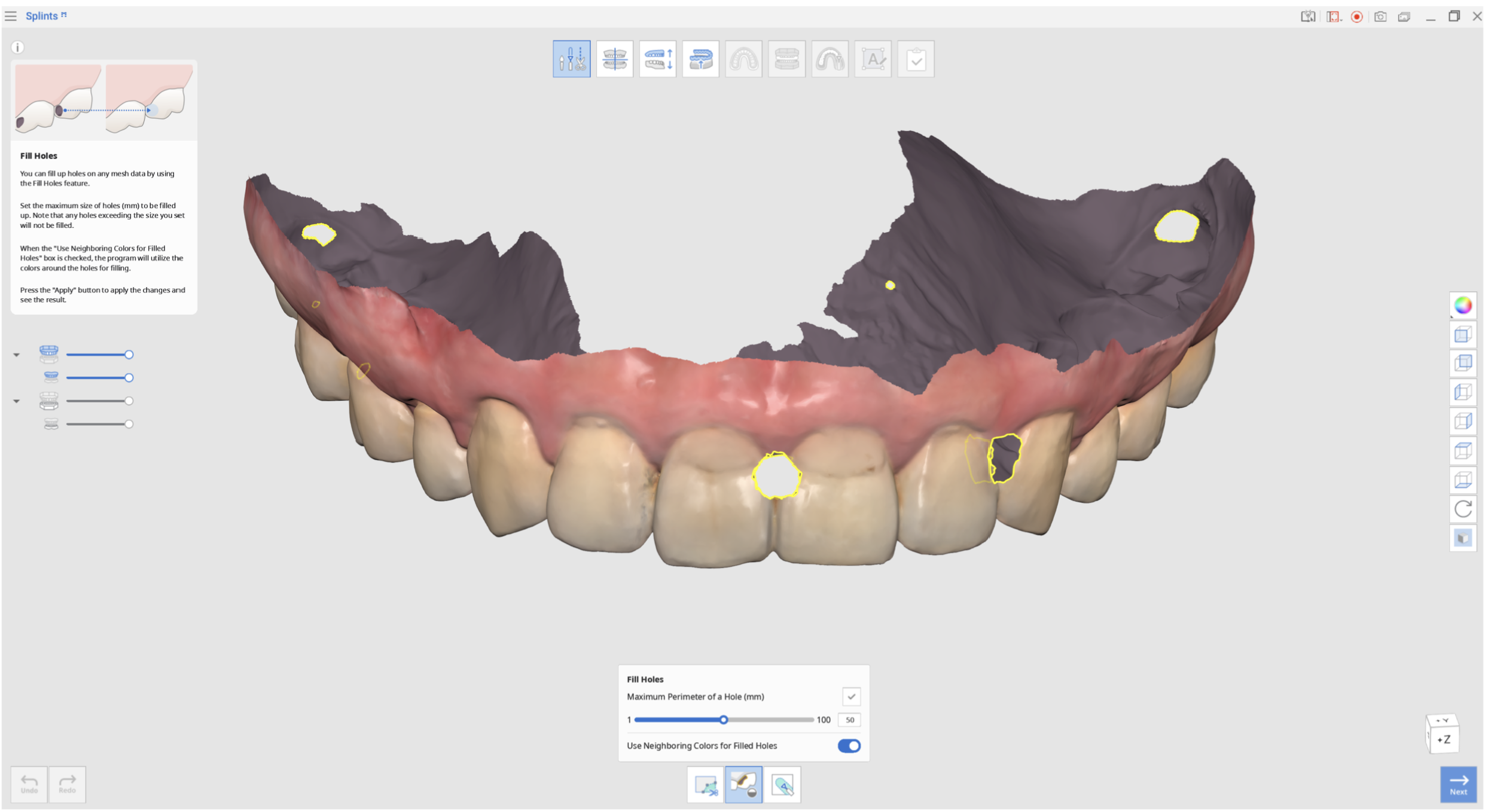
- Perímetro Máximo de um Furo (mm): Defina o tamanho máximo dos furos (mm) a serem preenchidos. Observe que quaisquer furos que excedam o tamanho que você definiu não serão preenchidos.
- Usar cores vizinhas para furos preenchidos: Quando a caixa “Usar cores vizinhas para furos preenchidos” estiver marcada, o programa usará as cores ao redor dos furos para preenchimento. Caso contrário, as áreas preenchidas ficarão cinzas.
- Pressione o botão “Aplicar” para aplicar os resultados.
Como esculpir dados
Você pode fazer alterações nos dados esculpindo-os.
Selecione uma ferramenta de escultura e use o mouse para adicionar, remover, suavizar ou transformar partes dos dados.
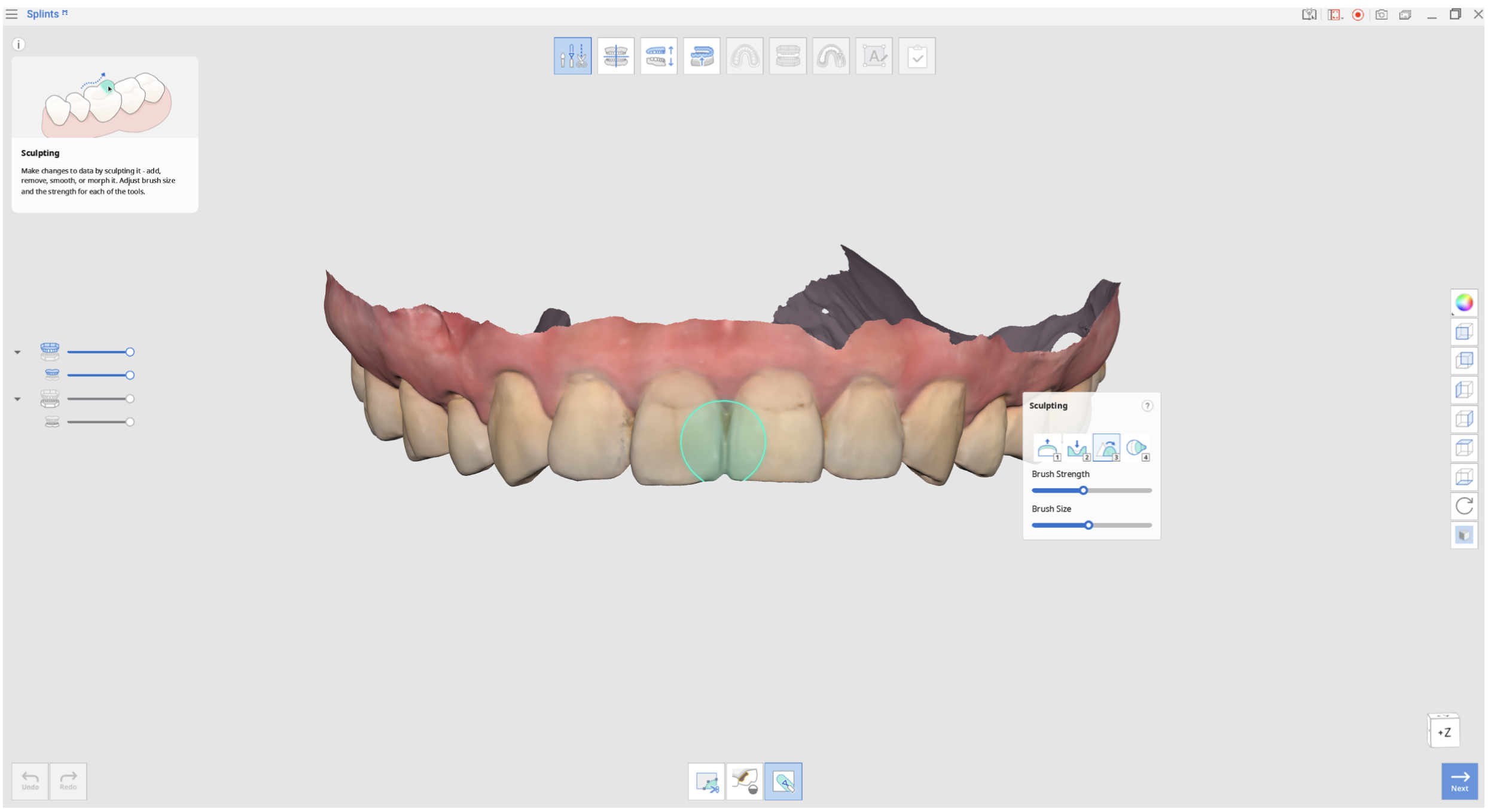
Caixa de ferramentas: Esculpir
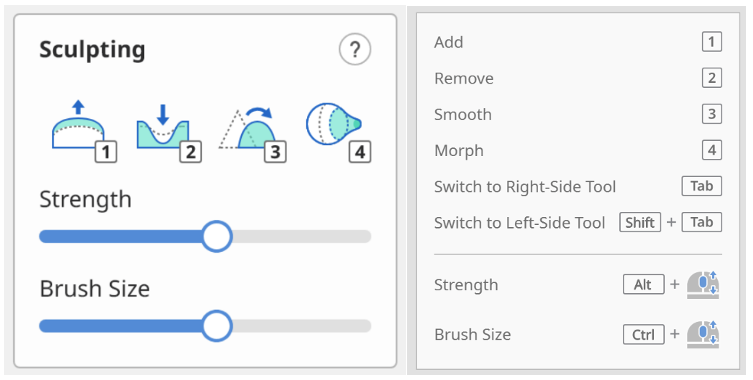
 Adicionar: Adicione material à restauração. → Tecla de atalho: 1
 Remover: Remova o material da restauração. → Tecla de atalho: 2
 Liso: Partes lisas da restauração. → Tecla de atalho: 3
 Morph: Transforme o material na restauração arrastando-o com o mouse. → Tecla de atalho: 4
Pressione "Tab" para alternar para a ferramenta do lado direito.
Pressione "Shift + Tab" para alternar para a ferramenta do lado esquerdo.
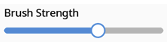 Força do pincel: Alt + roda do mouse
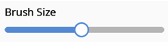 Tamanho do pincel: Ctrl + roda do mouse
Comentários
0 comentários
iniciar sessão para comentar.