
Sobre a criação de placa oclusal
Depois que os dados de escaneamento forem atribuídos, dois aspectos principais da criação de placa oclusal serão confirmados com o usuário.
Primeiro, são definidos a arcada-alvo e o tipo de placa oclusal. Estão disponíveis três tipos de placas oclusais e, dependendo do tipo selecionado, modificações específicas são aplicadas ao contorno e à superfície exterior da placa oclusal.
Tipo de placa oclusal | Descrição |
|---|---|
Michigan | Placa oclusal de cobertura total para todos os casos gerais. |
Plana | Placa oclusal de cobertura total com superfície externa plana e suave que permite o movimento mandibular desimpedido. |
Mordida anterior | Placa oclusal que cobre apenas uma parte dos dentes da frente e evita o contato entre os dentes posteriores e os caninos. |
Segundo, é selecionado o método de design: automático ou manual. O fluxo de trabalho subsequente varia dependendo do método selecionado.
Criação automática
A Criação automática é um processo automatizado de design de placa oclusal que usa parâmetros predefinidos. O fluxo de trabalho consiste em três etapas: Modo de visão geral → Modo de design → Modo de etiquetagem.
Aviso
Mais adiante neste capítulo você vai saber mais sobre os modos.
Ao selecionar a Criação automática pela primeira vez após a instalação, os parâmetros padrão são usados para criar automaticamente uma placa oclusal. Os parâmetros predefinidos por padrão são os seguintes:
Modo | Parâmetro | Valor padrão |
|---|---|---|
Modo de ajuste oclusal | Distância ao antagonista | 1.5 mm |
Modo de criação da superfície interior | Offset da superfície interior | 0.10 mm |
Suavizar superfície | 4/5 | |
Ângulo | 0.1° | |
Retenção | 0 mm | |
Modo de designação do contorno | Lado vestibular | metade da altura dos dentes |
Lado lingual | metade da altura dos dentes | |
Modo de criação da superfície exterior | Espessura vestibular e lingual | 1.50 mm |
Suavizar superfície | 5/5 | |
Placa oclusal de camada dupla | Desligado |
Após o uso inicial, os parâmetros aplicados mais recentemente são salvos automaticamente e usados nos processos subsequentes de Criação automática.
Os parâmetros podem ser revisados e modificados selecionando “Configurações dos parâmetros” antes de criar a placa oclusal.
Na próxima vez que o Medit Splints for iniciado após usar a Criação automática, será solicitado feedback sobre a placa oclusal criada mais recentemente de forma automática. Com base na resposta do usuário, o aplicativo aprenderá e ajustará automaticamente os parâmetros para melhorar o ajuste de designs futuros de placas oclusais. Fornecer feedback é opcional.
Criação manual
A Criação manual é um processo passo a passo de criação de placas oclusais que oferece maior flexibilidade para fazer ajustes finos nelas. O fluxo de trabalho da Criação manual é o seguinte:
Modo de visão geral → Modo de edição → Modo de alinhamento* → Modo de ajuste oclusal* → Modo de criação da superfície interior* → Modo de designação do contorno* → Modo de criação da superfície exterior* → Modo de design → Modo de etiquetagem |
|---|
Os modos marcados com um asterisco (*) incluem análise automática dos dentes anteriores e posteriores. Com base nessa análise, são gerados resultados sugeridos quando a etapa é acessada. Os resultados sugeridos podem ser revisados e modificados, se necessário, antes de prosseguir clicando em “Avançar”.
Modos
O fluxo de trabalho completo consiste em 8 modos, cada um representando uma etapa específica no processo de design. Essas etapas devem ser concluídas na sequência em que aparecem na parte superior.
Se a oclusão foi escaneada em estado aberto ou se apenas uma arcada estava presente, a etapa Modo de ajuste oclusal poderá ser ignorada. Após a conclusão da etapa Modo de design, o processo poderá prosseguir diretamente para a etapa final Concluir e os resultados poderão ser salvos no Medit Link.
Modo de visão geral | Verifique os dados do escaneamento | |
Modo de edição | Edite e corte os dados utilizando uma ampla gama de funcionalidades oferecidas. | |
Modo de alinhamento | Alinha os dados ao plano oclusal. | |
Modo de ajuste oclusal | Ajusta a relação oclusal. | |
Modo de criação da superfície interior | Crie a superfície interior da placa oclusal. | |
Modo de designação do contorno | Designa a área da placa oclusal. | |
Modo de criação da superfície exterior | Crie a superfície exterior da placa oclusal. | |
Modo de design | Designa a placa oclusal utilizando as ferramentas fornecidas. | |
Modo de etiquetagem | Nomeia a placa gravando ou estampando o texto. | |
Concluir | Finaliza a criação da placa e salva os resultados no Medit Link. |
Aviso
O Modo de edição, o Modo de design e o Modo de etiquetagem são opcionais e podem ser ignorados.
Modo de visão geral
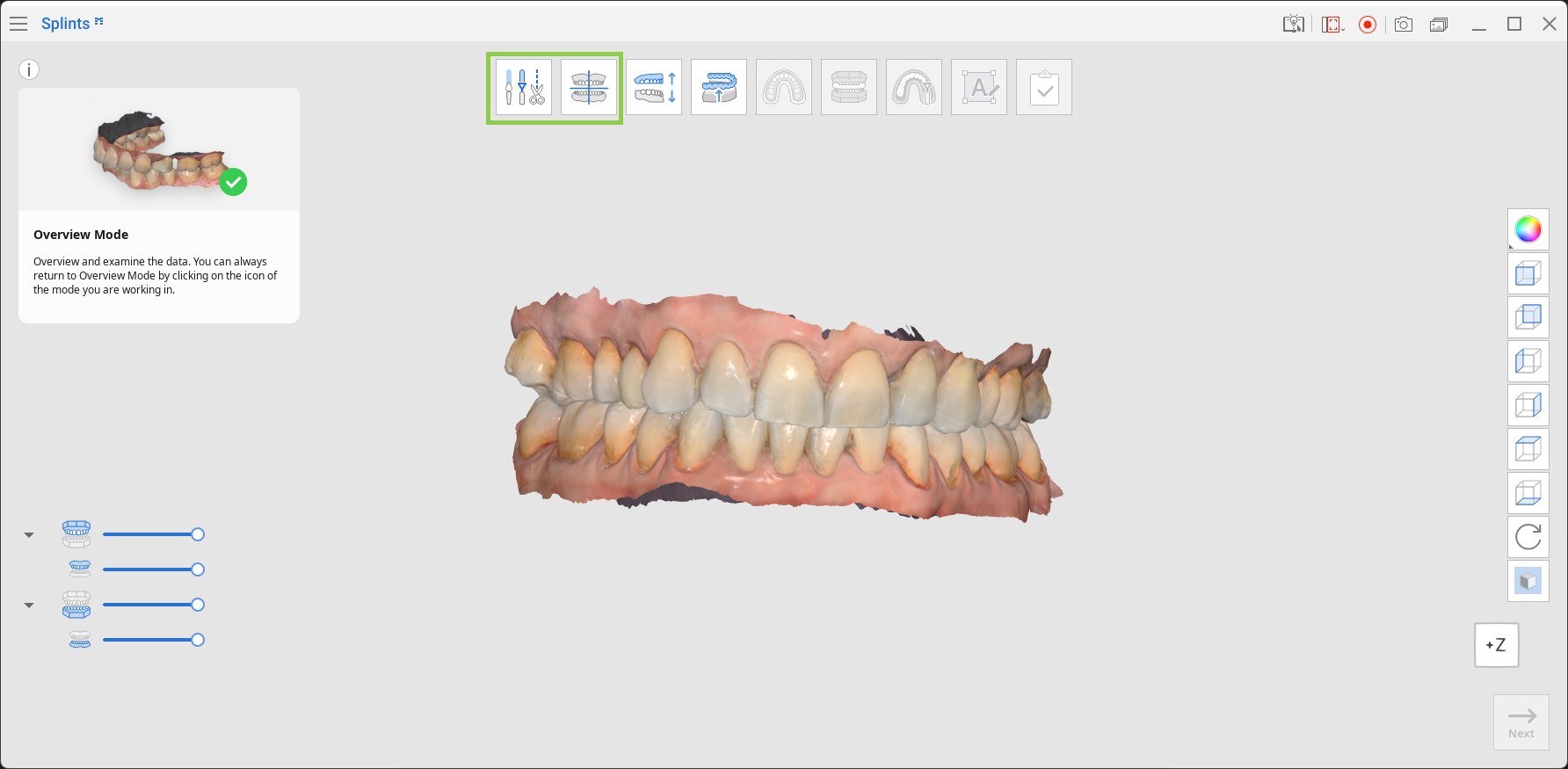
O Modo de visão geral é a página de destino do Medit Splints, na qual são exibidos inicialmente os dados importados.
Revise os dados e, se for necessário editar, clique no ícone Modo de edição na parte superior da tela. Se não for necessária nenhuma edição, você pode pular o Modo de edição e prosseguir para o Modo de alinhamento.
Modo de edição
O Modo de edição permite que os usuários modifiquem os dados de escaneamento antes de criar a placa oclusal. É possível recortar dados desnecessários, preencher buracos e esculpir superfícies conforme necessário.
Caixa de ferramentas
Ferramenta de recorte | Utilize diversas ferramentas de seleção para remover dados desnecessários. | |
Preencher buracos | Preenche os espaços vazios nos dados 3D da malha. | |
Esculpir | Esculpa os dados ao adicionar, remover, suavizar ou transformar. |
Como recortar dados
Utilize as Ferramentas de seleção inteligente para selecionar automaticamente os dados dos dentes ou escolha “Seleção de polilinhas” ou “Seleção em pincel” para designar manualmente a área de recorte.
Para excluir a área selecionada, clique em “Excluir a área selecionada”.
Você pode reverter a seleção ao clicar em “Inverter a área selecionada”.
Você pode mudar a ferramenta de seleção para o modo de desmarcação clicando em “Modo de desmarcação” ou usar “Limpar toda a seleção” para remover todas as seleções.
Caixa de ferramentas: Ferramenta de recorte
Seleção inteligente dos dentes | Seleciona automaticamente todos os dentes da arcada, removendo as partes da gengiva. | |
Seleção inteligente do dente | Seleciona automaticamente a área de um único dente, removendo as partes da gengiva. Clique, pressione e arraste o mouse sobre o dente. | |
Seleção de polilinhas | Seleciona todas as entidades dentro de uma forma de polilinha desenhada na tela. | |
Seleção em pincel | Selecione todas as entidades ao longo de um caminho desenhado à mão na tela. O pincel vem em três tamanhos. | |
Preencher automaticamente a área selecionada | Preenche automaticamente as entidades da área selecionada. | |
Encolher a área selecionada | Reduz a área selecionada cada vez que você pressiona o botão. | |
Expandir a área selecionada | Expande a área selecionada cada vez que você pressiona o botão. | |
Inverter a área selecionada | Inverte a seleção. | |
Modo de cancelamento da seleção | Quando ativado, desmarca a área utilizando diversas ferramentas. | |
Limpar toda à seleção | Limpa todas as áreas selecionadas. | |
Excluir a área selecionada | Exclui os dados da área selecionada. |
Como preencher lacunas
Use “Preencher buracos” para preencher qualquer buraco deixado pelo escaneamento ou preencher áreas excluídas.
1. Perímetro máximo do buraco (mm)
Defina o tamanho máximo do buraco (em mm) a ser preenchido. Buracos maiores que o tamanho especificado não serão preenchidos.
2. Utilizar cor vizinha para os buracos preenchidos
Quando essa opção estiver habilitada, o programa usará as cores ao redor para preencher os buracos. Caso contrário, as áreas preenchidas aparecerão em cinza.
3. Aplicar
Clique no botão “Aplicar” para aplicar as alterações.
Como Esculpir os Dados
Selecione a ferramenta “Esculpir” para modificar os dados. As ferramentas de escultura permitem adicionar, remover, suavizar ou transformar partes dos dados.
Caixa de ferramentas: Esculpir
Adicionar | Use o mouse para adicionar dados na superfície. | |
Remover | Utilize o mouse para remover partes dos dados. | |
Suavizar | Utilize o mouse para suavizar partes dos dados. | |
Transformar | Utilize o mouse para transformar partes dos dados. |
Ponta
Para facilitar o processo de esculpir, use atalhos.
Clique em “Avançar” ao concluir a edição.
Modo de alinhamento
Essa etapa alinha automaticamente os dados ao plano oclusal virtual.
Após concluir, ajustes manuais adicionais podem ser feitos, se necessário. Recomendamos sempre verificar o alinhamento nessa etapa para garantir o posicionamento adequado dos dados.
Aviso
Se o alinhamento já tiver sido concluído no Medit Scan for Clinics ou no Medit Scan for Labs, é possível ignorar esta etapa.
Caixa de ferramentas
Alinhar com o plano oclusal por três pontos | Selecione três pontos na maxila e mandíbula para alinhar ao plano oclusal. | |
Alinhar com o plano oclusal por quatro pontos | Seleciona quatro pontos na maxila ou mandíbula para alinhar com o plano oclusal. Essa opção é útil quando não houver dentes anteriores. | |
Excluir ponto de marcação | Remove os pontos selecionados para o alinhamento. | |
Desacoplar dados | Separe os dados alinhados e retorne-os à posição original. | |
Visualização múltipla | Quando ativada, essa função exibe os dados de quatro ângulos. |
Para realinhar manualmente os dados ao plano oclusal, siga estas etapas:
1. Após a conclusão do alinhamento automático, clique em “Desacoplar dados”.
2. Coloque três ou quatro pontos nos dados para alinhá-los ao plano oclusal.
3. Use a Visualização múltipla à direita para ajustar os dados e controlar o processo de alinhamento.
Aviso
Quando a Visualização múltipla estiver desligada, somente o plano oclusal será exibido.
4. Quando terminar, clique em "Próximo".
Modo de ajuste oclusal
Nessa etapa, é criado o espaço para a placa oclusal ajustando a relação oclusal entre a maxila e a mandíbula.
Aviso
Se a oclusão foi escaneada em estado aberto ou apenas uma arcada estiver disponível, o Modo de ajuste oclusal poderá ser ignorado.
1. Para ajustar a relação oclusal, mova a barra deslizante ou insira um valor específico para “Distância ao antagonista” ou “Abertura da mordida”. Observe que o valor da abertura da mordida é calculado automaticamente com base na distância ao antagonista e pode ser ajustado automaticamente.
Caixa de ferramentas
Abertura da mordida | Define o grau da abertura da mordida no articulador virtual. | |
Distância ao antagonista | Define a distância mínima entre as superfícies oclusais da maxila e da mandíbula. |
⚠︎ Cuidado
A distância ao antagonista deve ser maior que 0,0.
Se ela for definida como 0,0, nenhum espaço será criado para a placa oclusal e não será possível prosseguir para a próxima etapa. Ajuste esse valor para garantir espessura oclusal suficiente para a placa oclusal.
2. Clique em “Avançar” ao terminar.
Modo de criação da superfície interior
Nessa etapa, a superfície interior da placa oclusal é criada ajustando o offset da superfície interior, a direção de bloqueio e a quantidade de bloqueio. É possível refinar ainda mais o ajuste da placa oclusal usando a barra deslizante “Retenção”.
Caixa de ferramentas
Offset da superfície interior | Define a distância de offset a partir dos dados de escaneamento para gerar a malha da placa oclusal. | |
Suavizar superfície | Suaviza a superfície interior da placa oclusal. Mova a barra deslizante para a direita a fim de aumentar a suavidade. | |
Ângulo | Define o ângulo de bloqueio. | |
Retenção | Controla a inclusão de áreas de subcorte para melhorar a retenção da placa oclusal. | |
Definir seta para ponto de vista | Alinha a seta de direção de bloqueio para ficar voltada para a visualização atual. | |
Pré-visualização | Exibe as áreas de bloqueio de subcorte nos dados. |
1. Clique e mantenha pressionada a seta para movê-la livremente e definir a direção de bloqueio. As áreas incluídas no bloqueio são exibidas em azul.
2. Defina o offset da superfície interior, a suavidade da superfície e o ângulo de bloqueio para ajustar o aperto da placa oclusal.
3. Use a barra deslizante “Retenção” para ajustar o intervalo de áreas de subcorte permitidas e melhorar a retenção da placa oclusal impressa.
4. Clique em “Pré-visualizar” para visualizar a placa oclusal com áreas de bloqueio de subcorte.
5. Quando terminar, clique em "Próximo".
Modo de designação do contorno
Nessa etapa, é criado o contorno da placa oclusal nos lados vestibular e lingual.
Caixa de ferramentas
Lado vestibular | Ajuste o contorno no lado vestibular. Mova a barra deslizante para a direita a fim de aproximar o contorno da gengiva. | |
Lado lingual | Ajuste o contorno no lado lingual. Mova a barra deslizante para a direita a fim de aproximar o contorno da gengiva. |
1. No Modo de designação do contorno, um contorno é gerado automaticamente. Para modificar o contorno, arraste os pontos verdes usando o mouse ou ajuste as barras deslizantes “Lado vestibular” e “Lado lingual”.
Movendo a barra deslizante para a esquerda | Movendo a barra deslizante para a direita |
|---|---|
2. Se qualquer seção do contorno aparecer em vermelho, ajuste a linha até ela ficar verde. Você não poderá ir para a próxima etapa enquanto houver seções vermelhas.
3. Quando o contorno estiver definido corretamente, a área selecionada será exibida em azul. Clique com o botão esquerdo no contorno para adicionar pontos verdes e com o botão direito para removê-los.
4. Quando terminar, clique em "Próximo".
Modo de criação da superfície exterior
Nessa etapa, a superfície exterior da placa oclusal pode ser ajustada usando as ferramentas disponíveis.
1. Mova a barra deslizante “Espessura vestibular e lingual” para a direita a fim de aumentar a espessura da placa oclusal nas superfícies vestibular e lingual simultaneamente. A espessura da superfície oclusal é determinada automaticamente com base na distância até os antagonistas.
2. Use a barra deslizante “Suavizar superfície” para reduzir a rugosidade na superfície exterior da placa oclusal.
3. Você poderá criar uma placa oclusal de material duplo se a sua impressora usar a tecnologia de impressão MultiJet. Para isso, ative "Placa oclusal de camada dupla" na parte inferior e a placa oclusal será dividida em camadas exterior e interior.
Caixa de ferramentas
Espessura vestibular e lingual | Ajuste a espessura da placa oclusal nas superfícies lingual e bucal. | |
Suavizar superfície | Suavize a superfície exterior da placa oclusal. | |
Placa oclusal de camada dupla | Divida a malha da placa oclusal em camadas exterior e interior para impressão em material duplo. |
4. Quando terminar, clique em "Próximo".
Modo de design
Nesse modo, é possível fazer ajustes no design final da placa oclusal. Use as ferramentas disponíveis para analisar os pontos de contato oclusal, remover intersecções com o antagonista e verificar a espessura da placa oclusal.
Caixa de ferramentas: Principal
Ativar/desativar mapa de cores | Alterne a exibição do mapa de cores. | |
Mostrar área de desvio no display | Mude a exibição do desvio entre os dados completos e apenas as áreas de contato. | |
Adaptar ao antagonista | Ajuste a placa oclusal para remover intersecções com o antagonista. | |
Ferramentas de medição | Crie linhas de seção e meça as distâncias entre pontos. |
Caixa de ferramentas: Esculpir
Adicionar | Use o mouse para adicionar dados na superfície. | |
Remover | Utilize o mouse para remover partes dos dados. | |
Suavizar | Utilize o mouse para suavizar partes dos dados. | |
Transformar | Utilize o mouse para transformar partes dos dados. |
Caixa de ferramentas: Ferramentas de medição
Criar Seções | Cria as Linhas de Seção. | |
Visualizar Perpendicularmente à Linha de Seção | Alinhe a vista perpendicularmente à linha de seção selecionada. | |
Medir à distância por Dois Pontos | Mede a distância entre dois pontos. | |
Medir à distância por Três Pontos | Meça a distância entre um ponto e uma linha definida por outros dois pontos. | |
Excluir os resultados da medição | Exclua os resultados da medição e as linhas de seção. |
1. Use as ferramentas de escultura para adicionar, remover, suavizar ou transformar a superfície exterior da placa oclusal. Isso pode ajudar você a fazer ajustes mais precisos no design da placa oclusal.
2. Ative o Mapa de cores para identificar intersecções. As áreas vermelhas indicam intersecções entre a placa oclusal e os dados opostos.
3. Clique em “Mostrar área de exibição do desvio” para avaliar a distância até o antagonista.
4. Clique em “Adaptar ao antagonista” para remover todas as intersecções entre a placa oclusal e o antagonista.
5. Use “Ferramentas de medição” para verificar a espessura da placa oclusal após a edição. Crie linhas de seção e meça distâncias selecionando pontos nos dados.
6. Clique em “Avançar” quando terminar o design da placa oclusal.
Modo de etiquetagem
O Modo de etiquetagem oferece ferramentas para criar e gerenciar etiquetas na superfície da placa oclusal. Uma etiqueta padrão (Etiqueta Nº 1) é criada automaticamente na superfície exterior da placa oclusal.
Aviso
A inclusão de etiquetas é opcional.
Caixa de ferramentas
Adicionar Etiqueta | Adicione uma nova etiqueta à placa oclusal. | |
Gerenciar Etiqueta #1 | Edite, estampe ou grave a etiqueta Nº 1. | |
Gerenciar Etiqueta #2 | Edite, estampe ou grave a etiqueta Nº 2. | |
Etiqueta | Insira o texto que aparecerá como etiqueta. | |
Fonte | Escolha uma fonte para a etiqueta. | |
Tamanho | Defina o tamanho da etiqueta. | |
Engravar | Aplique a etiqueta na placa oclusal por gravação. | |
Estampando | Aplique a etiqueta na placa oclusal por estampagem. | |
Rotacionar 180º | Gire a etiqueta selecionada 180°. | |
Excluir | Exclui a etiqueta atual. |
1. Verifique o posicionamento da etiqueta criada automaticamente. Se qualquer parte da etiqueta aparecer em laranja, arraste-a até que ela seja totalmente exibida em azul.
2. Clique em “Estampado/gravado” para alterar o método de marcação. A profundidade da etiquetagem pode ser ajustada conforme necessário.
3. Para adicionar mais etiquetas, clique em “Adicionar etiqueta”. É possível criar até seis etiquetas.
Você pode rotacionar uma etiqueta clicando nela e usando “Rotacionar 180º”.
4. Para excluir uma etiqueta, selecione o ícone com o número da etiqueta-alvo e clique em “Excluir”.
5. Selecione cada etiqueta para ajustar sua fonte e seu tamanho.
6. Quando terminar, clique em "Próximo".
Concluir
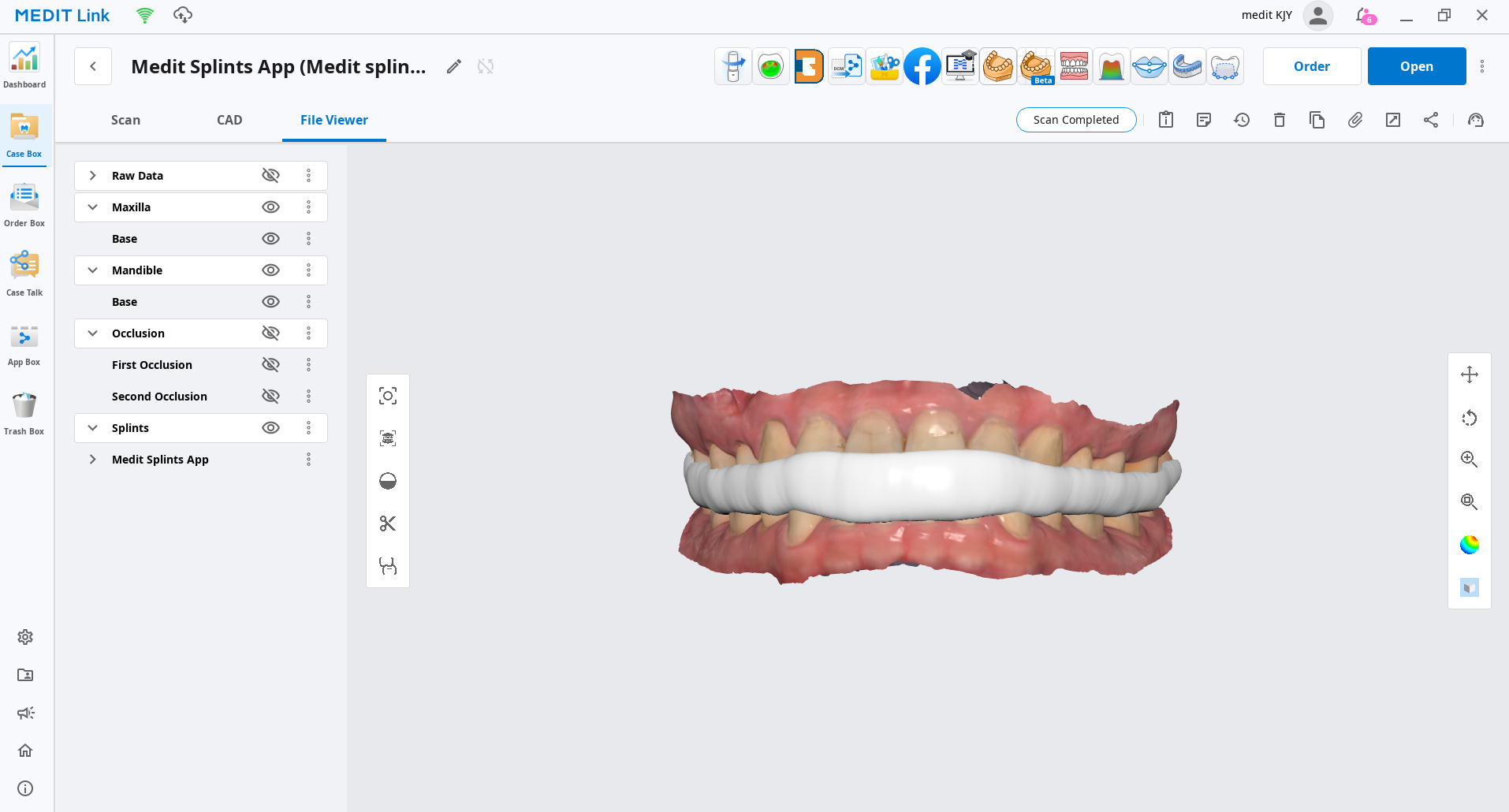
Assim que o processo de criação da placa oclusal estiver concluído, clique no último ícone na parte superior da tela para salvar os resultados no caso do Medit Link. Insira o nome do arquivo do projeto e clique em “Salvar”.
Os dados salvos (tanto o arquivo do projeto quanto o design final da placa oclusal) podem ser verificados no caso do Medit Link.
Comentários
0 comentários
iniciar sessão para comentar.