
Visão geral resumida
Workflow 1
Planejamento digital na clínica — controle clínico completo, do início ao fim.
| Escaneie o paciente | Obtenha uma impressão digital com qualquer scanner Medit. | |
| Simule e planeje | Visualize uma simulação com IA na cadeira odontológica em poucos minutos. | |
| Planeje e defina as etapas | Tenha controle total sobre o planejamento e defina a movimentação de cada dente. | |
| Exporte e comece | Imprima na clínica ou envie os dados para a K-Line no mesmo dia. |
Workflow 2
Escaneie e envie para planejamento — nossa equipe prepara o planejamento, e você o aprova.
| Escaneie o paciente | Obtenha uma impressão digital com qualquer scanner Medit. | |
| Envie o caso | Envie os dados do escaneamento e a Rx para o Design Service integrado ao aplicativo. | |
| Planejamento pelo Design Service | Nossa equipe define as etapas do tratamento e devolve o plano para sua análise. | |
| Analise e aprove | Confira o plano e solicite alterações pelo aplicativo. | |
| Exporte e comece | Após aprovar o plano, faça o pedido. |
Os Workflow 1 e Workflow 2 apresentados acima compartilham as nove etapas do fluxo de trabalho mostradas abaixo. A última etapa em comum é Output Overview. Ao clicar em Complete em Output Overview, o usuário pode escolher entre Workflow 1 e Workflow 2. Essa escolha determina qual fluxo de trabalho será seguido a partir desse ponto.
Etapas do fluxo de trabalho
O fluxo de trabalho completo consiste em 9 etapas, orientando os usuários desde a edição de dados até a geração de simulação e, por fim, à revisão e ao pedido do aparelho de tratamento. Os usuários precisam concluir estas etapas na ordem indicada.
ℹ️ Observação
Se os dados cefalométricos não tiverem sido atribuídos no início, o fluxo de trabalho não incluirá as etapas Ceph Tracing (Rastreamento cefalométrico) e Ceph Overlay (Sobreposição de cefalograma).
| Visão geral | Verifique os dados do escaneamento. | |
| Edição de dados | Edite e corte os dados utilizando uma ampla gama de funcionalidades oferecidas. | |
| Tabela oclusal | Alinhe os dados de escaneamento com um plano para definir a posição da tabela oclusal. | |
| Identificação de dentes | Mapeie a dentição do paciente. | |
| Traçado cefalométrico | Examine o cefalograma lateral traçado automaticamente. | |
| Sobreposição de cefalograma | Alinhe os dados de escaneamento ao cefalograma. | |
| Seleção de forma de arcada | Selecione uma forma de arcada para a maxila e mandíbula. | |
| Classificação de mordida | Classifique a mordida com base na relação entre os dentes. | |
| Prévia de simulações | Examine as simulações geradas para escolher um cenário de tratamento. | |
 |
Visão geral da saída | Revise os detalhes do tratamento para o cenário escolhido. |
Edição de dados
Após a atribuição de dados, os usuários avançam para a etapa Data Editing (Edição de dados), em que podem cortar peças desnecessárias, preencher lacunas na malha ou esculpir dados para otimizar o resultado da simulação.
Verifique se há dados de gengiva sobrando ou dados de dentes faltando e faça as modificações necessárias. Se os dados de escaneamento contiverem acessórios capturados durante o escaneamento, use o recurso dedicado para removê-los antes de prosseguir. Quando terminar, clique no ícone de próxima etapa no alto ou no botão "Next" (Avançar) no canto inferior direito.
.png)
Como recortar dados
1. Escolha uma das ferramentas de seleção para designar a parte dos dados que deseja remover.
| Seleção inteligente dos dentes | Seleciona automaticamente todos os dentes da arcada, removendo as partes da gengiva. | |
| Seleção em pincel | Seleciona todas as entidades na tela em um caminho desenhado à mão. Apenas a vista frontal é selecionada. O pincel vem em três tamanhos. | |
| Seleção inteligente do dente | Seleciona automaticamente a área de um único dente, removendo as partes da gengiva. Clique e arraste o mouse sobre o dente. | |
| Seleção de polilinhas | Seleciona todas as entidades dentro de uma forma de polilinha desenhada na tela. |
2. Se necessário, modifique a área selecionada usando as seguintes opções de ferramenta.
| Preencher automaticamente a área selecionada | Preenche automaticamente as entidades da área selecionada. | |
| Encolher a área selecionada | Reduz a área selecionada cada vez que você pressiona o botão. | |
| Expandir a área selecionada | Expande a área selecionada cada vez que você pressiona o botão. | |
| Inverter a área selecionada | Inverte a seleção. |
- Você também pode ativar o "Deselection Mode" (Modo de cancelamento da seleção) para modificar a seleção manualmente ou usar "Clear All Selection" (Limpar toda a seleção) para desmarcar tudo automaticamente.
3. Para concluir o recorte, clique em "Delete Selected Area" (Excluir a área selecionada).
Como preencher lacunas
1. Localize áreas de dados ausentes e ajuste o "Maximum Perimeter of a Hole" (Perímetro máximo de uma lacuna)". Se a opção "Utilizar cor vizinha para os buracos preenchidos" estiver ativa, o programa usará a paleta de cores correspondente para preencher a área; caso contrário, ela será preenchida em cinza.
2. Clique em "Apply" (Aplicar) para preencher as lacunas com a nova malha.
Como Esculpir os Dados
Encontre a área que precisa de modificações e, usando as ferramentas abaixo, adicione, remova, suavize ou transforme as suas partes.
| Adicionar |
Use o mouse para adicionar parte dos dados. Tecla de atalho: 1 |
|
| Remover |
Utilize o mouse para remover partes dos dados. Tecla de atalho: 2 |
|
| Suavizar |
Utilize o mouse para suavizar partes dos dados. Tecla de atalho: 3 |
|
| Transformar |
Utilize o mouse para transformar partes dos dados. Tecla de atalho: 4 |
Como remover acessórios
Se houver acessórios ou bráquetes nos dados de escaneamento, eles devem ser removidos antes do planejamento e da simulação do tratamento.
| Detecção automática | Detecte e selecione automaticamente objetos removíveis nos dentes. | |
 |
Seleção em pincel |
Seleciona todas as entidades na tela em um caminho desenhado à mão. Apenas a vista frontal é selecionada. O pincel vem em três tamanhos. |
.png) |
Modo de cancelamento da seleção |
Quando ativado, desmarca a área utilizando diversas ferramentas. |
| Limpar toda a seleção | Limpa toda seleção. | |
 |
Remover e preencher |
Exclua as áreas selecionadas e preencha os buracos resultantes. |
Você pode selecionar manualmente os dados de escaneamento com os acessórios ou bráquetes usando as ferramentas de seleção fornecidas ou usar a “Detecção automática” para detectar e selecionar automaticamente objetos removíveis nos dentes. Clique em "Remover e preencher" para remover os dados selecionados e reparar automaticamente as lacunas resultantes.
Tabela oclusal
A segunda etapa do fluxo de trabalho concentra-se em determinar a posição das superfícies de atrito (rangido) com base no arco inferior (a tabela oclusal). Isso envolve alinhar os dados de escaneamento da mandíbula a um plano usando quatro pontos específicos. Por padrão, esse processo de alinhamento é automatizado para a conveniência do usuário.
1. Primeiro, verifique o alinhamento automático de dados visualizando-os em Multi-View (Visualização múltipla) ou girando-os com o "View Cube" (Cubo de visualização).
2. Se quiser verificar a relação oclusal, clique no ícone maxila na árvore de dados à esquerda para mostrá-la e visualizá-la com os dados da mandíbula.
3. Se houver necessidade de realinhamento, clique na ferramenta "Detach Data" (Desacoplar dados) na parte inferior e alinhe manualmente os dados definindo 4 pontos paralelos na maxila. Como mostrado abaixo, dois estão nas cúspides distobucais dos primeiros molares, e dois estão nas cúspides bucais dos primeiros pré-molares.
4. Quando terminar, clique no ícone de próxima etapa no alto ou no botão "Next" (Avançar) no canto inferior direito.
Identificação de dentes
Tooth Identification (Identificação dos dentes) é uma etapa em que os usuários criam um gráfico detalhado para o projeto atual. Aqui, os usuários precisam de verificar a numeração dos dentes à direita e registar os detalhes da dentição à esquerda. Todos os detalhes informados nesta etapa serão considerados ao gerar o movimento dos dentes mais tarde.
1. Comece verificando a numeração automática de dentes à direita para garantir que todos os dentes tenham sido corretamente identificados e numerados.
-
Se a numeração dos dentes estiver incorreta, clique nele para reatribuir.
-
Se um dente não tiver sido identificado, aparecerá como faltando na tabela à esquerda (na cor cinza). Para fazer a identificação manual, clique nele no gráfico e escolha a opção "Find Teeth" (Encontrar dentes). Isso permite selecionar manualmente os dados do dente no exame.
ℹ️ Dica
Em casos complexos, em que pode ser difícil identificar o número do dente apenas pela posição atual, use o recurso Orthodontic Photos (Fotos ortodônticas). É possível visualizar radiografias panorâmicas para verificar a numeração do dente e a seleção de dados.
-
Os dados de cada dente devem ser selecionados com precisão e exatidão, cobrindo todo o dente sem nenhum dado de gengivas. Isso garantirá um nível mais elevado de detalhe em cada movimento dos dentes mais tarde.
Para ajustar ou corrigir a seleção, clique no número do dente e escolha "Edit" (Editar).
-
Em seguida, documente os detalhes sobre a dentição atual do paciente ou qualquer tratamento planeado no gráfico à esquerda. Todas as informações adicionais mudarão a simulação de acordo com os detalhes do gráfico fornecidos. Para adicionar informações para um dente específico, clique nele. Para removê-lo, clique com o botão direito do mouse.
Abaixo está a lista de detalhes e ações aplicáveis aos dentes existentes (branco) e dentes ausentes (cinza).
| Dente existente | Dente Faltante |
|---|---|
| Extração Planejada | Prótese Planejada |
| Prótese Planejada | Dente não erupcionado |
| Dente primário | Localizar dentes |
| Dente parcialmente erupcionado | |
| Fixar o dente |
ℹ️ Dica
Para evitar que um dente se mova durante a simulação, fixe-o no gráfico.
- Quando um dente é definido para prótese planeada, a simulação usa dados do dente oposto, se disponíveis, ou então da biblioteca de dentes. Se um dente foi originalmente marcado como Missing Tooth (Dente faltando) e depois for alterado para prótese planejada, a alteração entrará em vigor na etapa final de estadiamento mostrada na Output Overview (Visão geral da saída). Se o dente foi marcado como Sem Informação e for alterado para prótese planejada, a alteração será aplicada desde o início do processo de estadiamento do alinhador.
Como selecionar dados de dentes
É sugerida a seleção do modo de edição caso os usuários precisem selecionar manualmente os dados para um dente não identificado ou corrigir a seleção de dados existente.
1. Use a ferramenta “Seleção inteligente do dente” para selecionar automaticamente uma área de um dente inteiro clicando e arrastando.
2. Para tornar a seleção de dados mais precisa, ajuste-a usando “Seleção em pincel” ou “Desmarcação em pincel”.
ℹ️ Observação
Se for necessário editar a seleção de vários dentes, clique no número deles para mudar o alvo do foco.
3. Para limpar toda a seleção e começar de novo, use “Limpar seleção”.
4. Clique em "Done" (Concluído) no canto inferior direito ao terminar para salvar as alterações.
Traçado cefalométrico
A etapa Ceph Tracing (Traçado cefalométrico) só estará disponível se os dados cefalométricos forem importados durante a atribuição de dados. O seu objetivo é criar um cefalograma traçado digitalmente. O programa delineará automaticamente as estruturas ósseas e de tecidos no raio X importado e colocará alguns dos principais pontos de referência.
⚠️ Cuidado
Para tomar decisões de tratamento acionáveis, os usuários devem importar os dados cefalométricos. Se você estiver executando o programa sem dados cefalométricos, ele só deve ser usado para explorar opções de tratamento. As limitações do programa sem dados cefalométricos incluem:
- Os Wits são automaticamente definidos no intervalo de -3 a +3.
- O crescimento do paciente não é levado em consideração.
- Os recursos de sobreposição de cefalograma não estão disponíveis, portanto, você não pode visualizar a posição final dos dentes sobre a estrutura óssea.
1. Primeiro, examinar o resultado do traçado automático. Garantir que os contornos não tenham ângulos nítidos e que todos os 13 pontos-chave estão corretamente posicionados.
O aplicativo deve identificar os seguintes pontos e pontos de referência: Ponto A, Ponto B, Gnathion (Gn) (Protuberância mentual), Côndilo (Cond), Molar superior, Incisivo superior (IS), Incisivo inferior (II), Násio (N), Sela (S), Espinha nasal anterior (SNA), Espinha nasal posterior (PNS) e Gonion (Go).
2. Se forem necessários ajustes, clique em "Edit" (Editar) e arraste os pontos de controle. Passe o cursor sobre os pontos vermelhos para ver o guia em que o ponto deve ser colocado.
Clique em "Edit" (Editar) novamente para salvar as alterações feitas.
3. Você sempre pode restaurar os resultados do rastreamento automático clicando em "Reset" (Redefinir).
4. Ao terminar, clique em "Next" (Avançar).
Sobreposição de cefalograma
Esta etapa só fica acessível se os dados cefalométricos estiverem incluídos no caso. Aqui, os dados de escaneamento são automaticamente alinhados ao cefalograma traçado, permitindo aos usuários examinar a relação entre dentes e estruturas ósseas.
1. Verifique os resultados da sobreposição automática. Se forem necessários ajustes, desacople os dados do cefalograma usando a opção "Detach Data" (Desacoplar dados) na parte inferior.
2. Para realinhar manualmente, coloque dois pontos no mesmo local nos dados do exame e no cefalograma: um na ponta do incisivo frontal e outro na cúspide molar, como mostrado abaixo.
3. Em seguida, verifique os resultados da avaliação esquelética e dentária com uma série de critérios apresentados no widget abaixo. Todos os valores são automaticamente calculados e apresentados com uma marca codificada por cores que indica a potencial dificuldade de tratar o caso. Clique no ponto de interrogação na caixa para ver mais detalhes.
4. Ao terminar, clique em "Next" (Avançar).
Seleção de forma de arcada
A próxima etapa é Arch Form Selection (Seleção da forma da arcada), ou seja, escolher um modelo de forma da arcada que corresponda bem à forma e ao tamanho reais da arcada do paciente.
1. Selecione um modelo para a maxila e a mandíbula nos menus suspensos abaixo de cada uma. Escolha o que corresponde à forma e ao tamanho reais.
2. Se necessário, reposicione o modelo selecionado usando o mouse: Clique com o botão esquerdo e arraste para mover, e clique com o botão direito e arraste para girar.
⚠️ Cuidado
Garanta que a forma da arcada não esteja posicionada de modo desigual ou descentralizado. A posição da forma da arcada determinará a direção do movimento dos dentes.
3. Garanta que a forma da arcada esteja orientada simetricamente nos dados do exame. Use as linhas perpendiculares para avaliar a simetria. A linha azul pode ser movida com o mouse.
4. Ao terminar, clique em "Next" (Avançar).
Classificação de mordida
A Bite Classification (Classificação da mordida) é a etapa final antes de simular o movimento dos dentes. O objetivo principal é determinar a classe de mordida com base na relação dos dentes posteriores. Esta etapa é automática, mas os usuários podem ajustar a classe detectada, se necessário, ou no caso de falta de dentes.
1. Verifique se as faixas de alinhamento foram colocadas corretamente: uma na ponta da cúspide mesiobucal do 1º molar superior e a outra nas ranhuras vestibulares do 1º molar inferior. Se faltarem os primeiros molares, você pode usar caninos.
Se a classe detectada automaticamente estiver incorreta, escolha a correta entre as opções fornecidas na caixa na parte inferior da tela.
2. A distância entre os molares é medida automaticamente e usada para estimar a dificuldade do tratamento.
3. O ícone do semáforo ao lado da opção de dificuldade de tratamento apresenta cores diferentes conforme o nível de dificuldade. Verde indica fácil; amarelo indica moderado; vermelho indica difícil.
4. Ao terminar, clique em "Next" (Avançar).
Prévia de simulações
A etapa Simulations Preview (Pré-visualização de simulações) envolve a geração de simulações de movimento dos dentes com base nas informações fornecidas nas etapas anteriores. O principal objetivo aqui é avaliar possíveis cenários de tratamento e determinar o melhor curso de tratamento. Além disso, essas simulações podem ser usadas durante as consultas de pacientes para ilustrar visualmente o processo de tratamento e os resultados esperados, aumentando a compreensão do paciente sobre procedimentos futuros.
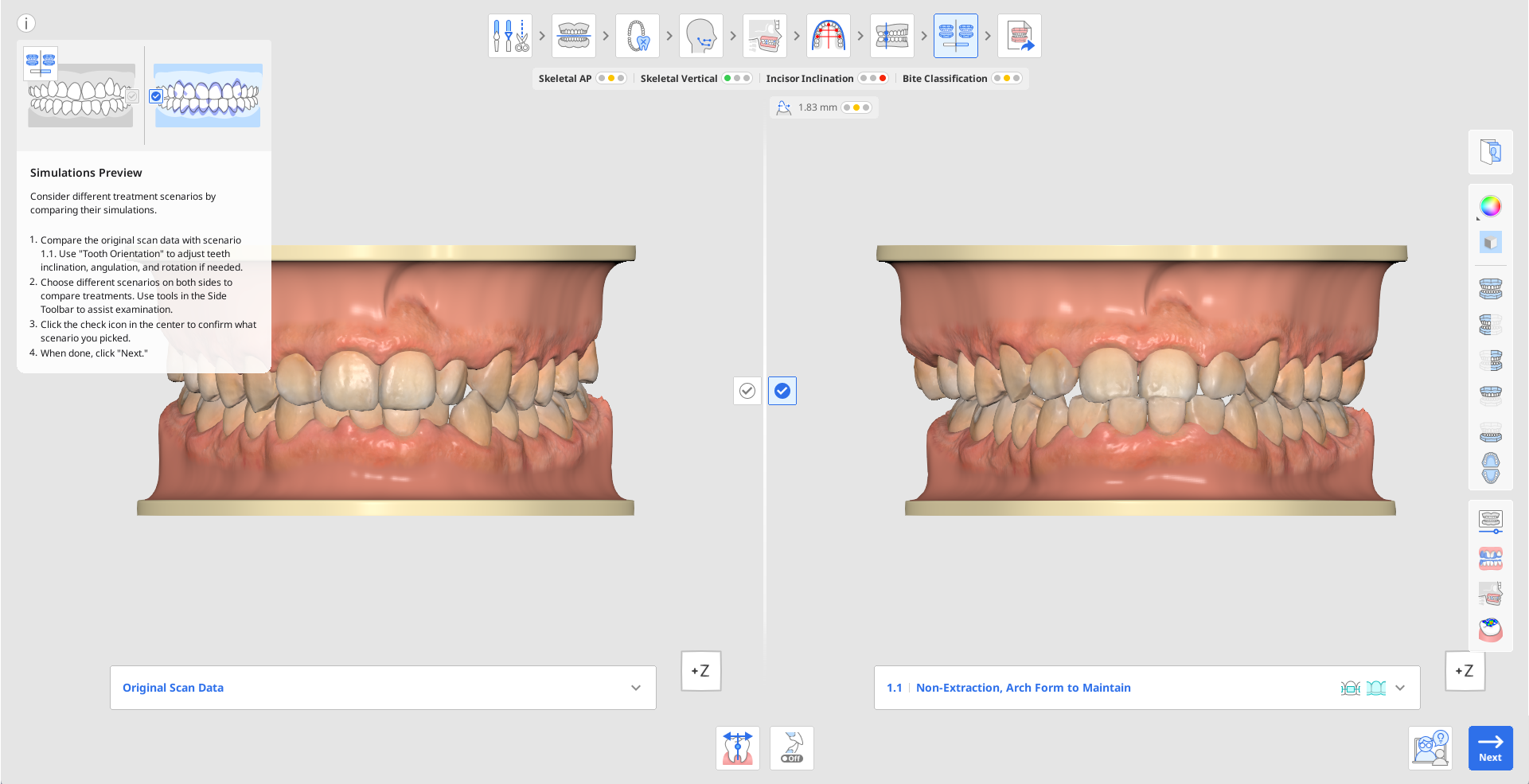
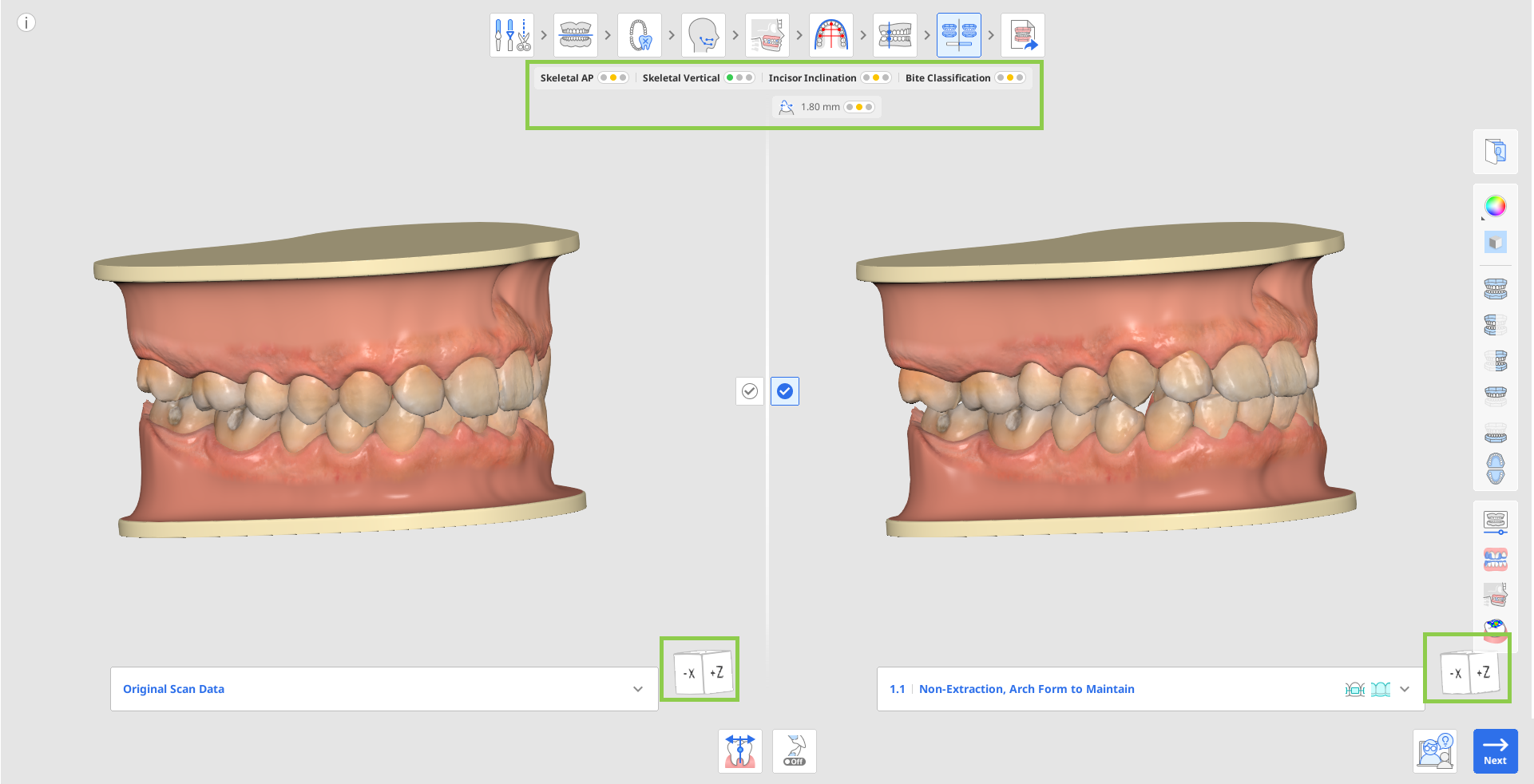
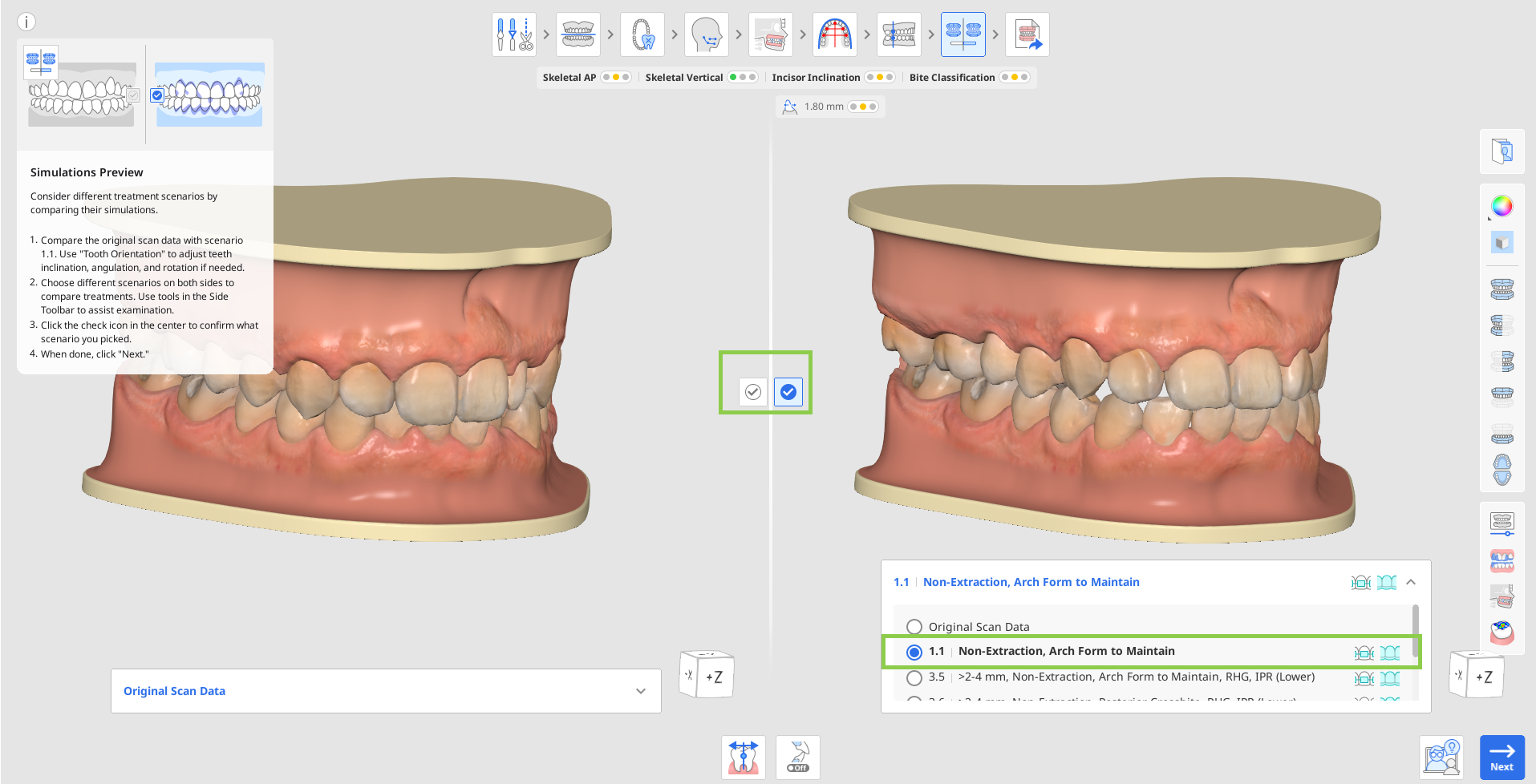
1. Primeiro, compare os dados de escaneamento originais e a simulação para o cenário 1.1. Clique na caixa de informações para ocultá-la e use o View Cube ou as ferramentas de visualização na barra de ferramentas lateral para ajudar no exame visual.
-
Verifique se há mau alinhamento dos dentes nesta simulação. Se houver, ajuste usando a ferramenta "Tooth Orientation" (Orientação dos dentes), em que cada dente pode ser individualmente reorientado. Leia mais sobre como usar esta ferramenta no final deste capítulo.
-
Se necessário, você pode selecionar o ângulo de compensação desejado para ajustar a inclinação e o alinhamento dos dentes de acordo com o tipo esquelético do paciente, possibilitando o planejamento do tratamento mesmo sem dados cefalométricos. Para fazer isso, use a ferramenta “Compensação dentária“ na parte inferior.
-
Ao comparar entre cenários, verifique o resumo geral do caso abaixo das etapas do fluxo de trabalho. Ele apresenta uma visão geral da dificuldade de tratamento por meio de cores de semáforos. Este resumo apresenta um rápido resumo de diagnóstico das relações esqueléticas e dentárias, mostrando categorias como AP esquelética, inclinação vertical, incisivo e classificação de mordida.
2. Para explorar opções de tratamento adicionais para o caso atual, abra a lista de cenários sob os dados originais do exame ou da simulação 1.1. Clique em qualquer cenário disponível para visualizar a sua simulação. Cada cenário na lista também indica que tipo de opções de aparelhos são possíveis para tratamento.
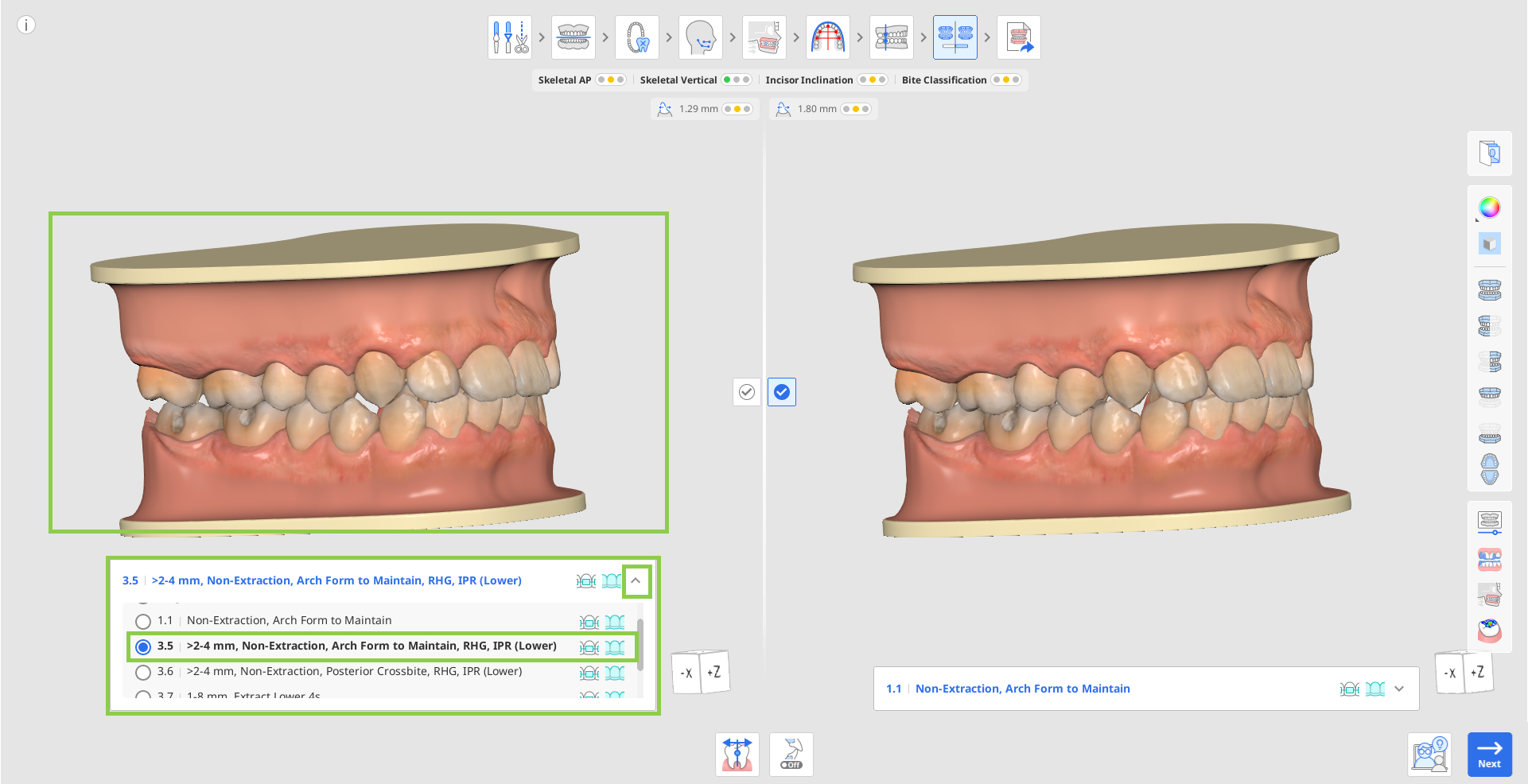
ℹ️ Dica
Use "Orthodontic Photos" (Fotografias ortodônticas) na barra de ferramentas lateral para verificar se a protrusão sugerida é plausível no paciente atual, referindo-se a outras imagens importadas (radiografias, fotos intraorais e faciais).
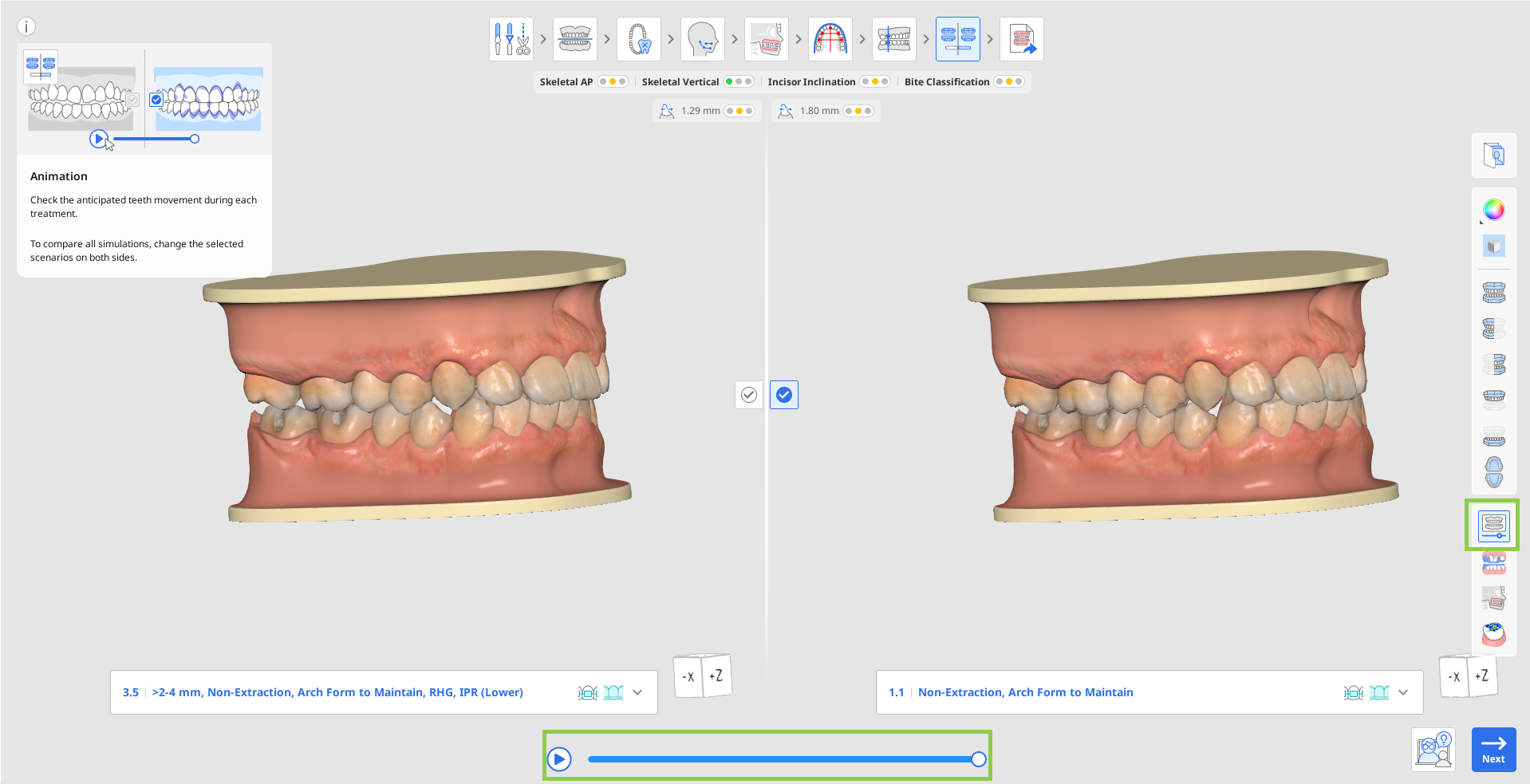
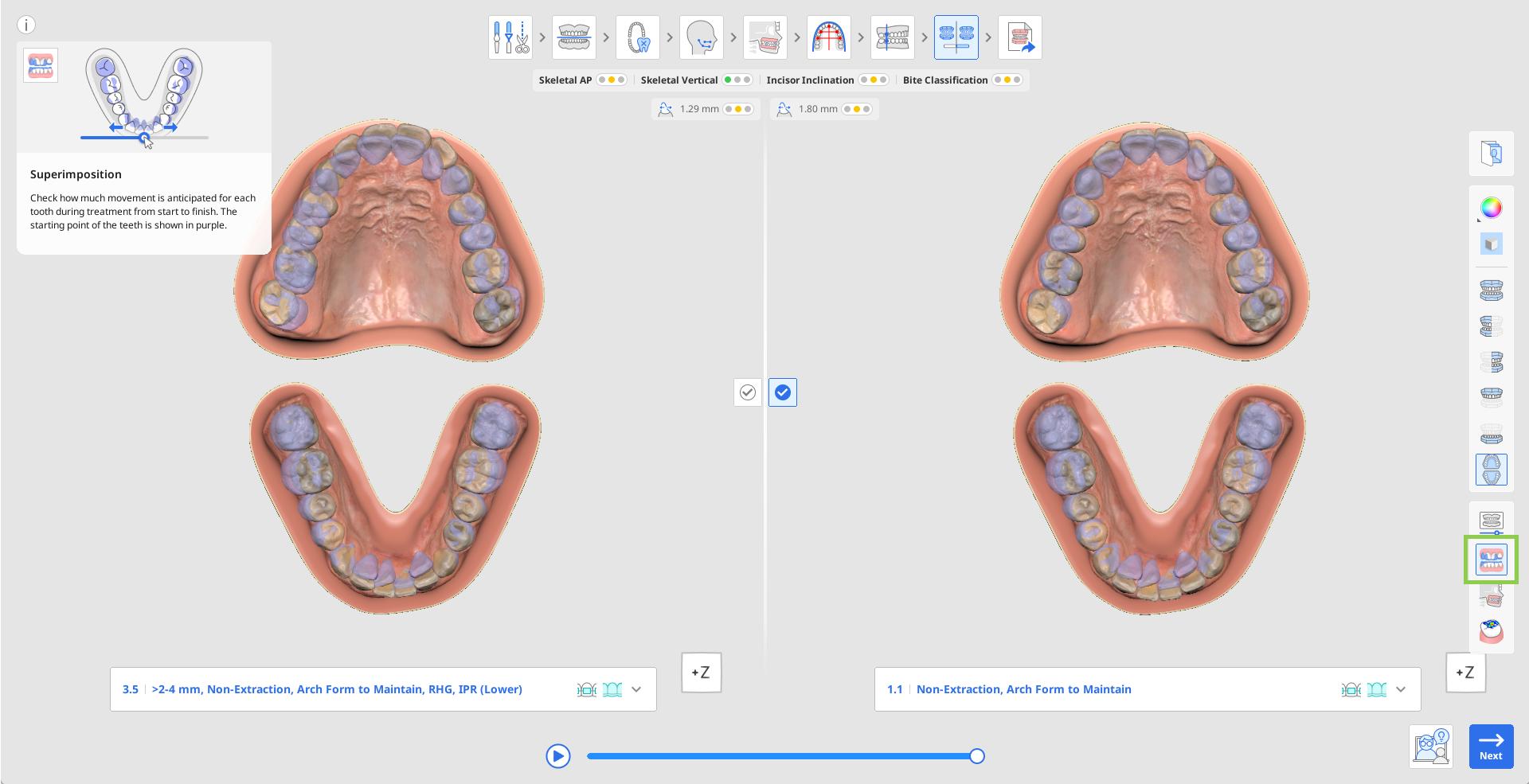
3. Mudança entre cenários em ambos os lados da tela para comparar diferentes simulações de tratamento lado a lado. Utilize as seguintes ferramentas na barra de ferramentas lateral para ajudar você: animação, sobreposição, comparação de sobreposição do cefalograma e relação oclusal.
-
Use "Animation" (Animação) para visualizar o movimento dos dentes para o cenário selecionado.
-
Use "Sobreposição" (Superimposition) para avaliar o movimento antecipado de cada dente do início ao fim, com o ponto de partida representado em roxo. Os dados sobrepostos são animados para sua conveniência.
-
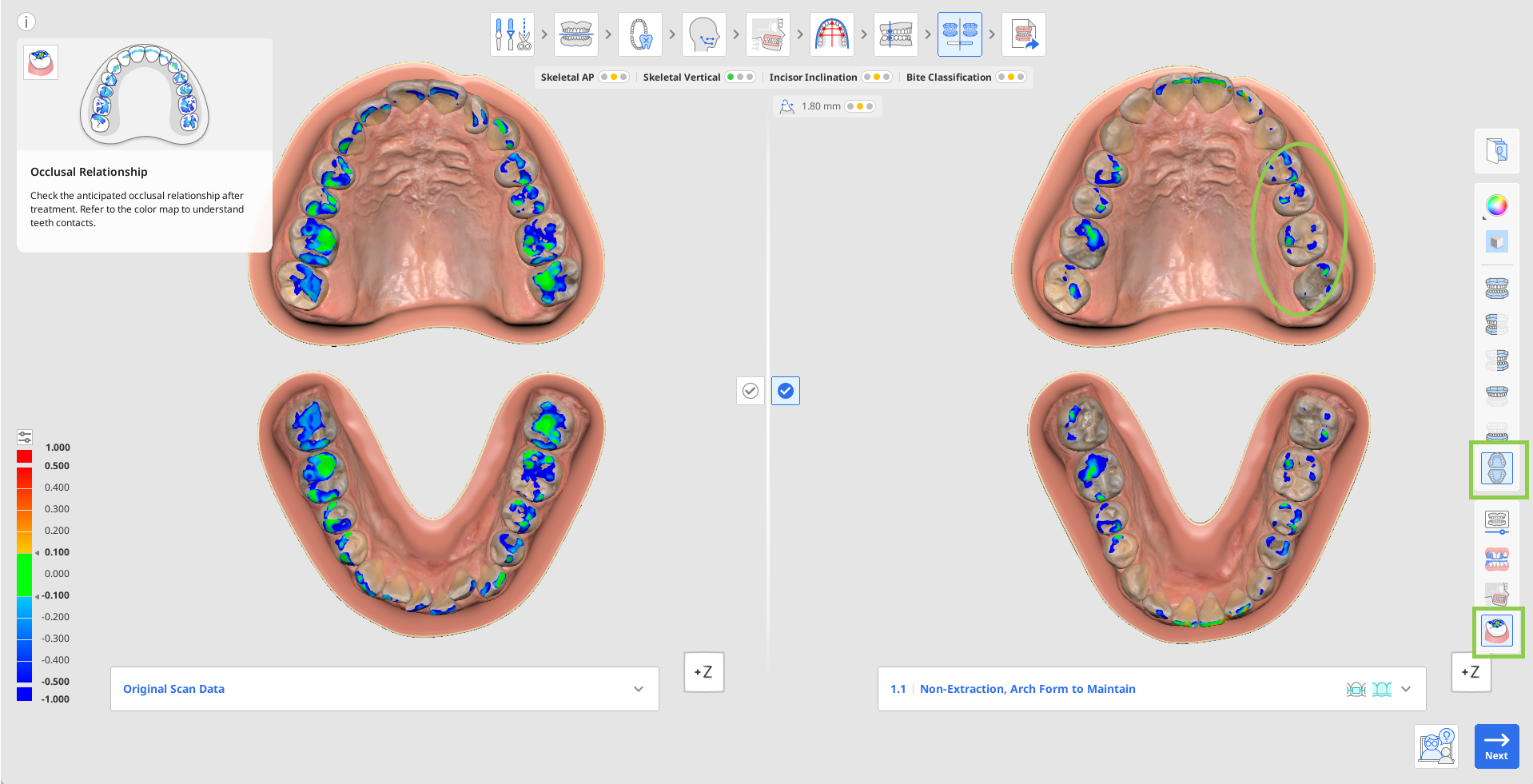
Use "Ceph Overlay Comparison" (Comparação de sobreposições de cefalogramas) para ver a dentição pós-tratamento em relação à estrutura óssea. Por exemplo, examinando a área realçada no círculo verde na imagem à direita e comparando-a com a imagem à esquerda, é possível ver facilmente o movimento dos dentes.
-
Usar a relação oclusal para analisar o contato oclusal para a dentição pós-tratamento, consultando a barra de cores à esquerda para interpretações de cores.
4. Depois de tomar uma decisão sobre o tratamento final, confirme a escolha do seu cenário de tratamento preferido clicando na sua marca de seleção no centro da tela.
-
Os tipos de tratamento aplicáveis (alinhador, suporte) para cada cenário são apresentados ao lado do título do cenário na lista.
5. Clique em "Next" (Avançar) para ir à etapa final. Se for possível tratar o cenário escolhido com alinhadores e suportes, será pedido que você escolha um antes de avançar para a etapa final. Saiba que você não poderá avançar para próxima etapa se os dados de escaneamento originais estiverem marcados como escolhidos.
Como usar a Tooth Orientation (Orientação dos dentes)
A Tooth Orientation (Orientação dos dentes) é usada para garantir que o software identifique de modo exato a orientação de cada dente nos seguintes planos:
- Quantidade e direção de rotação em relação à forma da arcada escolhida a manter.
- Grau de angulação ou giro da tabela oclusal.
- Grau de inclinação ou torque da tabela oclusal.
Erros na detecção da orientação dos dentes podem ser causados por dentes deformados, dentes com bordas desgastadas ou irregulares, dentes bloqueados ou encavalados, má qualidade do escaneamento ou outras complicações. Esses erros podem ser detectados analisando a simulação 1.1 em comparação aos dados de escaneamento originais, vendo qualquer dente que pareça não ter sido nivelado ou alinhado ou que esteja fora de posição em alguma direção. Essa ferramenta mostra a orientação usando a simulação 1.1, que é depois de todos os dentes terem sido nivelados e alinhados com a forma da arcada escolhida.
As alterações feitas na orientação são aplicadas à forma como o software identifica a posição atual de cada dente, e, assim, as alterações serão aplicadas a todos os cenários automaticamente.
1. Clique em qualquer dente desejado para começar a ajustar a sua orientação. Por padrão, a ferramenta de rotação é ativada primeiro. O dente escolhido será mostrado à direita, sendo a rotação definida pela linha azul com pontos de controlo verdes em cada extremidade. Para ajustar a rotação, arraste por um dos pontos para que a linha azul identifique com precisão a rotação percebida de cada dente.
2. Para editar o grau de angulação ou ponta da tabela oclusal, clique em "Angulation (Tip)" (Angulação [giro]). Depois, escolha um dente e comece a ajustar arrastando os pontos de controle para mudar o posicionamento. O plano oclusal é exibido na borda incisiva da linha azul para sua referência.
3. Para editar o grau de inclinação ou o torque na tabela oclusal, clique em "Inclination (Torque)" (Inclinação [torque]). Depois, escolha um dente e comece a ajustar arrastando os pontos de controle.
4. Se quiser redefinir a orientação inicial dos dentes, clique em "Reset" (Redefinir) na caixa de ferramentas abaixo.
5. Clique em "Done" (Concluído) no canto inferior direito para voltar à visualização e comparação das simulações.
Visão geral da saída
A Output Overview (Visão geral da saída) é a última etapa no fluxo de trabalho. Aqui, os usuários podem ver de perto o cenário de tratamento selecionado antes de passarem para a fabricação ou o pedido do aparelho. A finalidade e as características desta etapa variam com base na opção de aparelho escolhida antes: alinhadores ou suportes.
Alinhadores
Se a opção “Alinhadores“ tiver sido escolhida na etapa anterior, será apresentado ao usuário o modelo da simulação de tratamento e as funcionalidades para o seu aperfeiçoamento, além de opções de configuração de preparação do alinhador.(1)(4).png)
1. Ao entrar, será sugerido que você ajuste a velocidade de sequenciamento em “Configurações de sequenciamento”. Faça os ajustes necessários imediatamente ou retorne a eles mais tarde usando o ícone de engrenagem no canto superior direito da caixa de navegação de sequenciamento. A velocidade de preparação padrão é de 0,25 mm/2,0°.
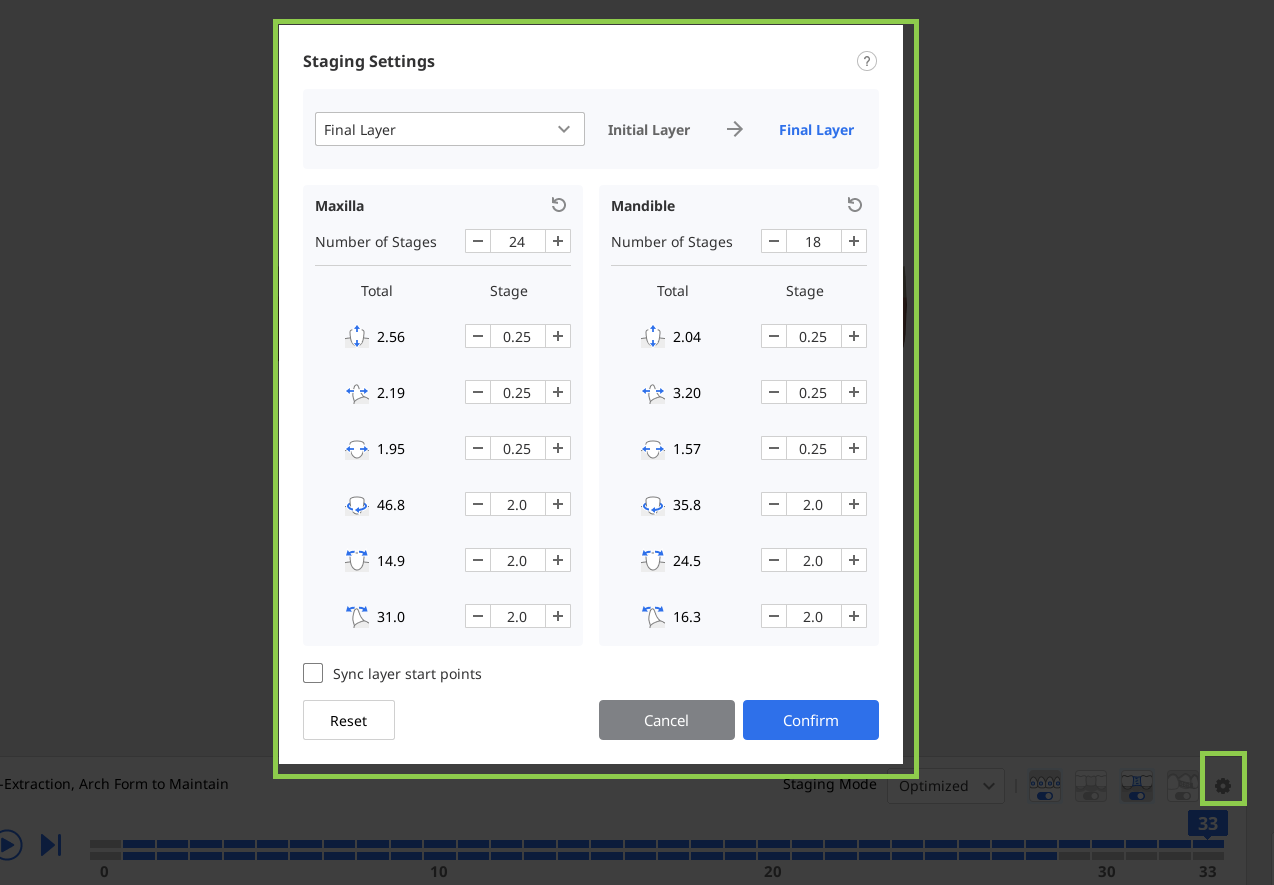
2. Comece analisando o preparo sugerido para a criação de alinhador. Na caixa de navegação de preparação na parte inferior da tela, você verá como o software dividiu todo o tratamento em fases. A linha superior representa o estadiamento para a maxila, e a linha inferior, para a mandíbula. Cada fase corresponde a um alinhador a ser criado.
É possível usar o botão de reprodução para animar toda a sequência de tratamento, ou clicar em qualquer fase para revê-la em detalhes.(1)(1).png)
3. Você também pode controlar o sequenciamento usando o “Modo de sequenciamento”, que oferece duas opções: Otimizado e Linear.
Com Otimizado, é aplicado espaçamento automático para evitar colisões e permitir que os dentes se movimentem gradativamente. Em resultado disso, o número total de estágios pode ser alto. Com Linear, os dentes se movem por um caminho mais direto até sua posição final. Isso ajuda a reduzir o número total de estágios em casos com movimento dentário mínimo..png)
4. Use os botões de alternância de exibição na caixa de navegação para controlar a visibilidade de auxiliares de movimentação dentária, pônticos, bloqueio interdental e IPR.
(1).png)
5. Use as ferramentas na barra de ferramentas lateral para ver uma análise detalhada do movimento dos dentes e da proporção de Bolton..png)
6. Use "Medição" na barra de ferramentas lateral para medir rapidamente as distâncias entre dois pontos quaisquer. A distância medida é exibida como uma anotação no modelo 3D. Observe que os resultados das medições são exibidos apenas enquanto essa ferramenta estiver em uso.
.png)
7. Você também pode abrir e ler um plano de tratamento detalhado passo a passo fornecido para o seu cenário de tratamento.
ℹ️ Observação
Esse recurso está disponível apenas no ambiente online.
(1).png)
8. Se necessário, é possível melhorar a simulação de tratamento gerada utilizando a funcionalidade de refinamento do tratamento. Você encontrará mais detalhes sobre como usá-lo mais adiante neste capítulo.
(1).png)
9. Quando terminar, clique no botão "Concluir" para salvar o projeto, exportar arquivos de alinhadores para impressão própria ou fazer o pedido de fabricação de Medit Aligners. Observe que as duas últimas são opções pagas.
📖 [MOS] Pedido e exportação de alinhadores
⚠️ Recurso pago
Observe que as duas últimas opções são recursos pagos. Os preços podem variar com base no seu estado de propriedade do scanner e localização.
Para obter mais detalhes sobre exportação de arquivos paga, clique aqui; para obter mais detalhes sobre pedidos de Medit Aligners, clique aqui.
Como usar o refinamento do tratamento
Essa funcionalidade permite aos usuários melhorar o tratamento gerado ajustando manualmente os movimentos dos dentes, a forma da arcada, os valores de IPR e os elementos auxiliares. Ao entrar neste modo, a ferramenta de ajuste do movimento dos dentes é selecionada por padrão.
.png) |
Mover dentes | Ajuste manualmente a posição final de cada dente na simulação. |
 |
Editar IPR e espaçamento | Ajuste e gerencie a redução interproximal (IPR) e o espaçamento dos dentes. |
 |
Editar auxiliares | Altere o tipo, o tamanho e a posição dos elementos auxiliares. |
.png) |
Editar forma de arcada | Ajuste o formato da forma de arcada. |
(2).png) |
Editar camada |
Adicione camadas intermediárias entre os estágios gerados automaticamente e ajuste manualmente tanto as posições dos dentes quanto as configurações de IPR para maior controle sobre a progressão do tratamento. |
Editar camada
Esse recurso permite que você adicione e edite camadas intermediárias entre estágios gerados automaticamente, proporcionando maior controle sobre a movimentação dos dentes e a progressão do tratamento. Você pode ajustar as posições dos dentes e as configurações de IPR independentemente para cada camada.
Clique em "Adicionar camada" na parte inferior da tela e selecione o estágio em que a nova camada deve ser inserida. Devem ser selecionados tanto estágios maxilares quanto mandibulares.
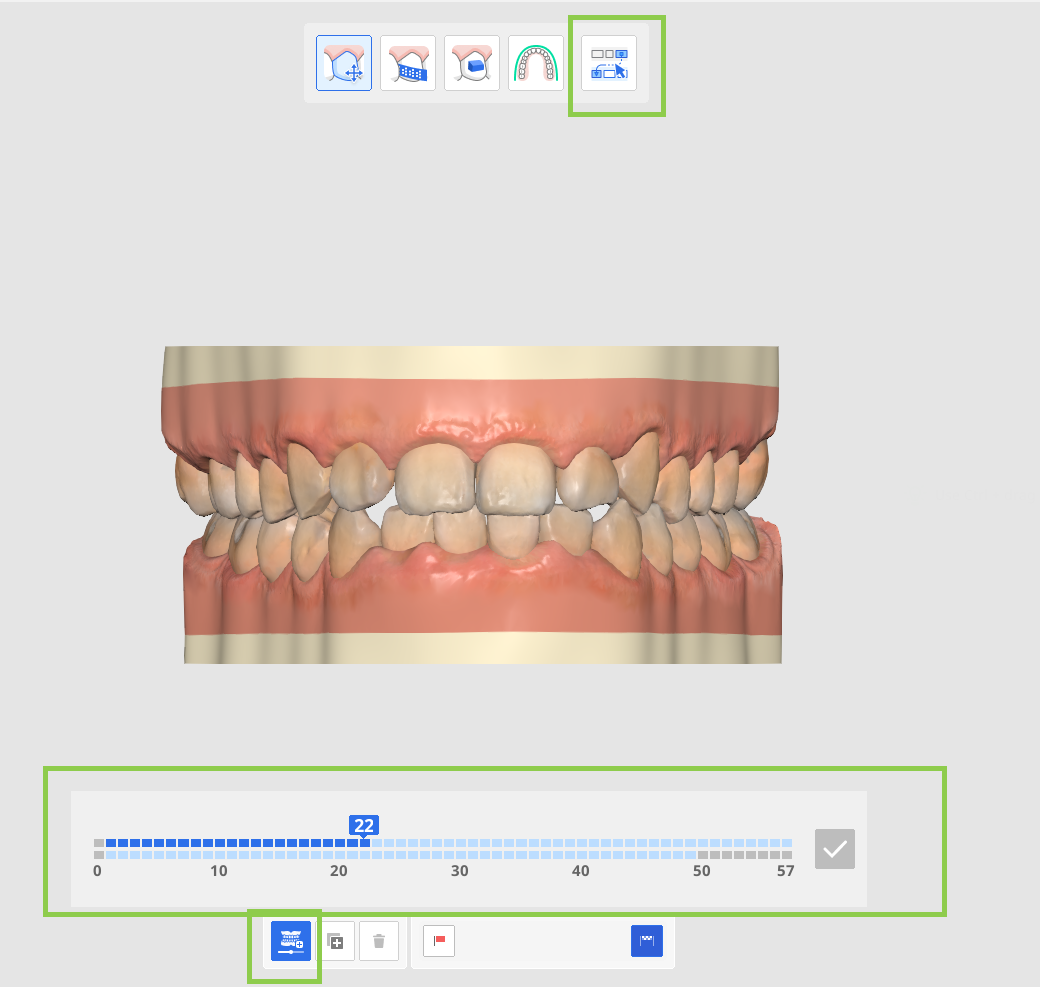
Depois, ajuste as posições dos dentes e os valores de IPR conforme necessário para a camada selecionada.
Para duplicar uma camada existente, selecione-a e clique em "Copiar". É possível criar no máximo 10 camadas, incluindo as camadas inicial e final.
Quando todos os ajustes estiverem concluídos, clique em "Concluído" para voltar à tela principal.

As camadas criadas são exibidas em cores na caixa de navegação, facilitando sua identificação na sequência de tratamento. Se necessário, use "Configurações de sequenciamento" para sincronizar os pontos iniciais das camadas.

Mover dentes
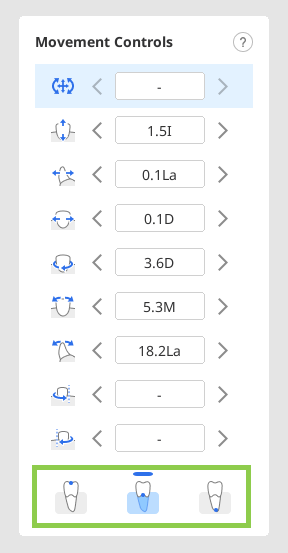
Selecione um tipo de movimento no painel "Controles de movimento" ou escolha um dente-alvo. Depois, ajuste a posição do dente usando as setas de controle verdes ou os valores no painel "Controles de movimento".
ℹ️ Dica
Use Ctrl/Command com a opção Free Move (Movimento livre) para girar dados.
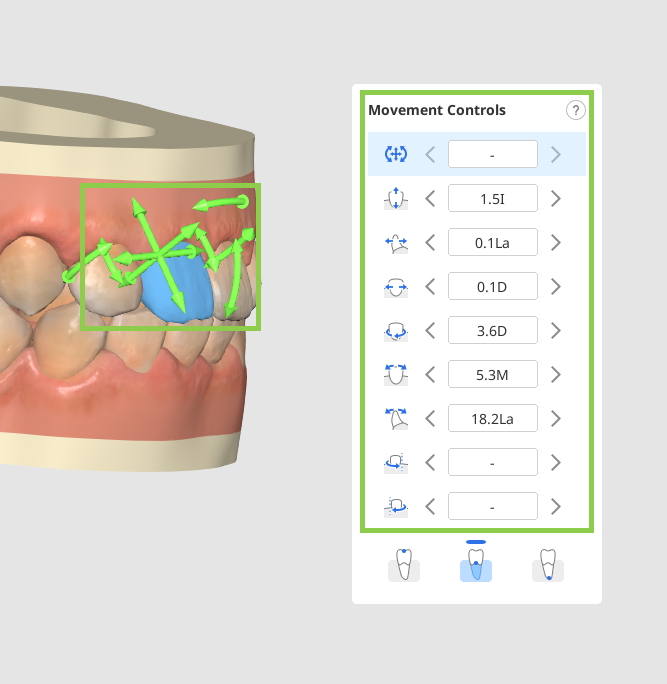
O movimento dos dentes pode ser realizado pela coroa do dente, pelo centro de resistência ou pelo ápice da raiz. Selecione o que desejar no widget Movement Controls (Controles de movimento).
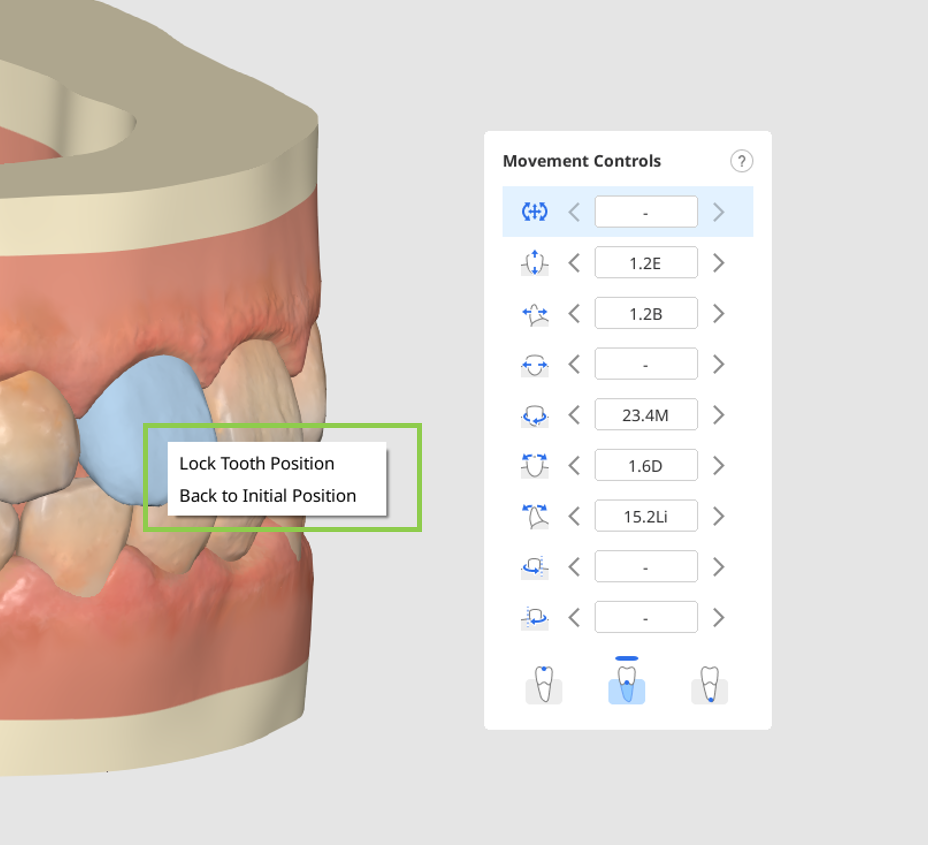
Qualquer dente na simulação pode ser devolvido ao posicionamento do pré-tratamento com a opção de voltar à posição inicial. Clique com o botão direito do mouse em um dente para usá-lo. Você também pode travar a posição do dente com um clique à direita.
Editar IPR e espaçamento
Clique no círculo localizado entre os dentes em que deseja adicionar espaçamento ou IPR.
⚠️ Cuidado
Não é possível adicionar espaçamento a simulações que contenham camadas.
Em seguida, ajuste o valor conforme necessário para definir a quantidade desejada de espaçamento ou IPR. Os valores azuis representam IPR, enquanto os valores amarelos indicam espaçamento.
Para remover o espaçamento/IPR, basta clicar no círculo novamente. É possível travar um dente no lugar clicando com o botão direito nele.
⚠️ Cuidado
Se a sobreposição dentária não resolvida ultrapassar o intervalo permitido de redução interproximal (IPR), é exibida uma notificação que identifica os dentes afetados e a camada de tratamento. O plano de tratamento deve ser ajustado antes de prosseguir.
Editar auxiliares
Você pode excluir os anexos padrão individualmente clicando com o botão direito sobre eles, ou remover todos de uma vez usando a opção "Remover auxiliares" no canto inferior esquerdo.
Clique em um dente para alterar o acessório padrão ou adicionar um novo elemento auxiliar. Estão disponíveis três tipos de elementos: acessórios de forma básica (por exemplo, horizontais, verticais, elípticos, etc.), guias para recortes precisos que são necessários ao usar elásticos e elementos de ponto de pressão.
Clique com o botão direito em qualquer elemento para ajustar o seu tamanho e arraste-o com o mouse para reposicioná-lo livremente.
Editar forma de arcada
ℹ️ Dica
Utilize a opção de visualização na barra de ferramentas lateral para maior conforto ao usar essa funcionalidade.
Note que ajustar a forma do arco afetará o movimento dos dentes. Para evitar alterações indesejadas, você pode bloquear a posição de um dente clicando com o botão direito do mouse sobre ele antes de começar.
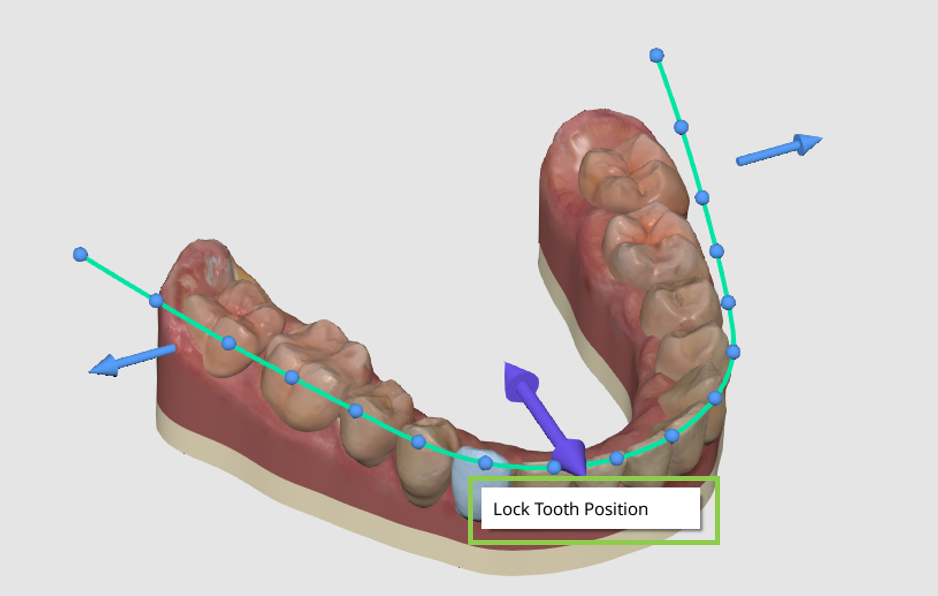
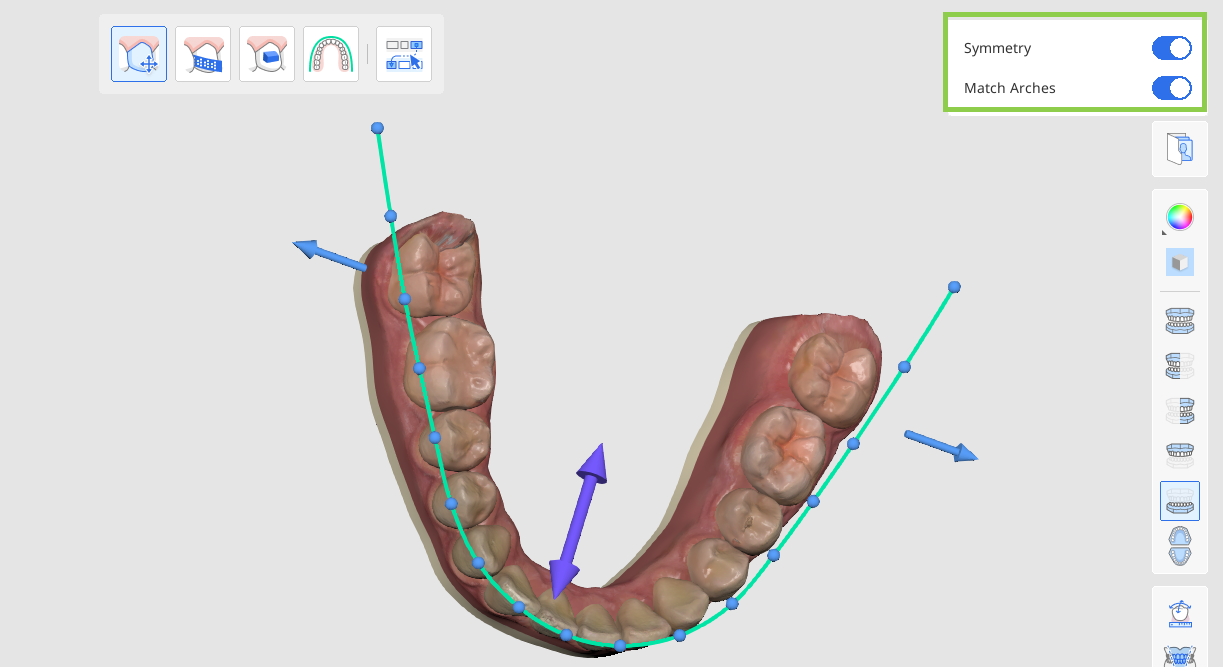
Em seguida, use as setas de controle para modificar a forma geral da arcada ou use os pontos de controle para fazer ajustes menores e mais precisos com base em um dente específico.
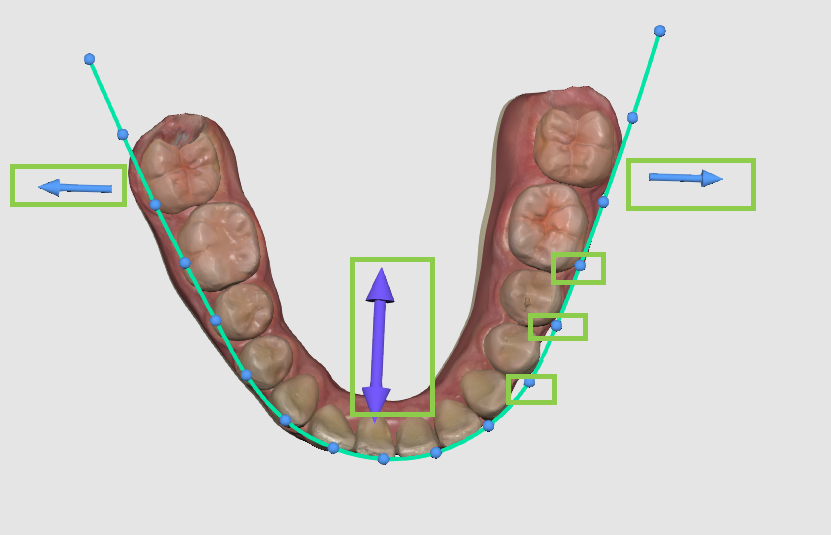
Use os botões de alternância no canto superior direito para refletir alterações dentro de uma arcada usando "Simetria" ou entre arcadas usando "Sincronizar arcadas".
Redefinir alterações
Você pode desfazer uma alteração recente usando o botão “Desfazer” no canto inferior esquerdo ou usar a opção “Redefinir” para reverter várias alterações: todas as alterações de refinamento do tratamento, apenas aleterações nos elementos auxiliares ou todas as modificações relacionadas ao movimento dos dentes (IPR, espaçamento, movimento manual dos dentes e ajustes de forma da arcada).
Ao terminar, clique em "Done" (Concluído) no canto inferior direito para retornar à primeira etapa do fluxo de trabalho.
Bráquetes
Se a opção “Bráquetes“ tiver sido selecionada na etapa anterior, o usuário verá uma tabela detalhada dos aparelhos que serão necessários para o tratamento.
1. Verifique a informação dos suportes gerados, incluindo prescrição de torque, bandas e arcos, pois será enviada para a SmileStream concluir o processo de pedido.
2. Abra e leia um plano de tratamento detalhado passo a passo fornecido para o cenário escolhido.
ℹ️ Observação
Esse recurso está disponível apenas no ambiente online.
3. Depois de terminar, clique em "Complete" (Completar) no canto inferior direito para finalizar e salvar o seu projeto. Você tem duas opções: salvar o projeto e ir para o SmileStream para completar o processo de pedido ou fechar o programa e salvar o progresso do caso como um arquivo de projeto no Medit Link para pedir mais tarde.
4. Se optar por pedir o aparelho imediatamente, todas as informações necessárias para o pedido de suporte serão compartilhadas com a SmileStream e redirecionadas para a página abaixo. Verifique novamente a informação preenchida automaticamente. Todas as informações podem ser alteradas diretamente no SmileStream antes de fazer um pedido, mas não serão atualizadas na aplicação.
ℹ️ Observação
Esse recurso está disponível apenas no ambiente online.
Comentários
0 comentários
iniciar sessão para comentar.