
Visão geral da interface do usuário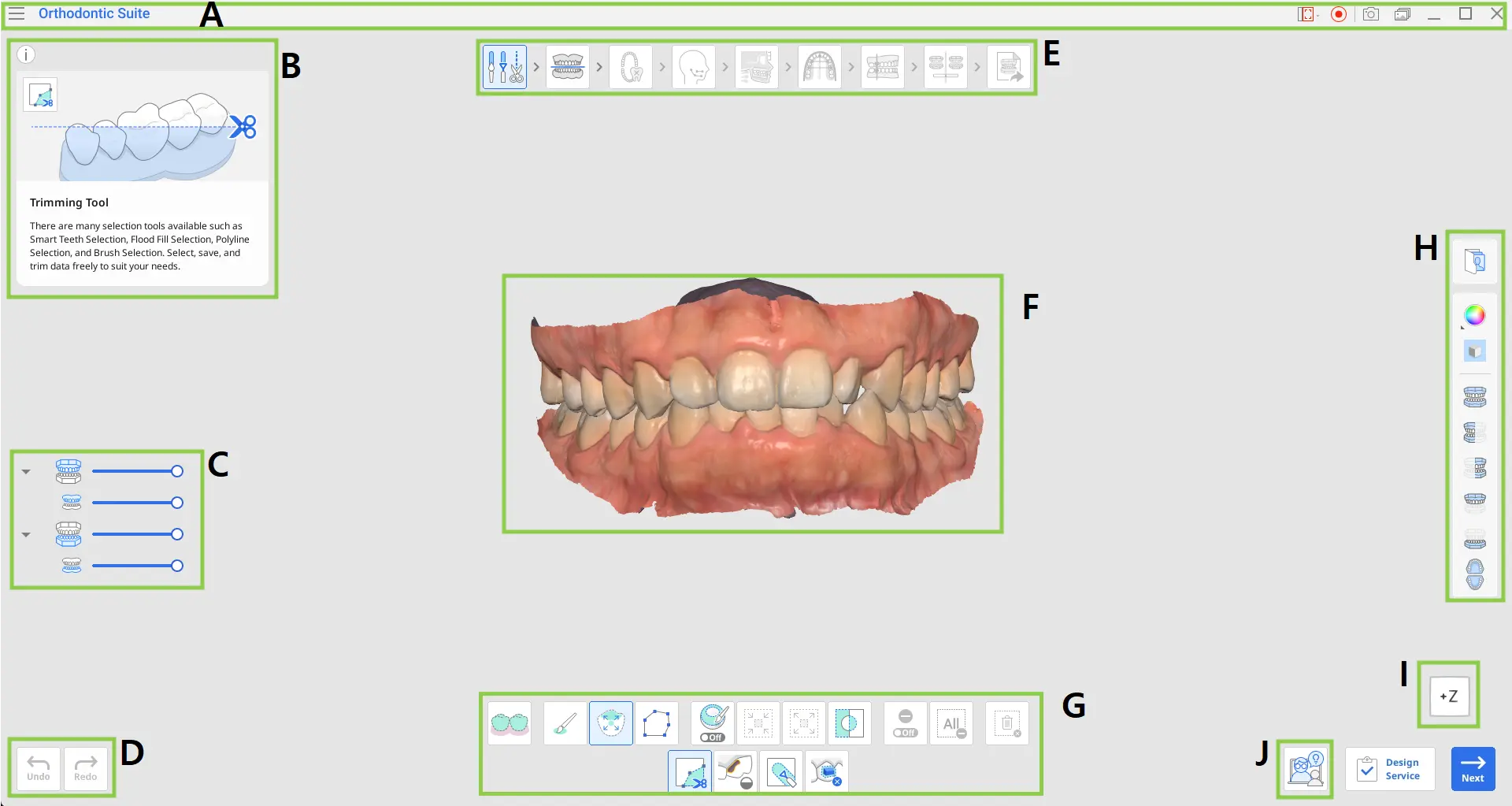
| A. Barra de título | F. Dados 3D |
| B. Info Box | G. Caixa de ferramentas |
| C. Árvore de dados | H. Barra de ferramentas lateral |
| D. Botões de controle de ação | I. Visualizar cubo |
| E. Fluxo de trabalho | J. Solicitação de coaching |
ℹ️ Observação
Observe que esta é uma visão geral dos elementos principais. Alguns elementos de interface podem variar um pouco conforme o objetivo de cada etapa do fluxo de trabalho.
Barra de título
A barra de título é a faixa no topo da janela do aplicativo que contém controles básicos à direita e o menu do programa à esquerda. Também mostra o nome do aplicativo e o nome do caso aberto.
| Menu | Permite gerenciar o projeto aberto, acessar recursos de assistência disponíveis e verificar detalhes do aplicativo. | |
| Centro de ajuda | Acesse a página do Centro de ajuda Medit dedicada a esse aplicativo. | |
| Selecionar área para captura de vídeo | Especifica qual área deve ser capturada para gravação de vídeo. | |
| Começar a gravação do vídeo | Inicia e interrompe a gravação de vídeo da tela. | |
| Captura de tela | Obtém uma captura de tela. Capture o aplicativo com ou sem a barra de título usando a seleção automática ou clique e arraste para capturar apenas a área desejada. | |
| Gerenciador de capturas de tela | Permite visualizar, exportar ou excluir as capturas de tela. Após a conclusão, todas as imagens capturadas serão salvas automaticamente no caso. | |
| Minimizar | Minimiza a janela do aplicativo. | |
| Restaurar | Maximiza ou restaura a janela do aplicativo. | |
| Sair | Fecha o aplicativo. |
Árvore de dados
A árvore de dados está localizada no lado esquerdo da tela, abaixo da Info Box (Caixa de informações) e mostra os dados que você usa em grupos. Você pode mostrar ou ocultar os dados clicando no ícone na árvore ou alterar sua transparência movendo a barra deslizante correspondente.
ℹ️ Observação
Observe que a presença e a estrutura da árvore de dados dependem dos objetivos de cada etapa.
Botões de controle de ação
Existem quatro botões que controlam o processo de trabalho geral. Estão localizados nos dois cantos inferiores da janela do aplicativo.
O botão “Concluir” aparecerá apenas na etapa final.
| Desfazer | Desfaz a ação anterior. |
| Refazer | Refaz a ação anterior. |
| Avançar | Aplica as mudanças e vai para a próxima etapa. |
| Concluir | Termine de trabalhar no caso e salve os resultados no Medit Link. |
Concluído |
Salve as alterações feitas usando a ferramenta atual e retorne à etapa anterior do fluxo de trabalho (disponível em Orientação de dente e Refinamento do tratamento). |
Caixas de ferramentas
A caixa de ferramentas de cada etapa fornece funcionalidades necessárias para concluir o objetivo principal dessa etapa. Abaixo estão as explicações para os recursos encontrados nas caixas de ferramentas em todo o fluxo de trabalho.
Edição de dados
| Ferramenta de recorte | Utilize diversas ferramentas de seleção para selecionar e remover os dados desnecessários. | |
| Preencher buracos | Preenche os espaços vazios nos dados 3D da malha. | |
| Esculpir | Permite esculpir os dados utilizando ferramentas para adicionar, remover, transformar ou suavizar suas partes. | |
Remoção de acessório |
Detecte regiões de acessórios capturadas nos dados de escaneamento e as remova. |
Tabela oclusal/Sobreposição do cefalograma
| Excluir ponto | Exclui o último ponto adicionado. | |
| Desacoplar dados | Redefine o alinhamento e move os dados para a posição inicial. Selecione pontos nos dados para alinhá-los manualmente. |
Identificação de dentes
| Configurações do paciente em crescimento | Forneça informações de crescimento do paciente, incluindo sexo (masculino/feminino), idade e maturidade dentária. |
Traçado cefalométrico
| Editar | Modifique as linhas de traçado geradas automaticamente. | |
| Redefinir | Restaure os resultados do traçado automático. |
Seleção de forma de arcada
| Simetria | Exiba linhas perpendiculares para avaliar a simetria dos lados da arcada esquerda e direita em relação à linha média. |
Prévia de simulações
| Orientação de dente | Revise e ajuste a orientação dos dentes com base na simulação 1.1. As subferramentas permitem que os usuários executem as seguintes ações nos dentes: rotação, angulação (giro), inclinação (torque). | |
| Compensação dentária | Ajuste o ângulo de compensação anterior para corresponder ao tipo esquelético do paciente. |
Visão geral da saída
 |
Refinamento do tratamento | Melhore os resultados do tratamento gerado ajustando o movimento dos dentes, a forma da arcada, os valores de IPR e os acessórios padrão. |
 |
Plano de tratamento | Confira o plano de tratamento detalhado. |
Barra de ferramentas lateral
A barra de ferramentas lateral fornece um conjunto de ferramentas para controle e visualização de dados, além de algumas ferramentas específicas da etapa. A estrutura da barra de ferramentas lateral depende dos objetivos da etapa atual.
Gerenciamento de imagens
| Fotos ortodônticas | Consulte as fotos e raios-X importados do caso. |
Ferramentas de exibição de dados
 |
Modo de exibição dos dados |
Alterne entre diversas opções de exibição de dados. (Brilhante/Fosco/Fosco com bordas/Monocromático/Monocromático com bordas) |
| Exibir grade (mm) | Mostra a sobreposição de grade aos dados. |
Ferramentas de visualização
| Vista frontal | Exibe a frente dos dados. | |
| Vista lateral direita | Exibe a lateral direita dos dados. | |
| Vista lateral esquerda | Exibe a lateral esquerda dos dados. | |
| Vista frontal (maxila) | Exiba apenas a frente da maxila. | |
| Vista frontal (mandíbula) | Exiba apenas a frente da mandíbula. | |
| Vista da superfície oclusal | Exibe as superfícies oclusais da maxila e mandíbula. |
Ferramentas de visualização (na identificação de dentes)
| Etiquetagem de cores | Codifique os dentes por cores de acordo com seu tipo. | |
| Ajuste de zoom | Dê zoom para ajustar os dados à tela. |
Ferramentas de revisão de simulação em Simulations Preview (Visualização de simulações) e Output Overview (Visão geral de saída)
 |
Dados de movimentos dos dentes | Verifique como cada dente está planejado para se mover durante o tratamento, incluindo deslocamentos, inclinações e rotações. |
.png) |
Análise de Bolton | Verifique a tabela de resultados da Análise de Bolton. |
(2).png) |
Medições |
Meça e inspecione as relações espaciais em seus dados. |
| Animação | Visualize as simulações animadas. | |
| Sobreposição | Sobreponha os dados de escaneamento originais e a simulação. | |
| Comparação de sobreposições de cefalogramas | Alinhe as simulações ao cefalograma. | |
| Relação oclusal | Examine o contato oclusal exibido por meio da cor. |
Visualizar cubo
Visualizar cubo mostra a orientação da visualização em 3D; esse comando rotaciona simultaneamente com os dados 3D para ajudar a entender o posicionamento dos dados em um espaço tridimensional. Você pode clicar nas faces visíveis do cubo para rotacionar os dados e vê-los de determinado ponto de vista.
.png)
Solicitação de coaching
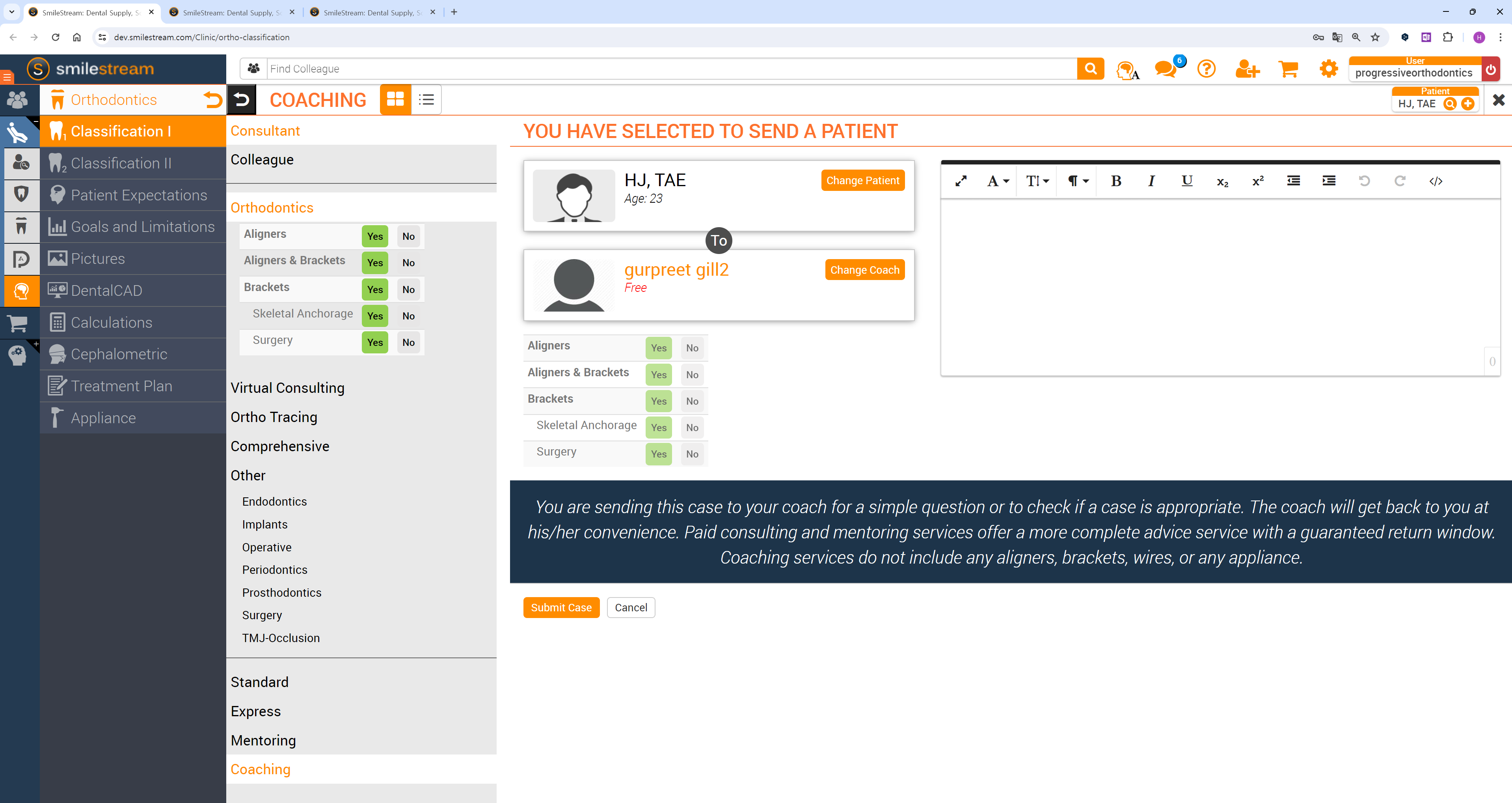
Os usuários podem acessar a funcionalidade Coaching Request (Solicitação de coaching) no canto inferior direito de cada etapa. Quando clicado, ele redireciona os usuários para o SmileStream e compartilha toda a informação atual do caso com a sua conta na página com um dos instrutores experientes da Progressive Orthodontic Seminars, que são dentistas qualificados com ampla formação ortodôntica e experiência em software. Os usuários podem então escolher que tipo de serviço de suporte técnico querem usar: consultoria ou mentoria. Verifique as informações gerais sobre os tipos de serviço disponíveis abaixo.
ℹ️ Aviso
Antes de enviar sua solicitação, verifique se todas as fotos relevantes estão incluídas no projeto. Imagens completas do caso ajudam a melhorar a qualidade de coaching e a reduzir possíveis atrasos.
| Tipo de serviço | Custo médio | Duração | Descrição |
| Consulta | USD 300 | 1-2 horas | Oferece suporte técnico durante o diagnóstico inicial. |
| Mentoria | USD 600 | 3-4 horas | Oferece suporte técnico durante o diagnóstico inicial e oferece suporte contínuo. |
⚠️ Cuidado
Esta é uma introdução geral aos serviços da SmileStream. Para mais detalhes ou perguntas, acesse SmileStream. Se tiver problemas, entre em contato com a equipe de suporte pelo email support@posortho.net
Comentários
0 comentários
iniciar sessão para comentar.