
Lista de verificação de escaneamento
Se nenhum dado de escaneamento foi adquirido ainda, a tela principal exibirá a lista de verificação de escaneamento.
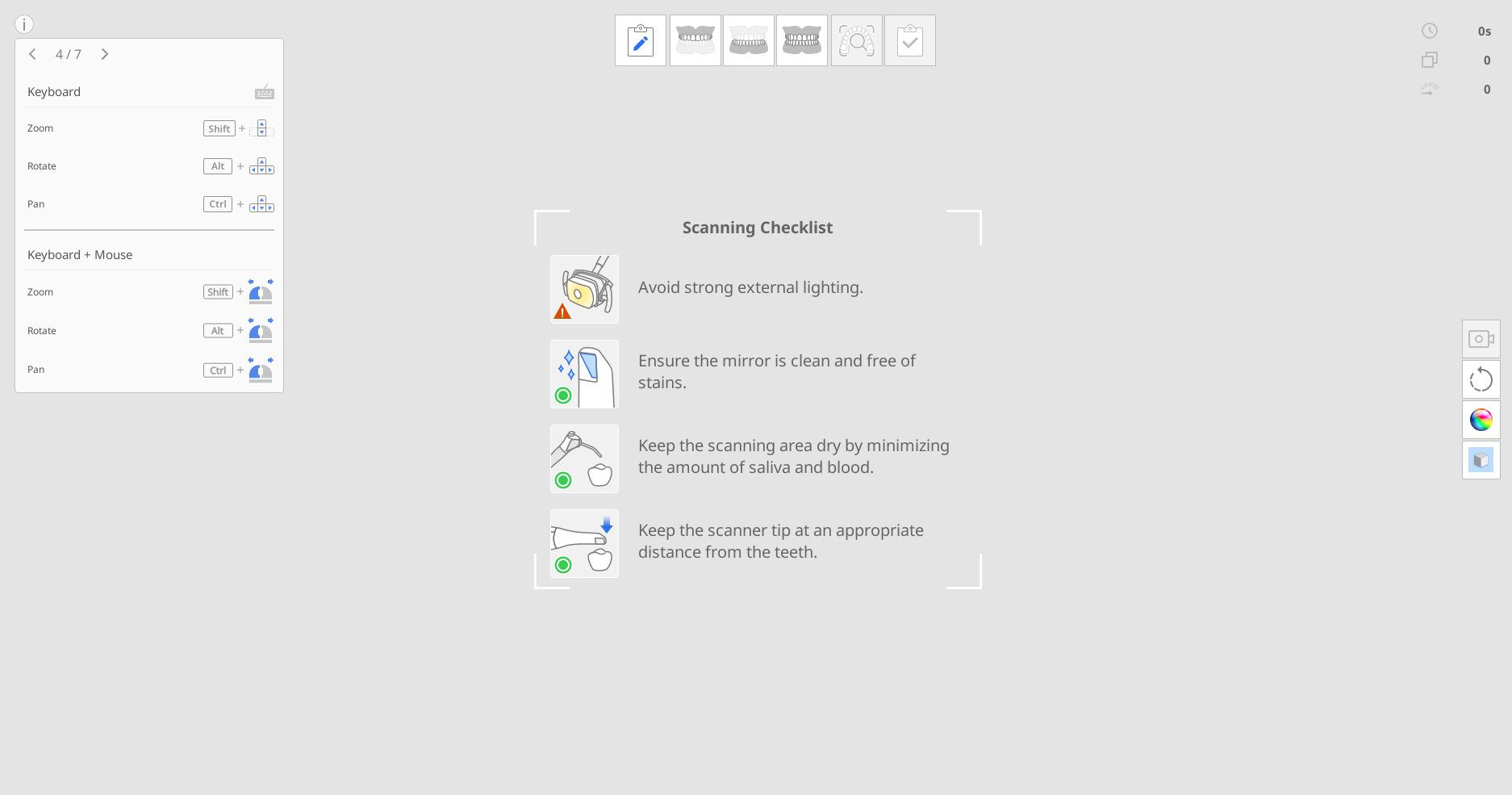 Antes de iniciar o escaneamento, revise cuidadosamente as seguintes precauções:
Evite fontes externas de luz forte.
Confirme se o espelho está limpo e livre de manchas (pequenas manchas de água são consideradas normais).
Mantenha a área de escaneamento o mais seca possível e minimize a presença de saliva e sangue.
Mantenha sempre uma distância adequada entre a ponta do scanner e os dentes.
Modo de prática
O Modo de prática destina-se a ajudar os usuários a aprender como realizar escaneamentos corretos usando um modelo de prática.
Você pode escanear o código QR anexado ao modelo de prática para fazer o download dos dados de amostra ou, se já fez o download deles e os salvou, pode recuperá-los e usá-los.
Os dados adquiridos no modo de prática não são salvos quando você sai dele.
- Acesse Configurações > Preferências do programa > Geral e ative a opção "Modo de prática" para exibir o banner do modo de prática.
- O banner do Modo de prática só aparece em tela cheia quando não há dados de escaneamento adquiridos.
- O Modo de prática não está disponível no i500.
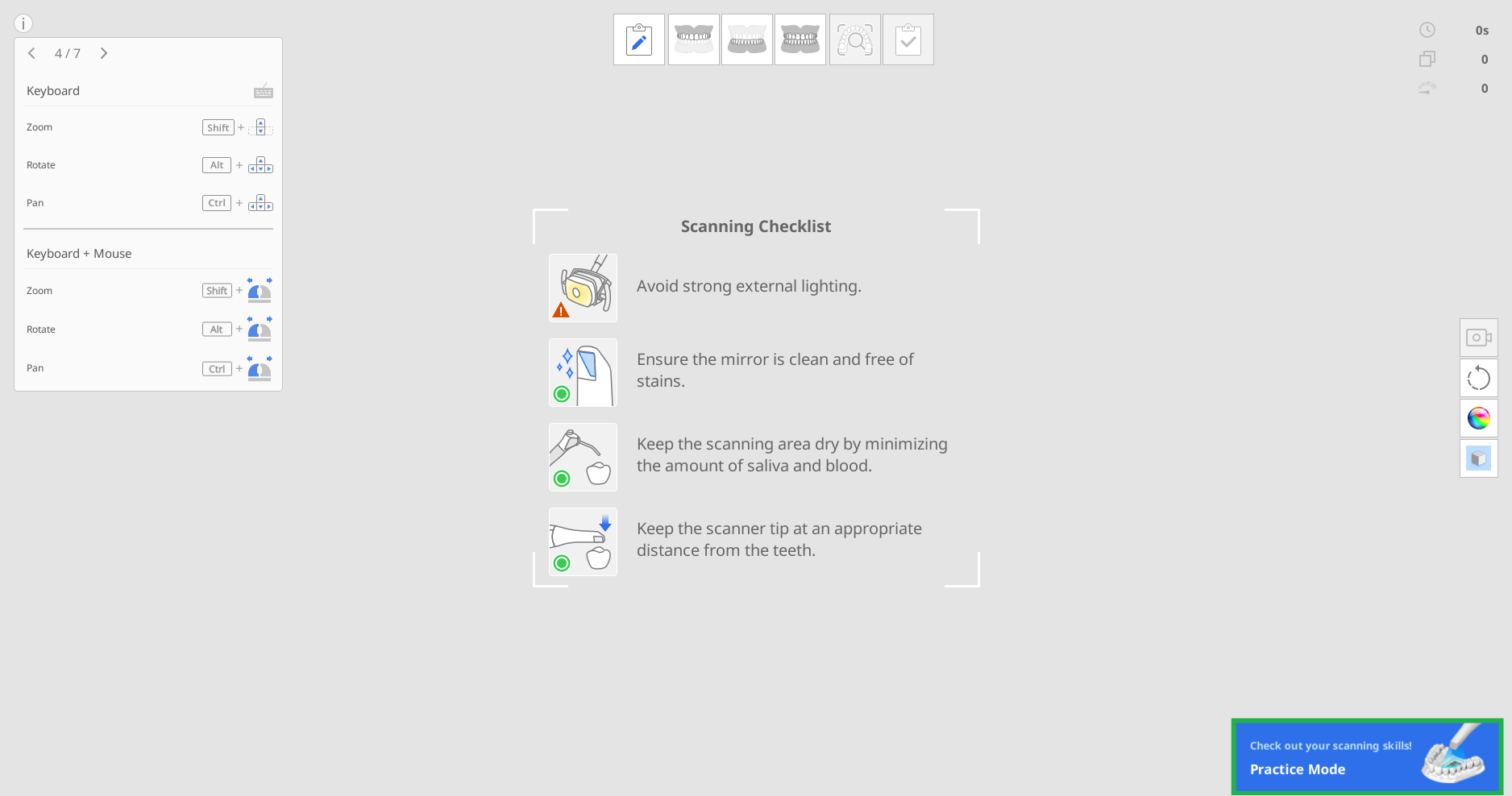
O Modo de prática oferece três níveis de treinamento, cada um com diferentes critérios de pontuação.
- Para iniciantes: nível para usuários iniciantes de scanner intraoral;
- Para experts: nível para usuários intermediários que estão familiarizados com o uso de scanner intraoral;
- Para mestres: nível para usuários experientes que desejam alcançar o nível mais alto além dos experts.
Os dados de escaneamento adquiridos serão excluídos se o nível de dificuldade for alterado durante o escaneamento.
Entrar no Modo de prática
1. Prepare o modelo de prática incluído no pacote do scanner. Entre em contato com seu prestador de serviços local para compras adicionais.
2. Execute o Scan for Clinics e clique no banner "Modo de prática" no canto inferior direito da tela.

3. Siga as instruções apresentadas na tela.
4. Clique em "Baixar dados" para fazer o download de dados de amostra do seu modelo de prática a partir do servidor.
5. Escaneie o código QR com o seu scanner.
6. Quando a câmera for ligada, ela reconhecerá o código QR. Você pode inserir o número de série no adesivo se o código QR estiver danificado.
7. Clique em "Avançar" quando o número de série for validado.
8. Um vídeo informativo sobre como escanear o modelo de prática será exibido durante o download.
9. Quando o download estiver concluído, clique em "Avançar" para selecionar um nível.
10. Selecione um nível de dificuldade, entre "Para iniciantes", "Para experts" ou "Para mestres", e clique em "Avançar".
11. Verifique as metas que você precisa atingir para o nível de dificuldade selecionado e clique em "Avançar" para iniciar sua prática de escaneamento. Você pode clicar em "Anterior" para voltar e alterar o nível de dificuldade.
Prática de escaneamento
1. Clique no botão "Escanear" para iniciar assim que os dados de amostra baixados forem exibidos na tela.
2. Siga as instruções e orientações das setas para escanear o modelo de prática.
3. Verifique as informações e o progresso de escaneamento durante a aquisição de dados para sua prática de escaneamento eficaz.
4. Quando uma certa quantidade de dados de escaneamento é adquirida, o progresso se transforma em uma marca de seleção e o ícone "Verificar os resultados do modo de prática" na parte inferior é ativado.
5. Clique no ícone "Verificar os resultados do modo de prática" para verificar a pontuação.
6. A pontuação se baseará no nível de dificuldade selecionado, tempo de escaneamento, taxa de progresso, taxa de confiabilidade dos dados, etc.
Significado do resultado do Modo de Prática
De acordo com o nível de dificuldade, apenas o tempo de varredura exigido é diferente.
Todos os demais resultados do modo de prática são calculados com base nos dados de escaneamento adquiridos pelo usuário.
O significado de cada item é o seguinte:
Taxa de progresso
- Indica o nível de desempenho do processo de escaneamento proposto no modelo prático. O progresso é exibido por meio de setas que aparecem durante a varredura.
Proporção de confiabilidade dos dados
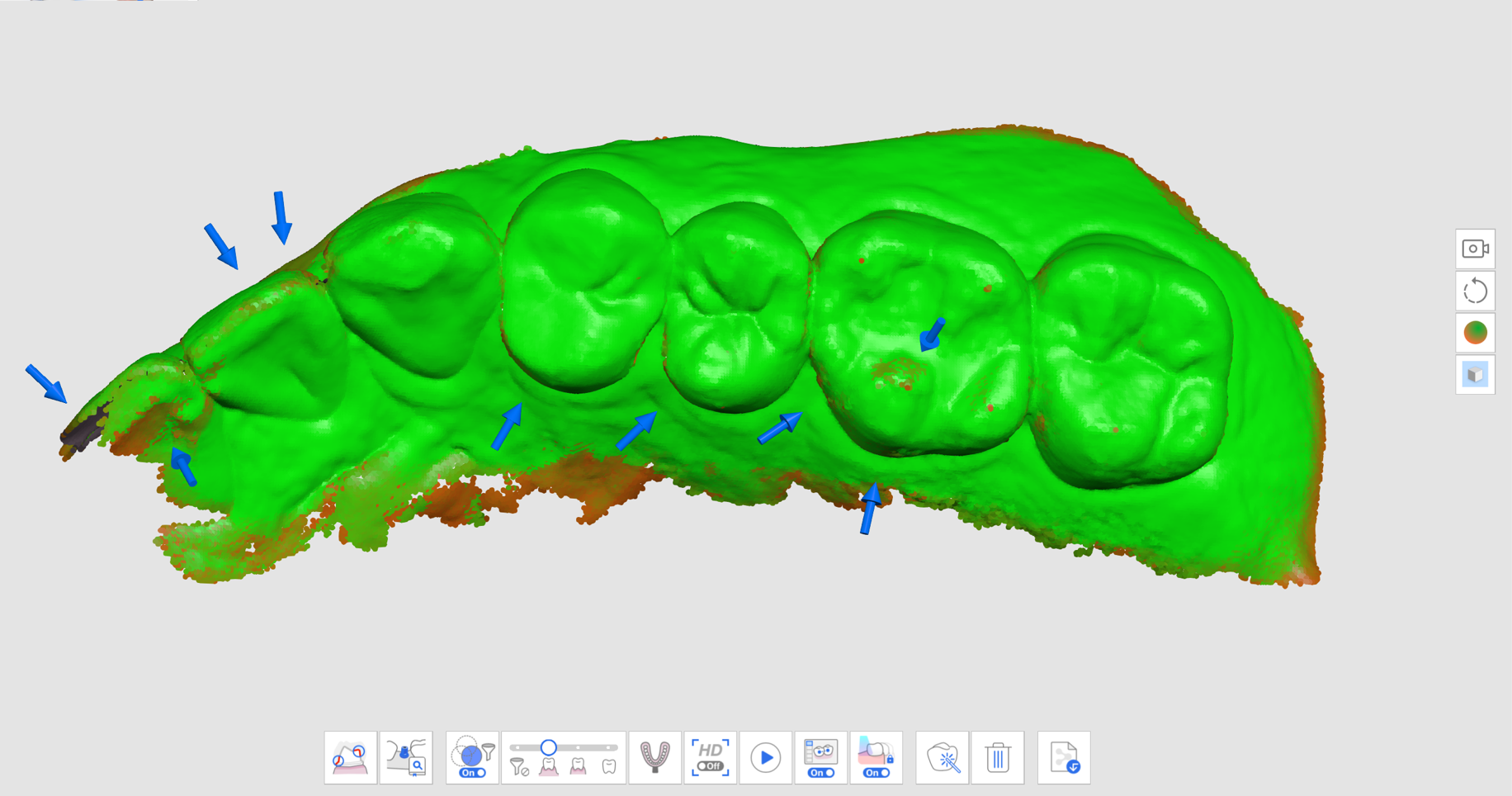
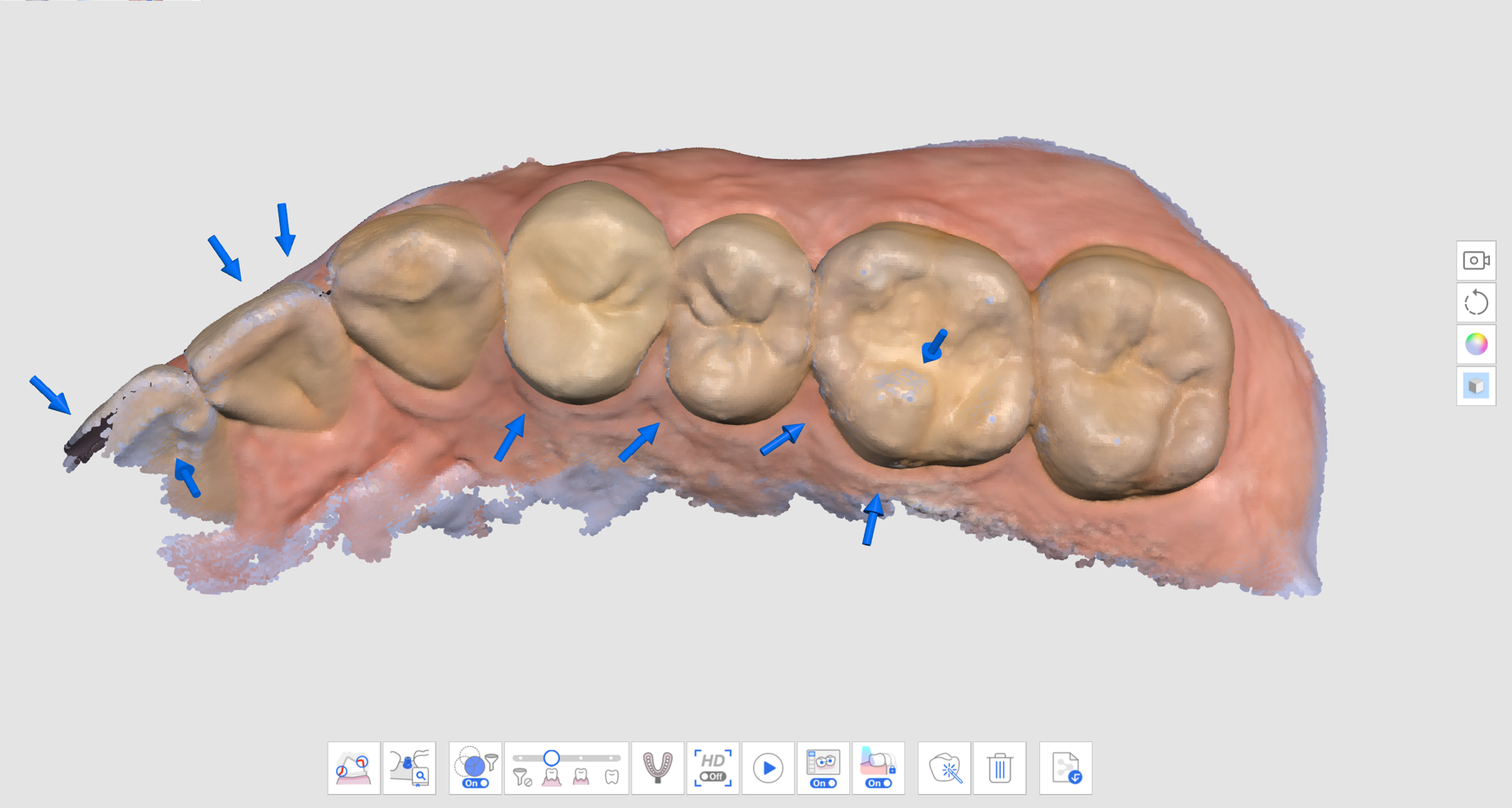
- Representa a proporção de dados confiáveis (áreas brancas) em relação ao total dos dados escaneados (áreas brancas + áreas azul-claro), com base no mapa de confiabilidade. Realize escaneamentos adicionais nas áreas insuficientes e mova o scanner em várias direções e ângulos para melhorar a confiabilidade dos dados.
Número de grandes falhas
- Indica o número de áreas amplas onde os dados de escaneamento estão ausentes.
Taxa de correspondência
- Compara os “dados de escaneamento do usuário” com os “dados do modelo de referência” e exibe a porcentagem das áreas que atendem ao critério de desvio padrão. Os dados do modelo de referência são previamente adquiridos por meio de um scanner de mesa de alta precisão e são baixados quando o QR code do modelo é escaneado antes do início do primeiro modo de prática.
7. Você pode realizar escaneamentos adicionais após visualizar os resultados e verificar os resultados novamente com base nos dados após o escaneamento adicional.
Tutorial de interface de toque
A seguinte caixa de diálogo Tutorial de interface de toque aparece quando o programa se conecta ao scanner i900 pela primeira vez.
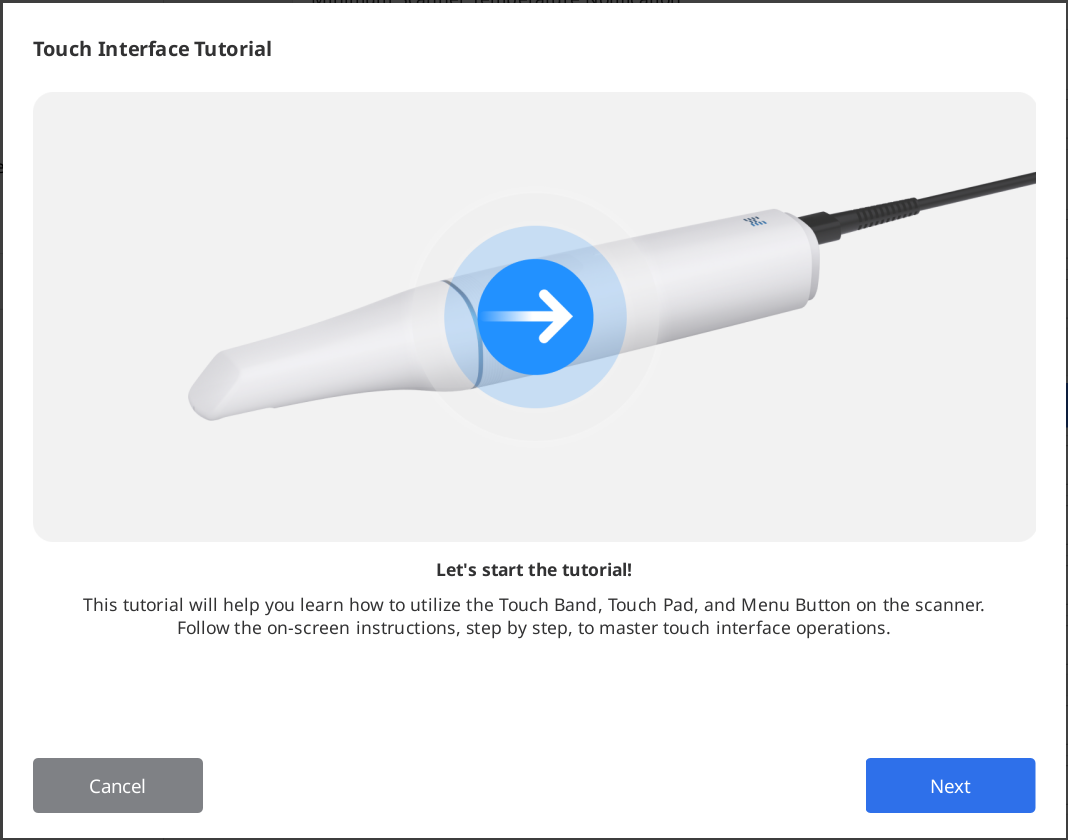
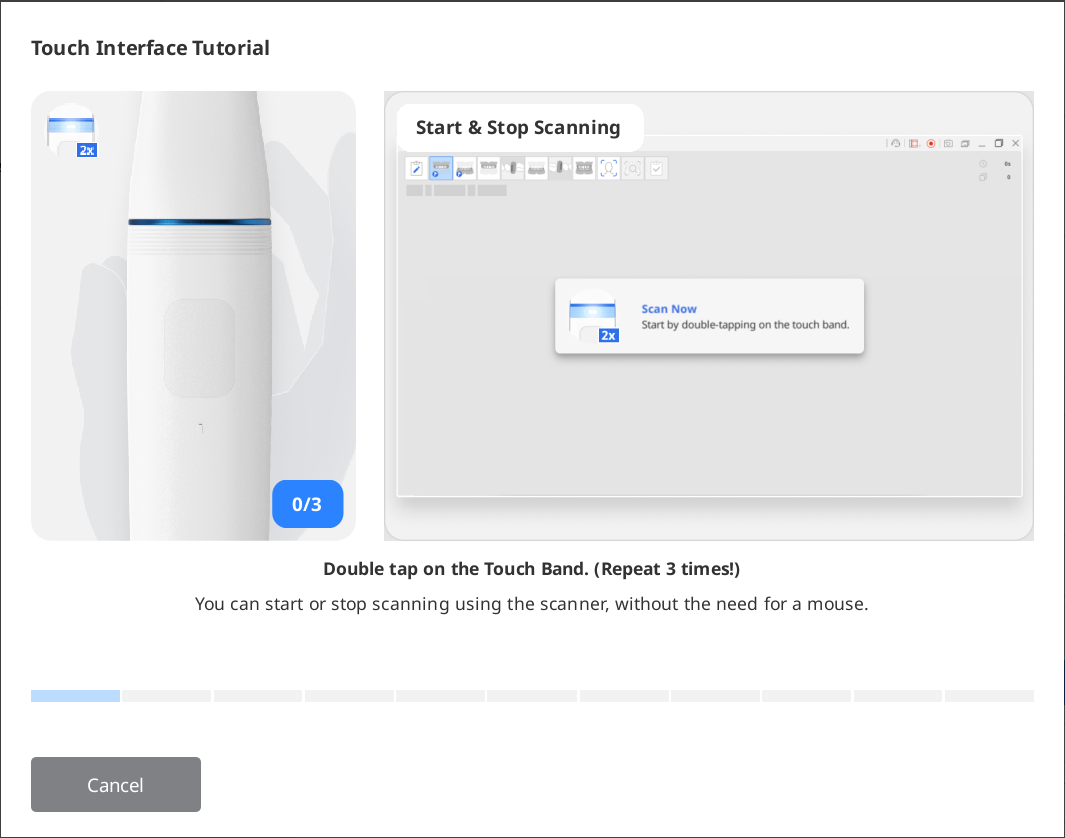
Siga as instruções na caixa de diálogo para aprender a utilizar a interface de toque e poder escanear com o mínimo de interação do mouse e do teclado.
Indicação durante o escaneamento
A cor da caixa retangular que aparece durante o escaneamento indica o estado do escaneamento.
| O escaneamento e o rastreamento estão ocorrendo normalmente. | Perda de rastreamento durante o escaneamento. Você precisa reposicionar a ponta do scanner para escanear continuamente de onde parou. |
Setas inteligentes
As Setas inteligentes indicam áreas de baixa confiabilidade nos dados de escaneamento adquiridos.
Quando você interrompe o escaneamento, uma seta azul aponta para a área com confiabilidade insuficiente. As setas desaparecem quando a confiabilidade dos dados melhora com escaneamento adicional.
Esta função é suportada apenas nas etapas de escaneamento:
- Pre-operatório para maxila
- Pré-operatório para mandíbula
- Maxila
- Mandíbula
- Revisão de escaneamento inteligente
💡A “Seta inteligente” não é exibida ao escanear alvos extraorais (como modelos de gesso, impressões ou modelos dentiform/typodont), pois essa orientação se aplica apenas ao escaneamento intraoral.
1. Escaneie dados em uma das etapas de escaneamento suportadas.
2. Quando o escaneamento parar, setas azuis aparecerão para indicar áreas com baixa confiabilidade de dados.
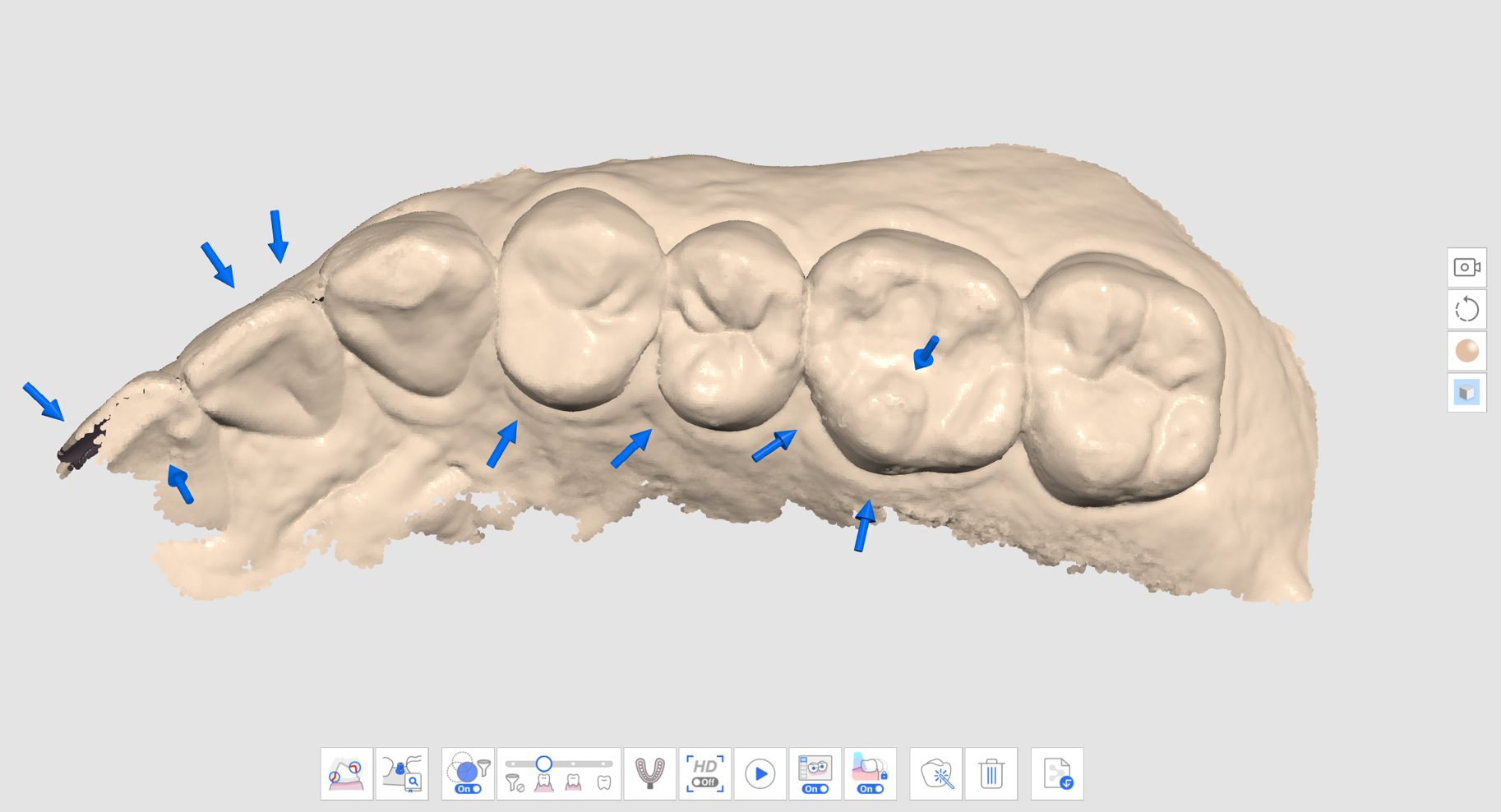
3. Verifique os dados de escaneamento revisando as áreas marcadas. Você pode inspecionar a área em mais detalhes selecionando "Mapa de confiabilidade" ou "Fosco + Mapa de confiabilidade" no Modo de exibição dos dados.
- Fosco
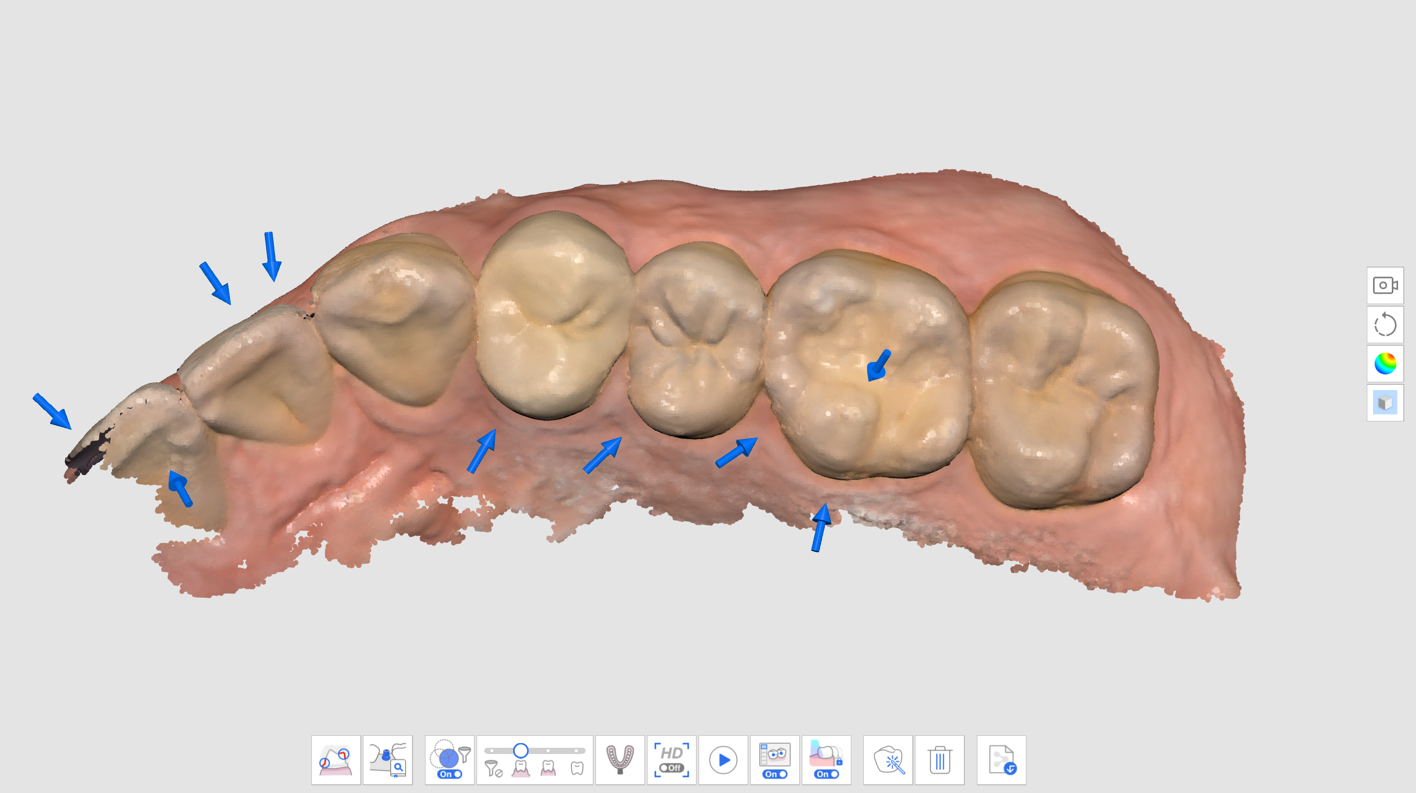
- Monocromático
- Mapa de Confiabilidade
- Fosco + Mapa de confiabilidade
4. Escaneie dados adicionais para preencher as áreas que faltam. Mova o scanner em várias direções e escaneie dados de vários ângulos para melhorar a confiabilidade dos dados.
5. A seta desaparece quando dados confiáveis suficientes são adquiridos.
6. Esceneie completamente para remover todas as setas em torno de suas áreas de interesse (por exemplo, se estiver criando uma restauração, focando nas margens e nos dentes adjacentes) e passe para a próximo etapa de escaneamento.
Guia de escaneamento inteligente
O Guia de escaneamento inteligente identifica quaisquer ações incomuns durante o escaneamento e fornece orientação apropriada. A mensagem desaparece automaticamente após determinado período ou se a situação for resolvida.
- Quando muitos dados são filtrados durante o escaneamento usando Filtro inteligente
- Quando o escaneamento é inconsistente e continua a partir de um novo local (quando a Costura inteligente está desativada)
- Quando o scanner não está próximo o suficiente dos dentes
Quando o escaneamento é interrompido, guias adicionais são fornecidas na Info Box no canto superior esquerdo.
Comentários
0 comentários
iniciar sessão para comentar.