
アライナーワークフローの最後で「完了」をクリックすると、次の3つのオプションのいずれかを選択できます:Medit Alignersを注文、院内での製作用アライナーファイルをエクスポート、今の状態のままプロジェクトを保存 最初の2つのオプションは、有料の機能です。 詳しい料金情報についてはMeditヘルプセンターをご覧ください。
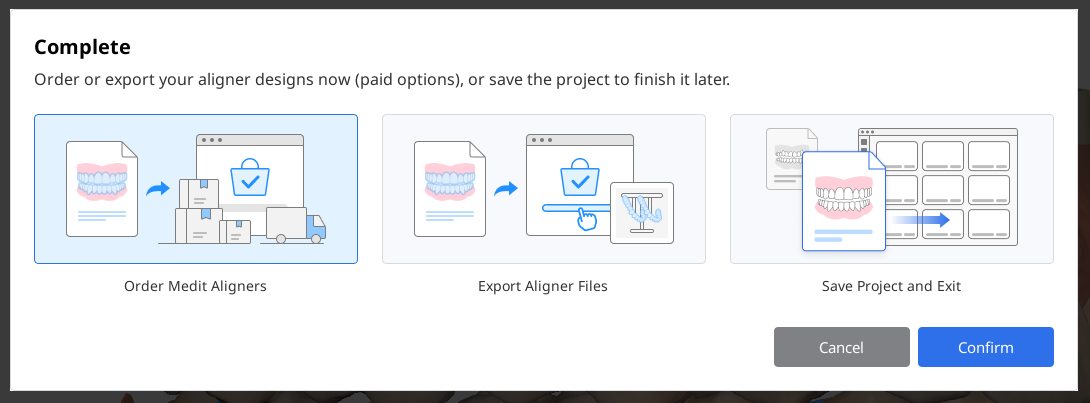
Medit Alignersを注文
このオプションを選択すると、承認された治療計画と工程に基づいてアライナーの製作を注文できます。
1. アライナーに必要な工程を選択して開始します。 このトグルを使用してそれぞれの歯列を有効または無効にできます。 注文に含める最初と最後の工程番号を入力します。 必要に応じて、「スキップ間隔」を有効にし、定期的な間隔でアライナーを製作するための間隔を入力します。 以下に表示されるアライナーの合計数を確認します。 料金はこの数によって決まります。
.jpg)
2. 次に、カスタムオプションを設定します。 アライナー製作時にポンティックやアタッチメントを含めるか除外するかを選択できます。
.jpg)
3. 追加のアライナー製品パネルを開き、追加したい製品、歯列弓、対象の工程を選択します。 追加された項目はすべて追加項目リストに表示され、必要に応じて削除することもできます。
.jpg)
4. 選択項目を確認し、「確認」をクリックします。
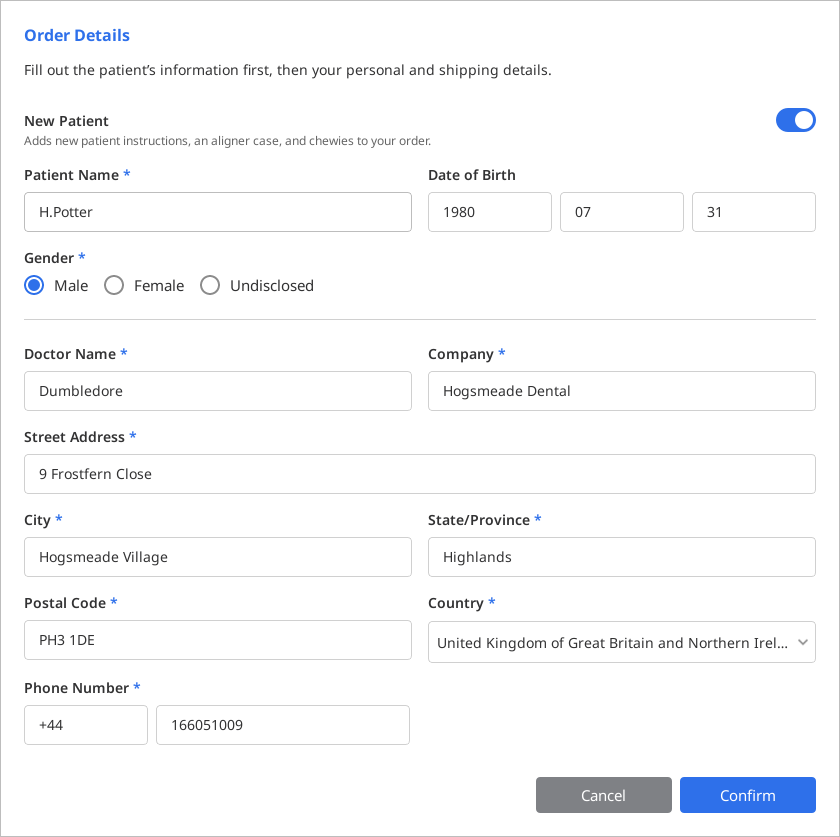
5. 次のダイアログ画面で、注文するために必要な患者情報と医師情報を入力します。
これが新規患者の注文の場合には、アライナーケース、チューイー、指示書を注文に含めるために、対応するトグルを有効にします。
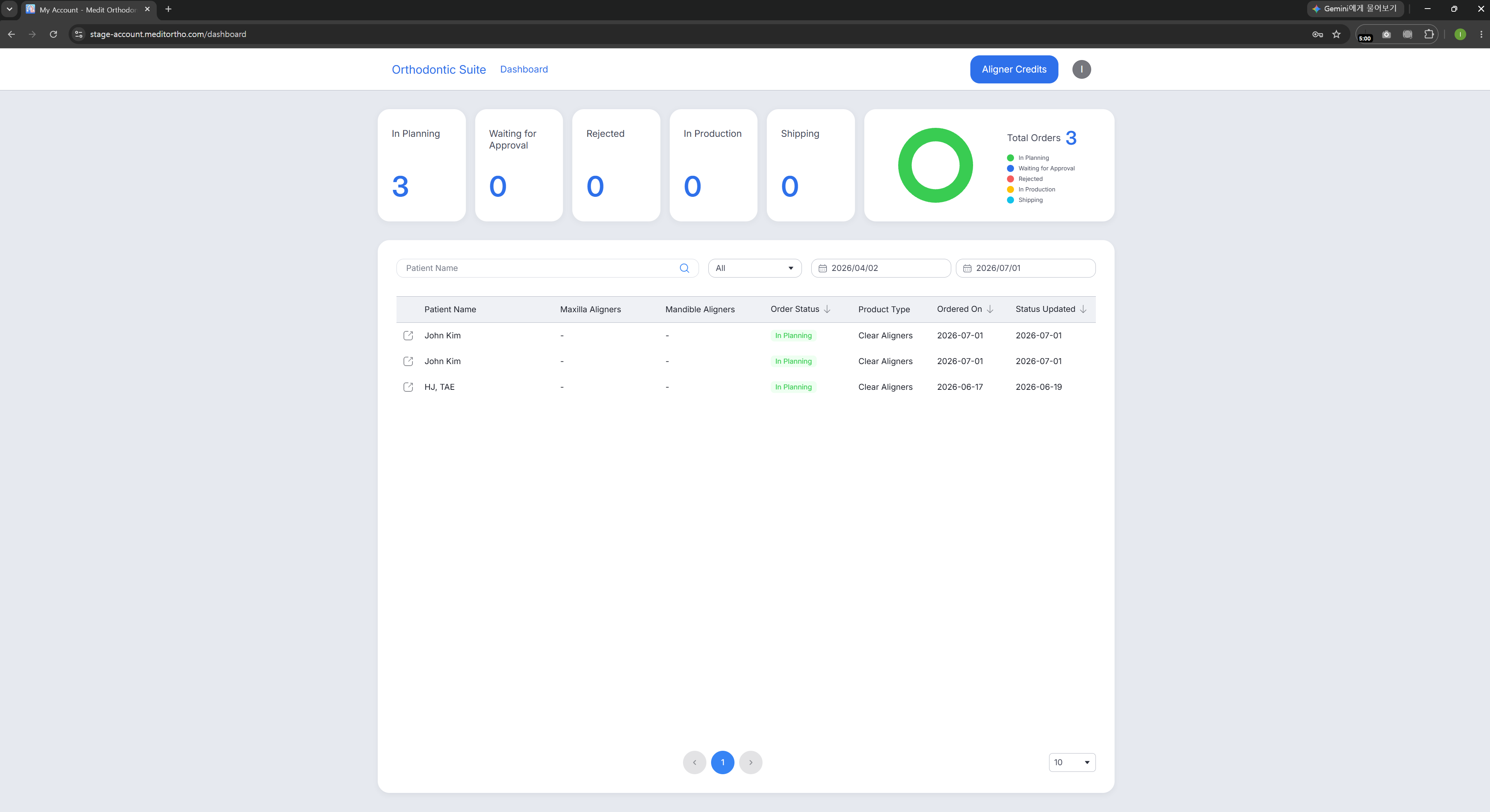
6. 注文が確定したら、注文ポータルから注文状況を追跡できます。 アプリのメニュー > 注文ポータル、または https://www.meditortho.com のMedit OrthoWebサイトでご利用いただけます。
院内製作用にエクスポート
院内でのアライナー製作用にアライナーファイルをエクスポートするには、このオプションを選択します。
1. アライナーに必要な工程を選択して開始します。 このトグルを使用してそれぞれの歯列を有効または無効にできます。 エクスポートに含める最初と最後の工程番号を入力します。 必要に応じて、「スキップ間隔」を有効にし、定期的な間隔のアライナー用に間隔を入力します。 以下に表示されるアライナーの合計数を確認します。 料金はこの数によって決まります。
2. 次に、最終アライナーファイルのエクスポート設定を、必要に応じて調整します。
3. 選択項目を確認し、「確認」をクリックします。
4. 完了したら、エクスポートされたファイルはMedit Linkケースで利用できます。
コメント
0件のコメント
サインインしてコメントを残してください。