
メインツールバーには、3Dモデルを変更および評価するためのツールと、スキャナーに関する情報が含まれています。
メインツールバー 折りたたむ/展開
Scan for Clinicsを使用する場合、画面の左側にあるSide Toolboxを「折りたたむ」および「展開する」ことができるようになりました。 ツールボックスを非表示にすることで、スキャンデータにさらに集中し、使用されていないツールを非表示にすることができます。
「トリミング(ポリライン、ブラシ、クイック)」、「ロック領域」、「スマートデータクリーニング、結果プレビュー」、「HDカメラ」、「スマートシェードガイド」などの頻繁に使用されるスキャンツールは、折りたたんでもアクセスできます。
トリミングツール
トリミングツールで、データのノイズを編集・削除できます。
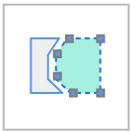 |
多角形トリミング |
画面上で描いた多角形内のすべてのものを削除します。 |
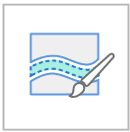 |
ブラシトリミング |
画面上に手書きで描かれたパス上のものをすべて削除します。 前面のみが選択されます。 ブラシには3つのサイズがあります。 |
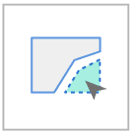 |
クイックトリミング |
簡単に残りのデータから切り離したデータを削除します。 |
多角形トリミング
1. 左側のメインツールバーの「多角形トリミング」を選択します。
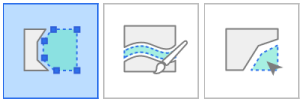
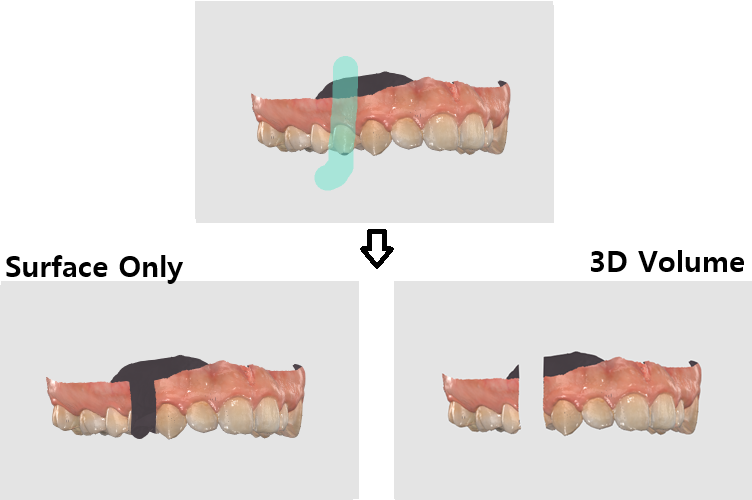
2. 画面下部のいずれかのトリミングモードを選択:「表面のみ」または「3Dボリューム」「表面のみ」では、現在の画面で見えているデータのみを削除し、「3Dボリューム」では、選択されている領域内の3D形状全体を削除します。
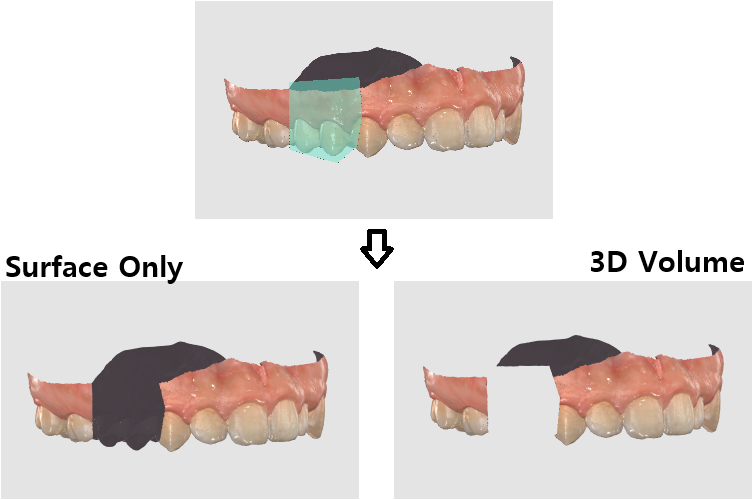
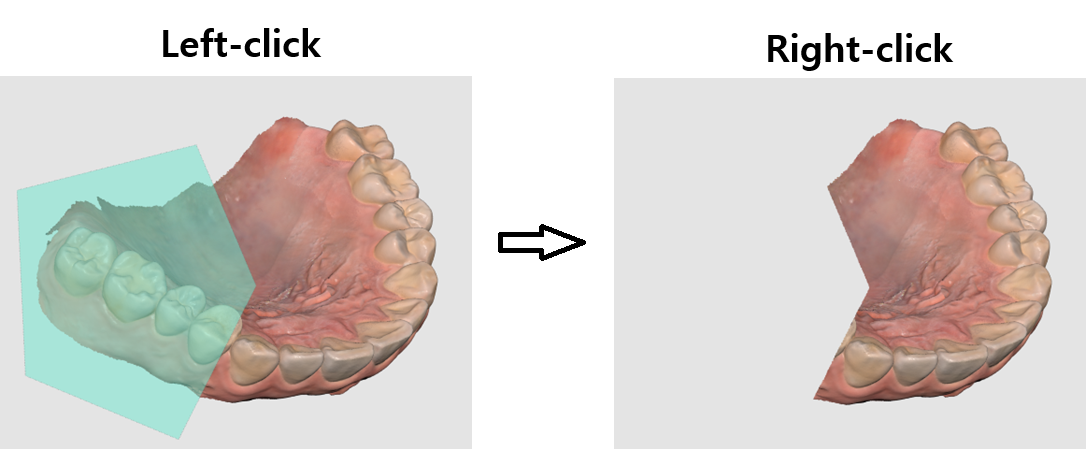
3. 左クリックし、削除したい領域を多角形で線を描き、右クリックして、その囲まれた形状内のデータを削除します。
ブラシトリミング
ブラシトリミングを使用して、画面の手書きで描かれたパス上のすべてのものを削除できます。 以下のツールは、ブラシトリミングツールを選択時に画面の下に提供されます。
 |
表面のみ |
表示されている表面のみに基づいてトリミングします。 |
 |
3Dボリューム |
選択した3D領域に基づいてトリミングします。 |
|
ブラシサイズ |
ブラシサイズを設定します。 ブラシには3つのサイズがあります。 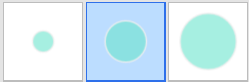 |
 |
ノイズの手動除去 |
ブラシで選択した領域の不要なノイズデータを削除します。 |
 |
ノイズの自動除去 |
見ている方向に従って不要なノイズデータを自動除去します。 |

1. 左側のメインのツールバーから「ブラシトリミング」を選択します。
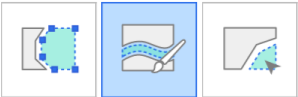
2. 画面下部のいずれかのトリミングモードを選択:「表面のみ」または「3Dボリューム」「表面のみ」では、現在の画面で見えているデータのみを削除し、「3Dボリューム」では、選択されている領域内の3D形状全体を削除します。
3. ブラシサイズを選択します。 3つのブラシサイズを利用できます。次に、削除したい領域をクリックしてドラッグします。
ノイズの手動除去
手動で不要なノイズデータを除去できます。
このオプションがオフの場合、ブラシで領域を選択できますが、その領域を削除することはできません。
この機能は、「3Dボリューム」が選択されている場合には使用できません。
1. 下部の「ノイズの手動除去」ツールアイコンをクリックします。
2. 下部でブラシサイズを選択します。

3. ノイズをトリミングする領域を選択します。
4. 選択済み領域は、マウスを使用して該当する領域を選択後に自動的に削除されます。
ノイズの自動除去
唇、頬、舌などの不要な軟組織を自動トリミングできます。
1. 下部の「ノイズの自動除去」ツールアイコンをクリックします。
2. プログラムは不要な軟組織が自動的に削除します。
クイックトリミング
1. メインツールバーのトリミングツールから「クイックトリミング」をクリックします。
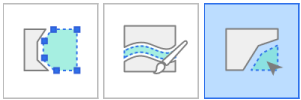
2. スキャンデータの残りから切り離されたデータをクリックします。
3. クリックした分離されている領域は以下のように削除されます。
機能ツール
 |
領域をロック |
選択ツールを使用して特定の領域をロックします。 |
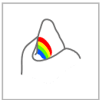 |
アンダーカット分析 |
挿入方向に基づいてアンダーカット領域を分析します。 |
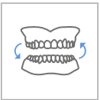 |
上下顎の交換 |
上顎と下顎のスキャンを交換します。 これは、誤って間違った顎をスキャンした場合に有用です。 |
|
結果プレビュー |
選択した領域のプレビュー結果を表示して、実際に処理する前にデータの質を確認します。 |
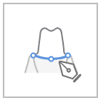 |
マージンライン |
マージンラインを自動または手動で作成します。 マージンライン情報は、設計プログラムにインポートすることもできます。 |
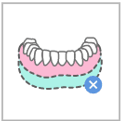 |
スマートデータクリーニング |
信頼性マップを使用して信用度の低いデータを削除して、軟組織データをフィルタリングします。 |
 |
スキャン再生 |
スキャンプロセスを再生します。 |
 |
HD カメラ |
3D模型データで2D画像を撮影し、技工所と画像を共有します。 |
 |
アバットメント登録 |
アバットメントをスキャンまたはインポートして、ライブラリのアバットメントを登録します。 登録されると、アバットメントライブラリマッチングのために使用できます。 |
 |
スマートシェードガイド |
スマートシェード推奨を提供します。 |
メインツールバーの上記の機能ツールのうちの一つを選択する場合、以下の選択ツールが該当の機能で動作する下部に表示されます。
 |
多角形選択 |
画面上で描いた多角形内のすべてのものを選択します。 |
 |
円形の選択 |
円形領域内のすべてのものを選択します。 |
 |
ブラシ選択 |
画面上に手書きで描かれた軌道上のすべてのものを選択します。 ブラシには3つのサイズがあります。 |
 |
スマートシングルトゥース選択 |
1回クリックして、1本の歯の領域を自動選択します。 歯の上をクリックまたはドラッグできます。 |
 |
選択 |
上記の選択ツールを使用して領域を選択するように選択モードを有効にします。 |
 |
選択解除 |
上記の選択ツールを使用して領域を選択解除するように選択解除モードを有効にします。 |
 |
すべての選択範囲を解除 |
すべての選択を消去します。 |
 |
確認 |
選択済みツールによる結果を適用します。 |
領域をロック
選択ツールを使用して特定の領域をロックできます。これにより、その後のスキャンはロック済み領域の色を除く形状に影響することはありません。
1. メインツールバーから「領域をロック」をクリックします。
2. 領域選択ツールで領域を選択します。
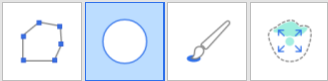
3. ロックする領域を選択します。 選択済み領域は、異なる色で表示されます。
以下の一つを実行することで、ロック済み領域をロック解除できます。
1.「選択解除」ツールアイコンをクリックして、選択解除モードに切り替え、選択ツールを選択し、ロック解除する領域を覆います。
2.「すべての選択範囲を解除」ツールアイコンをクリックして、すべてのロック済み領域をロック解除します。

アンダーカット分析
挿入方向に基づいてアンダーカット領域を分析します。 自動方向または手動方向によって、挿入方向を決定することができます。
 |
埋入方向を自動で設定 |
アンダーカット領域が最小化される方向を自動的に計算します。 次に、ビュー画面上にアンダーカット領域が表示されます。 |
 |
埋入方向を手動で設定 |
ユーザーのビューに基づき、システムはアンダーカット領域を計算します。 データを動かしたり、回転させてビュー方向を変更することができます。 次に、ビュー画面上にアンダーカット領域が表示されます。 |
自動方向でアンダーカット分析
1. メインツールバーから「アンダーカット分析」ツールアイコンをクリックします。
2. 領域選択ツールを使用して、アンダーカット領域を計算するために関心のある領域を選択します。
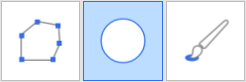
3. いずれの領域も選択されていない場合には、プログラムがデータ表示領域の3D模型全体のアンダーカット領域を計算します。
4. 下部の「自動方向」アイコンをクリックします。

5. 挿入パス矢印は、アンダーカット領域が最小化された方向に表示され、アンダーカット領域は濃い青色で表示されます。
6. 矢印を左クリックしてドラッグすると、挿入パスの方向を変更できます。
手動方向でアンダーカット分析
1. メインツールバーから「アンダーカット分析」ツールアイコンをクリックします。
2. 領域選択ツールを使用して、アンダーカット領域を計算するために関心のある領域を選択します。
3. サイドツールバーの「移動」「回転」「ズームイン」「ズームアウト」ツールを使用して、模型の方向を変更します。
4. 下部の「手動方向」アイコンをクリックします。
5. 挿入パスの矢印は、ユーザーの視点からの方向で表示されます。
6. 矢印を左クリックしてドラッグすると、挿入パスの方向を変更できます。
上下顎の交換
誤って、下顎が上顎スキャン工程(またはその逆)でスキャンされた場合、この機能を使用して修正できます。
1. メインツールバーから「上顎と下顎を交換」ツールアイコンをクリックします。
2. 上顎と下顎工程の現在のデータは交換されます。
結果プレビュー
1. メインツールバーから「結果プレビュー」ツールアイコンをクリックします。

2. 領域選択ツールでプレビューする領域を選択します。
3.「次のステップへ」をクリックし、結果を表示します。

4. 結果をプレビューします。
5.「終了」をクリックして、前の手順に戻ります。

マージンライン
以下のツールはマージンライン機能で提供されます。
 |
自動作成 |
ユーザーが選択した点に基づいて、マージンラインを自動的に作成します。 複数の点を選択することで、閉じたマージンラインが作成されます。 |
 |
動的ビューの変更 | このオプションをオンにして、表示方向に従ってデータを自動的に回転させます。 |
 |
手動作成 |
ユーザーが選択した点に沿って手動でマージンラインを作成します。 |
 |
編集 |
マージンラインの編集が有効になります。 ユーザーは、マージンラインのコントロール用の点を追加、移動、削除できます。 |
 |
削除 |
マージンラインを削除します。 |
 |
曲率表示モード |
データの表面曲率を測定し、カラーマップに異なる色でデータを表示します。 |
 |
断面ビュー |
マウスが配置されている領域の横断面を表示します。 |
| 曲率表示モード | 断面ビュー |
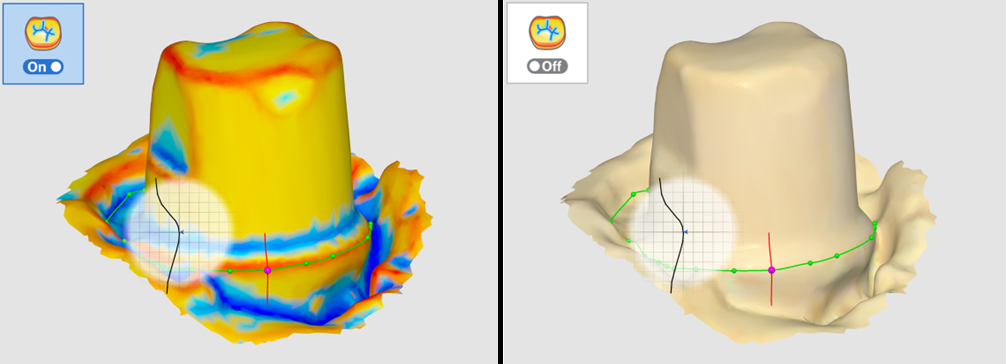 色が赤っぽい場合、もっと浮き上がり、色が青っぽい場合は、もっと凹んでいます。 色表示スライダーを使用して、色の影響範囲を調整できます。 |
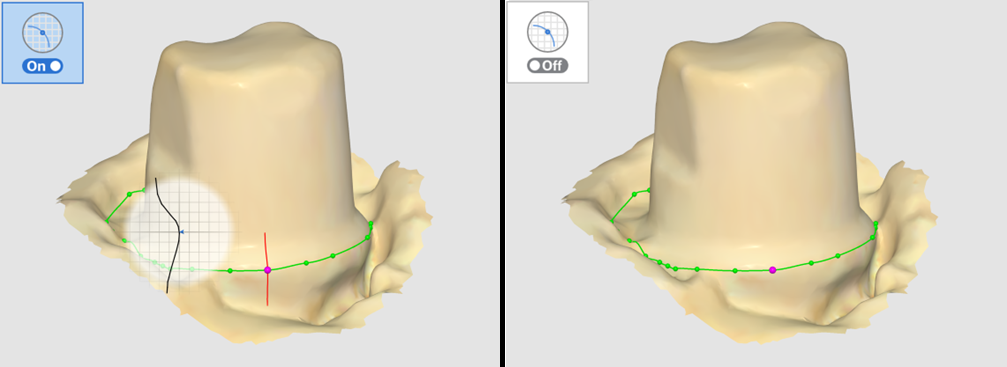 近くにズームインした際にどの領域も隠されることがないようにし、拡大されたマージンをもっと注意深く確認できます。 |
1. メインツールバーから「マージンライン」ツールアイコンをクリックします。
2. 上顎または下顎の工程を選択します。
3. 歯番を選択します。
4. 領域選択ツールを使用して選択済み歯番の領域を選択し、「次のステップへ」アイコンをクリックします。
5.「次のステップへ」アイコンをクリックします。
6. システムは、選択済み領域で一時的な結果を生成します。 この結果データを使用してマージンラインを作成できます。
7.「自動作成」または「手動作成」アイコンをクリックし、マージンラインを描きます。
a. 自動作成:「自動作成」アイコンをクリックし、点を選択します。 次にマージンラインは、選択済みのコントロール用の点に基づき自動作成されます。
b. 手動作成:「手動作成」アイコンをクリックし、次の点に繋げるために左マウスボタンを使用してマージンラインに沿って点をマークします。 断面ビューの点の位置を調整するためにマウスを押したまま動かします。
8. 「編集」アイコンをクリックして、調整できます。
- コントロール用の点を追加:マージンラインを左クリック
- コントロール用の点を削除:コントロール用の点を右クリック
- 3D模型のコントロール用の点を移動:コントロール用の点を左クリックしドラッグ
- セクションのコントロール用の点を移動:コントロール用の点を左クリックし、1秒押さえ、ドラッグ
9. 「終了」をクリックすると、歯番付きのマージンラインが表示されます。
10. 3D模型ビューの歯番をクリックし、ポップアップウィンドウから対象の番号を選択して、マージンラインの歯番を変更できます。
11. 手順3〜9を繰り返し、他の歯のマージンラインを描きます。
スマートデータクリーニング
以下のツールはスマートデータクリーニング機能で提供されます。
 |
領域を編集保護にする |
編集を避けたい領域を選択できます。
|
 |
歯の領域を選択 |
スキャンデータの歯の領域のみを選択します。 |
 |
強度 |
スライダーバーを使用してデータを選択します。 信頼性マップを使用して軟組織を簡単に選択し、削除できます。
|
 |
塗りつぶし選択 |
つながった領域のすべてのデータを選択します。 |
 |
選択領域の縮小 |
ボタンを押すたびに選択済み領域が縮小されます。 |
 |
選択した領域を開く |
ボタンを押すたびに選択済み領域が拡大されます。 |
 |
選択した領域を反転させる |
選択領域を反転します。 選択済み領域は選択解除され、前に選択されていなかった領域が選択されます。 |
 |
選択された領域を削除 |
選択済み領域のデータを削除します。 |
1. メインツールバーから「スマートデータクリーニング」ツールアイコンをクリックします。

2. 「強度」スライダーバーを調整し、削除するために信頼度の低いデータ量を選択します。 システムは、信頼性マップに基づきデータを選択し、スライダーバーを調整中にリアルタイムで表示します。
3. 強度を上げると選択済み領域が広がります。
4. さまざまな選択ツールを使用して削除する領域を選択します。
5.「選択済み領域を削除」アイコンをクリックし、すべての選択済み領域を削除します。
スキャン再生
Medit Scan for Clinicsでデータをスキャン後にスキャンプロセスを再生できます。 この機能は、スキャン環境やユーザーの癖を確認するのに役立ちます。
以下のツールはスキャン再生機能で提供されます。
 |
スキャナーチップ |
再生中にスキャナーチップを表示または非表示にします。 |
 |
スキャン領域 |
再生中にスキャン領域を表示または非表示にします。 |
 |
チップ方向を逆にする |
再生中にチップの方向を変更します。 * i500、i900では利用できません |
1. メインツールバーから「スキャン再生」ツールアイコンをクリックします。
2. 画面に下左隅にあるスキャン再生オプションを選択します。 選択により、スキャナーチップやスキャン領域が動画に表示されます。
3.「再生」ボタンをクリックし、再生を開始します。
4. 選択済み工程は連続的に再生されます。
5. 動画をコントロールするために提供されているさまざまなツールを使用できます。
 |
スライダーバー |
関心のある動画を開始します。 |
 |
動画速度 |
速度(0.5倍速、1倍速、3倍速)を変更します。 |
 |
繰り返す |
繰り返して再生します。 |
 |
前のスキャン再生 |
前の工程のスキャンを再生します。 |
 |
再生 |
スキャンの再生を開始します。 |
|
停止 |
スキャン再生を停止します。 |
|
次のスキャン再生 |
次の工程のスキャンを再生します。 |


HD カメラ
1. HD カメラ機能は、スキャナーを使用して高解像度画像を撮影します。
2. メインツールバーから「HD カメラ」ツールアイコンをクリックします。

3. HD カメラダイアログが表示されます。
4. 関心のある領域にスキャナーチップを配置します。
5. ハンドピースのスキャンボタンを押し、撮影します。
6. 画像をクリックし、新しい名前を入力して、画像の名前を変更できます。
7. ダイアログの下部で提供されている以下のツールを使用して、画像を共有、エクスポート、削除できます。
 |
選択済みファイルをローカルコンピュータにエクスポートします。 |
 |
選択済み画像を共有または、画像の共有を中止します。 |
 |
選択した画像を削除します。 |
 |
サムネイルの表示スタイルを変更します。 |
8. 変更を保存後、Medit Scan for Clinicsを終了すると、撮影された画像は、添付ファイルとしてMedit Linkに保存されます。
測定
1. [測定]を選択します。
2. 測定する関心エリアを選択ツールを利用して指定し、[確認]をクリックし、データマージンを進めます。
3. 機能ボタンを利用して、必要な距離、角度、長さ、面積などを測定します。
アバットメント登録
技工所の卓上スキャナーで作成されたカスタムアバットメントファイルを受け取るか、アバットメントをスキャンし、「アバットメントライブラリマッチング」で適切な使用が難しい3Dデータを作成するためにMedit Clinicsで不要なケースを作成する必要さえありました。
アバットメント登録機能を使用すると、患者のケースに直接その患者のアバットメントをスキャンでき、ライブラリとして登録できます。 患者の口にインプラントの治具を配置する前に、まずアバットメントをスキャンし、ライブラリとして登録します。 次に「アバットメントライブラリマッチング」を使用し、スキャンデータをライブラリデータに入れ替えます。
🔎注意
登録したアバットメントの詳細な使用法については、ケースおよびワークフローの例 > アバットメントライブラリマッチングを参照してください。
以下のツールはアバットメント登録機能で提供されます。
|
追加 |
アバットメントの追加。 |
|
アバットメントの歯牙充填オン/オフ |
オンとオフで切り替え、結合中にアバットメントの歯牙を充填します。 |
|
アバットメントの結合 |
スキャン済みまたはインポート済みのアバットメントを結合します。 |
|
自分の視点から充填 |
自分が見ている方向からアバットメントの穴を充填します。 |
|
アバットメントのリセット |
アバットメントへのすべての変更を元に戻すためにリセットします。 |
|
ライブラリに登録 |
ライブラリに結合済みアバットメントを登録します。 ボックスにチェックを入れた場合、その特定のケースのみが使用されます。 |


1. メインツールバーの「アバットメント登録」ツールアイコンをクリックします。
2. 上記で説明されているツールは画面下で確認できます。
3. アバットメントのスキャン
4. スキャンが停止したら、多角形トリミンングとブラシトリミングツールでデータを編集できます。
5. アバットメントサムネイルの下にある「+」をクリックして、別のアバットメントをスキャンします。 最大6個のアバットメントをスキャン・登録できます。
6. すべてのアバットメントをスキャン後、「アバットメントの結合」ボタンをクリックし、ライブラリ登録のためにアバットメントデータを結合します。
7. 結合が完了したら、アバットメントが画面上に表示されます。 必要があれば、自動充填された穴を削除したり、多角形とブラシのトリミングツールを使用してアバットメントデータを編集できます。
8. 編集が完了したら「次へ」ボタンをクリックします。
9. 結合したそれぞれのアバットメントの名前を入力し、「確認」をクリックします。
するとライブラリはアバットメントライブラリウィンドウの1回のみの使用の代わりにコレクションタブに登録されますので、保存して必要に応じて他のケースで後日使用できます。
10. アバットメントライブラリダイアログが表示されたら、アバットメントがライブラリに追加されたかどうか確認します。
11. 「確認」をクリックし、ダイアログを閉じます。
スマートシェードガイド
この機能は、i500とiEのスキャナーで取得したデータでは利用できません。
スマートシェードガイドは、データ分析を使用して一番近いシェードをお勧めします。
以下のシェードガイドをサポートしています。
- VITA Classical
- Vita 3D-Masterシェードガイド
1. スキャンデータ取得後、メインツールバーの「スマートシェードガイド」ツールアイコンをクリックします。
2. 画面左側のスキャン手順アイコンをクリックし、測定する領域を選択します。
- 施術前上顎
- 施術前下顎
- 上顎
- 下顎
- 上顎義歯
- 下顎義歯
3. 下部にある歯番リストから歯番を選択します。 歯番をクリックすると、Medit Linkに登録されているシェード情報が表示されます。
4. 歯についてのスキャンデータ上にマウスを動かすと、カーソルは推奨シェードの形に変更します。 測定できない領域にマウスを動かすと、測定不能と表示されます。
5. 歯の領域を左クリックすると、推奨シェードが表示されます。 一番近いマッチングシェードが星アイコンで表示されます。
6. 推奨シェード以外のシェードを指定する場合は、「手動」をクリックし、リストから希望するシェードを選択します。
7. リスト中の希望するシェードをクリックします。
8. 歯ごとに最大5つのシェードを保存できます。
9. すべてのシェードを選択後、下部にある「シェードを確定」をクリックします。
10. 各歯用に選択したシェードは、シェード情報の更新ダイアログ上に表示されます。
11. Medit Linkに保存する見本のシェードを選択します。
12.「すべて表示」をクリックし、すべてのシェード情報を表示します。
13. 完了時に、Medit Linkのフォーム情報の更新方法を選択します。
コメント
0件のコメント
サインインしてコメントを残してください。