
以下のツールは各スキャン工程の下部で提供されます。
基本スキャンツール
 |
開始 |
スキャンを開始します。 スキャナーのスキャンボタンを押して、スキャンを開始することもできます。 |
 |
停止 |
スキャンを停止します。 スキャナーのスキャンボタンを押して、スキャンを停止することもできます。 |
 |
最適化 |
より正確なスキャンのために3D画像を整列させます。 すべてのノイズは最適化後に削除されます。 「最適化」はスキャン完了後に自動的に適用されるため、通常は手動で実行する必要はありません。
|
 |
高解像度スキャン |
全部または部分的スキャンデータを高解像度スキャンデータで取得します。 高解像度および標準解像度のスキャンデータは、後処理でスムーズに結合されます。 * i600では利用できません。 |
 |
スキャンデータをインポート | Medit Linkから3Dデータをインポートします。 |
 |
削除 | 現行の工程のためにスキャンデータを削除します。 現行の工程に関連するすべてのデータは削除することができます。 |
 |
元に戻す | 一つ前のスキャンをキャンセルします。 |
 |
やり直す | キャンセルしたスキャンを復元します。 |
高解像度スキャン
* i600では利用できません
以下の高解像度と標準解像度のスキャンデータの比較を参照してください。
|
光沢なし |
モノクロ |
[高解像度スキャン] で取得した領域を識別しやすくするため、モデル表示方法を「モノクロ」に設定することを推奨します。
一般的に、解像度が高いからといって精度が高くなるとは限りません。解像度はどれだけ細かく表示されるかを意味し、精度は実際の対象とどれだけ正確に一致するかを意味します。
HDモードは、幾何学的な特徴点が少ないスキャン対象(スキャンボディ)や狭い領域において、シャープなエッジなどの細かなデータを取得できるため、スキャンデータの位置合わせに有利です。そのため、プレップ歯やスキャンボディなど、詳細なデータが必要な場合に有効です。
ただし、HDモードを使用すると、通常モードと比べてスキャンデータのポストプロセッシング時間が長くなります。詳細なデータが必要な領域にのみ [高解像度スキャン] を適用し、それ以外の領域は通常解像度でスキャンすることを推奨します。このように部分的に活用することで、ケース全体を [高解像度スキャン] でスキャンする場合と比べて、ポストプロセッシング時間の短縮とファイルサイズの削減が可能です。
設定 > 後処理 > 高解像度データ処理に移動して設定で高解像度データ処理のオプションを設定できます。
- HDスキャンデータのみか、SDとHDスキャンの両方のデータに高解像度データ処理を適用するか選択できます。
- 支台歯データに高解像度データ処理を適用するように設定できます。
スキャンデータをインポート
この機能を使用すると、サードバーティ製スキャナーで取得したスキャンデータをインポートできます。 データを編集したり、インポートしたデータで追加のスキャンを実行したりできます。
インポート対応のファイル形式は4つ:Meditmesh、OBJ、PLY、STL。
- Medit Linkのケースから以前にスキャンしたファイルをインポートできます。
- サードバーティ製スキャンファイルをインポートする場合、処理する前にMedit Linkのケースをそのスキャンファイルに添付するようにします。
- スキャン処理を開始する前または次の工程に移動する前にファイルをインポートできます。
1.「スキャンデータのインポート」アイコンをクリックします。
2. Medit Linkケースからファイルを選択します。
3. 再スキャンが必要な部分をトリミングします。
4. 追加のスキャンを実行します。
フィルタリングツール
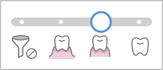 |
スマートスキャンフィルタリング |
スキャン中に不要な軟組織をフィルタリングします。 スマートスキャンフィルタリングでは、3つのフィルターが利用できます。
|
 |
スマートカラーフィルタリング | スキャンされたものから特定の色をフィルタリングします。 フィルタリングのために色を追加し管理できます。 |
 |
スマートステッチ | スキャン方法に関係なく、自由にスキャンデータを取得し、整列します。 スキャン中にデータを自動整列させ、スキャン停止後に手動で整列させることができます。 |
スマートスキャンフィルタリング
この機能を使用して、選択したフィルタリングにより、スキャン中に不要な軟組織を削除できます。 必要に応じて、3つのフィルターを利用できます。
 |
フィルタリングなし |
軟組織はそのままにします。 このオプションは石膏模型ケースの場合に役に立ちます。 |
 |
歯+歯肉 | スキャンを妨げる軟組織を取り除き、必要な歯と歯肉だけを残します。 このオプションは主な一般的なスキャンケースで使用できます。 |
 |
歯+歯肉(強) | スキャンに干渉する軟組織を削除し、必要な歯と歯肉だけを残します。このオプションでは、歯から一定の距離内にある歯肉データのみを取得し、歯から離れているその他の軟組織を除きます。 また無歯顎スキャンの場合にも効果的です。 |
 |
歯 | すべての軟組織と歯肉を削除し、歯のみを残します。 最初のスキャンで「歯+歯肉フィルタリング」を使用後、追加のスキャンとして歯のみをスキャンする場合に効果的です。 |
スマートカラーフィルタリング
「スマートカラーフィルタリング」では、材料の色を登録することで口腔内環境の異物材料(例:手袋など)のスキャンを防止できます。 色が登録されると、オプションがオンになり、スキャン処理中に色が自動フィルタリングされます。
1. 下部の「スマートカラーフィルタリング」をクリックして、フィルタリングをオンにします。

2. 新規の色を登録するには、「色を追加」アイコンをクリックします。

3. スマートカラーフィルタリングダイアログが表示されます。
4. 材料を準備し、フィルタリングします。 スキャナーのスキャンボタンを押し、色識別プロセスを開始します。
5.「確認」をクリックし、色の登録をし、色の識別を完了させます。
6. 色アイコンをクリックして各色フィルターをオンまたはオフにできます。
7. 登録済みの色は、アイコンに表示され、色の変更をしない限り、すべてのスキャン工程用に保存されます。

⚠️ 注意
登録した色の濃淡が黒、白、または歯と歯肉の色に近い場合、システムは取得する必要のあるスキャンデータを除外する場合があることに注意してください。
登録した色は「スマートカラーフィルタリング」アイコンに表示されます。
スマートステッチ
- スマートステッチは、上顎施術前、下顎施術前、上顎、下顎の各工程でのみサポートされています。
- スマートステッチは、アバットメントライブラリマッチング、印象スキャン、裏装義歯スキャンのツールでは利用できません。
- アバットメントライブラリマッチングとスキャンボディマッチング機能を使用後または咬合整列後にはスマートステッチを使用できません。
スマートステッチはスキャンアシストが有効になっている時にはサポートされません。
動画録画メソッドを使用して3Dスキャンをする場合、連続的にスキャンを行うことが重要です。連続スキャンにより、スキャンデータ取得中に焦点がずれることがありません。
この処理は、ユーザーのスキルや患者の口腔内の状態に非常に左右されますが、スマートステッチがサポートするスキャンメソッドは、この点を削除できます。
1. 下部の「スマートステッチ」アイコンをオンにします。
2. スマートステッチ、施術前をサポートする工程のスキャンを開始します。
3. スキャナーを移動して、別の連続していない領域をスキャンする場合、スキャンデータの新しい別の部分が作成されます。 この場合、以前にスキャンされたデータ部分は画面の左下隅にサムネイルとして表示されます。
4. スキャン中、整列されていないスキャンデータ領域で新規データをスキャナーが取得した場合、自動的に整列され、整列済みデータのサムネイルは消えます。
5. 別々の取得したデータ部分をすべて確認するために一時停止すると、メイン画面にまとめられます。 別のスキャン工程に移動する前に、取得されたすべてのデータ部分は一つのスキャンに整列させる必要がありますので、ご注意ください。
6. すべてのスキャンデータを整列するには、以下のいずれか一つを実施します。
- 追加データをスキャンして、自動整列用にもっとデータを取得します。
- 手動整列ツールを使用して、データを整列させます。
7. 下に示されているように、すべての不整列なスキャンデータが整列されるとデータ取得が完了します。
8. 別のスキャン工程に移動する前に、整列されていないデータが検知されると、ユーザーはスキャンデータの1セットのみを残して整列されていないデータを削除するように促されます。
高機能ツール
 |
印象スキャン |
口腔内およびインプレッションのスキャンデータを結合してシームレスにスキャンができます。 * ツールの詳細な使用法についてはケースおよびワークフローの例>印象スキャンを参照してください。 |
 |
アバットメントライブラリマッチング |
カスタムアバットメントライブラリを管理します。 * ツールの詳細な使用法についてはケースおよびワークフローの例 > アバットメントライブラリマッチングを参照してください。 |
 |
スキャンボディライブラリマッチング |
プリセットおよびカスタムのスキャンボディライブラリを管理します。 * ツールの詳細な使用法についてはケースおよびワークフローの例 > スキャンボディライブラリマッチングを参照してください。 |
 |
下顎運動 |
患者の下顎運動を録画・再生します。 * ツールの詳細な使用法については、スキャン工程>咬合>咬合工程の追加ツール>下顎運動を参照してください。 |
 |
支台歯確認 |
支台歯がプリセット値の範囲内にあるかどうか確認します。 * ツールの詳細な使用法については、ケースおよびワークフローの例>支台歯確認を参照してください。 |
 スリップチェッカー
- スリップチェッカー機能により、スキャンデータのずれを防止します。
- この機能はスキャン データ全体に影響を与えますが、特に歯のない領域での歯肉データのずれを防ぐのに役立ちます。
下のスリップ チェッカーのオン/オフの比較画像に示すように、この機能は、歯のない軟部組織領域をスキャンする場合に特に役立ちます。
コメント
0件のコメント
サインインしてコメントを残してください。