
Per aprire le Impostazioni, seleziona l'icona a forma di ingranaggio nell'angolo in alto a destra della schermata iniziale.
Per maggiori dettagli sulle impostazioni e funzionalità disponibili, consulta la seguente tabella:
ℹ️ Nota
Alcune impostazioni sono disponibili solo quando è connesso uno scanner.
Scheda |
Etichetta |
Osservazioni |
|---|---|---|
Impostazioni generali |
Lingua |
Segue le impostazioni di sistema dell'iPad. Toccando questa opzione si aprono le impostazioni della lingua dell'iPad. |
Sistema di numerazione dentale |
Imposta il sistema di numerazione dei denti (US o FDI). |
|
Invia statistiche d’uso anonime |
Consente l'invio di statistiche di utilizzo anonime a Medit. Raccolta statistiche anonime Medit raccoglie dati diagnostici e di utilizzo anonimi, inclusi il tipo di dispositivo, la versione di iOS e le prestazioni dell'app. Questo ci aiuta a migliorare la stabilità del prodotto e l'esperienza utente per le versioni future. Non raccogliamo i tuoi dati personali (come il nome, le informazioni di contatto o i dettagli del progetto) e non proveremo mai a identificarti tramite queste informazioni. |
|
Svuota cache |
Cancella i dati memorizzati nella cache sul dispositivo per liberare spazio. |
|
Informazioni sullo scanner |
Stato dello scanner |
Mostra lo stato attuale dello scanner. Per maggiori informazioni, consultare Per iniziare > Configurazione dello scanner > Stato dello scanner. |
Ultima calibrazione |
Mostra la data e l'ora dell'ultima calibrazione. |
|
Intervallo di calibrazione |
Definisce la frequenza con cui lo scanner richiede la calibrazione. Puoi scegliere fra 30, 60, 90, 180 o 365 giorni. |
|
Calibra ora |
Avvia subito la calibrazione. Per maggiori informazioni, vedi Per iniziare > Configurazione dello scanner > Calibrazione dello scanner. |
|
La garanzia scade il |
Mostra la data di scadenza della garanzia dello scanner. |
|
Modello (numero di serie) |
Mostra il modello e il numero di serie dello scanner. |
|
Informazioni sulla batteria |
Mostra lo stato della batteria e i dettagli principali, quali cicli di carica, tensione, temperatura e livello residuo della batteria. |
|
Impostazioni dello scanner |
Avvia la scansione automatica |
Il programma avvia automaticamente la scansione all'accesso alle fasi di scansione, senza dover eseguire alcuna azione per farlo. |
Mostra Frecce intelligenti quando la scansione si interrompe |
Mostra le frecce intelligenti quando l'acquisizione dei dati è insufficiente. |
|
Colore della luce |
Imposta il colore della luce LED dello scanner (Blu o Bianca). |
|
Notifica di temperatura minima dello scanner |
Abilita le notifiche quando la temperatura dello scanner scende al di sotto della soglia minima. |
|
Attiva automaticamente UV |
Consente l'accensione automatica della luce UV quando lo scanner è collegato o la scansione si interrompe. |
|
Durata UV (minuti) |
Imposta la durata per l'opzione Attiva automaticamente UV. Puoi scegliere fra 1, 3, 5, 10 o 30 minuti. |
|
Attiva il feedback a vibrazione durante la scansione |
Fornisce un feedback a vibrazione quando viene rilevato un disallineamento in fase di scansione. |
|
Modalità anti appannamento |
Imposta la modalità ventola per prevenire l'appannamento dello specchio a basse temperature. Opzioni: Silenziosa o Intensa. |
|
Modo di scansione |
Imposta la modalità di scansione. È possibile scegliere tra Stabile, Automatico e Prestazioni. |
|
Modalità FPS adattiva |
Regola automaticamente la frequenza dei fotogrammi di scansione (FPS) per mantenere prestazioni fluide e stabili. Quando questa opzione è disattivata, possono verificarsi variazioni dei FPS. |
|
Usa Stabilizzazione dell’immagine |
Consente la stabilizzazione automatica delle immagini durante la scansione, per immagini più nitide e stabili. |
|
Ricerca di rete avanzata |
Estende la ricerca a un intervallo di rete più ampio per individuare scanner non rilevati automaticamente. |
|
Feedback Audio |
Fornisce un segnale acustico per indicare lo stato dello scanner. |
|
Azioni dei pulsanti e del tocco |
i900 Mobility e i900 classic
*Controllo del cursore (Air Mouse) Controllo del cursore (Air Mouse) consente di spostare il cursore muovendo lo scanner, senza toccare lo schermo. Può essere assegnato alle seguenti azioni, a seconda del modello:
|
|
Timeout di sospensione |
Imposta il tempo di inattività prima che lo scanner entri in modalità sospensione. È possibile scegliere fra 3, 5, 10 o 15 minuti, oppure disabilitare la modalità sospensione. |
|
Spegnimento automatico (dopo la modalità sospensione) |
Imposta il tempo prima che lo scanner si spenga automaticamente dopo l'entrata in modalità sospensione. È possibile scegliere fra 1, 10, 15, 30 o 60 minuti. |
|
Impostazioni di scansione avanzate |
Per opzioni di scansione avanzate, vedere Prestazioni di scansione e Post-elaborazione alla voce Impostazioni nel Manuale utente di Medit Scan for Clinics. |
|
Dati e archiviazione |
Caricamento automatico dei dati non elaborati |
Carica automaticamente nel cloud i dati di scansione non elaborati. Questo comando esegue il backup dei dati originali e consente scansioni uniformi su un altro dispositivo con lo stesso account Medit Link Express. |
Archiviazione locale |
Mostra la quantità di dati di scansione memorizzati sul dispositivo, inclusi:
Toccare Gestisci lo spazio di archiviazione locale per:
|
|
Archiviazione cloud |
Mostra il piano di archiviazione cloud attuale e il relativo utilizzo. |
|
I miei laboratori |
|
Mostra i laboratori con cui hai interagito (a cui hai inviato richieste o da cui hai ricevuto offerte), insieme al loro stato di connessione attuale. Stato della connessione
Per scegliere un laboratorio e inviare una richiesta di collaborazione, segui questi passaggi:
|
| Impostazioni dell’app | Versione |
Mostra la versione corrente dell'app. |
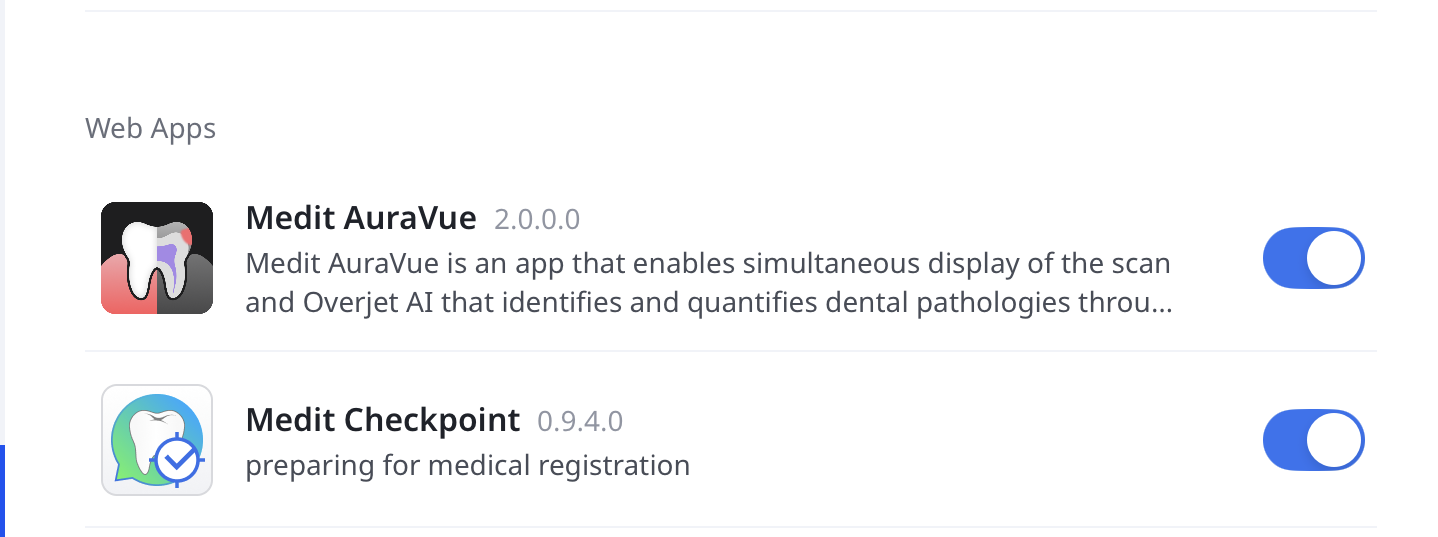
Applicazioni web |
Consente di scegliere quali applicazioni web sono disponibili quando si apre un caso o si completa una scansione.
|
|
Annunci |
|
Mostra gli aggiornamenti e gli annunci disponibili nell’app. |
Richiedi assistenza |
|
Consente di inviare una richiesta di assistenza direttamente dall’app. Per ulteriori risorse, è inoltre possibile visitare il Centro assistenza Medit. |
Commenti
0 commenti
Accedi per aggiungere un commento.