
Andare su Menu > Impostazioni per aprire la finestra di dialogo Impostazioni per Medit Scan for Clinics.
Preferenze programma
Generale
| Backup Automatico | Consente di salvare temporaneamente il lavoro corrente. I dati di backup verranno utilizzati per il ripristino qualora il programma dovesse interrompersi inaspettatamente senza salvare. |
| Invia statistiche d’uso anonime |
Imposta se inviare le statistiche d’uso anonime a Medit. Raccolta statistiche anonime
Medit si impegna a migliorare costantemente il prodotto e l'esperienza utente raccogliendo informazioni come:
Le statistiche di utilizzo aiuteranno il team di sviluppo a comprendere meglio i requisiti degli utenti e ad apportare miglioramenti nelle versioni future. Non raccoglieremo mai informazioni personali come il nome dell'utente o dell'azienda, l'indirizzo MAC o qualsiasi altra informazione relativa all'identificazione personale. Non possiamo e non decodificheremo tramite reverse-engineer i dati raccolti per trovare dettagli specifici riguardanti i progetti dell'utente. |
| Modalità di esercitazione |
Consente all'utente di ricevere formazione sulla scansione attraverso l'utilizzo di un modello di pratica. Quando questa opzione è abilitata, il banner "Modalità di esercitazione" viene visualizzato a schermo intero quando non sono stati acquisiti dati di scansione. * Non disponibile per l'i500. |
Interfaccia
| Utilizza IU semplice |
Quando questa opzione è attiva, il programma passa dall'interfaccia predefinita all'interfaccia semplice. L'interfaccia semplice fornisce funzionalità minime per l'acquisizione e l'elaborazione dei dati di scansione. Fare riferimento all'articolo collegato per istruzioni dettagliate. |
|
| Mostra automaticamente il riquadro informazioni | Quando questa opzione è attiva, il programma mostra automaticamente il riquadro informazioni nell'angolo in alto a sinistra della finestra mentre si utilizza il programma. | |
| Mostra le informazioni di scansione | Tempo di scansione | Mostra il tempo di scansione per ogni fase o il tempo totale di scansione. |
| Numero di frame | Mostra il numero di immagini scattate dallo scanner per ogni fase o il numero totale. | |
| Velocità di scansione | Mostra l'attuale velocità di scansione. | |
| Espandi le icone di controllo del modello | Quando questa opzione è attiva, le icone di controllo del modello 3D (panoramica, ruota, zoom e adatta lo zoom) vengono aggiunte alla barra degli strumenti laterale. | |
| Comprimi barra degli strumenti principale | Comprime la barra degli strumenti principale sulla destra per impostazione predefinita. | |
Visualizzazione dei dati
| Regola la texture del colore |
Consente di regolare la luminosità del modello 3D. Il colore del modello 3D verrà ottimizzato per il software di acquisizione delle immagini. Visualizzando i dati con altri software, i colori risultanti potrebbero essere leggermente diversi da quelli del software di acquisizione delle immagini. |
| Rendering avanzato | Mostra dati 3D vividi con una tecnologia avanzata applicata. |
| Metodo di visualizzazione | Punto voxel: mostra i dati come punti voxel. Questa vista mostra la struttura grezza e squadrata della scansione. Utile per controllare la copertura, la densità e le aree che potrebbero richiedere ulteriori scansioni. |
| Mesh: mostra i dati come una mesh di superficie connessa. Questa vista offre una rappresentazione più fluida e realistica dell’oggetto e aiuta a prevedere con maggiore accuratezza il modello finale elaborato. | |
| Schema dei colori della mappa di affidabilità | Consente di impostare il colore dei dati affidabili, scegliendo tra verde, blu e verde/giallo. |
| Utilizza lo zoom automatico | Quando è attivo, l'ingrandimento zoom viene impostato automaticamente in base alle dimensioni dei dati di scansione correnti. |
| Ingrandimento zoom | Consente di impostare manualmente l'ingrandimento zoom quando l'opzione "Utilizza lo zoom automatico" è disattivata. |
Assistenza alla scansione
| Guida scansione intelligente | Consente di identificare eventuali azioni insolite durante la scansione e fornisce istruzioni pertinenti. |
| Freccia intelligente | Mostra delle frecce di colore blu per mostrare le aree a bassa affidabilità in base ai dati di scansione raccolti. |
| Avviso luce esterna (beta) |
Mostra un avviso quando una fonte di luce esterna influenza la scansione. * Non disponibile per i900, i900 classic, i900 Mobility, iE |
| Avviso dati occlusali | Quando l'utente clicca su "Completa" dopo la scansione dei dati, il programma controlla i dati e il relativo stato di allineamento acquisiti durante la fase di scansione dell'occlusione. |
| Abilita feedback audio | Indica lo stato dello scanner tramite diversi suoni. |
| Libreria di suoni |
Consente di selezionare il file audio per il feedback sonoro che indica lo stato del dispositivo. È possibile aggiungere all'elenco dei suoni file audio in diversi formati, tra cui .wav, .mp3 e .wma. 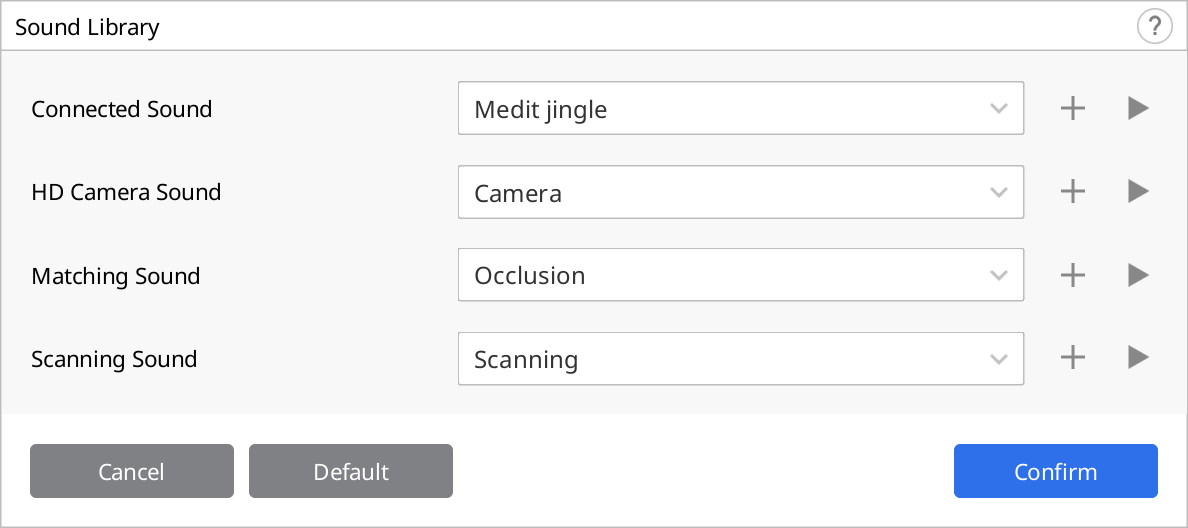 Per il suono della scansione sono disponibili ulteriori opzioni, come "Riproduzione casuale" e "Volume per tracciamento perso". 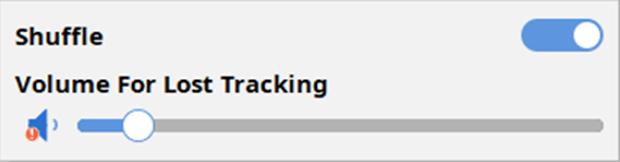 Fare riferimento all'articolo collegato per istruzioni dettagliate. |
|
Stabilizzazione dell'immagine live view |
Quando è attiva, la stabilizzazione automatica dell'immagine viene applicata in Live View durante la scansione per fornire agli utenti immagini stabilizzate con una maggiore chiarezza e stabilità. * Solo i900, i900 classic, i900 Mobility, iE |
| Preimpostazione finestra Live view |
Definire le impostazioni predefinite per le opzioni della finestra Live view, come le dimensioni della finestra, separa/ripristina finestra e mostra/nascondi mascheramento. |
Prestazioni di scansione
| Usa GPU | Utilizzare questa opzione per migliorare le prestazioni di elaborazione complessive utilizzando la GPU (unità di elaborazione grafica). |
| Previeni il disallineamento dei dati di scansione | Consente di allineare i dati di scansione utilizzando informazioni aggiuntive durante l'acquisizione dei dati di scansione con l'opzione Filtro scansione intelligente attiva. |
| Estendi la gamma dinamica |
Consente di utilizzare i dati periferici per assistere nella scansione di aree difficili da scansionare. Quando questa opzione è abilitata, il sistema migliora ulteriormente le prestazioni di scansione per acquisire dati di scansione da aree difficili da scansionare grazie alla sua superficie di colore bianco brillante come un'apertura sigillata con un'otturazione nelle procedure endodontiche. |
| Intervallo cucitura intelligente |
Consente di regolare l'intervallo per acquisire nuovi dati di scansione per Cucitura intelligente.  Quando la funzione Cucitura intelligente è attiva, è possibile acquisire e salvare aree non continue come dati separati. Le aree continue verranno successivamente allineate man mano che si acquisiscono altri dati. Un intervallo di cucitura intelligente più breve avvierà prima la scansione dei dati discontinui. Al contrario, nel caso di un intervallo di cucitura intelligente più lungo, l'attesa sarà maggiore affinché l'utente possa acquisire dati contigui prima di accettare dati discontinui. |
|
Usa il filtro glitch in Live view (beta)
|
Consente di filtrare l'immagine glitchata acquisita durante la scansione. I risultati possono essere influenzati dalla potenza del segnale di connessione dello scanner. * Solo i700 wireless |
| Filtraggio generale dei tessuti molli |
Elimina i dati relativi ai tessuti molli e quelli caratterizzati da rumore. Il filtraggio generale dei tessuti molli viene eseguito durante la scansione, quando si passa a un'altra fase e al termine della scansione. FAQ: Perché i dati di scansione dell’abutment vengono eliminati? Se l’abutment è separato dalla gengiva, il sistema potrebbe riconoscerlo come tessuto molle. Per evitare ciò, disattivare la funzione Filtraggio generale dei tessuti molli ed eseguire una scansione aggiuntiva dell’abutment. |
| Filtro scansione intelligente automatico | Consente di regolare automaticamente le impostazioni del filtro per la funzione Filtro scansione intelligente durante la scansione quando vengono acquisiti dati eccessivi della gengiva (da Denti + Gengiva intenso a Denti + Gengiva). |
| Filtraggio attivo del rumore (beta) |
Rimuove efficacemente i dati caratterizzati da rumore acquisiti durante la scansione. Se abilitato, il sistema eliminerà i dati non necessari generati in piccole unità vicino ai denti durante la scansione.
|
| Previeni il disallineamento dell'occlusione (beta) | Consente di verificare la direzione dei dati mandibolari e dell'occlusione per prevenire il disallineamento durante l'acquisizione dei dati di occlusione. |
| Scansione del metallo |
Attivare questa opzione per applicare automaticamente parametri di scansione ottimizzati per le protesi metalliche quando queste occupano una parte significativa dell'area di scansione. Scegliere un'impostazione in base alle proprie esigenze: "Precisione" privilegia l'acquisizione di dati più accurati, mentre "Copertura" favorisce l'acquisizione di una maggiore quantità di dati nelle aree metalliche. L'impostazione predefinita offre un equilibrio tra le due opzioni. Quando questa opzione è attivata, sotto di essa viene visualizzato un cursore di regolazione a tre livelli. ※ Il cursore non è disponibile per i500. |
| Assistenza scansione | Consente di riallineare automaticamente i dati di scansione in tempo reale durante la scansione e di mantenere continuamente l’allineamento dopo quello iniziale. |
Post-elaborazione
| Imposta automaticamente la dimensione dei file | Attivare questa opzione per applicare automaticamente la dimensione ottimale dei file per i dati di scansione. |
| Dimensione del File |
Consente di regolare la dimensione del file dei risultati.  La configurazione della barra di scorrimento a sinistra rende il calcolo più veloce e produce un risultato minore. |
| Ottimizza l’allineamento dell’occlusione |
Quando questa opzione è attiva, il programma ottimizza i dati di allineamento dell'occlusione.  L'impostazione della barra di scorrimento a sinistra allenta l'allineamento del bite della mascella e della mandibola, mentre l'impostazione della barra di scorrimento a destra stringe l'allineamento del bite della mascella e della mandibola. Per i dettagli, consulta l'articolo collegato. |
| Usa colori adiacenti per i vuoti riempiti | Attivare questa opzione se si desidera riempire gli spazi vuoti nei dati di scansione con il colore dei dati adiacenti. |
| Rimuovi stratificazione dei dati (beta) | Consente di identificare e rimuovere le aree a stratificazione doppia o multipla ottimizzando i dati di scansione. |
| Usa elaborazione in background | Consente di elaborare i dati in background per le fasi in cui non vengono acquisiti o manipolati dati. |
| Ottimizza dopo l'allineamento dell'occlusione | Consente di ottimizzare automaticamente i dati mascellari e mandibolari al termine dell'allineamento dell'occlusione. Le relazioni occlusali ottimizzate consentono di visualizzare in anteprima lo stato occlusale dei dati del risultato finale. |
| Ottimizza automaticamente i dati di scansione | Esegue un'ottimizzazione automatica durante il processo di acquisizione dei dati di scansione. |
| Mappatura texture (beta) | Quando è attiva, migliora la texture dei dati acquisiti per offrire una rappresentazione più realistica di denti e gengiva. |
Elaborazione dati ad alta risoluzione
| Applica a | Scansione completa | Applica l'elaborazione dei dati ad alta risoluzione a tutti i dati di scansione. |
| Solo parti della scansione HD | Applica l’elaborazione dei dati ad alta risoluzione alle parti acquisite con Scansione ad alto livello di dettaglio (scansione HD). | |
| Applica ai dati dei denti preparati (beta) |
Attivare questa opzione per consentire al programma di rilevare automaticamente i dati dei denti preparati e applicarvi l'elaborazione ad alta risoluzione. Quando questa opzione è attiva, l'area del dente per i numeri di denti registrati da Medit Link può essere selezionata nella funzione Revisione scansione intelligente. Inoltre, se vengono specificate le linee di margine, i denti con i margini vengono elaborati come dati ad alta risoluzione. |
|
*Disponibile su i600 dopo aver acquistato l'aggiornamento delle funzionalità i600
Elaborazione dati per il flusso di lavoro Medit SmartX
| File dei risultati (fase di Scan body*) | Dati dell'arcata e dati della libreria | Crea file separati: uno per l'arcata scansionata e uno per la libreria. |
| Dati dell'arcata combinati con la libreria | Crea un singolo file: combina i dati dell'arcata scansionata e della libreria. | |
| Solo dati della libreria | Crea un singolo file: include solo i dati della libreria. | |
| Sovrapposizione nei dati combinati | Mantieni i dati sovrapposti | Durante la creazione del file combinato, mantiene le parti sovrapposte di entrambi i set di dati. |
| Rimuovi i dati dell'arcata | Durante la creazione del file combinato, rimuove le parti sovrapposte dell'arcata scansionata. | |
| Rimuovi i dati della libreria | Durante la creazione del file combinato, rimuove le parti sovrapposte dei dati della libreria. |
* Applicabile solo alle fasi di Scan body mandibolare/mascellare.
* Non è disponibile per lo scanner iE.
Scanner
| Avvia la scansione automatica |
Il programma avvia automaticamente la scansione quando si accede alle fasi di scansione, senza dover eseguire alcuna azione per avviarla. Quando questa opzione è disattivata, è possibile avviare la scansione premendo il pulsante di scansione o, per l'i900, toccando due volte la Touch Band. |
| Periodo di calibrazione (giorni) | Consente di impostare il periodo di calibrazione dello scanner. |
| Avvia scansione con Scansione HD | Consente di configurare l'avvio della scansione in modalità HD come impostazione predefinita. |
| Luce scansione | Consente di stabilire se utilizzare la luce blu o la luce bianca come luce di scansione. |
| Notifica di temperatura minima dello scanner |
La temperatura dello scanner viene controllata quando l'utente avvia la scansione. Se la temperatura dello scanner scende al di sotto del valore minimo, il dispositivo inizia a preriscaldarsi. * Non disponibile con l'i500. |
| Attiva automaticamente UV |
Consente di impostare l'accensione automatica della luce UV quando lo scanner è collegato o la scansione si interrompe. La luce UV si spegnerà automaticamente allo scadere del tempo impostato dall'opzione "Tempo di funzionamento UV" o all'avvio della scansione. * Non disponibile con i500, i600. |
|
Tempo di funzionamento UV (minuti) |
Consente di impostare la durata dell'opzione "Attiva automaticamente UV". * Non disponibile con i500, i600. |
| Attiva il feedback a vibrazione durante la scansione |
Avvisa l’utente tramite la vibrazione dello scanner in caso di disallineamento, ecc. * Non disponibile per i500; disponibile per i600 dopo aver acquistato l'aggiornamento delle funzionalità i600. |
| Modalità ventola anti appannamento | Consente di selezionare una modalità ventola, scegliendo tra "Modalità silenzioso" e "Modalità a prestazioni elevate" per rimuovere l'appannamento dallo specchio quando la temperatura dello scanner è bassa. |
| Esperienze di scansione |
Consente di scegliere se visualizzare lo schermo in modo più fluido o acquisire i dati di scansione con le migliori prestazioni. *Disponibile su i600 dopo aver acquistato l'aggiornamento delle funzionalità i600 |
| Connessione allo scanner mobile | Consente di avviare automaticamente la ricerca dei manipoli i900 Mobility disponibili all’apertura del programma. |
| Associazione automatica Wi-Fi tra PC e scanner | Consente di mantenere il PC e lo scanner automaticamente connessi allo stesso punto d'accesso Wi-Fi. |
| Modalità FPS adattiva | Quando è attiva, regola automaticamente il frame rate di scansione (FPS) in base alla stabilità della rete e ad altri fattori, al fine di mantenere prestazioni fluide e affidabili. Quando non è attiva, possono verificarsi frequenti oscillazioni dei FPS. |
Azioni del pulsante di scansione
| Doppio clic |
Stabilisce l'azione del doppio clic del pulsante di scansione sullo scanner. * Non disponibile per l'i900 |
| Triplo clic |
Stabilisce l'azione del triplo clic del pulsante di scansione sullo scanner. * Non disponibile per i500 e i900 |
| Clic lungo |
Stabilisce l'azione del clic prolungato del pulsante di scansione sullo scanner. * Non disponibile per l'i900 |
Navigatore di scena (⚠︎ Non disponibile con i500, i600)
[i700, i700 wireless]
Puoi passare alla fase successiva facendo clic a lungo sul pulsante "Scansione" nelle versioni precedenti del programma. Medit Scan for Clinics ora supporta le operazioni dei pulsanti di scansione definite dall'utente.
Vai su Impostazioni > Scanner > Azioni pulsante di scansione > Fare clic lungo e selezionare l'opzione "Esegui Stage Navigator".
Guida all'uso
1. Premere a lungo il centro del pulsante "Scansione" sullo scanner nella fase "Panoramica" o in ciascuna fase di scansione per visualizzare il seguente pop-up.
2. Ora puoi facilmente selezionare e accedere alla fase desiderata facendo clic sui pulsanti di direzione sinistra, destra, su e giù del pulsante "Scansione" sullo scanner.
3. È possibile eliminare i dati acquisiti per la fase corrente.
4. Dopo aver acquisito tutti i dati di scansione, è possibile tornare alla "Panoramica" o eseguire "Completa".
[i900]
Azioni tattili (solo i900)
| Tutorial touch | Esegue la finestra di dialogo Tutorial sull'interfaccia tattile per esercitarsi sull'uso delle interfacce tattili, tra cui Touch Band, Touch Pad e pulsante Menu. |
| Touch Band - Doppio tocco | Stabilisce l'azione collegata al doppio tocco della Touch Band sullo scanner. |
| Touch Band - Scorrimento a sinistra | Stabilisce l'azione collegata allo scorrimento a sinistra della Touch Band sullo scanner. |
| Touch Band - Scorrimento a destra | Stabilisce l'azione collegata allo scorrimento a destra della Touch Band sullo scanner. |
| Touch Pad - Doppio tocco | Stabilisce l'azione collegata al doppio tocco del Touch Pad sullo scanner. |
| Pulsante Menu - Tocco prolungato | Stabilisce l'azione collegata al tocco prolungato del pulsante Menu sullo scanner. |
Nel modello i900, il touch pad funziona come un mouse, quindi la funzione AirMouse è disattivata per impostazione predefinita.
Il modello i900 classic non ha un touch pad, quindi la funzione AirMouse è attiva per impostazione predefinita.
Per utilizzare la funzione AirMouse sull’i900, vai su Azioni tattili e assegna la funzione "Scanner come cursore" al Touch Pad - Doppio tocco.
Poiché Touch Pad - Doppio tocco non ha un’azione predefinita assegnata, questa assegnazione non interferisce con altre operazioni.
Scanner come cursore - AirMouse (solo i900, i900 classic)*
| Dimensione del cursore | Regola la dimensione del cursore visualizzato sulla schermata. |
| Sensibilità del cursore | Regola la sensibilità del manipolo ai movimenti. |
*Disponibile su i600 dopo aver acquistato l'aggiornamento delle funzionalità i600
Impostazioni di alimentazione
| Modalità sospensione | Consente di impostare il tempo di inattività prima che lo scanner entri in modalità sospensione. |
| Spegnimento automatico (dall'ingresso in modalità sospensione). | Consente di impostare la durata della modalità sospensione prima che lo scanner si spenga. |
Se alimentato a batteria (solo i700 wireless, i900 Mobility)
| Passa alla modalità di sospensione dopo | Lo scanner entra in modalità di sospensione quando non viene utilizzato per il numero di minuti inserito. |
| Spegni lo scanner dopo | Lo scanner si spegne se non viene utilizzato per il numero di minuti inserito dopo l'attivazione della modalità di sospensione. |
Quando lo scanner è collegato
| Passa alla modalità di sospensione dopo |
Lo scanner entra in modalità di sospensione quando non viene utilizzato per il numero di minuti inserito. * Solo i900, i900 classic, i900 Mobility, iE |
| Spegni lo scanner dopo |
Lo scanner si spegne se non viene utilizzato per il numero di minuti inserito quando è collegato. * Non disponibile con l'i500 |
Analisi dei dati di scansione
Intelligenza in tempo reale
| Attiva Intelligenza in tempo reale |
Consente di identificare automaticamente i denti preparati e di valutare i dati di scansione in tempo reale per verificare i requisiti di preparazione della corona e fornire un feedback immediato per eventuali correzioni. * Disponibile sullo scanner iE con abbonamento |
Revisione scansione intelligente
| Abilita la fase Revisione scansione intelligente | Attivare questa opzione per mostrare la fase Revisione scansione intelligente nel flusso di lavoro. |
| Allinea con il piano occlusale quando accedi alla fase Revisione scansione intelligente | Attivare questa opzione per allineare i dati al piano occlusale quando si accede alla fase Revisione scansione intelligente prima di iniziare la revisione dei dati. |
| Mostra la Profondità di riduzione del dente per la revisione della preparazione | Attivare questa opzione per controllare la profondità di riduzione dentale quando si utilizza la funzione Revisione della preparazione nella fase Revisione scansione intelligente. |
| Mostra la distanza dall'antagonista per la revisione della preparazione | Attivare questa opzione per controllare la distanza dall'antagonista quando si utilizza la funzione Revisione della preparazione nella fase Revisione scansione intelligente. |
| Mostra la distanza dall'adiacente per la revisione della preparazione | Attivare questa opzione per controllare la distanza dell'adiacente quando si utilizza la funzione Revisione della preparazione nella fase Revisione scansione intelligente. |
Revisione della preparazione
Distanze
È possibile impostare i valori sottostanti come criterio per determinare se la riduzione del dente è stata eseguita correttamente. I valori impostati vengono anche utilizzati come riferimento per Revisione scansione intelligente.
| Distanza minima dall'antagonista (mm) | Consente di impostare il valore minimo per la distanza dall'antagonista. |
| Distanza minima dall'adiacente (mm) | Consente di impostare il valore minimo per la distanza dall'adiacente. |
Profondità di riduzione del dente
È possibile impostare i valori sottostanti come criterio per determinare se la riduzione del dente è stata eseguita correttamente. I valori impostati vengono anche utilizzati come riferimento per Revisione scansione intelligente.
| Applica riduzione uniforme del dente |
Attivare questa opzione per applicare una profondità di riduzione del dente uniforme come riferimento per tutte le direzioni.
|
| Profondità di riduzione minima (mm) | Consente di impostare il valore minimo della profondità di riduzione del dente per tutte le direzioni. |
| Labiale/Boccale (mm) | Consente di impostare il valore minimo della profondità di riduzione labiale/boccale. |
| Palatale/Linguale (mm) | Consente di impostare il valore minimo della profondità di riduzione palatale/linguale. |
| Interprossimale (mm) | Consente di impostare il valore minimo della profondità di riduzione interprossimale. |
| Occlusale (mm) | Consente di impostare il valore minimo della profondità di riduzione occlusale. |
Commenti
0 commenti
Accedi per aggiungere un commento.