
Présentation rapide
Workflow 1
Conception numérique au cabinet — gardez le contrôle clinique de l’ensemble du processus, du début à la fin.
| Scanner le patient | Réalisez une empreinte numérique avec n’importe quel scanner Medit. | |
| Simuler et planifier | Visualisez une simulation par IA au fauteuil en quelques minutes. | |
| Concevoir et définir les étapes | Maîtrisez entièrement la conception et planifiez le déplacement de chaque dent. | |
| Exporter et démarrer | Imprimez au cabinet ou envoyez les données à K-Line le jour même. |
Workflow 2
Scanner et envoyer pour conception — notre équipe réalise la conception, puis vous la validez.
| Scanner le patient | Réalisez une empreinte numérique avec n’importe quel scanner Medit. | |
| Soumettre le cas | Envoyez les données de scan et la prescription Rx au Design Service intégré à l’application. | |
| Conception par Design Service | Notre équipe planifie les étapes du traitement et vous renvoie le plan pour examen. | |
| Examiner et approuver | Vérifiez le plan et demandez des modifications dans l’application. | |
| Exporter et démarrer | Une fois le plan approuvé, passez commande. |
Les Workflow 1 et Workflow 2 présentés ci-dessus ont en commun les neuf étapes du flux de travail illustrées ci-dessous. Leur dernière étape commune est Output Overview. Lorsque l’utilisateur clique sur Complete dans Output Overview, il peut choisir entre Workflow 1 et Workflow 2. Ce choix détermine le flux de travail qu’il suivra ensuite.
Étapes du flux de travail
Le flux de travail complet se compose de 9 étapes et apporte une assistance aux utilisateurs, de la modification des données à la génération de simulations, et enfin de la révision à la commande de l'appareil de traitement. Les utilisateurs doivent effectuer ces étapes dans l'ordre indiqué.
ℹ️ Note
Si les données céphalométriques n'ont pas été attribuées au début, le flux de travail n'inclut pas les étapes de Tracé céphalométrique et de Superposition céphalométrique.
| Vue d'ensemble | Vérifiez vos données de numérisation. | |
| Modification des données | Modifiez et découpez les données à l'aide du large éventail de fonctions fournies. | |
| Plan d'occlusion | Aligner les données de numérisation sur un plan pour définir la position du plan d'occlusion. | |
| Identification de la dent | Cartographier la dentition du patient. | |
| Tracé céphalométrique | Examiner le céphalogramme latéral tracé automatiquement. | |
| Superposition céphalométrique | Aligner les données de numérisation sur le céphalogramme. | |
| Sélection de la forme d'arcade | Sélectionnez une forme d'arcade pour le maxillaire et la mandibule. | |
| Classification de l'occlusion | Définir la classe d'occlusion en fonction de la relation entre les dents. | |
| Prévisualisation des simulations | Examiner les simulations générées pour choisir un scénario de traitement. | |
 |
Vue d'ensemble des résultats | Examiner les détails du traitement pour le scénario choisi. |
Modification des données
Lors de l'attribution des données, les utilisateurs passent à l'étape de Modification des données, où ils peuvent découper les parties inutiles, remplir les trous de maillage ou sculpter les données pour optimiser le résultat de la simulation.
Vérifiez les données pour détecter des données gingivales excessives ou des données dentaires manquantes et effectuez les modifications nécessaires. Si les données numérisées contiennent des attaches enregistrées lors de la numérisation, utilisez la fonction prévue à cet effet pour les supprimer avant de continuer. Lorsque vous avez terminé, cliquez sur l'icône de l'étape suivante en haut de l'écran ou sur « Suivant » dans le coin inférieur droit.
.png)
Comment découper les données
1. Choisissez l'un des outils de sélection pour désigner la partie des données que vous souhaitez retirer.
| Sélection intelligente des dents | Sélectionne automatiquement toutes les dents de l'arcade en laissant de côté les parties gingivales. | |
| Sélection pinceau | Sélectionnez toutes les entités sur un chemin tracé à main levée sur l'écran. Seule la face avant est sélectionnée. Le pinceau est disponible en trois tailles. | |
| Sélection intelligente d'une seule dent | Sélectionnez automatiquement la zone d'une seule dent, en laissant de côté les parties gingivales. Appuyez et faites glisser la souris sur la dent. | |
| Sélection polyligne | Sélectionne toutes les entités au sein d'une forme polyligne à l'écran. |
2. Si nécessaire, modifiez la zone sélectionnée à l'aide des options d'outils suivantes.
| Autoremplir zone choisie | Remplir automatiquement les entités de la zone sélectionnée. | |
| Rétrécir la zone sélectionnée | Réduit la zone sélectionnée chaque fois que vous appuyez sur le bouton. | |
| Développer la zone sélectionnée | Développe la zone sélectionnée chaque fois que vous appuyez sur le bouton. | |
| Inverser la zone sélectionnée | Inverser la sélection. |
- Vous pouvez également activer le « Mode de désélection » pour modifier la sélection manuellement ou utiliser « Effacer toute la sélection » pour tout désélectionner automatiquement.
3. Pour terminer le découpage, cliquez sur « Supprimer la zone sélectionnée ».
Comment remplir les trous
1. Localisez toutes les zones de données manquantes et ajustez le « Périmètre maximal d'un trou ». Si l'option « Utilisation des couleurs voisines pour les trous remplis » est activée, le programme utilise la palette de couleurs correspondante pour remplir la zone ; sinon, elle est remplie en gris.
2. Cliquez sur « Appliquer » pour remplir les trous avec le nouveau maillage.
Comment sculpter des données
Trouvez la zone qui nécessite des modifications et, à l'aide des outils ci-dessous, ajoutez, retirez, lissez ou transformez ses pièces.
| Ajouter |
Utilisez la souris pour ajouter des parties des données. Raccourci : 1 |
|
| Retirer |
Utilisez la souris pour retirer des parties des données. Raccourci : 2 |
|
| Lisser |
Utilisez la souris pour lisser des parties des données. Raccourci : 3 |
|
| Transformer |
Utilisez la souris pour transformer certaines parties des données. Raccourci : 4 |
Comment supprimer les attaches
Si des attaches ou des brackets sont présents dans les données de numérisation, ils doivent être supprimés avant la planification du traitement et la simulation.
| Détection automatique | Détecte et sélectionne automatiquement les objets amovibles sur les dents. | |
 |
Sélection pinceau |
Sélectionnez toutes les entités sur un chemin tracé à main levée sur l'écran. Seule la face avant est sélectionnée. Le pinceau est disponible en trois tailles. |
.png) |
Mode de désélection |
Lorsqu'elle est activée, cette fonction désélectionne la zone à l'aide de différents outils. |
| Effacer toute la sélection | Effacez toute la sélection. | |
 |
Supprimer et remplir |
Supprimer les zones sélectionnées et remplir les trous résultants. |
Vous pouvez sélectionner manuellement les données de numérisation comportant des attaches ou des brackets à l’aide des outils de sélection fournis, ou utiliser la « Détection automatique » pour détecter et sélectionner automatiquement les objets amovibles sur les dents. Cliquez sur « Supprimer et remplir » pour supprimer les données sélectionnées et réparer automatiquement les éventuelles lacunes résultantes.
Plan d'occlusion
La deuxième étape du flux de travail porte sur la détermination de la position des surfaces de grincement en fonction de l'arcade inférieure (le plan d'occlusion). Elle implique l'alignement des données de numérisation de la mandibule sur un plan en utilisant quatre points spécifiés. Pour plus de commodité, ce processus d'alignement est automatisé par défaut.
1. Tout d'abord, vérifiez l'alignement automatique des données en le visualisant sur Multi-vue ou en le faisant pivoter avec le « Cube de visualisation ».
2. Si vous souhaitez vérifier la relation d'occlusion, cliquez sur l'icône maxillaire dans l'Arborescence des données à gauche pour l'afficher et le visualiser avec les données concernant la mandibule.
3. Si un réalignement est nécessaire, cliquez sur l'outil « Séparer les données » en bas et alignez manuellement les données en définissant quatre points parallèles sur le maxillaire. Comme indiqué ci-dessous, deux points se trouvent sur les cuspides distobuccales des premières molaires, et deux autres se trouvent sur les cuspides buccales des premières prémolaires.
4. Lorsque vous avez terminé, cliquez sur l'icône de l'étape suivante en haut de l'écran ou sur « Suivant » dans le coin inférieur droit.
Identification de la dent
L'Identification de la dent est une étape au cours de laquelle les utilisateurs créent une cartographie dentaire détaillée pour le projet en cours. Ici, les utilisateurs doivent vérifier la numérotation des dents sur la droite et enregistrer les détails de la dentition sur la gauche. Tous les détails ajoutés à cette étape seront pris en compte lors de la génération ultérieure du mouvement des dents.
1. Commencez par vérifier la numérotation automatique des dents à droite pour vous assurer que toutes les dents ont été identifiées et numérotées correctement.
-
Si la numérotation des dents est incorrecte, cliquez dessus pour réattribuer les numéros.
-
Si une dent n'est pas identifiée, elle apparaîtra comme manquante dans le tableau de gauche (de couleur grise). Pour l'identifier manuellement, cliquez dessus dans le graphique et choisissez l'option « Trouver les dents ». Vous pourrez alors sélectionner manuellement les données sur la dent sur la numérisation.
ℹ️ Astuce
Dans les cas complexes, où il peut être difficile d'identifier le numéro de dent seulement par sa position actuelle, utilisez la fonction Photos orthodontiques. Les radiographies panoramiques importées peuvent être visualisées pour vérifier la numérotation des dents et la sélection des données.
-
Assurez-vous que les données pour chaque dent sont sélectionnées avec précision et portent sur la dent entière sans aucune donnée gingivale. Cette méthode assure un niveau de détail plus élevé dans chaque mouvement des dents par la suite.
Pour ajuster ou corriger la sélection, cliquez sur le numéro de dent et choisissez « Modifier ».
-
Vous devez ensuite donner des détails sur la dentition actuelle du patient ou les éventuels traitements planifiés dans le graphique de gauche. Les informations ajoutées modifieront la simulation en fonction des détails du graphique fournis. Pour ajouter des informations sur une dent spécifique, cliquez sur celle-ci ; pour en supprimer, effectuez un clic droit.
Vous trouverez ci-dessous la liste des détails et des actions applicables aux dents existantes (blanches) et aux dents manquantes (grises).
| Dent existante | Dent manquante |
|---|---|
| Extraction planifiée | Prothèse planifiée |
| Prothèse planifiée | Dent non éruptée |
| Dent de lait | Trouver les dents |
| Dent partiellement éruptée | |
| Épingler la dent |
ℹ️ Astuce
Pour empêcher une dent de bouger pendant la simulation, « épinglez »-la dans le graphique.
- Lorsqu'une dent est réglée sur une Prothèse planifiée, la simulation utilisera les données de la dent opposée si elles disponibles. Dans le cas contraire, elle utilisera celles de la bibliothèque de dents. Si une dent a été initialement marquée comme Dent manquante et que le marquage est ensuite remplacé par Prothèse planifiée, le changement prend effet à l'étape finale indiquée dans la Vue d'ensemble des résultats. Si la dent a été marquée comme Aucune information et que le marquage est ensuite remplacé par Prothèse planifiée, le changement s'applique à partir du début du processus des étapes de l'aligneur.
Comment sélectionner les données sur la dent
Le mode Modification de la sélection est utilisé si les utilisateurs doivent sélectionner manuellement des données pour une dent non identifiée ou corriger la sélection de données existante.
1. Utilisez l'outil « Sélection intelligente de la dent » pour sélectionner automatiquement une zone d'une dent entière avec un cliquer-glisser.
2. Pour rendre la sélection des données plus précise, réglez-la à l'aide de « Sélection pinceau » ou « Désélection pinceau ».
ℹ️ Note
Si la sélection de plusieurs dents doit être modifiée, cliquez sur leur numéro pour changer la cible de mise au point.
3. Pour effacer toute la sélection et recommencer, utilisez « Effacer la sélection ».
4. Cliquez sur « Terminer » dans le coin inférieur droit pour enregistrer les modifications et revenir à la cartographie.
Tracé céphalométrique
L'étape Tracé céphalométrique n'est disponible que si les données céphalométriques ont été importées pendant l'attribution des données. Son objectif est la création d'un céphalogramme tracé numériquement. Le programme délimite automatiquement les structures osseuses et tissulaires sur la radiographie importée et place certains des principaux repères.
⚠️ Mise en garde
Pour prendre des décisions thérapeutiques utiles, les utilisateurs doivent importer les données céphalométriques. Si le programme est exécuté sans données céphalométriques, il ne doit être utilisé que pour explorer les options de traitement. Le programme présente les limitations suivantes en l'absence de données céphalométriques :
- Les Wits sont automatiquement compris entre -3 et +3.
- La croissance du patient n'est pas prise en compte.
- La fonctionnalité de Superposition céphalométrique n'est pas disponible, donc vous ne pouvez pas visualiser la position finale des dents sur la structure osseuse.
1. Tout d'abord, examinez les résultats du tracé automatique. Assurez-vous que les contours ne présentent pas d'angles vifs et que les 13 points clés sont placés correctement.
L'application doit identifier les points et repères suivants : Point A, Point B, Gnathion (GN), Condylien (Co), Molaire supérieure, Molaire inférieure, Point incisif supérieur (Is), Point incisif inférieur (Ii), Nasion (N), Selle turcique (S), Épine Nasale Antérieure (ENA), Épine Nasale Postérieure (ENP) et Gonion (Go).
2. Si des ajustements sont nécessaires, cliquez sur « Modifier » et faites glisser les points de contrôle. Placez le curseur sur les points rouges pour voir le guide sur l'endroit où le point doit être placé.
Cliquez à nouveau sur « Modifier » pour enregistrer les modifications effectuées.
3. Vous pouvez toujours restaurer les résultats du tracé automatique en cliquant sur « Réinitialiser ».
4. Une fois que vous avez terminé, cliquez sur « Suivant ».
Superposition céphalométrique
Cette étape n'est accessible que si des données céphalométriques figurent dans le cas. Ici, les données de numérisation sont automatiquement alignées avec le céphalogramme tracé, permettant aux utilisateurs d'examiner la relation entre les dents et les structures osseuses.
1. Vérifiez les résultats de la superposition automatique. Si des ajustements sont nécessaires, séparez les données du céphalogramme à l'aide de l'option « Séparer les données » en bas de la page.
2. Pour réaligner manuellement, placez deux points au même endroit sur les données de numérisation et le céphalogramme : un à la pointe de l'incisive avant et l'autre sur la cuspide de la molaire, comme illustré ci-dessous.
3. Maintenant, vérifiez les résultats de l'analyse squelettique et dentaire selon un certain nombre de critères indiqués dans le widget ci-dessous. Toutes les valeurs sont calculées automatiquement et sont affichées avec une marque de couleur indiquant la difficulté potentielle du traitement. Cliquez sur le point d'interrogation dans la case pour voir plus de détails.
4. Une fois que vous avez terminé, cliquez sur « Suivant ».
Sélection de la forme d'arcade
L'étape suivante est la Sélection de la forme d'arcade qui consiste à choisir un modèle de forme d'arcade correspondant étroitement à la forme et à la taille réelles de l'arcade du patient.
1. Sélectionnez un modèle pour le maxillaire et la mandibule dans les menus déroulants situés sous chacun d'entre eux. Choisissez celui qui correspond étroitement à la forme et à la taille réelles.
2. Si nécessaire, repositionnez le modèle sélectionné à l'aide de votre souris : cliquez avec le bouton gauche de la souris et faites glisser pour déplacer, puis cliquez avec le bouton droit de la souris et faites glisser pour faire pivoter.
⚠️ Mise en garde
Assurez-vous que la forme de l'arcade est bien positionnée et n'est pas décentrée. La position de la forme de l'arcade détermine la direction du mouvement des dents.
3. Assurez-vous que la forme de l'arcade est orientée symétriquement sur les données de numérisation. Utilisez les lignes perpendiculaires pour évaluer la symétrie ; la ligne bleue peut être déplacée avec la souris.
4. Une fois que vous avez terminé, cliquez sur « Suivant ».
Classification de l'occlusion
La classification de l'occlusion est la dernière étape avant la simulation du mouvement des dents. Son objectif principal consiste à déterminer la classe de l'occlusion en fonction de la relation des dents postérieures. Cette étape est automatique, mais les utilisateurs peuvent ajuster la classe détectée si nécessaire ou s'il manque des dents.
1. Vérifiez le bon placement des lignes d'alignement : une ligne sur la pointe de la cuspide mésiobuccale de la première molaire supérieure et l'autre ligne sur les rainures buccales de la première molaire inférieure. En l'absence de premières molaires, vous pouvez utiliser des canines à la place.
Si la classe détectée automatiquement est incorrecte, choisissez la bonne classe parmi les options proposées dans la zone située en bas de l'écran.
2. La distance entre les molaires est mesurée automatiquement et utilisée pour estimer la difficulté du traitement.
3. L'icône de feu tricolore à côté de l'option Difficulté du traitement indique différentes couleurs en fonction du niveau de difficulté. Le vert signifie facile, le jaune modéré et le rouge difficile.
4. Une fois que vous avez terminé, cliquez sur « Suivant ».
Prévisualisation des simulations
L'étape Prévisualisation des simulations consiste à générer des simulations du mouvement des dents en fonction des informations fournies aux étapes précédentes. L'objectif principal est ici d'évaluer les potentiels scénarios de traitement et de déterminer le meilleur traitement. Ces simulations peuvent être utilisées pendant les consultations avec les patients pour illustrer visuellement le processus de traitement et les résultats attendus, ce qui permet aux patients de mieux comprendre les futures procédures.
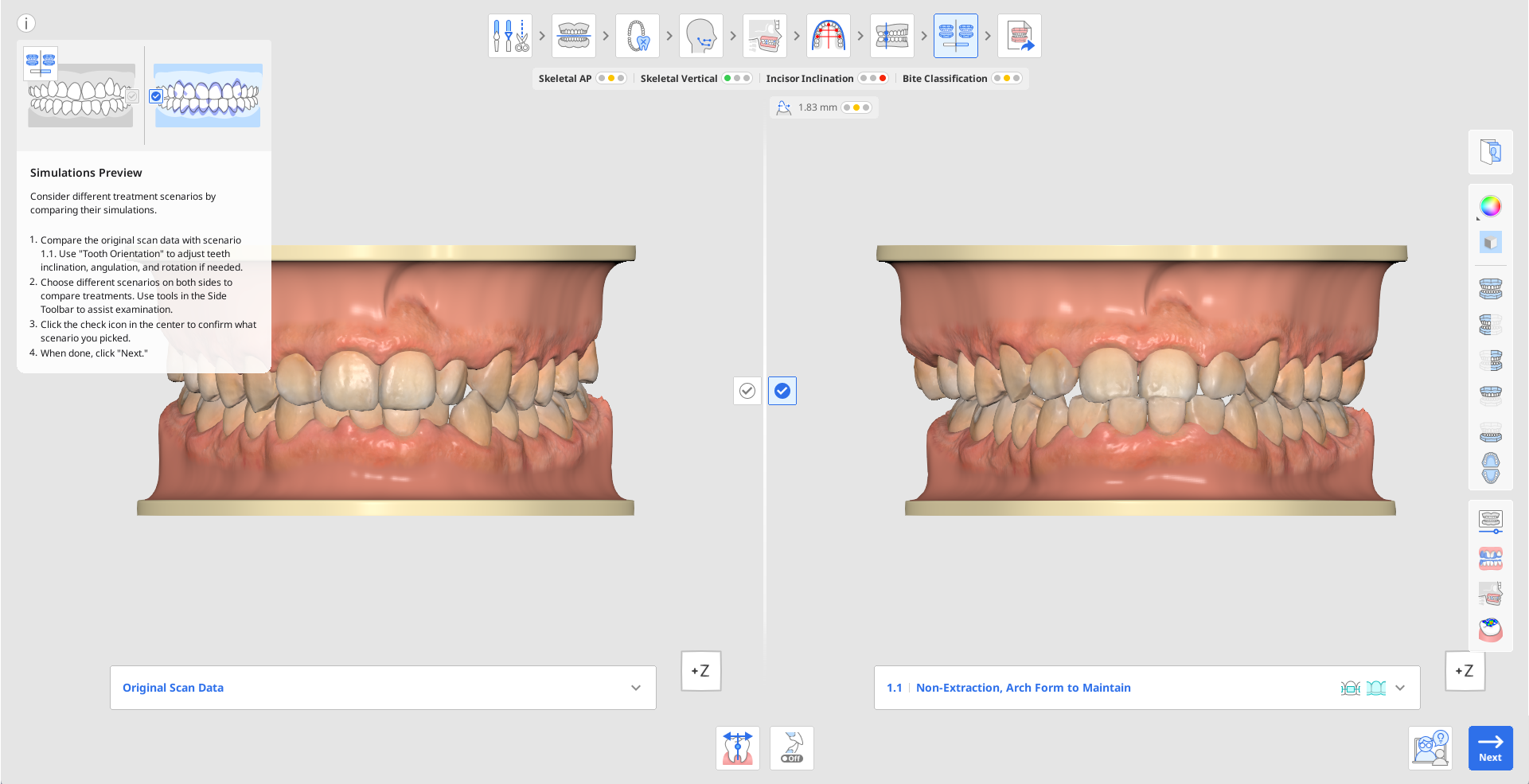
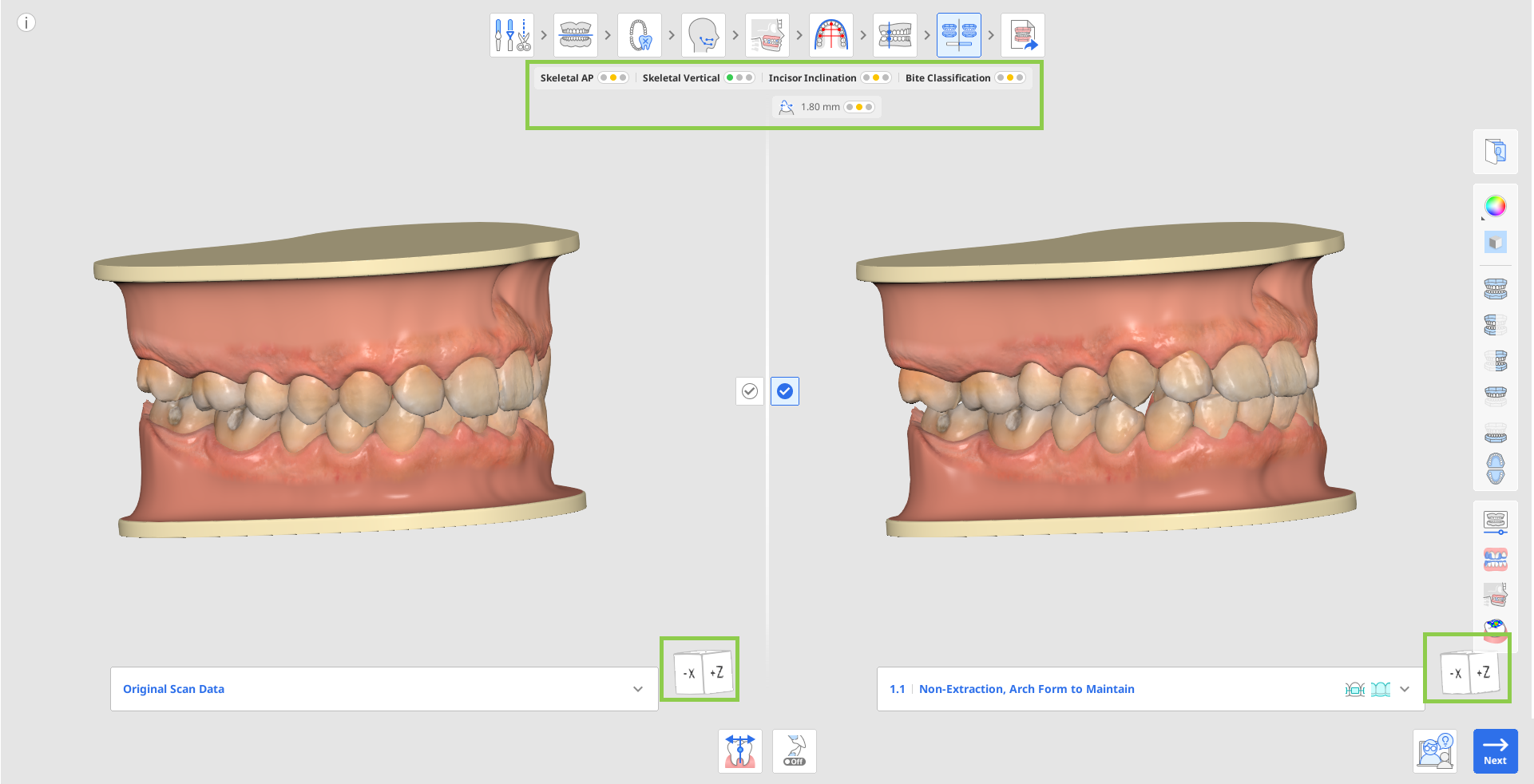
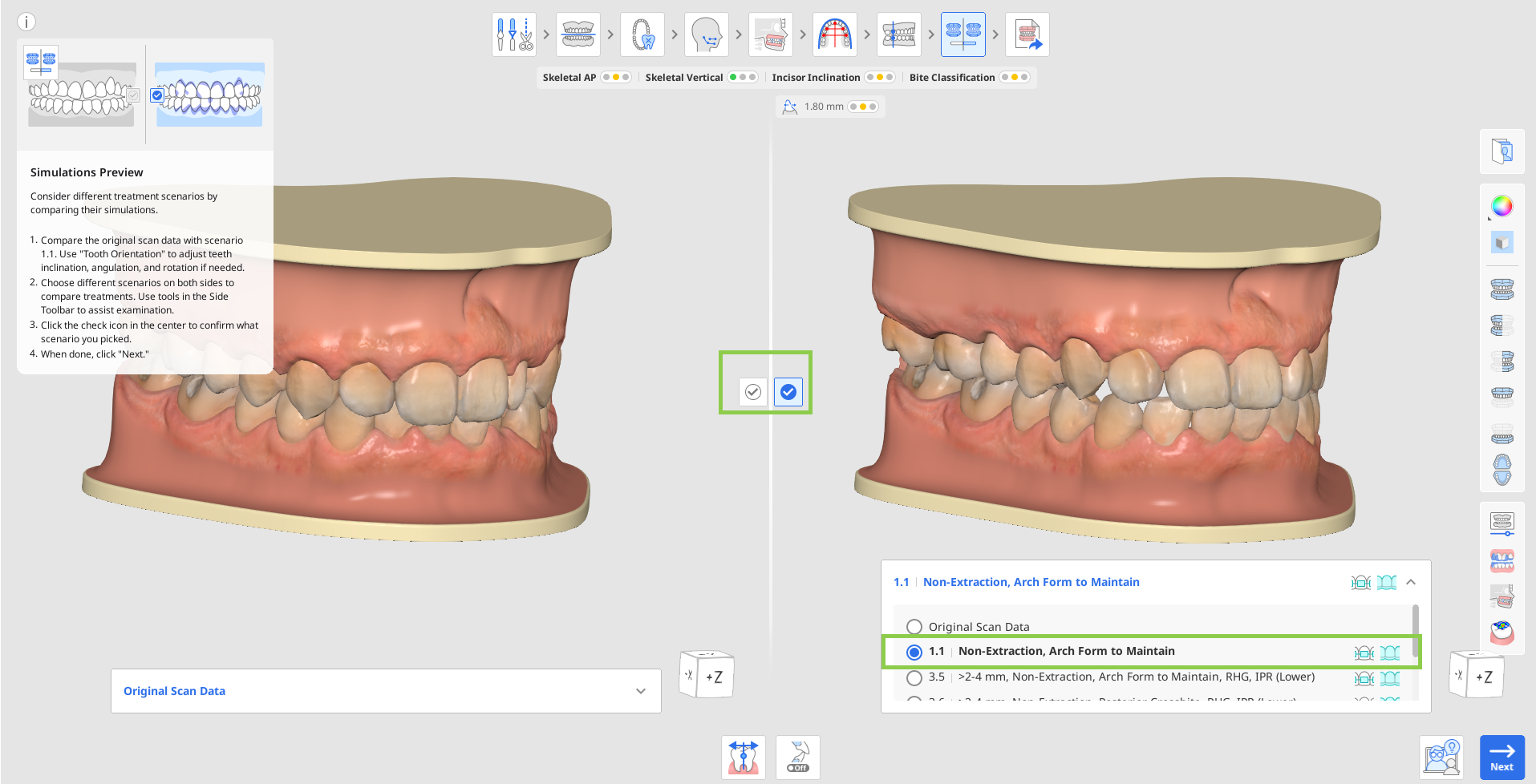
1. Tout d'abord, comparez les données de numérisation originales et la simulation pour le scénario 1.1. Cliquez sur la Boîte d'informations pour la masquer et utilisez le Cube de visualisation ou les outils de visualisation de la Barre d'outils latérale pour faciliter l'examen visuel.
-
Vérifiez l'alignement des dents dans cette simulation. Si l'alignement est incorrect, ajustez-le à l'aide de l'outil « Orientation des dents » qui permet de réorienter chaque dent individuellement. Vous trouverez plus d'informations sur l'utilisation de cet outil à la fin de ce chapitre.
-
Si nécessaire, vous pouvez sélectionner l’angle de compensation souhaité pour ajuster l’inclinaison et l’alignement dentaires en fonction du type squelettique du patient, permettant ainsi une planification de traitement même sans données céphalométriques. Pour ce faire, utilisez l'outil « Compensation dentaire » situé en bas.
-
Lorsque vous comparez des scénarios, consultez le résumé général du cas sous les étapes du flux de travail. Il présente succinctement la difficulté de traitement avec les couleurs des feux tricolores. Il s'agit d'un résumé diagnostique rapide des relations squelettiques et dentaires qui indique des catégories telles que Rapport squelettique antéro-postérieur, Vertical, Inclinaison des incisives et Classification de l'occlusion.
2. Pour explorer d'autres options de traitement pour le cas en cours, ouvrez la liste de scénarios sous les données de numérisation originales ou la simulation 1.1. Cliquez sur l'un des scénarios disponibles pour prévisualiser sa simulation. Chaque scénario de la liste indique également les types d'options d'appareil possibles pour le traitement.
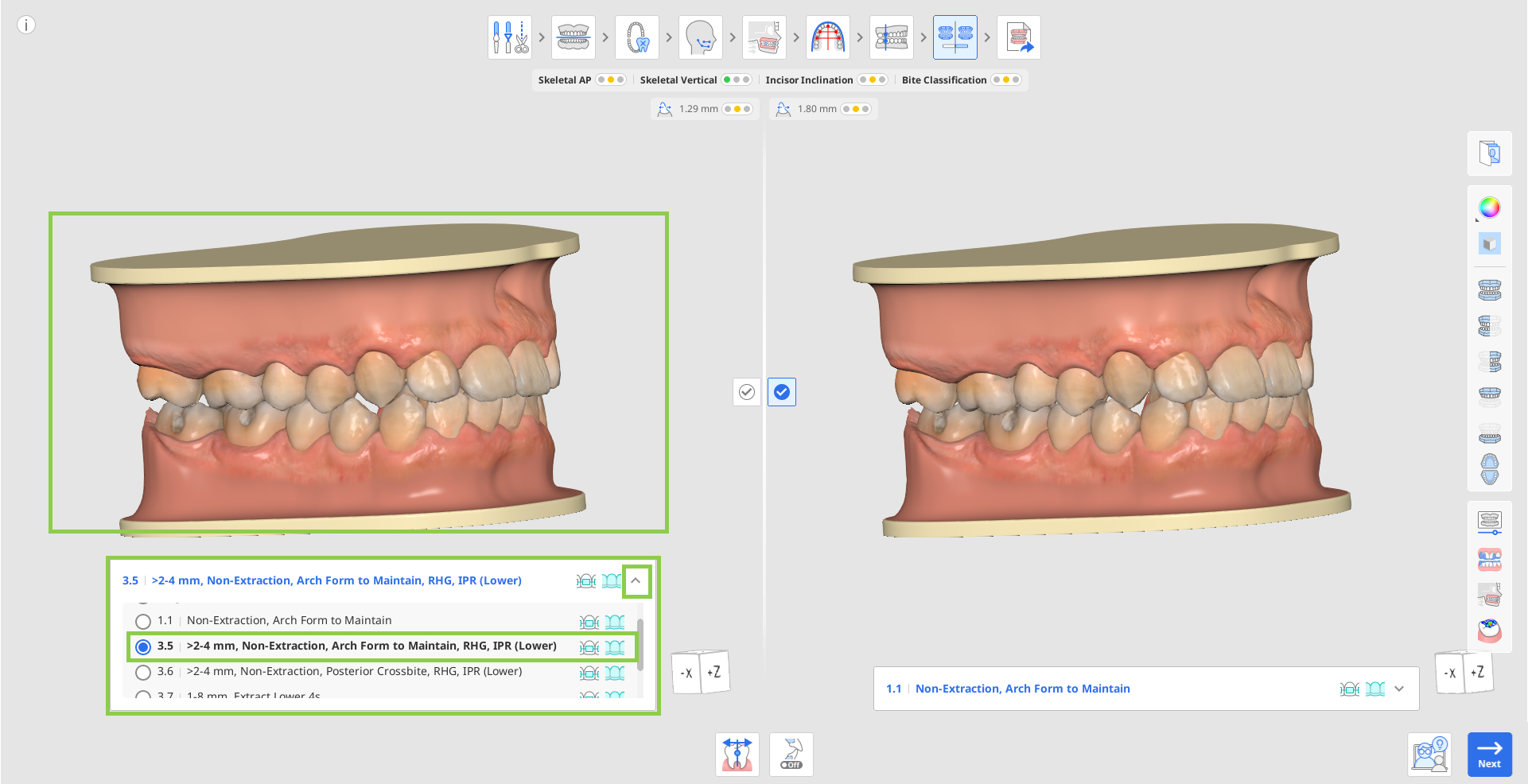
ℹ️ Astuce
Utilisez « Photos orthodontiques » dans la Barre d'outils latérale pour vérifier si la saillie suggérée est plausible chez le patient actuel en consultant d'autres images importées (radiographies, photos intra-orales et du visage).
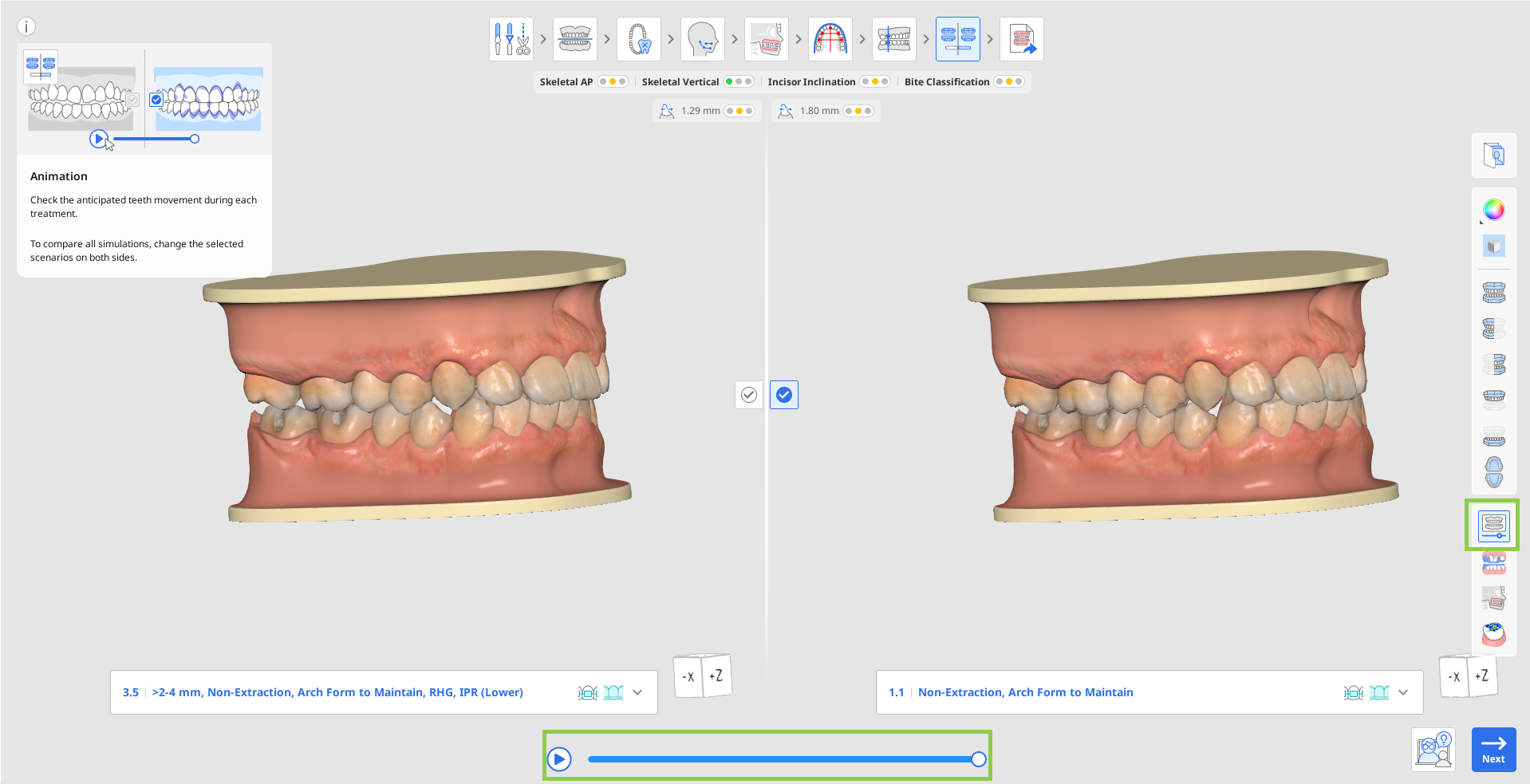
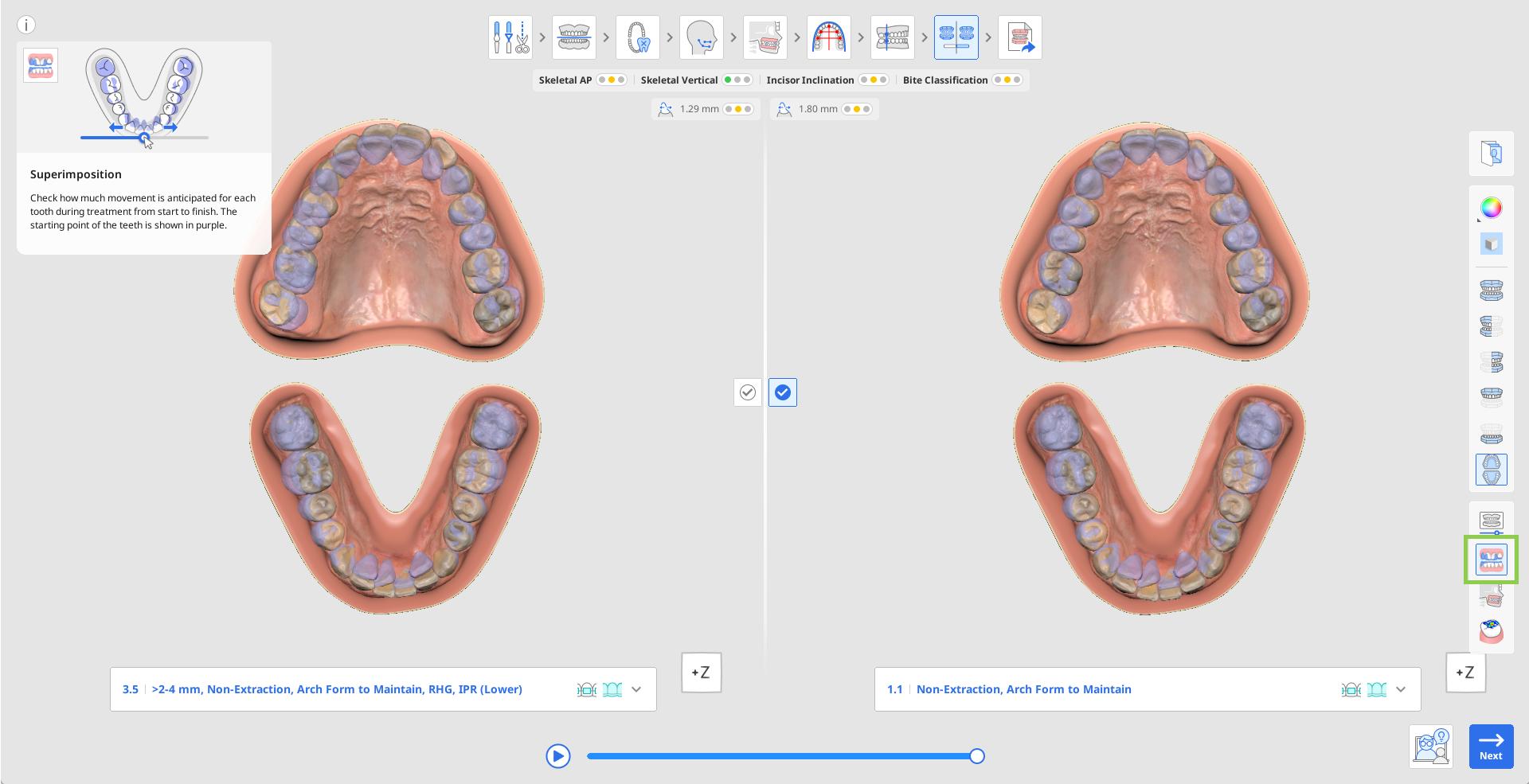
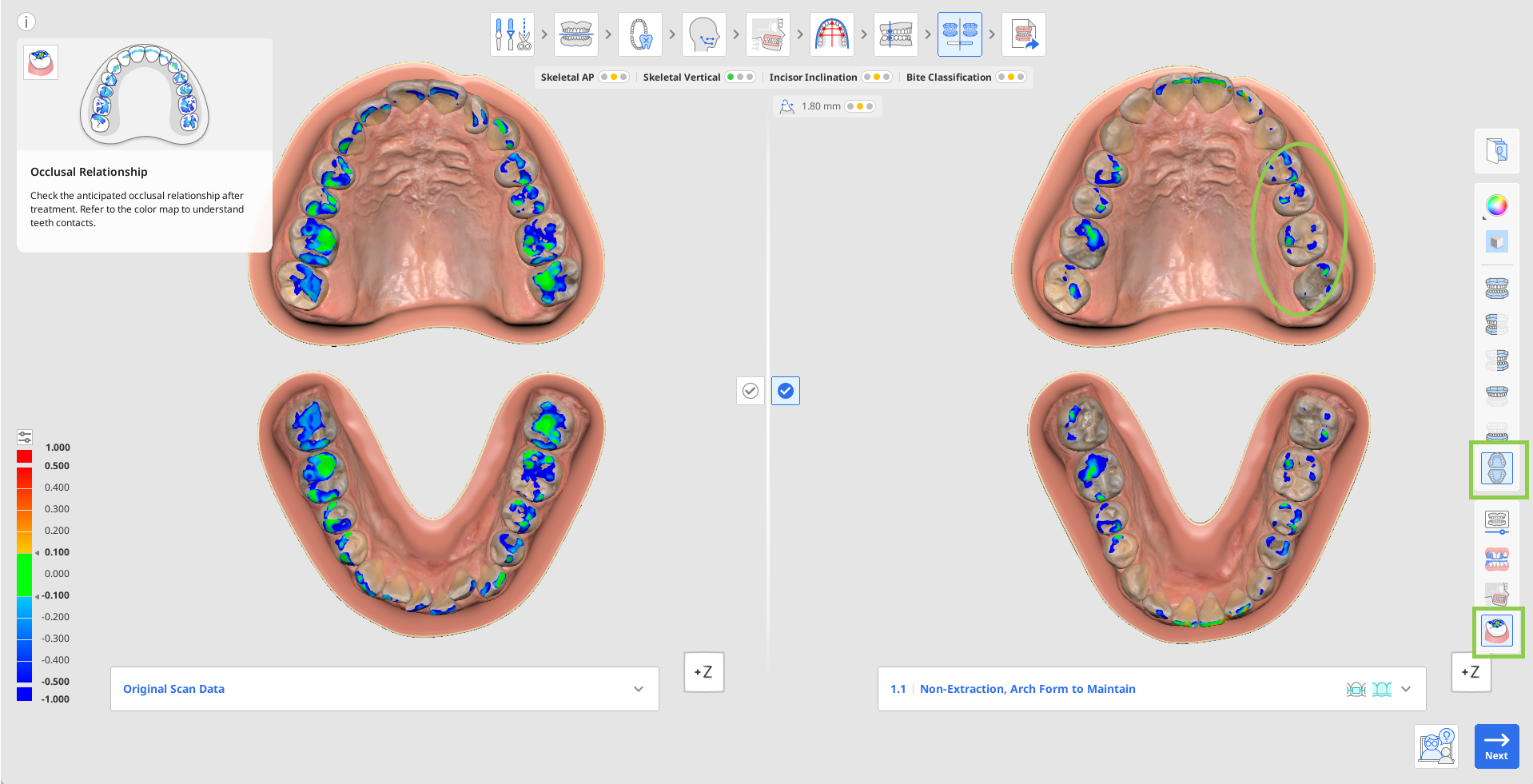
3. Passez d'un scénario à l'autre des deux côtés de l'écran pour comparer différentes simulations de traitement côte à côte. Utilisez les outils suivants dans la Barre d'outils latérale pour vous aider : Animation, Superposition, Comparaison des tracés céphalométriques superposés et Relation d'occlusion.
-
Utilisez « Animation » afin de visualiser le mouvement des dents pour le scénario sélectionné.
-
Utilisez « Superposition » pour évaluer le mouvement anticipé de chaque dent du début à la fin, le point de départ étant représenté en violet. Les données superposées sont animées à titre d'information.
-
Utilisez « Comparaison des tracés céphalométriques superposés » pour voir la dentition post-traitement par rapport à la structure osseuse. Par exemple, en examinant la zone mise en évidence dans le cercle vert dans l'image de droite et en la comparant à l'image de gauche, vous pouvez facilement voir le mouvement des dents.
-
Utilisez « Relation d'occlusion » afin d'analyser le contact occlusal pour la dentition post-traitement en vous référant à la barre de couleurs à gauche pour les interprétations des couleurs.
4. Une fois que vous avez pris une décision concernant le traitement définitif, confirmez le choix de votre scénario de traitement préféré en cliquant sur la case située au centre de l'écran.
-
Les types de traitement applicables (aligneur, multi-attache) pour chaque scénario sont indiqués à côté du titre du scénario dans la liste.
5. Cliquez sur « Suivant » pour aller à la dernière étape. Si le scénario que vous avez choisi peut être traité aussi bien avec des aligneurs que des multi-attaches, il vous sera demandé de choisir l'un ou l'autre avant de passer à la dernière étape. Notez que vous ne pourrez pas passer à l'étape suivante tant que les données de numérisation originales seront marquées comme sélectionnées.
Comment utiliser l'orientation des dents
L'orientation des dents permet de s'assurer que le logiciel identifie précisément l'orientation de chaque dent dans les plans suivants :
- Quantité et sens de rotation par rapport à la forme d'arcade choisie à maintenir.
- Degré d'angulation ou pointe du plan d'occlusion.
- Degré d'inclinaison ou couple du plan d'occlusion.
Les erreurs de détection de l'orientation des dents peuvent être causées par des dents déformées, des dents dont les bords sont usés ou irréguliers, des dents obstruées, un encombrement dentaire, une mauvaise qualité de numérisation ou d'autres complications. Ces erreurs peuvent être détectées lors de la comparaison entre la simulation 1.1 et les données de numérisation originales en visualisant les dents qui ne semblent pas avoir été nivelées ou alignées, ou qui paraissent décalées dans une direction. Cet outil affiche l'orientation à l'aide de la simulation 1.1 une fois que toutes les dents ont été nivelées et alignées sur la forme de l'arcade choisie.
Les modifications apportées à l'orientation sont appliquées à la façon dont le logiciel identifie la position actuelle de chaque dent, les modifications seront donc appliquées automatiquement à tous les scénarios.
1. Cliquez sur une dent pour commencer à ajuster son orientation ; par défaut, l'outil « Rotation » est activé en premier. La dent choisie sera affichée à droite, la rotation étant définie par la ligne bleue avec des points de contrôle verts à chaque extrémité. Pour ajuster la rotation, faites glisser l'un des points de sorte que la ligne bleue identifie précisément la rotation perçue de chaque dent.
2. Pour modifier le degré d'angulation ou la pointe dans le plan d'occlusion, cliquez sur « Angulation (pointe) ». Ensuite, choisissez une dent et commencez l'ajustement en faisant glisser les points de contrôle pour changer de position. À titre d'information, la table occlusale est affichée sur le bord incisif de la ligne bleue.
3. Pour modifier le degré d'inclinaison ou le couple dans le plan d'occlusion, cliquez sur « Inclinaison (couple) ». Ensuite, choisissez une dent et commencez l'ajustement en faisant glisser les points de contrôle.
4. Si vous souhaitez réinitialiser l'orientation de la dent, cliquez sur « Réinitialiser » dans la boîte à outils ci-dessous.
5. Cliquez sur « Terminé » dans le coin inférieur droit pour revenir à la Prévisualisation des simulations et à la comparaison.
Vue d'ensemble des résultats
La Vue d'ensemble des résultats est la dernière étape du flux de travail. Ici, les utilisateurs peuvent examiner plus attentivement le scénario de traitement sélectionné avant de faire fabriquer ou de commander l'appareil. Le but et les caractéristiques de cette étape varient en fonction de l'option d'appareil choisie précédemment (aligneurs ou multi-attaches).
Aligneurs
Si l'option « Aligneurs » a été sélectionnée à l'étape précédente, l'utilisateur voit s'afficher le modèle de simulation du traitement et les fonctionnalités permettant de l'affiner, ainsi que les options de configuration des aligneurs.(1)(4).png)
1. Dès votre accès, il vous sera proposé de régler la vitesse de séquençage dans la section « Paramètres de séquençage ». Effectuez les ajustements nécessaires immédiatement ou revenez-y plus tard à l'aide de l'icône d'engrenage dans le coin supérieur droit de la boîte de navigation du séquençage. La vitesse de la séquence de traitement prédéfinie est de 0,25 mm / 2,0°.
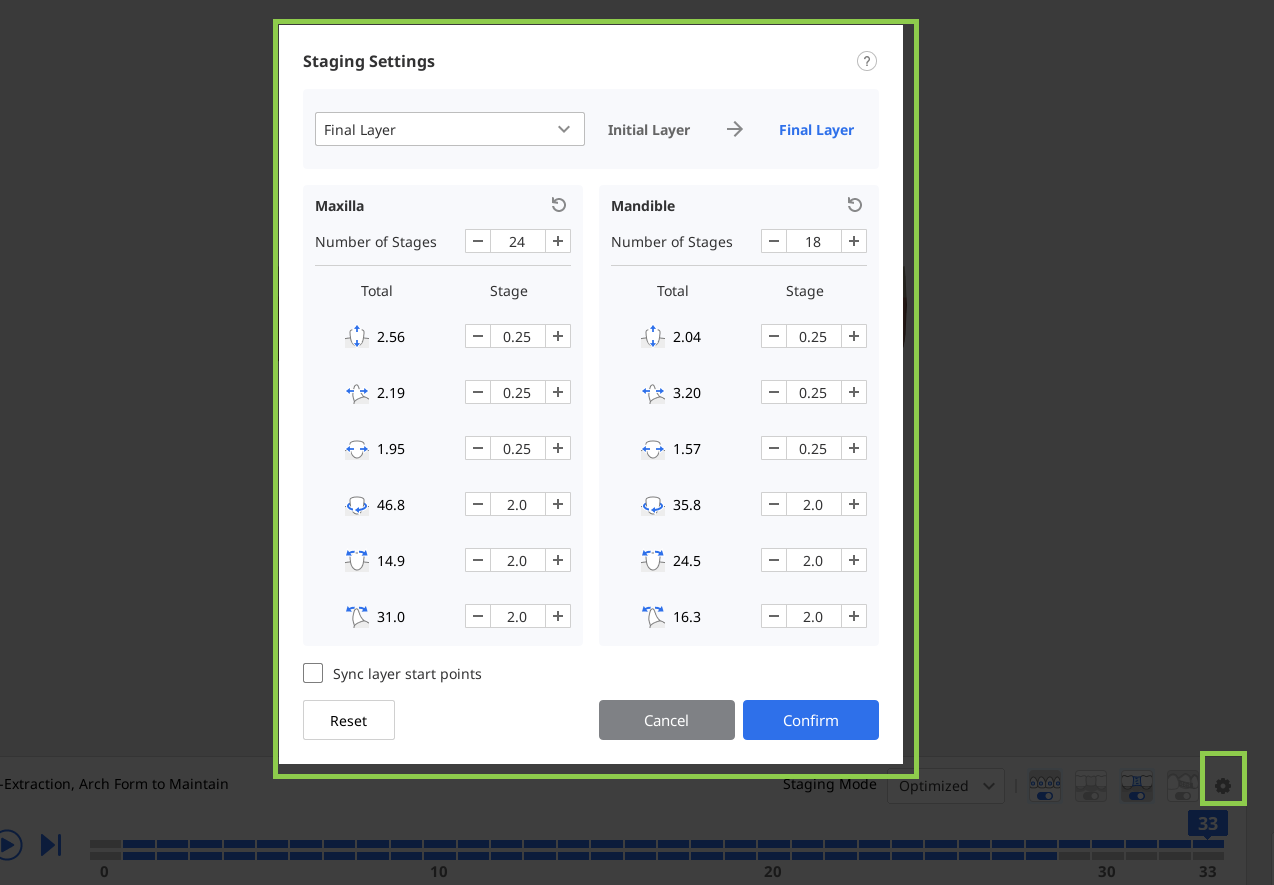
2. Commencez par parcourir les étapes suggérées pour la création de l'aligneur. Dans la zone de navigation des étapes située en bas de l'écran, vous verrez comment le logiciel a divisé l'ensemble du traitement en étapes. La ligne supérieure représente l'étape pour le maxillaire et la ligne inférieure celle pour la mandibule. Chaque étape correspond à la création d'un aligneur.
Vous pouvez utiliser le bouton de lecture pour animer la séquence de traitement complète ou cliquer sur une étape pour l'examiner en détail.(1)(1).png)
3. Vous pouvez également contrôler le séquençage à l’aide du "Mode de séquençage", qui propose deux options : Optimisé et Linéaire.
Avec l’option Optimisé, un espacement automatique est appliqué afin d’éviter les collisions et de permettre un déplacement progressif des dents. Par conséquent, le nombre total de séquences peut être élevé. Avec l’option Linéaire, les dents se déplacent selon une trajectoire plus directe vers leur position finale. Cela permet de réduire le nombre total de séquences dans les cas où le déplacement dentaire est minime..png)
4. Utilisez les boutons d'affichage dans la boîte de navigation pour contrôler la visibilité des aides aux mouvements dentaires, des pontiques, du blocage interdentaire et du stripping.
(1).png)
5. Utilisez les outils de la Barre d'outils latérale pour afficher une analyse détaillée du mouvement des dents et de l'Indice de Bolton..png)
6. Utilisez l'option « Mesure » dans la barre d'outils latérale pour mesurer rapidement la distance entre deux points quelconques. La distance mesurée s'affiche sous forme d'annotation sur le modèle 3D. Notez que les résultats des mesures sont affichés uniquement lorsque vous utilisez cet outil.
.png)
7. Vous pouvez également ouvrir et lire un plan de traitement détaillé étape par étape proposé pour votre scénario de traitement.
ℹ️ Note
Cette fonction n'est disponible que dans l'environnement en ligne.
(1).png)
8. Si nécessaire, vous pouvez améliorer la simulation de traitement générée à l'aide de la fonctionnalité « Affinement du traitement ». Vous trouverez plus de détails sur son utilisation plus loin dans ce chapitre.
(1).png)
9. Une fois que vous avez terminé, cliquez sur le bouton « Terminer » pour enregistrer le projet, exporter les fichiers d'alignement pour les imprimer vous-même ou commander des gouttières Medit Aligners. Veuillez noter que les deux dernières options sont payantes.
📖 [MOS] Commande et exportation des aligneurs
⚠️ Fonctionnalité payante
Veuillez noter que les deux dernières options sont des fonctionnalités payantes. Le prix peut varier en fonction de votre statut de propriétaire de scanner et de votre localisation.
Pour plus d'informations sur l'exportation payante de fichiers, veuillez cliquer ici ; pour plus d'informations sur la commande de Medit Aligners, veuillez cliquer ici.
Comment utiliser l'Affinement du traitement
Cette fonctionnalité permet aux utilisateurs d'améliorer le traitement généré en ajustant manuellement les mouvements des dents, la forme de l'arcade, les valeurs de la RIP et les éléments auxiliaires. Lorsque vous entrez dans ce mode, l'outil de réglage du mouvement des dents est sélectionné par défaut.
.png) |
Déplacer les dents | Ajuster manuellement la position finale de chaque dent dans la simulation. |
 |
Modifier la RIP et l'Espacement | Ajuster et gérer la réduction interproximale (RIP) et l'espacement des dents. |
 |
Modifier les auxiliaires | Modifiez le type, la taille et la position des éléments auxiliaires. |
.png) |
Modifier la forme de l'arcade | Ajuster la forme de l'arcade. |
(2).png) |
Modifier les strates |
Ajouter des strates intermédiaires entre les étapes générées automatiquement et ajuster manuellement les positions dentaires ainsi que les réglages de la RIP pour un meilleur contrôle de la progression du traitement. |
Modifier les strates
Cette fonctionnalité vous permet d'ajouter et de modifier des strates intermédiaires entre les séquences générées automatiquement, vous offrant ainsi un meilleur contrôle sur le mouvement dentaire et la progression du traitement. Vous pouvez ajuster les positions dentaires et les paramètres de stripping indépendamment pour chaque strate.
Cliquez sur « Ajouter une strate » en bas de l'écran et sélectionnez l'étape où la nouvelle strate doit être insérée. Les étapes maxillaire et mandibulaire doivent toutes deux être sélectionnées.
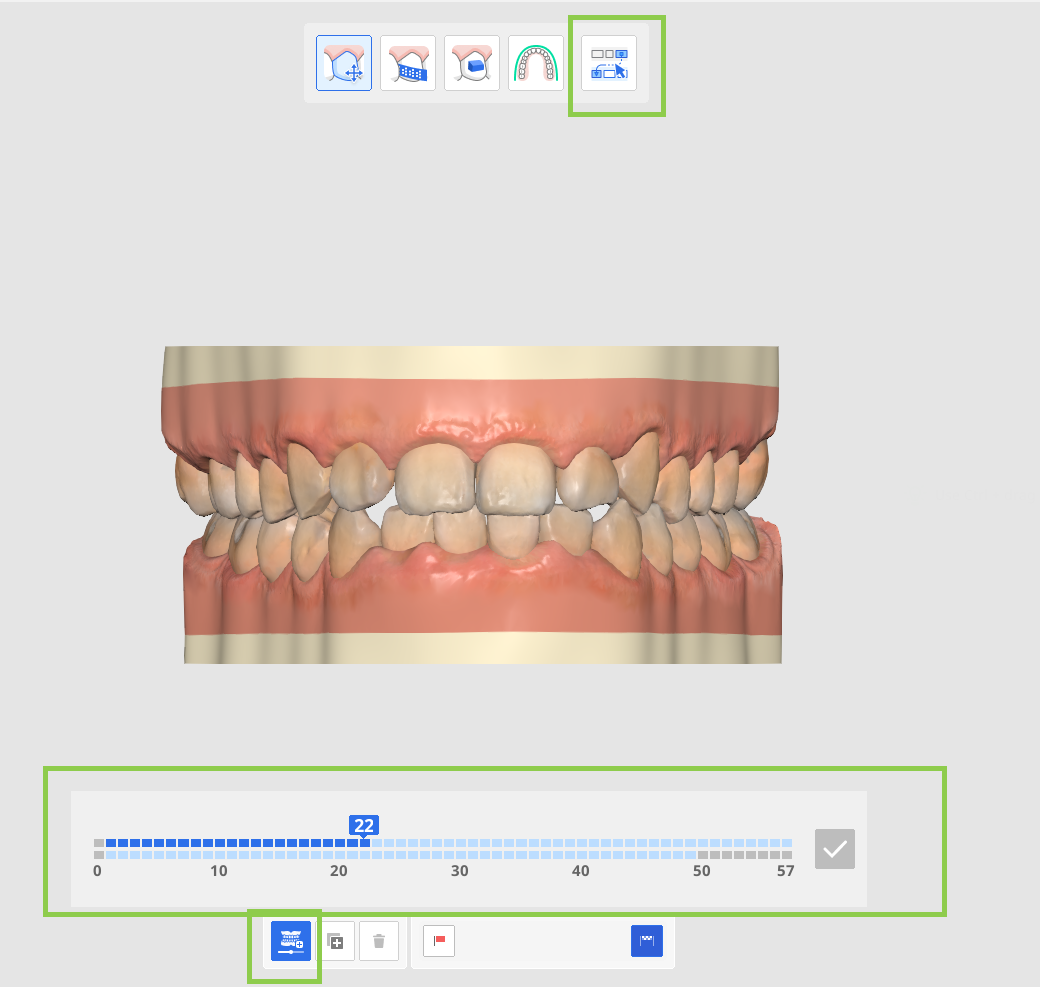
Ajustez ensuite les positions dentaires et les valeurs de stripping selon vos besoins pour la strate sélectionnée.
Pour dupliquer une strate existante, sélectionnez-la et cliquez sur « Copier ». Un maximum de 10 strates, y compris les strates initiale et finale, peut être créé.
Lorsque tous les ajustements sont terminés, cliquez sur « Terminé » pour revenir à l'écran principal.

Les strates créées sont affichées en couleur dans la boîte de navigation, ce qui les rend faciles à identifier dans la séquence de traitement. Si nécessaire, utilisez les « Paramètres de séquençage » pour synchroniser les points de départ des strates.

Déplacer les dents
Sélectionnez un type de mouvement dans le panneau « Commandes des mouvements » ou choisissez une dent cible. Ajustez ensuite la position de la dent à l'aide des flèches de contrôle vertes ou des valeurs dans le panneau « Commandes des mouvements ».
ℹ️ Astuce
Utilisez Ctrl/Commande avec l'option Déplacer librement pour faire pivoter les données.
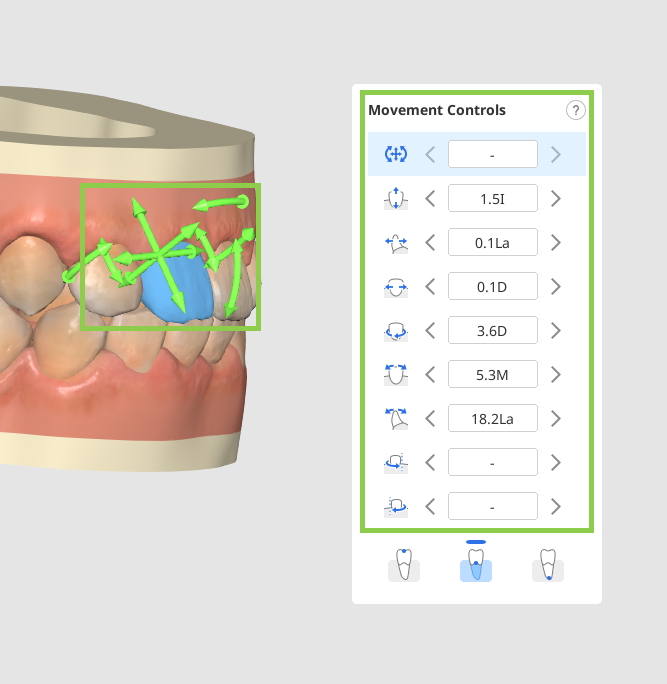
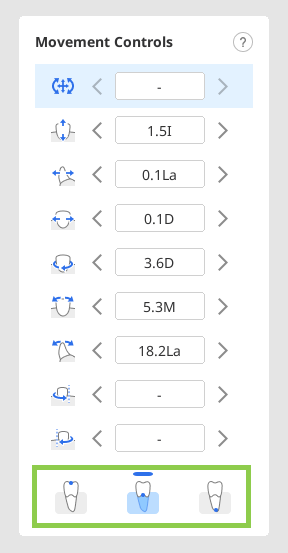
Le mouvement des dents peut être effectué par la couronne de la dent, le centre de résistance ou l'apex radiculaire. Sélectionnez l'élément que vous souhaitez dans le widget Commandes de mouvement.
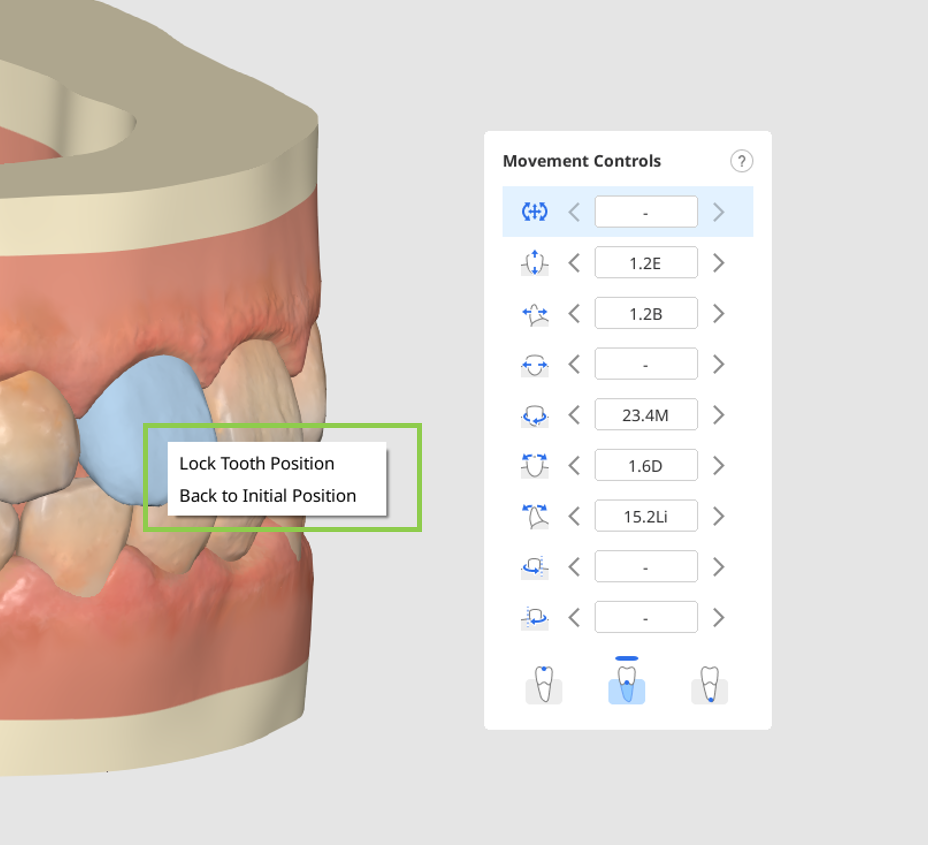
Les dents présentes dans la simulation peuvent être ramenées à leur position de prétraitement grâce à l'option « Retour à la position initiale ». Cliquez sur une dent avec le bouton droit de la souris pour l'utiliser. Vous pouvez également verrouiller la position des dents avec un clic droit.
Modifier la RIP et l'Espacement
Cliquez sur le cercle situé entre les dents à l'endroit où vous souhaitez ajouter un espacement ou une RIP.
⚠️ Mise en garde
Il n'est pas possible d'ajouter un espacement aux simulations comportant des strates.
Ajustez ensuite la valeur si nécessaire pour définir la quantité d'espacement ou de RIP souhaitée : les valeurs bleues représentent la RIP et les valeurs jaunes indiquent l'espacement.
Pour supprimer l'espacement ou la RIP, cliquez simplement à nouveau sur le cercle. Vous pouvez verrouiller une dent en place en cliquant dessus avec le bouton droit de la souris.
⚠️ Mise en garde
Si le chevauchement dentaire non résolu dépasse la plage de stripping (réduction interproximale) autorisée, un avis s'affiche identifiant les dents concernées et la strate de traitement. Le plan de traitement doit être ajusté avant de continuer.
Modifier les auxiliaires
Vous pouvez supprimer les attaches par défaut individuellement en cliquant sur celles-ci avec le bouton droit de la souris, ou les supprimer toutes à la fois en utilisant l'option « Supprimer les auxiliaires » dans le coin inférieur gauche.
Cliquez sur une dent pour modifier l'attache par défaut ou ajouter un nouvel élément auxiliaire. Il existe trois types d'éléments disponibles : les attaches de forme de base (par exemple, horizontales, verticales, elliptiques, etc.), les guides pour les découpes de précision nécessaires lors de l'utilisation d'élastiques et les éléments points de pression.
Cliquez avec le bouton droit sur n'importe quel élément pour ajuster sa taille, puis faites-le glisser avec votre souris pour le repositionner librement.
Modifier la forme de l'arcade
ℹ️ Astuce
Utilisez l'option de visualisation dans la Barre d'outils latérale pour utiliser cette fonctionnalité plus facilement.
Notez que l'ajustement de la forme de l'arcade affectera le mouvement des dents. Pour éviter toute modification indésirable, vous pouvez verrouiller la position d'une dent en cliquant sur celle-ci avec le bouton droit de la souris avant de commencer.
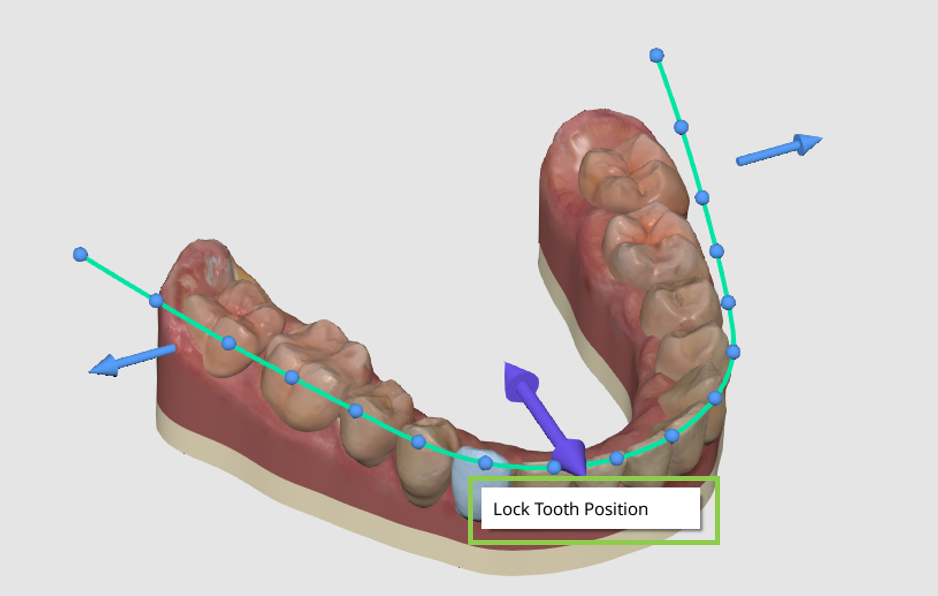
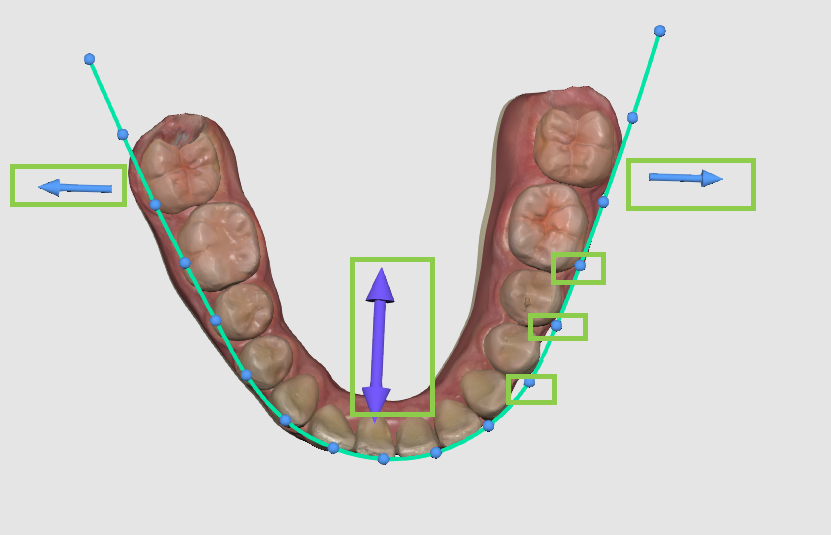
Utilisez ensuite les flèches de contrôle pour modifier la forme générale de l'arcade, ou utilisez les points de contrôle pour effectuer des ajustements plus précis et localisés sur une dent en particulier.
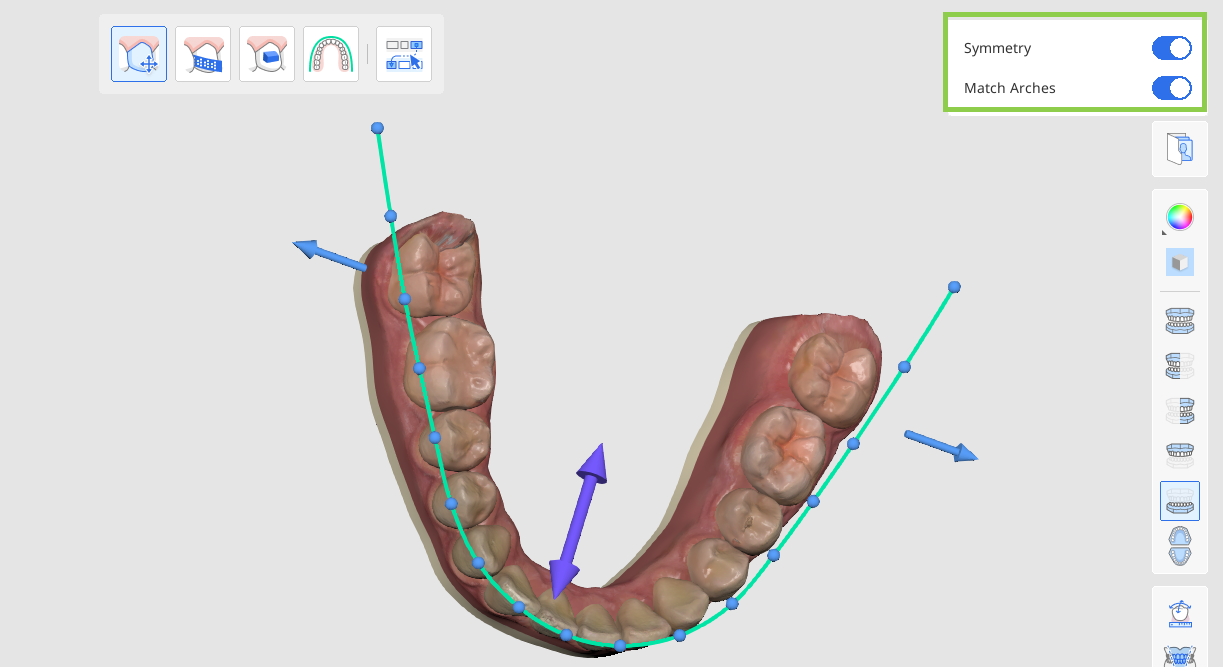
Utilisez les boutons d'affichage en haut à droite pour répercuter les modifications au sein d'une arcade via « Symétrie » ou entre les arcades via « Correspondance des arcades ».
Réinitialiser les modifications
Vous pouvez annuler une modification récente à l'aide du bouton « Défaire » situé dans le coin inférieur gauche, ou utiliser les options « Réinitialiser » pour annuler plusieurs modifications : toutes les modifications apportées au traitement, uniquement les modifications des éléments auxiliaires ou toutes les modifications liées au mouvement des dents (RIP, espacement, mouvement manuel des dents et ajustements de la forme de l'arcade).
Lorsque vous avez terminé, cliquez sur « Terminé » dans le coin inférieur droit pour enregistrer les affinements du traitement et revenir à la Vue d'ensemble des résultats.
Multi-attaches
Si l'option « multi-attaches » a été sélectionnée à l'étape précédente, l'utilisateur voit s'afficher un tableau détaillé des appareils qui seront nécessaires pour le traitement.
1. Vérifiez les informations générées sur les multi-attaches, y compris les arcs, les élastiques et la prescription de couple, car elles seront ensuite envoyées à SmileStream pour compléter le processus de commande.
2. Ouvrez et lisez un plan de traitement détaillé étape par étape proposé pour le scénario de traitement que vous avez choisi.
ℹ️ Note
Cette fonction n'est disponible que dans l'environnement en ligne.
3. Une fois que vous avez terminé, cliquez sur « Terminer » dans le coin inférieur droit pour finaliser et enregistrer votre projet. Deux choix s'offrent à vous : enregistrez le projet et rendez-vous sur SmileStream pour terminer le processus de commande, ou fermez le programme et enregistrez la progression du cas en tant que fichier de projet dans Medit Link pour commander plus tard.
4. Si vous choisissez de commander l'appareil immédiatement, toutes les informations requises pour la commande de multi-attache seront partagées avec SmileStream, et vous serez redirigé vers la page ci-dessous. Vérifiez à nouveau les informations renseignées automatiquement. Toutes les informations peuvent être modifiées directement dans SmileStream avant de passer commande, mais elles ne seront pas mises à jour dans l'application.
ℹ️ Note
Cette fonction n'est disponible que dans l'environnement en ligne.
Commentaires
0 commentaire
Vous devez vous connecter pour laisser un commentaire.