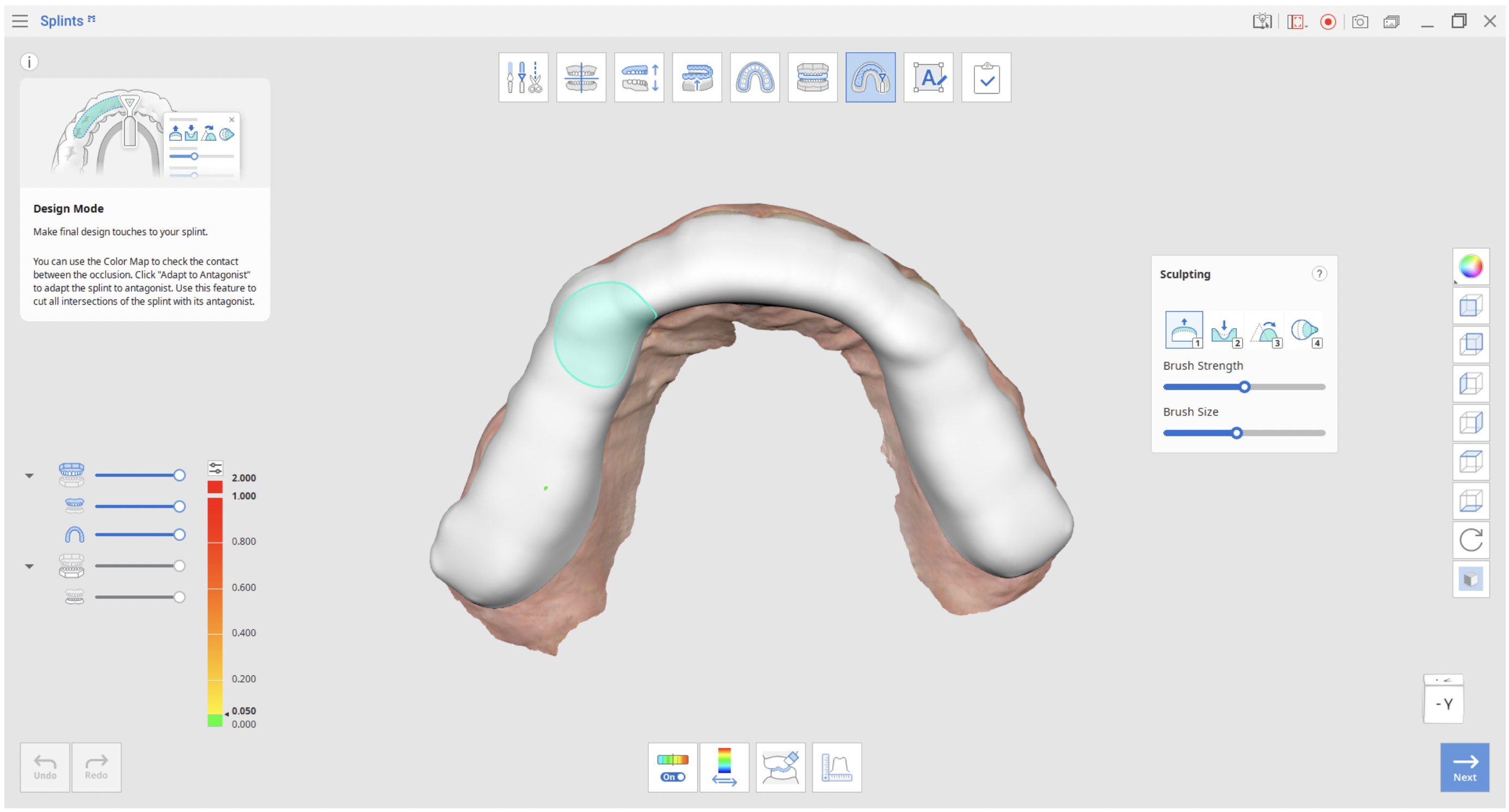
 Modo de diseño
- Esta es la etapa en la que puede realizar los cambios finales en el diseño de su férula dental. Analice los puntos de contacto oclusal con las herramientas proporcionadas y corte las intersecciones de la férula con los dientes de oclusión opuestos.
Caja de herramientas
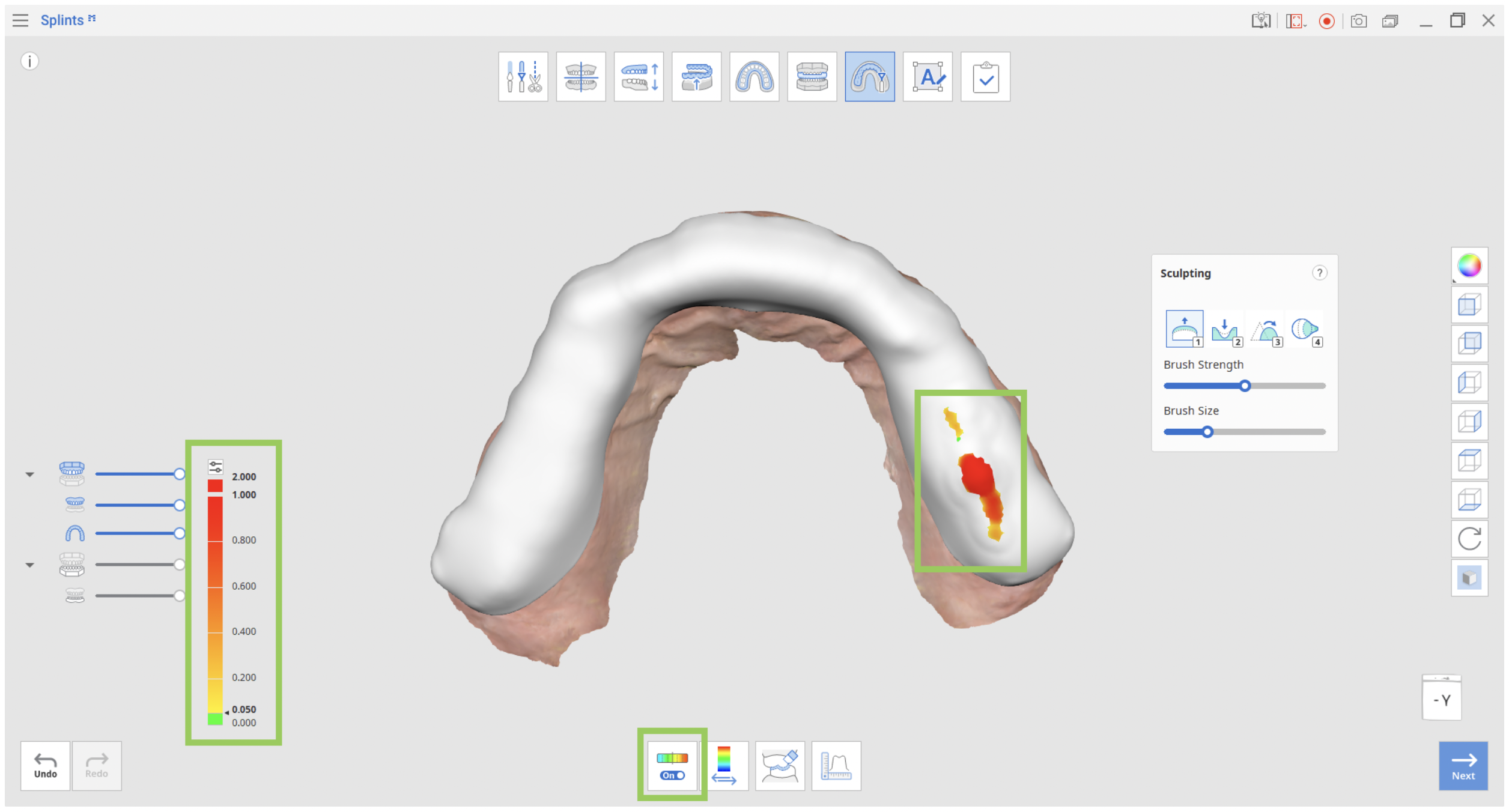
 Mapa de colores activado/desactivado: activa o desactiva el mapa de colores.
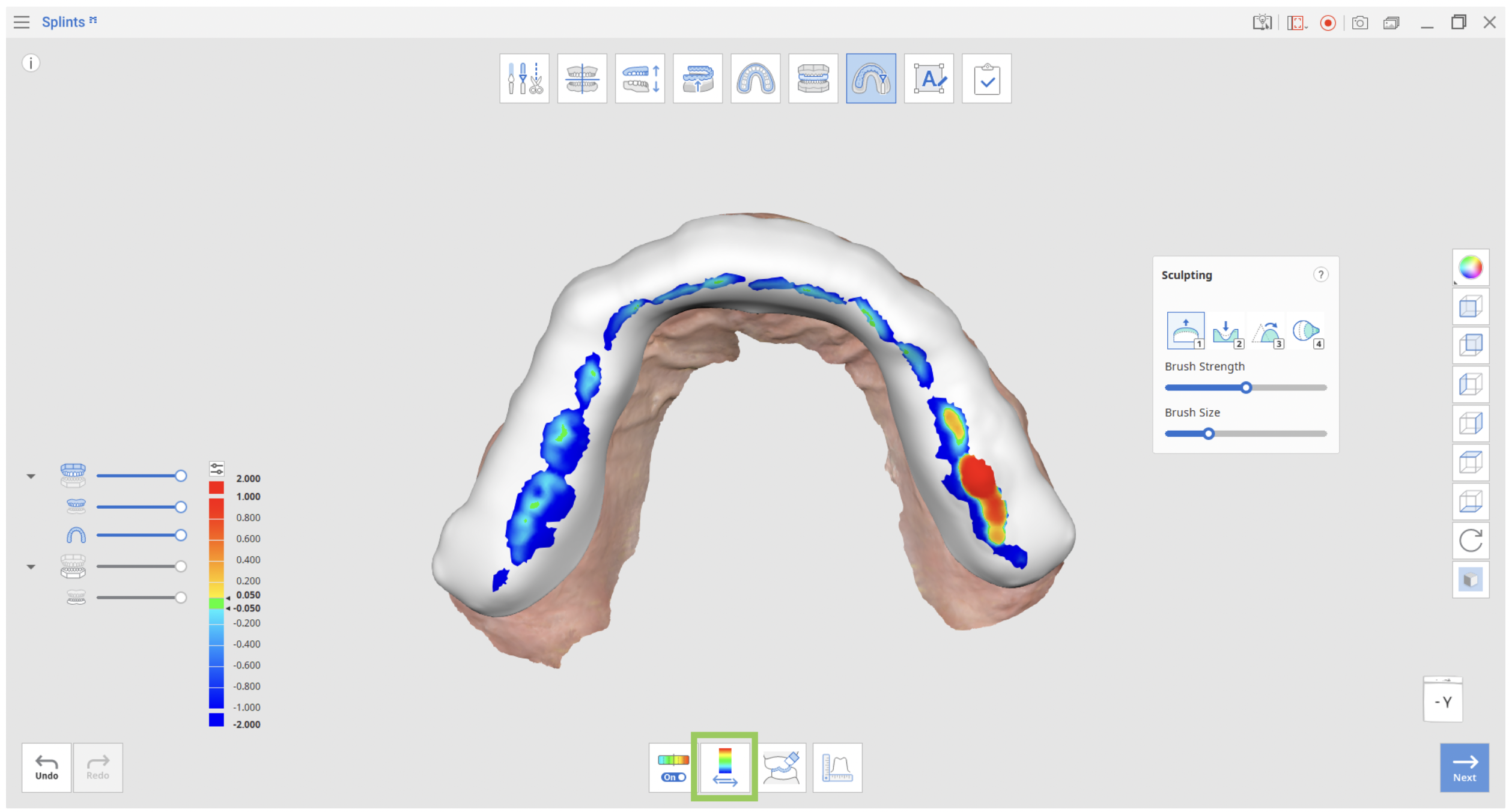
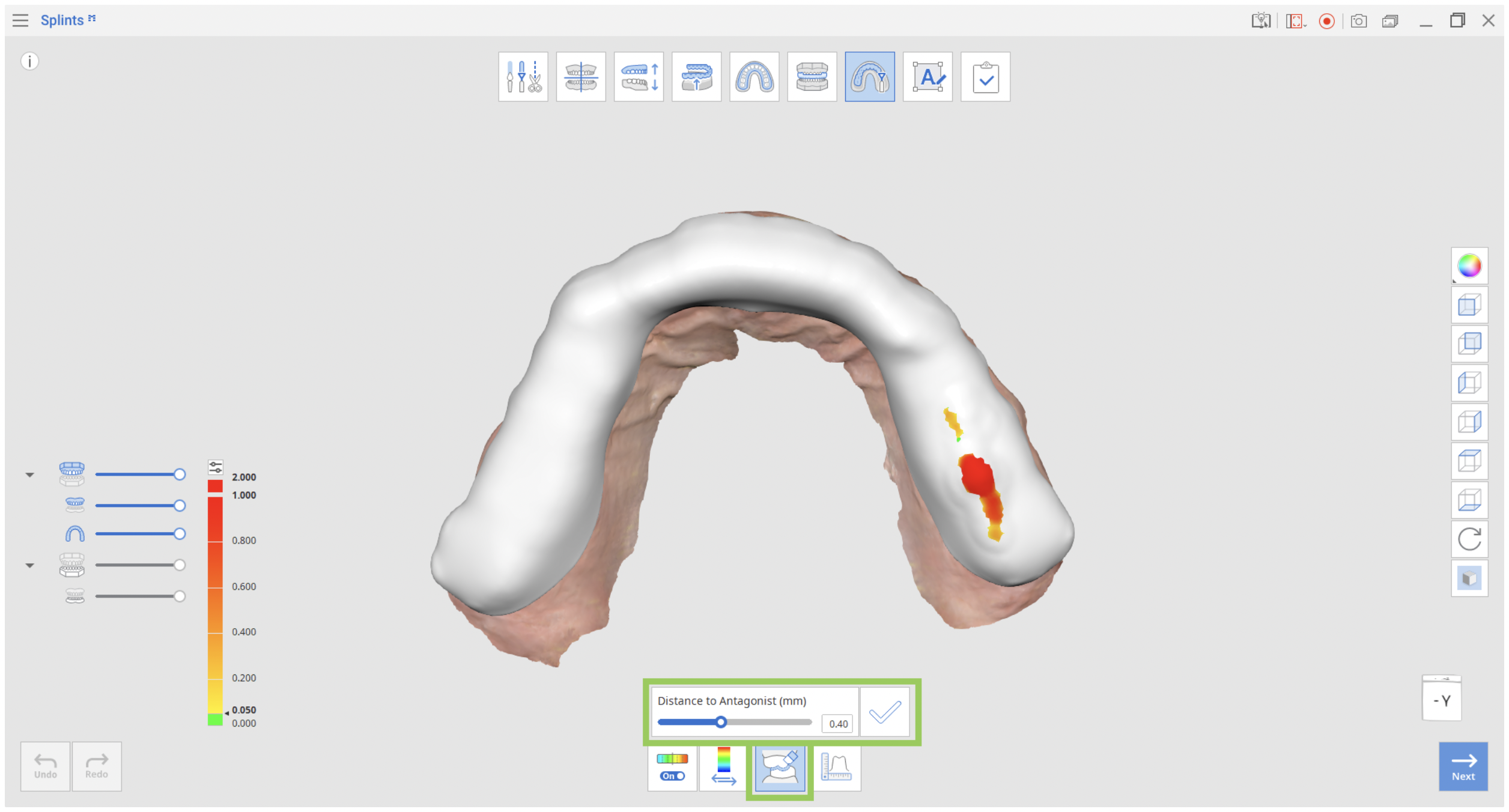
 Cambiar área de visualización de desviación: cambie la escala de visualización de desviación entre todos los datos y solo el área de contacto.
 Adaptar al diente de oclusión opuesto: Adapte la férula al diente de oclusión opuesto.
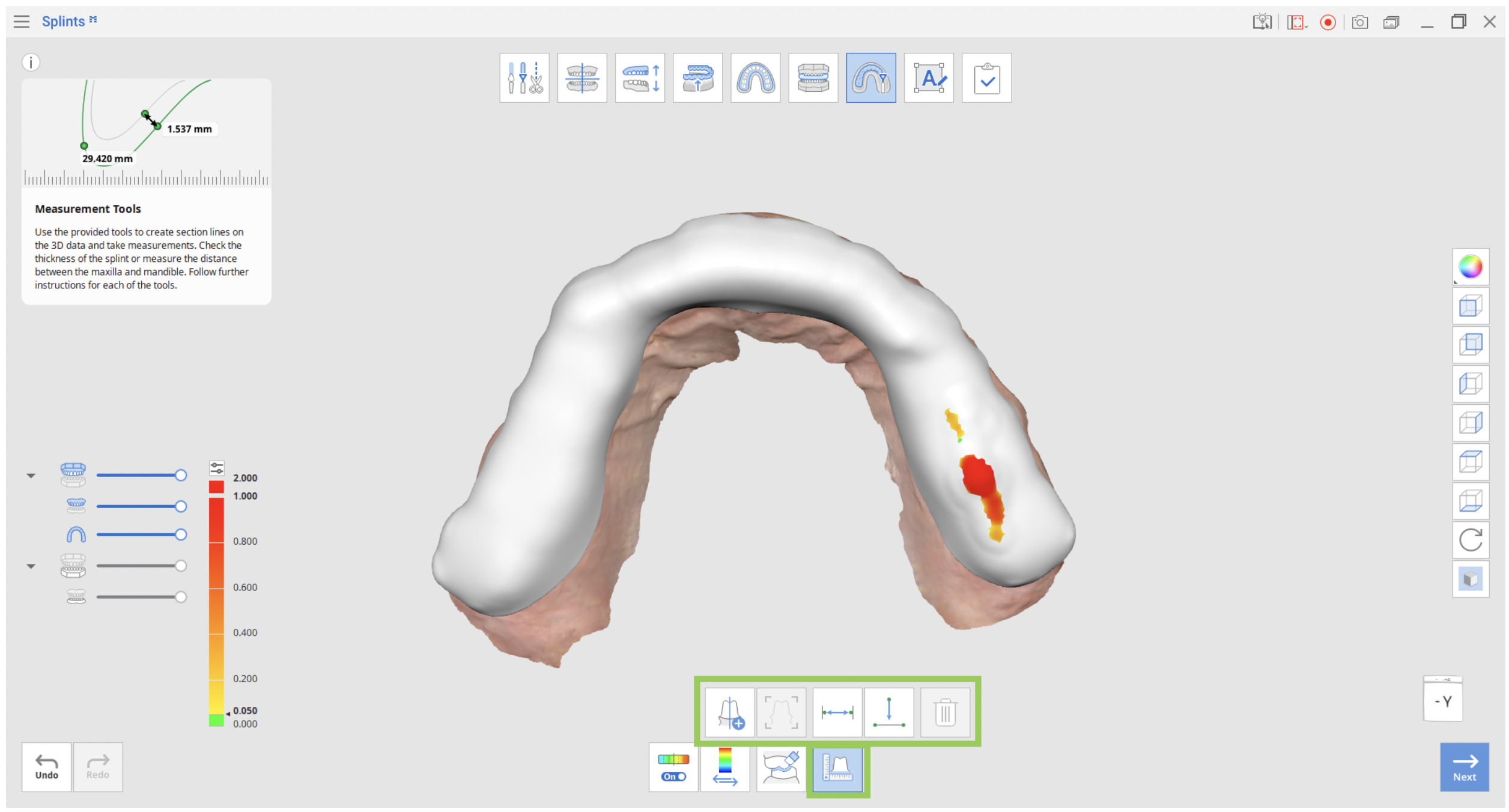
 Medición: Utilizado para medir la distancia con planos de sección y puntos.
Caja de herramientas > Esculpir
-
 Añadir: Añadir material a la restauración. → Tecla de acceso directo: 1
 -
 Quitar: Quitar material de la restauración. → Tecla de acceso directo: 2
 -
 Liso: Partes lisas de la restauración. → Tecla de acceso directo: 3
 -
 Transformar: transforme el material en la restauración arrastrándolo con el mouse. → Tecla de acceso directo: 4
Caja de herramientas > Herramientas de medición
 Crear secciones: se utiliza para crear líneas de sección.
 Ver Perpendicularmente a la Línea de Sección: Se usa para orientar la vista perpendicularmente a la línea de sección.
 Medir distancia por dos puntos: se utiliza para medir la distancia entre dos puntos.
 Medir Distancia por Tres Puntos: Sirve para medir la distancia entre el punto y la línea definida por otros dos puntos.
 Eliminar resultados de medición: se utiliza para eliminar resultados de medición y líneas de sección haciendo clic en cada uno de ellos.
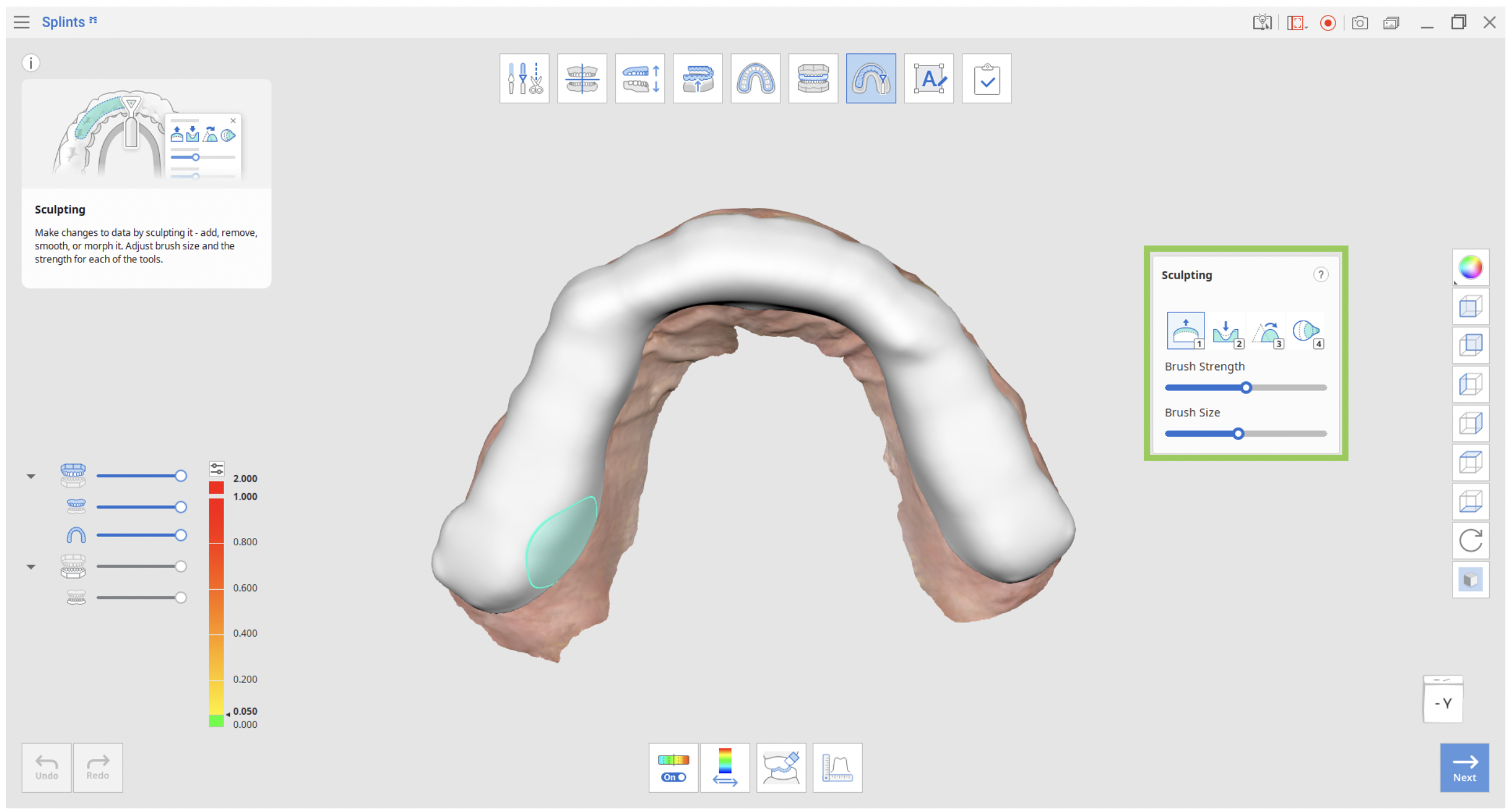
1. Use la herramienta para esculpir para agregar, quitar, alisar o transformar la superficie exterior de la férula. Haga ajustes finos a la superficie de la férula con ella.
2. Cuando el Mapa de colores está habilitado, las áreas rojas muestran las intersecciones de datos.
3. Compruebe la distancia a los dientes de oclusión opuestos haciendo clic en "Cambiar área de visualización de desviación".
4. Haga clic en "Ajustar a los dientes de oclusión opuestos" para cortar todas las intersecciones de la férula con los dientes de oclusión opuestos.
5. Use "Herramientas de medición" para revisar el grosor de la férula después de esculpir y editar su diseño. Cree líneas de sección en los datos 3D y luego mida distancias seleccionando puntos en las líneas.
6. Cuando haya terminado de diseñar la férula, haga clic en "Siguiente".
Comentarios
0 comentarios
Inicie sesión para dejar un comentario.