 Modo de edición
Utilice el modo de edición si es necesario modificar sus datos antes de crear la férula.
La caja de herramientas en el modo de edición incluye:
 Herramienta de recorte: use varias herramientas de selección para eliminar datos innecesarios.
 Rellenar agujeros: rellene los espacios vacíos en los datos de malla 3D.
 Esculpir: Esculpa los datos agregando, eliminando, suavizando o transformando.
Cómo recortar datos
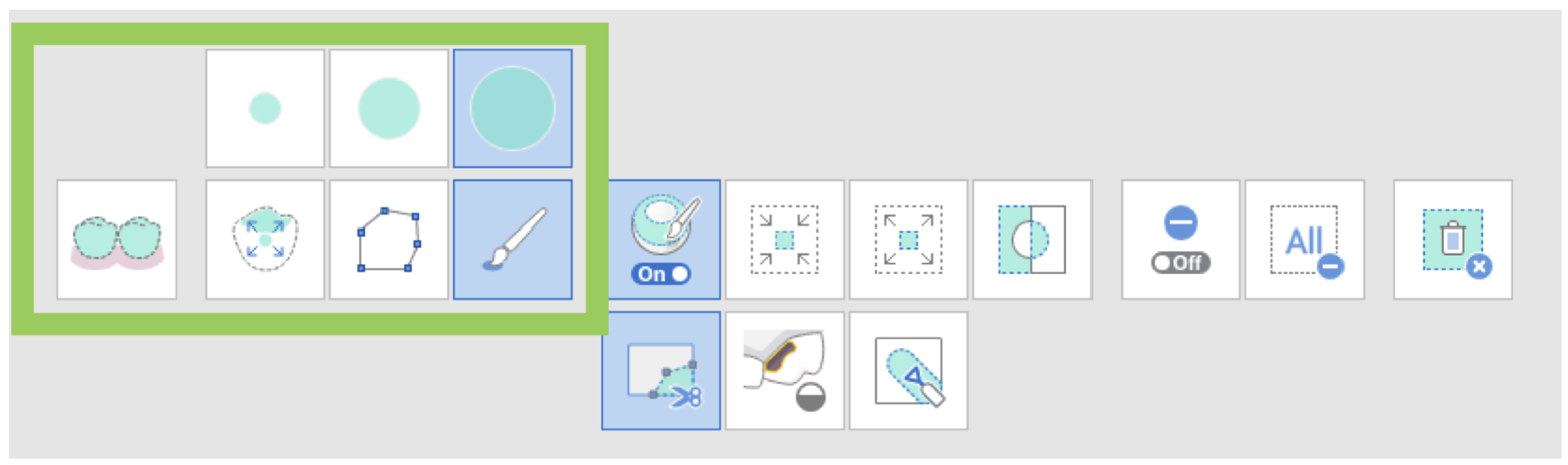
Use las herramientas de selección inteligente para que el programa seleccione automáticamente los datos de los dientes. O elija entre Polilínea y Selección de pincel para designar manualmente el área de recorte.
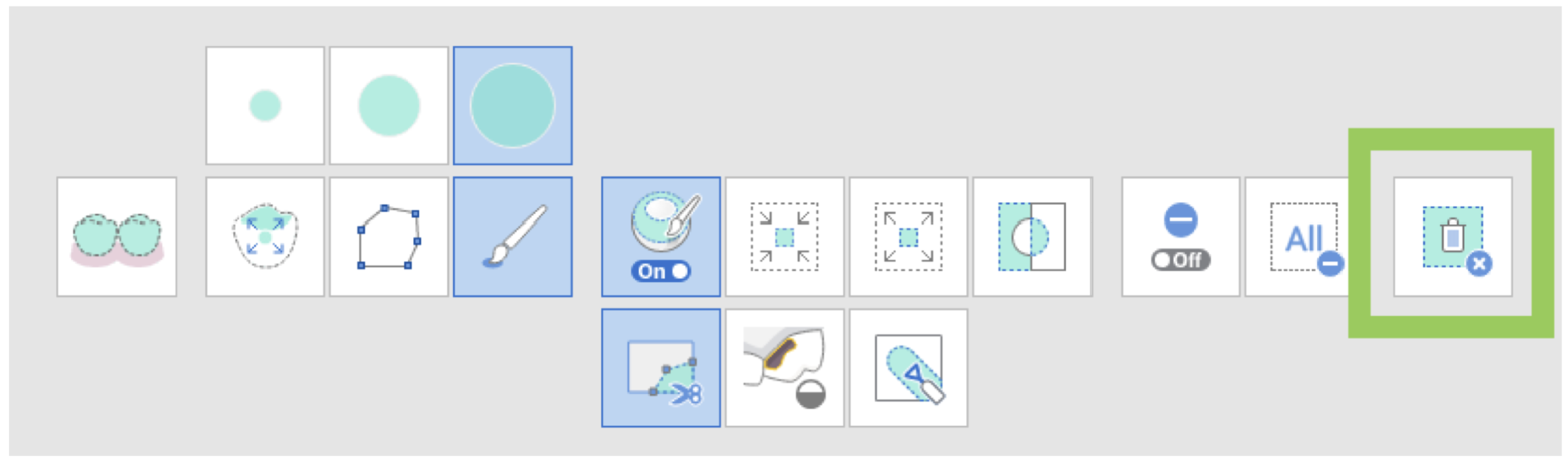
Para eliminar el área seleccionada, haga clic en "Eliminar área seleccionada".
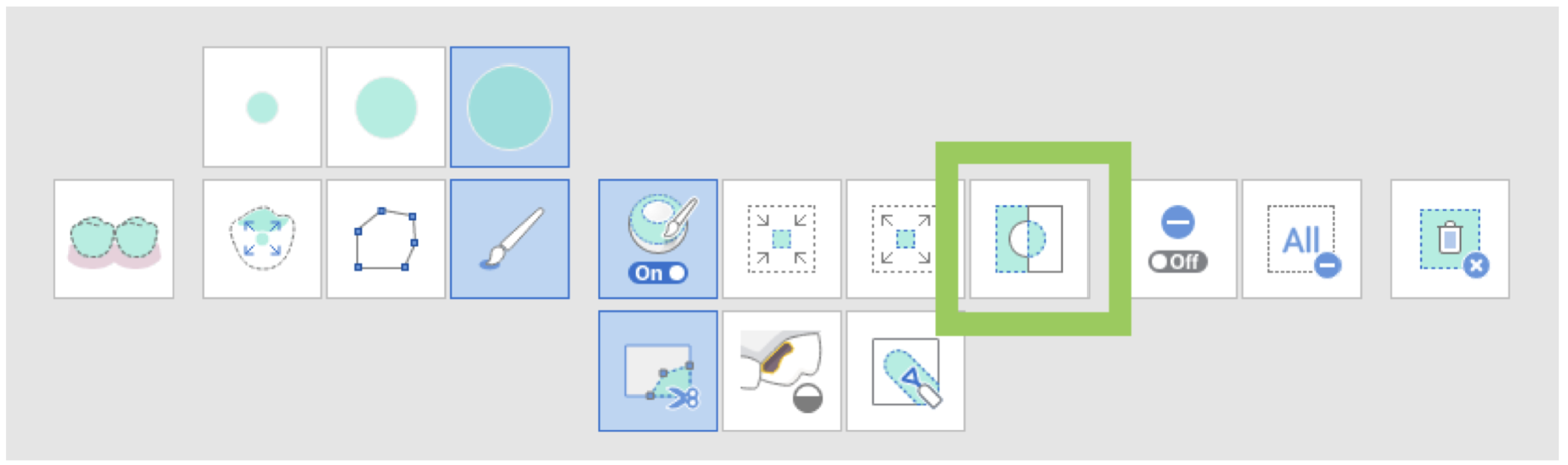
Puede revertir la selección haciendo clic en "Invertir área seleccionada".
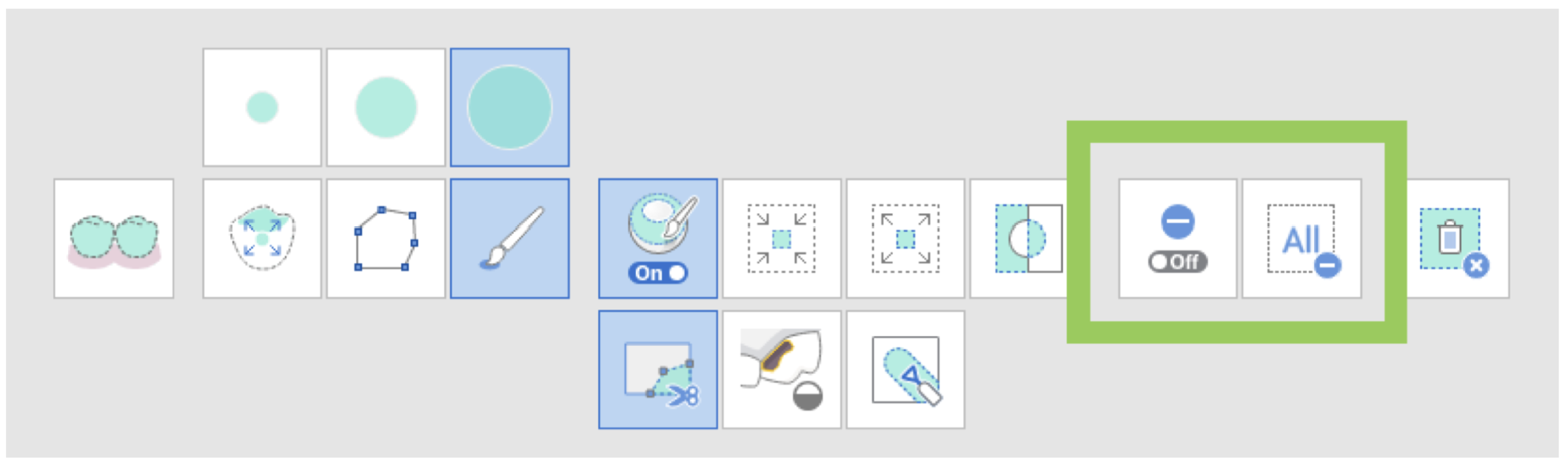
Puede revertir la función de las herramientas de selección a deselección haciendo clic en "Modo de deselección". O use "Borrar toda la selección" para eliminar cualquier selección.
Caja de herramientas: Herramienta de recorte
 Selección de dientes inteligentes: seleccione todas las entidades dentro de una forma de polilínea dibujada en la pantalla.
 Selección inteligente de un solo diente: selecciona automáticamente el área de un solo diente, dejando nuestras piezas de encía. Haga clic, presione y arrastre el mouse sobre el diente.
 Selección de polilínea: seleccione todas las entidades dentro de una forma de polilínea dibujada en la pantalla.
 Selección de pincel: seleccione todas las entidades en una ruta dibujada a mano alzada en la pantalla. El cepillo viene en tres tamaños.
 Autocompletar área seleccionada: Rellene automáticamente las entidades del área seleccionada.
 Reducir área seleccionada: reduce el área seleccionada cada vez que presiona el botón.
 Expandir el área seleccionada: Expande el área seleccionada cada vez que presionas el botón.
 Invertir área seleccionada: invertir la selección.
 Modo de deselección: cuando está habilitada, esta función le permite usar varias herramientas para deseleccionar el área.
 Borrar toda la selección: borra todas las áreas seleccionadas.
 Eliminar área seleccionada: elimina los datos del área seleccionada.
Cómo llenar agujeros en los datos
Use "Rellenar agujeros" para rellenar los agujeros que quedan del escaneo o rellenar las áreas eliminadas en el programa.
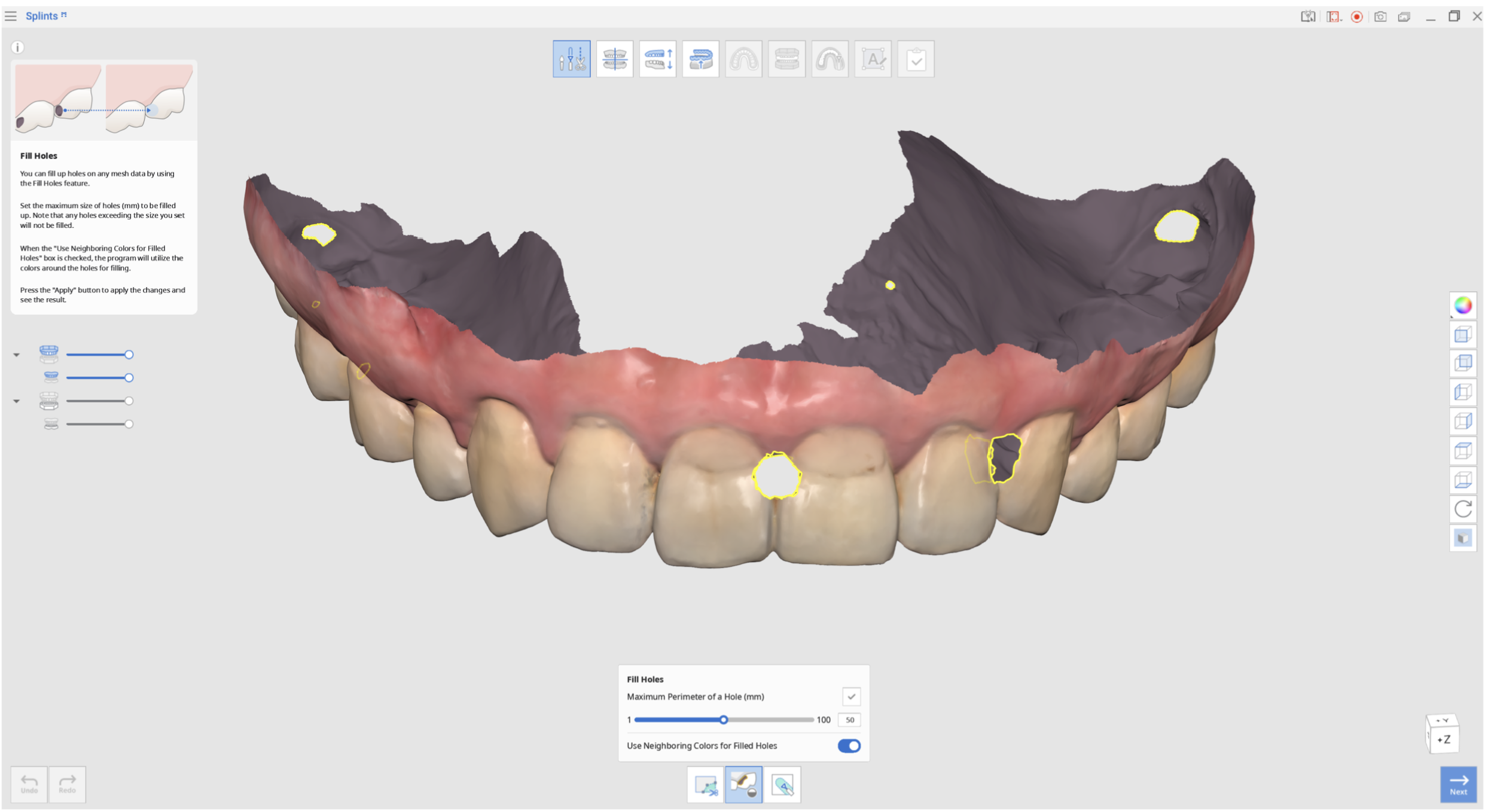
- Perímetro Máximo de un Agujero (mm): Establece el tamaño máximo de los agujeros (mm) a rellenar. Tenga en cuenta que no se rellenarán los agujeros que excedan el tamaño establecido.
- Usar colores vecinos para agujeros rellenos: cuando se marca la casilla "Usar colores vecinos para agujeros rellenos", el programa utilizará los colores alrededor de los agujeros para rellenar. De lo contrario, las áreas rellenas serán grises.
- Presione el botón "Aplicar" para aplicar los resultados.
Cómo esculpir datos
Puede realizar cambios en los datos esculpiéndolos.
Seleccione una herramienta de escultura y use el mouse para agregar, eliminar, suavizar o transformar partes de los datos.
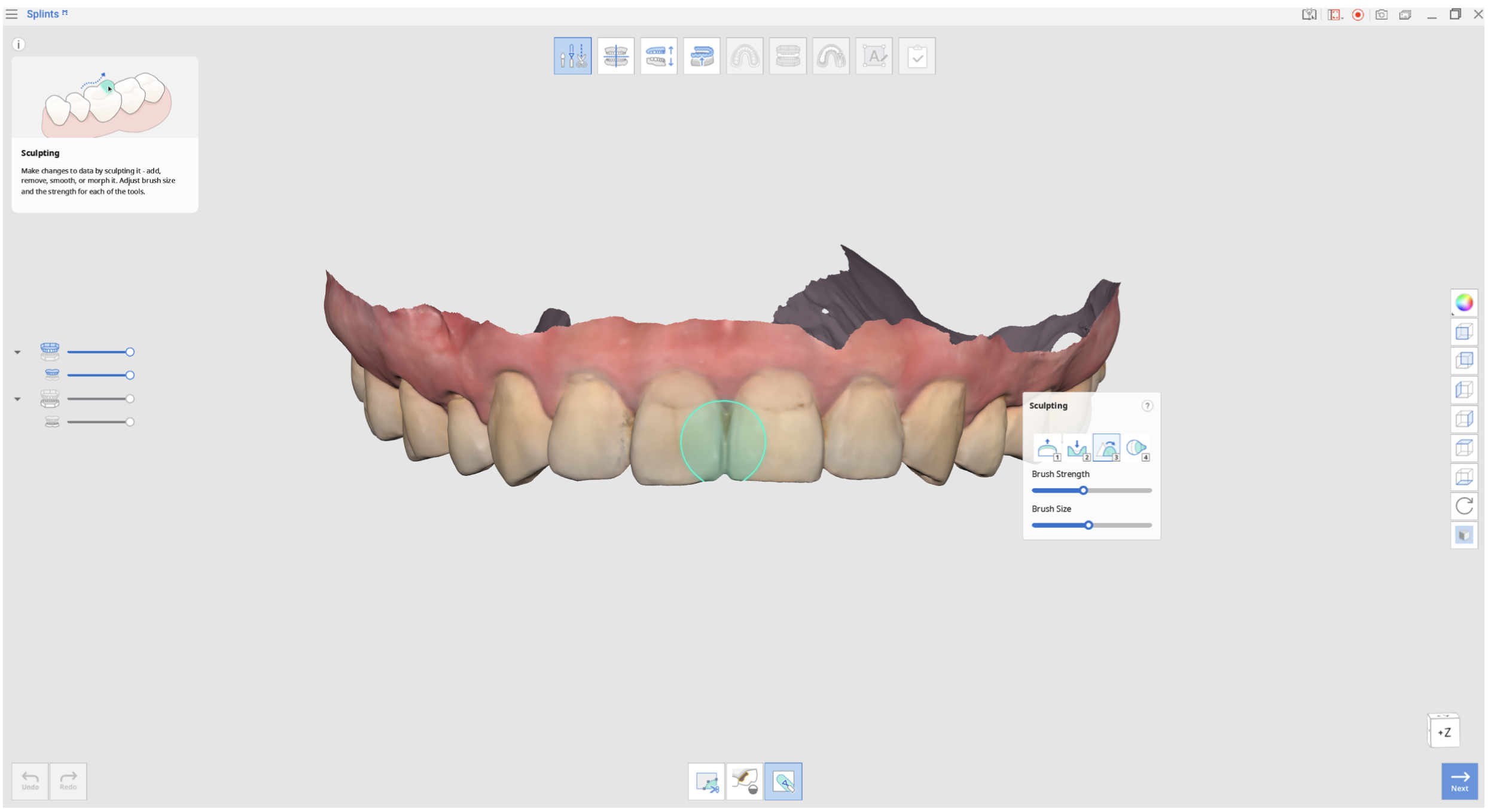
Caja de herramientas: escultura
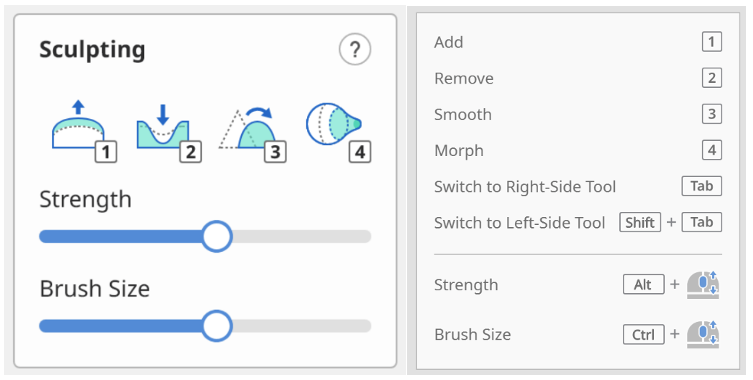
 Añadir: Añadir material a la restauración. → Tecla de acceso directo: 1
 Quitar: Quitar material de la restauración. → Tecla de acceso directo: 2
 Liso: Partes lisas de la restauración. → Tecla de acceso directo: 3
 Transformar: transforme el material en la restauración arrastrándolo con el mouse. → Tecla de acceso directo: 4
Presiona "Tab" para cambiar a la herramienta del lado derecho.
Presione "Shift + Tab" para cambiar a la herramienta del lado izquierdo.
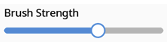 Fuerza del pincel: Alt + rueda del mouse
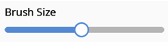 Tamaño del pincel: Ctrl + rueda del ratón
Comentarios
0 comentarios
Inicie sesión para dejar un comentario.