
Para abrir Configuración, seleccione el icono de engranaje en la esquina superior derecha de la pantalla de inicio.
Para obtener detalles sobre la configuración y funciones disponibles, consulte la tabla a continuación:
ℹ️ Nota
Algunas configuraciones solo están disponibles cuando hay un escáner conectado.
Pestaña |
Etiqueta |
Observaciones |
|---|---|---|
Ajustes generales |
Idioma |
Sigue la configuración del sistema del iPad. Al tocar esta opción se abre la configuración de idioma del iPad. |
Sistema de numeración de dientes |
Establece el sistema de numeración dental (US o FDI). |
|
Enviar Estadísticas de Uso Anónimas |
Permite enviar estadísticas de uso anónimas a Medit. Recopilación de estadísticas anónimas Medit recopila datos de diagnóstico y de uso anónimos, incluidos el tipo de dispositivo, la versión de iOS y el rendimiento de la app. Esto nos ayuda a mejorar la estabilidad del producto y la experiencia del usuario en futuras versiones. No recopilamos datos personales (como su nombre, información de contacto o detalles del proyecto), y nunca intentaremos identificarlo a partir de esta información. |
|
Borrar caché |
Borra los datos en caché almacenados en el dispositivo para liberar espacio. |
|
Información del escáner |
Estado del escáner |
Muestra el estado actual del escáner. Para obtener más información, consulta Empezar > Configuración del escáner > Estado del escáner. |
Última calibración |
Muestra la fecha y hora de la calibración más reciente. |
|
Intervalo de calibración |
Define la frecuencia con la que el escáner requiere calibración. Puede elegir entre 30, 60, 90, 180 o 365 días. |
|
Calibrar ahora |
Inicia la calibración inmediatamente. Para obtener más información, consulta Empezar > Configuración del escáner > Calibración del escáner. |
|
Garantía expira el |
Muestra la fecha de vencimiento de la garantía del escáner. |
|
Modelo (Número de serie) |
Muestra el modelo del escáner y el número de serie. |
|
Información de la batería |
Muestra el estado de la batería y detalles clave como los ciclos de carga, el voltaje, la temperatura y el nivel de batería restante. |
|
Configuración del escáner |
Iniciar el escaneo automático |
El programa comienza a escanear automáticamente cuando ingresa a las etapas de escaneo, sin tener que realizar ninguna acción para iniciar el escaneo. |
Mostrar flechas inteligentes al detener el escaneo |
Muestra flechas inteligentes cuando la adquisición de datos es insuficiente. |
|
Color de la luz |
Configura el color de la luz LED del escáner (Azul o Blanco). |
|
Notificación de la temperatura mínima del escáner |
Habilita notificaciones cuando la temperatura del escáner cae por debajo del umbral mínimo. |
|
Activar UV automáticamente |
Permite que la luz UV se encienda automáticamente cuando el escáner está conectado o se detiene el escaneo. |
|
Duración de la UV (minutos) |
Establece la duración para la opción Encender UV automáticamente. Puede elegir entre 1, 3, 5, 10 o 30 minutos. |
|
Encender la retroalimentación con vibración durante el escaneo |
Proporciona retroalimentación por vibración cuando se detecta desalineación durante el escaneo. |
|
Modo antiempañe |
Establece el modo del ventilador para evitar el empañamiento del espejo a bajas temperaturas. Opciones: Silencioso o Acelerador. |
|
Modo de escaneo |
Establece el modo de escaneo. Puedes elegir entre Estable, Automático o Rendimiento. |
|
Modo FPS adaptativo |
Ajusta automáticamente la velocidad de fotogramas de escaneo (FPS) para mantener un rendimiento fluido y estable. Cuando está deshabilitado, pueden ocurrir fluctuaciones de FPS. |
|
Utiliza la estabilización de imagen |
Permite la estabilización automática de la imagen durante el escaneo para obtener imágenes más nítidas y estables. |
|
Búsqueda avanzada en la red |
Amplía la búsqueda a un rango de red más amplio para encontrar escáneres que no se detectan automáticamente. |
|
Retroalimentación de audio |
Proporciona información sonora para indicar el estado del escáner. |
|
Acciones mediante botones y toques |
i900 Mobility & i900 classic
*Control del cursor (Air Mouse) El control del cursor (Air Mouse) te permite mover el cursor moviendo el escáner, sin tocar la pantalla. Se puede asignar a las siguientes acciones, dependiendo del modelo:
|
|
Tiempo de espera para dormir |
Establece el tiempo de inactividad antes de que el escáner entre en modo de suspensión. Puedes elegir entre 3, 5, 10 o 15 minutos, o desactivar el modo de suspensión. |
|
Apagado automático (después del modo de suspensión) |
Establece el tiempo que transcurre antes de que el escáner se apague automáticamente después de entrar en modo de suspensión. Puedes elegir entre 1, 10, 15 o 30 minutos, o 1 hora. |
|
Configuración de escaneo avanzada |
Para obtener opciones de escaneo avanzadas, consulta Rendimiento del escaneo y posprocesamiento en Configuración de la Guía del usuario de Medit Scan for Clinics. |
|
Datos & almacenamiento |
Carga automática de datos sin procesar |
Carga automáticamente a la nube los datos de escaneo sin procesar. Esto permite realizar copias de seguridad de los datos originales y posibilita el escaneo sin problemas en otro dispositivo utilizando la misma cuenta de Medit Link Express. |
Almacenamiento local |
Muestra la cantidad de datos de escaneo almacenados en el dispositivo, incluyendo:
Pulsa Gestionar almacenamiento local para:
|
|
Almacenamiento en la nube |
Muestra tu plan de almacenamiento en la nube actual y su uso. |
|
Mis Laboratorios |
|
Muestra los laboratorios con los que ha interactuado (a los que ha enviado solicitudes o de los que ha recibido ofertas), junto con su estado de conexión actual. Estado de conexión
Para elegir un laboratorio y enviar una solicitud de asociación, siga estos pasos:
|
| Ajustes de la App | Versión |
Muestra la versión actual de la aplicación. |
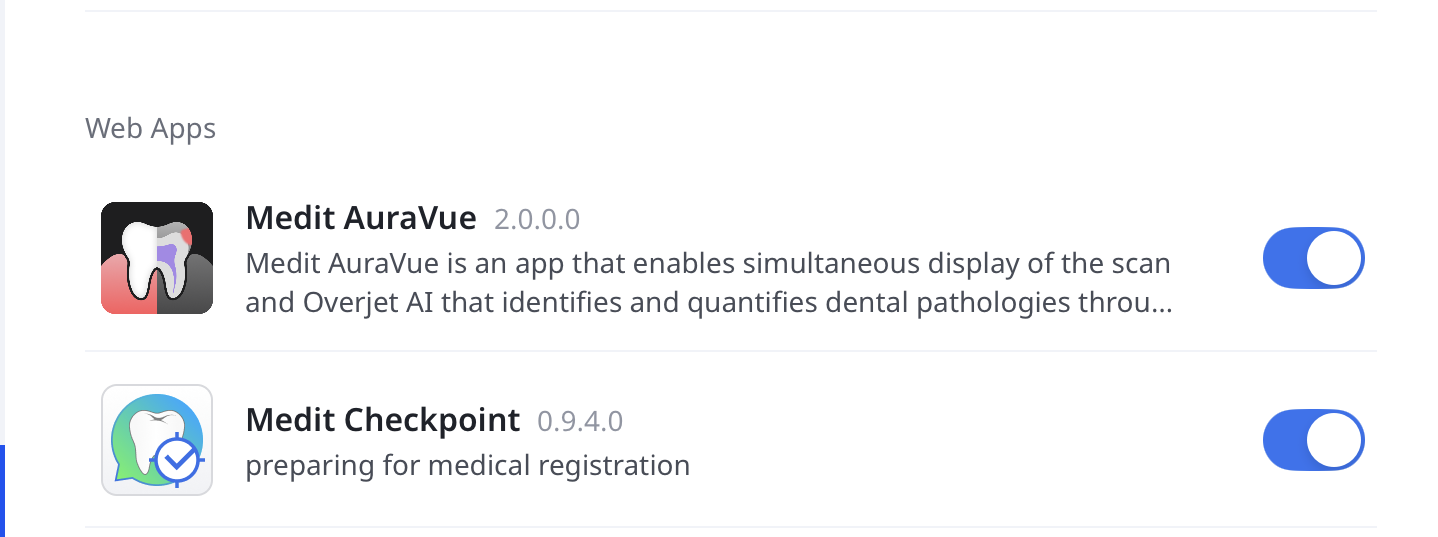
Aplicaciones web |
Controla qué aplicaciones web están disponibles cuando abres un caso o completas un escaneo.
|
|
Anuncios |
|
Muestra las actualizaciones y anuncios disponibles en la aplicación. |
Obtener ayuda |
|
Te permite enviar una solicitud de soporte directamente desde la aplicación. Para obtener recursos adicionales, también puedes visitar el Centro de ayuda de Medit. |
Comentarios
0 comentarios
Inicie sesión para dejar un comentario.