
Vaya a Menú > Configuración para abrir el diálogo de configuración para Medit Scan for Clinics.
Preferencias del programa
General
| Backup automático | Guarda el trabajo actual temporalmente. Los datos de la copia de seguridad se utilizarán para la recuperación si el programa se detiene inesperadamente sin guardar. |
| Enviar Estadísticas de Uso Anónimas |
Establece si se envían las estadísticas de uso anónimo a Medit. Recopilación de estadísticas anónimas
Medit se esfuerza por mejorar constantemente el producto y la experiencia del usuario mediante la recopilación de cierta información como:
Las estadísticas de uso ayudarán al equipo de desarrollo a comprender mejor las necesidades de los usuarios y a introducir mejoras en futuras versiones. Nunca recopilaremos información personal, como su nombre, nombre de la empresa, dirección MAC o cualquier otra información relacionada con la identificación personal. No podemos y no haremos ingeniería inversa de los datos recogidos para encontrar detalles específicos relativos a sus proyectos. |
| Modo de práctica |
Impartir formación sobre escaneado a los usuarios utilizando un modelo de prácticas. Cuando esta opción está activada, el banner "Modo de práctica" se muestra en la pantalla completa cuando no hay datos de escaneo adquiridos. * No disponible con i500 |
Interfaz
| Utilizar IU sencilla |
Cuando está activada, el programa pasa de la interfaz por defecto a la interfaz simple. La sencilla interfaz ofrece funciones mínimas para adquirir y procesar datos de escaneo. Consulte el artículo enlazado para obtener instrucciones detalladas. |
|
| Mostrar información del Info Box automáticamente | Cuando está activada, el programa muestra automáticamente el cuadro de información en la esquina superior izquierda de la ventana mientras se trabaja con el programa. | |
| Mostrar información de escaneo | Tiempo de escaneo | Muestra el tiempo de escaneo de cada etapa o el tiempo total de escaneo. |
| Número de fotogramas | Muestra el número de imágenes tomadas por el escáner para cada etapa o el número total. | |
| Velocidad de escaneo | Muestra la velocidad de escaneo actual. | |
| Expandir iconos de control de modelo | Cuando está activado, los iconos de control del modelo 3D de panorámica, rotación, zoom y ajuste de zoom se añaden a la barra de herramientas lateral. | |
| Contraer barra de herramientas principal | Contraer la barra de herramientas principal a la derecha de forma predeterminada. | |
Visualización de datos
| Ajustar la textura del color |
Ajuste el brillo del modelo 3D. El color del modelo 3D se optimizará para el software de adquisición de imágenes. Al visualizar datos utilizando otro software, los colores resultantes pueden ser ligeramente diferentes del software de adquisición de imágenes. |
| Renderización avanzada | Muestra datos 3D vividos con tecnología avanzada aplicada. |
| Método de visualización | Punto de vóxel: muestra los datos como puntos de vóxel. Esta vista muestra la estructura en bruto y en bloques del escaneo. Útil para comprobar la cobertura, la densidad y las áreas que pueden necesitar más escaneo. |
| Malla: muestra los datos como una malla de superficie conectada. Esta vista proporciona una representación más suave y realista del objeto y ayuda a predecir el modelo procesado final con mayor precisión. | |
| Esquema de color del mapa de fiabilidad | Establezca el color de los datos fiables entre Verde, Azul y Verde/Amarillo. |
| Usar zoom automático | Cuando está activado, la ampliación del zoom se configura automáticamente según el tamaño de los datos de escaneo actuales. |
| Ampliación de zoom | Configure la ampliación del zoom manualmente cuando "Usar zoom automático" esté desactivado. |
Asistencia para el escaneo
| Guía de escaneo inteligente | Identifica cualquier acción inusual durante el escaneo y proporciona las orientaciones pertinentes. |
| Flecha inteligente | Muestra con flechas azules las zonas de baja fiabilidad según los datos de escaneo recopilados. |
| Aviso para luz externa (Beta) |
Muestra una advertencia cuando una fuente de luz externa afecta al escaneo. * No disponible con i900, i900 classic, i900 Mobility, iE |
| Advertencia sobre los datos oclusales | Cuando el usuario hace clic en "Completar" después de escanear los datos, el programa comprueba los datos y su estado de alineación adquiridos durante la fase de escaneo de oclusión. |
| Activar la retroalimentación de audio | Indican el estado del escáner mediante diferentes sonidos. |
| Biblioteca de sonido |
Seleccione el archivo de sonido para la retroalimentación de audio que indica el estado del dispositivo. Se pueden añadir a la lista de sonidos archivos de audio en varios formatos, incluidos .wav, .mp3 y .wma. 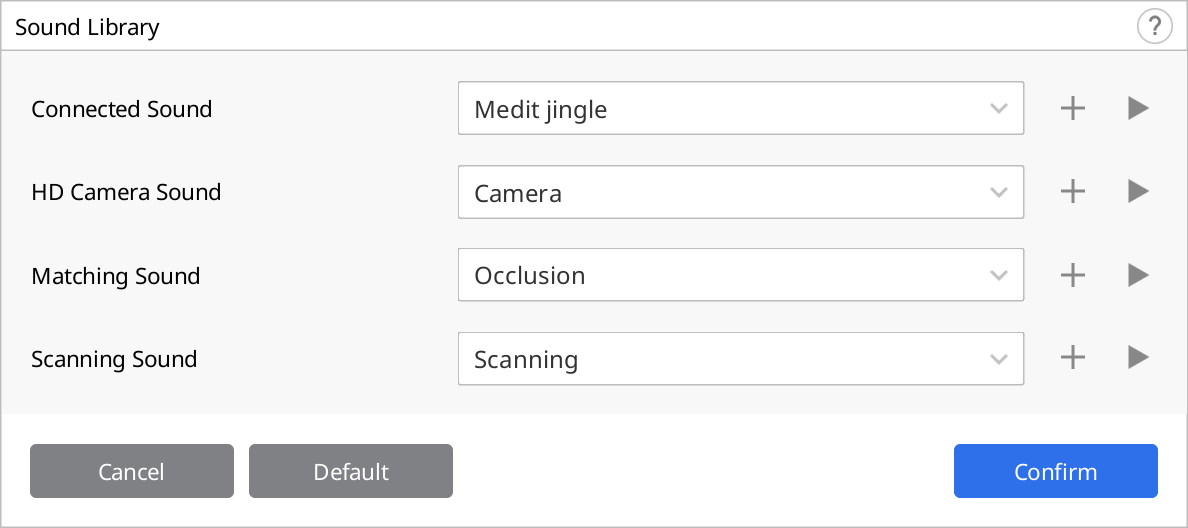 Para el sonido de escaneo, se ofrecen opciones adicionales como "Aleatorio" y "Volumen para seguimiento perdido". 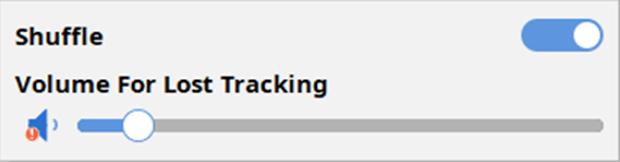 Consulte el artículo enlazado para obtener instrucciones detalladas. |
| Estabilización de imagen en Vista en vivo |
Cuando está activado, la estabilización de imagen automática se aplica en Vista en vivo durante el escaneo para brindar a los usuarios imágenes estabilizadas con claridad y estabilidad mejoradas. * Solo i900, i900 classic, i900 Mobility, iE |
| Preajuste de la ventana de Vista en vivo |
Defina la configuración predeterminada de las opciones de la ventana de Vista en vivo, como el tamaño de la ventana, separar/restablecer ventana y mostrar/ocultar máscara. |
Rendimiento del escaneo
| Usar GPU | Utilice esta opción para mejorar el rendimiento general de cálculo utilizando la GPU (unidad de procesamiento gráfico). |
| Evitar la desalineación de los datos de escaneo | Alinee los datos de escaneo utilizando información adicional al adquirir datos de escaneo con la opción Filtrado inteligente de escaneo encendida |
| Ampliar el rango dinámico |
Utilice datos periféricos como ayuda para escanear zonas difíciles de escanear. Cuando esta opción está habilitada, el sistema mejora aún más el rendimiento de escaneo para capturar datos de escaneo de áreas que son difíciles de escanear debido a su superficie blanca brillante, como un orificio cubierto por un relleno, en procedimientos de endodoncia. |
| Intervalo de costura inteligente |
Ajuste el intervalo para adquirir nuevos datos de escaneo para Costura inteligente.  Cuando la función de Costura inteligente está activada, puede adquirir y guardar áreas no continuas como datos separados, y las áreas continuas se alinearán posteriormente a medida que adquiera más datos entre ellas. Un intervalo de costura inteligente más corto iniciará antes la búsqueda de datos discontinuos. Al mismo tiempo, un intervalo de costura inteligente más largo esperará un poco más a que el usuario adquiera datos contiguos antes de aceptar datos discontinuos. |
| Utilice el filtrado de fallos en Vista en vivo (Beta) |
Filtrado de la imagen adquirida durante el escaneo. Los resultados pueden verse afectados por la intensidad de la señal de conexión del escáner. * Solo i700 wireless |
| Filtrado general del tejido blando |
Elimine datos de tejido blando y ruido. El filtrado global de tejidos blandos se realiza durante el escaneo, al pasar a otra fase del escaneo y al finalizar. FAQ: ¿Por qué se eliminan los datos de escaneo del pilar? Si el pilar está separado de la encía, el sistema puede reconocerlo como tejido blando. Para evitarlo, desactive la función Filtrado general del tejido blando y realice un escaneo adicional del pilar. |
| Filtro inteligente de escaneo automático | Ajuste automáticamente la configuración del filtro para el Filtro inteligente de escaneo durante el escaneo cuando se adquieren datos gingivales excesivos (Dientes intensos + Encía a dientes + Encía). |
| Filtrado de ruido activado (Beta) |
Elimine eficazmente los datos con ruido adquiridos durante el escaneo. Cuando está habilitado, el sistema eliminará los datos innecesarios generados en pequeñas unidades cerca de los dientes durante el escaneo.
|
| Evitar la desalineación de la oclusión (Beta) | Comprueba la dirección de los datos de oclusión y mandibulares para evitar desalineaciones durante la adquisición de los datos de oclusión. |
| Escaneo del metal |
Activa esta opción para aplicar automáticamente parámetros de escaneo optimizados para prótesis metálicas cuando estas ocupen una parte significativa del área de escaneo. Elige una opción de configuración según tus necesidades: "Precisión" prioriza la obtención de datos más exactos, mientras que "Cobertura" prioriza la recopilación de más datos de las áreas metálicas. La configuración predeterminada ofrece un equilibrio entre ambos. Al activar esta opción, aparece debajo un control deslizante de ajuste de tres niveles. ※ El control deslizante no está disponible para el i500. |
| Asistencia de escaneo | Realinea automáticamente los datos de escaneo en tiempo real durante el proceso y mantiene la alineación de forma continua después de la alineación inicial. |
Post procesamiento
| Establecer el tamaño del archivo automáticamente | Active esta opción para aplicar automáticamente el tamaño de archivo óptimo para los datos escaneados. |
| Tamaño del archivo |
Ajuste el tamaño del archivo de resultados.  Ajustar la barra deslizante hacia la izquierda hace que el cálculo sea más rápido y produce una salida más pequeña. |
| Optimizar la alineación de la oclusión |
Cuando está activada, el programa optimiza los datos de alineación de la oclusión.  Ajuste la barra deslizante a la izquierda para aflojar la alineación de mordida del maxilar y la mandíbula, mientras que si ajusta la barra deslizante a la derecha apretará la alineación de mordida del maxilar y la mandíbula. Consulta el artículo enlazado para más detalles. |
| Utilizar colores vecinos para rellenar los agujeros | Active esta opción si desea rellenar los espacios vacíos de los datos de escaneo con el color de los datos adyacentes. |
| Limpiar las capas de datos (Beta) | Identifica y elimina automáticamente las áreas de doble estratificación o estratificación múltiple al tiempo que optimiza los datos de escaneo. |
| Utilizar el proceso de fondo | Procesar los datos en segundo plano para las etapas en las que no se adquieren ni manipulan datos. |
| Optimizar tras la alineación por oclusión | Optimice automáticamente los datos maxilares y mandibulares cuando se complete la alineación de la oclusión. Las relaciones oclusales optimizadas le permiten previsualizar el estado oclusal de los datos del resultado final. |
| Optimice los datos de escaneo automáticamente | Optimice automáticamente durante el proceso de obtención de datos de escaneo. |
| Mapeo de texturas (Beta) | Cuando está activada, mejora la textura de los datos escaneados para proporcionar una representación más realista de los dientes y las encías. |
Procesamiento de datos de alta resolución
| Aplicar a | Escaneo completo |
Aplica un procesamiento de datos de alta resolución a todos los datos escaneados. |
| Solo piezas de escaneo HD | Aplique un procesamiento de datos de alta resolución a las piezas escaneadas mediante el escaneo de alto detalle (escaneo HD). | |
| Aplicar a datos de dientes preparados (Beta) |
Active esta opción para permitir que el programa detecte automáticamente los datos de los dientes preparados y aplique procesamiento de datos de alta resolución a los datos de los dientes preparados. Cuando esta opción está activada, el área de los dientes para los números de dientes registrados desde Medit Link se puede seleccionar en la función Revisión de escaneo inteligente. Además, si se especifican líneas de margen, los dientes con márgenes se procesan como datos de alta resolución. |
|
*Disponible en el i600 tras adquirir la actualización de funciones del i600
Procesamiento de datos para el flujo de trabajo de Medit SmartX
| Archivos de resultados (etapa del cuerpo de escaneo*) | Datos de la arcada y datos de biblioteca | Cree archivos separados: uno para la arcada escaneada y otro para la biblioteca. |
| Datos de la arcada combinados con la biblioteca | Crear un único archivo: combine los datos escaneados de la arcada y de la biblioteca. | |
| Solo datos de la biblioteca | Crear un único archivo: incluir sólo los datos de la biblioteca. | |
| Superposición en datos combinados | Conservar datos superpuestos | Al crear el archivo combinado, conserve las partes superpuestas de ambos conjuntos de datos. |
| Eliminar datos de la arcada | Al crear el archivo combinado, elimine las partes superpuestas de la arcada escaneado. | |
| Eliminar datos de la biblioteca | Al crear el archivo combinado, elimine las partes superpuestas de los datos de la biblioteca. |
* Aplicable únicamente a las etapas de escaneo de los cuerpos de escaneo mandibulares/maxilares.
* No disponible con el escáner iE.
Escáner
| Iniciar el escaneo automático |
El programa comienza a escanear automáticamente cuando ingresa a las etapas de escaneo sin tener que realizar ninguna acción para iniciar el escaneo. Cuando esta opción está desactivada, puede comenzar a escanear presionando el botón Escanear o, para i900, tocando dos veces el botón Banda táctil. |
| Período de calibración (Días) | Establezca el período de calibración del escáner. |
| Iniciar escaneo con HD | Configure esta opción para iniciar el escaneado en modo HD de forma predeterminada. |
| Luz de escaneo | Establezca si desea utilizar luz azul o luz blanca para la luz de escaneo. |
| Notificación de la temperatura mínima del escáner |
La temperatura del escáner se comprueba cuando el usuario inicia el escaneo. Si la temperatura del escáner desciende por debajo del valor mínimo, el escáner comienza a precalentarse. * No disponible con i500 |
| Activar UV automáticamente |
Configurar para que la luz UV se encienda automáticamente cuando se conecte el escáner o se detenga el escaneo. La luz UV se apagará automáticamente una vez transcurrido el tiempo establecido para la opción "Tiempo de funcionamiento UV" o cuando se inicie el escaneo. * No disponible con i500, i600 |
| Tiempo de funcionamiento UV (minutos) |
Establezca la duración del tiempo para la opción "Activar UV automáticamente". * No disponible con i500, i600 |
| Encender la retroalimentación con vibración durante el escaneo |
Notifica a los usuarios haciendo vibrar el escáner en caso de desalineación, etc. * No disponible en el i500; disponible en el i600 tras adquirir la actualización de funciones del i600 |
| Modo de ventilador antivaho | Seleccione un modo de ventilador entre "Modo silencioso" y "Modo de alto rendimiento" para eliminar el vaho del espejo cuando la temperatura del escáner sea baja. |
| Experiencia de escaneo |
Selecciona si deseas mostrar la pantalla con mayor fluidez o adquirir datos de escaneo con el mejor rendimiento. *Disponible en el i600 tras adquirir la actualización de funciones del i600 |
| Conexión de escáner móvil | Permite la búsqueda automática de piezas de mano i900 Mobility disponibles cuando se abre el programa. |
| Emparejamiento automático por Wi-Fi para PC y escáner | Mantén automáticamente tu PC y tu escáner conectados al mismo punto de acceso Wi-Fi. |
| Modo FPS adaptativo | Cuando está habilitada, ajusta automáticamente la velocidad de fotogramas de escaneo (FPS) en función de la estabilidad de la red y otros factores para mantener un rendimiento fluido y fiable. Cuando está desactivado, pueden producirse fluctuaciones frecuentes de FPS. |
Acciones del botón de escaneo
| Doble clic |
Defina la acción de doble clic del botón Escanear en el escáner. * No disponible con i900 |
| Triple clic |
Defina la acción de triple clic del botón Escanear en el escáner. * No disponible con i500, i900 |
| Clic largo |
Defina la acción de clic prolongado del botón Escanear en el escáner. * No disponible con i900 |
Navegador de escenario (⚠︎ No disponible con i500, i600)
[i700, i700 wireless]
Puede pasar a la siguiente etapa haciendo clic en el botón "Escanear" en versiones anteriores del programa. Medit Scan for Clinics ahora admite operaciones de botones de escaneo definidas por el usuario.
Vaya a Configuración > Escáner > Acciones del botón Escanear > Clic largo y seleccione la opción "Ejecutar Stage Navigator".
Guía de uso
1. Mantenga presionado el centro del botón "Escanear" en el escáner en la etapa "Descripción general" o en cada etapa de escaneo para mostrar la siguiente ventana emergente.
2. Ahora puede seleccionar e ingresar fácilmente a la etapa deseada haciendo clic en los botones de dirección izquierda, derecha, arriba y abajo del botón "Escanear" en el escáner.
3. Puede eliminar los datos adquiridos para la etapa actual.
4. Después de adquirir todos los datos escaneados, puede volver a "Descripción general" o realizar "Completar".
[i900]
Gestos táctiles (solo i900)
| Tutorial Táctil | Ejecute el cuadro de diálogo Tutorial de interfaz táctil para practicar cómo utilizar las interfaces táctiles, incluidas Banda táctil, Panel táctil y el botón Menú. |
| Banda táctil - Toque doble | Define la acción de doble toque de la Banda táctil en el escáner. |
| Banda táctil - Deslizar hacia la izquierda | Defina la acción de deslizar hacia la izquierda de Banda táctil en el escáner. |
| Banda táctil - Deslizar hacia la derecha | Defina la acción de deslizar hacia la derecha de Banda táctil en el escáner. |
| Panel táctil - Doble toque | Defina la acción de doble toque del Panel táctil en el escáner. |
| Botón de menú - Toque largo | Defina la acción de toque prolongado del botón Menú en el escáner. |
En el i900, el panel táctil funciona como un ratón, por lo que la función AirMouse está desactivada por defecto.
El i900 classic no tiene panel táctil, por lo que la función AirMouse está activada por defecto.
Para usar la función AirMouse en el i900, ve a Gestos táctiles y asigna la función "Utilice el escáner como cursor" a Panel táctil - Doble toque.
Dado que Panel táctil - Doble toque no tiene ninguna acción asignada por defecto, esta asignación no interferirá con otras operaciones.
Utilice el escáner como cursor -AirMouse (solo i900, i900 classic)*
| Tamaño del cursor | Ajusta el tamaño del cursor que se muestra en la pantalla. |
| Capacidad de respuesta del cursor | Ajuste la capacidad de respuesta de la pieza de mano al movimiento. |
*Disponible en el i600 tras adquirir la actualización de funciones del i600
Potencia
| Modo de suspensión | Establezca el tiempo de inactividad antes de que el escáner entre en modo de suspensión. |
| Apagado automático (al entrar en modo de suspensión) | Establezca cuánto tiempo permanecerá el escáner en modo de suspensión antes de apagarse. |
Con batería (solo i700 wireless, i900 Mobility)
| Cambio al Modo de Suspensión después de | El escáner entra en modo de suspensión cuando no se utiliza durante el número de minutos ingresado. |
| Apagar el escáner después de | El escáner se apaga cuando no se utiliza durante el número de minutos ingresado después de ingresar al modo de suspensión. |
Cuando está enchufado
| Cambio al Modo de Suspensión después de |
El escáner entra en modo de suspensión cuando no se utiliza durante el número de minutos ingresado. * i900, i900 classic, i900 Mobility, iE solamente |
| Apagar el escáner después de |
El escáner se apaga cuando no se utiliza durante el número de minutos introducido cuando está enchufado. * No disponible con i500 |
Análisis de datos de escaneo
Inteligencia en tiempo real
| Habilitar la inteligencia en tiempo real |
Identifica automáticamente los dientes preparados y evalúa los datos del escaneo en tiempo real para verificar los requisitos de preparación de coronas y ofrecer información inmediata para realizar ajustes. * Disponible en el escáner iE con suscripción |
Revisión de escaneo inteligente
| Habilitar la etapa de Revisión de escaneo inteligente | Active esta opción para mostrar la etapa Revisión de escaneo inteligente en el flujo de trabajo. |
| Alinee con el plano oclusal al ingresar a la etapa de Revisión de escaneo inteligente | Active esta opción para alinear los datos con el plano oclusal al ingresar a la etapa Revisión de escaneo inteligente antes de comenzar la revisión de datos. |
| Mostrar la profundidad de reducción del diente para la revisión de la preparación | Active esta opción para comprobar la profundidad de reducción del diente cuando utilice la función Revisión de la preparación en la etapa Revisión de escaneo inteligente. |
| Mostrar Distancia al antagonista para la revisión de la preparación | Active esta opción para comprobar la distancia hasta el antagonista cuando utilice la función Revisión de la preparación en la etapa de Revisión de escaneo inteligente. |
| Mostrar Distancia al adyacente para revisión de preparación | Active esta opción para comprobar la distancia al adyacente cuando utilice la función Revisión de la preparación en la etapa de Revisión de escaneo inteligente. |
Revisión de la preparación
Distancias
Establezca los valores a continuación como criterio para determinar si la reducción del diente se realizó correctamente. Los valores establecidos también se utilizan como referencia para Revisión de escaneo inteligente.
| Distancia mínima al antagonista (mm) | Establezca el valor mínimo de distancia al antagonista. |
| Distancia mínima al adyacente (mm) | Establezca el valor mínimo para la distancia al adyacente. |
Profundidad de reducción del diente
Establezca los valores a continuación como criterio para determinar si la reducción del diente se realizó correctamente. Los valores establecidos también se utilizan como referencia para Revisión de escaneo inteligente.
| Aplicar una reducción dental uniforme |
Habilite esto para aplicar una profundidad de reducción dental uniforme como referencia para todas las direcciones.
|
| Profundidad mínima de reducción (mm) | Establezca el valor mínimo para la profundidad de reducción del diente en todas las direcciones. |
| Labial/Bucal (mm) | Establezca el valor mínimo para la profundidad de reducción labial/bucal. |
| Palatino/Lingual (mm) | Establezca el valor mínimo para la profundidad de reducción palatino/lingual. |
| Interproximal (mm) | Establezca el valor mínimo para la profundidad de reducción interproximal. |
| Oclusal (mm) | Establezca el valor mínimo para la profundidad de reducción oclusal. |
Comentarios
0 comentarios
Inicie sesión para dejar un comentario.