
Las siguientes herramientas se encuentran en la parte inferior de cada etapa de escaneo.
Herramientas básicas de escaneo
 |
Empezar |
Inicia el escaneo. El usuario también puede iniciar el escaneo pulsando el botón Escanear del escáner. |
 |
Parar |
Para el escaneo. El usuario también puede parar el escaneo pulsando el botón Escanear del escáner. |
 |
Optimizar |
Alinee las imágenes 3D para obtener un escaneo más preciso. Todo el ruido se eliminará después de la optimización. “Optimizar” se aplica automáticamente después de completar el escaneo, por lo que en la mayoría de los casos no es necesario ejecutarlo manualmente.
|
 |
Escaneo en Alta Resolución |
Adquiera datos de escaneo de alta resolución para datos de escaneo completos o parciales. Los datos de escaneo de alta resolución y de resolución estándar se fusionan sin problemas en el post-procesamiento. * no disponible con i600 |
 |
Importar datos de escaneo | Importa datos 3D de Medit Link. |
 |
Eliminar | Borra los datos de escaneo de la etapa actual. Se pueden borrar todos los datos relacionados con la etapa actual. |
 |
Deshacer | Cancela el escaneo anterior. |
 |
Rehacer | Restaura el escaneo cancelado. |
Escaneo en Alta Resolución
* no disponible con i600
Consulte la siguiente comparación entre los datos de escaneo de alta resolución y de resolución estándar,
|
Mate |
Monocromático |
Para distinguir fácilmente las áreas escaneadas con [Escaneo en Alta Resolución], se recomienda configurar el modo de visualización del modelo en “Monocromático”.
En general, una mayor resolución no significa necesariamente una mayor precisión. La resolución se refiere al nivel de detalle que se muestra, mientras que la precisión indica qué tan fielmente los datos coinciden con el objeto real.
El modo HD es ventajoso para la alineación de los datos de escaneo, ya que permite capturar detalles más finos, como bordes definidos, en objetos de escaneo (scan bodies) con pocos puntos geométricos o en áreas estrechas. Por lo tanto, es útil al escanear dientes preparados o scan bodies que requieren datos detallados.
Sin embargo, al utilizar el modo HD, el tiempo de posprocesamiento de los datos de escaneo es mayor que en el modo estándar. Se recomienda aplicar [Escaneo en Alta Resolución] solo en las áreas que requieren datos detallados y escanear las demás áreas con resolución estándar. Al utilizarlo de forma parcial, se puede reducir el tiempo de posprocesamiento y el tamaño total del archivo en comparación con escanear todo el caso con [Escaneo en Alta Resolución].
Puede configurar opciones para el procesamiento de datos de alta resolución en Configuración > Post procesamiento > Procesamiento de datos de alta resolución.
- Puede seleccionar si desea aplicar el procesamiento de datos de alta resolución solo a los datos de escaneo HD o a los datos de escaneo SD y HD.
- Puede configurar para aplicar procesamiento de datos de alta resolución a los datos de los dientes preparados.
Importar datos de escaneo
Esta función permite a los usuarios importar datos de escaneo adquiridos por escáneres de terceros. Puede editar los datos o realizar escaneos adicionales con los datos importados.
Cuatro formatos de archivo compatibles para importar: Meditmesh, OBJ, PLY, STL.
- Puede importar un archivo previamente escaneado de un caso en Medit Link
- Al importar un archivo de escaneo de terceros, asegúrese de adjuntarlo a un caso en Medit Link antes de continuar.
- Puede importar un archivo antes de iniciar el proceso de escaneo o pasar a la siguiente fase.
1. Haga clic en el icono "Importar datos de escaneo".
2. Elija un archivo de un caso Medit Link.
3. Recorte la parte que necesita un nuevo escaneo.
4. Realice escaneos adicionales.
Herramientas de filtrado
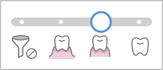 |
Filtro inteligente de escaneo |
Filtra los datos innecesarios de los tejidos blandos durante el escaneo. Hay tres filtros disponibles para el filtrado de escaneo inteligente.
|
 |
Filtro inteligente de color | Filtra colores específicos para que no sean escaneados. Puede añadir y gestionar el color a filtrar. |
 |
Costura inteligente | Adquiera y alinee datos de escaneo libremente, independientemente de su estrategia de escaneo. Los datos se alinean automáticamente durante el escaneo y pueden alinearse manualmente después de detener el escaneo. |
Filtro inteligente de escaneo
Esta función elimina los datos innecesarios de los tejidos blandos durante el escaneo, en función del filtro seleccionado. Hay tres filtros disponibles para su comodidad.
 |
Sin filtros |
El tejido blando permanece intacto. Esta opción es útil para casos de modelos de yeso. |
 |
Dientes + Encía | Retire los tejidos blandos que interfieran con el escaneo, dejando solo los dientes y la encía necesarios. Puede utilizar esta opción para la mayoría de los casos generales de escaneo. |
 |
Intenso dientes + encías |
Elimine los tejidos blandos que interfieren con el escaneo, dejando solo los dientes y la encía necesarios. Esta opción solo adquiere datos de la encía dentro de una cierta distancia del diente y excluye otros tejidos blandos alejados de los dientes. También es eficaz para el escaneo de dientes edéntulos. |
 |
Diente | Elimina todos los tejidos blandos y la encía, dejando solo los dientes. Esta opción es efectiva cuando se escanean solo los dientes como un escaneo adicional después de utilizar el filtro "Dientes + Encía" para el escaneo inicial. |
Filtro inteligente de color
La opción "Filtro inteligente de color" evita el escaneo de materiales extraños (por ejemplo, guantes, etc.) en el entorno intraoral mediante el registro de sus colores. Una vez registrados los colores, y activada la opción, los colores se filtrarán automáticamente durante el proceso de escaneo.
1. Active el filtrado haciendo clic en la opción "Filtro inteligente de color" de la parte inferior.

2. Para registrar un nuevo color, haga clic en el icono "Añadir un color".

3. Aparece el cuadro de diálogo Filtro inteligente de color.
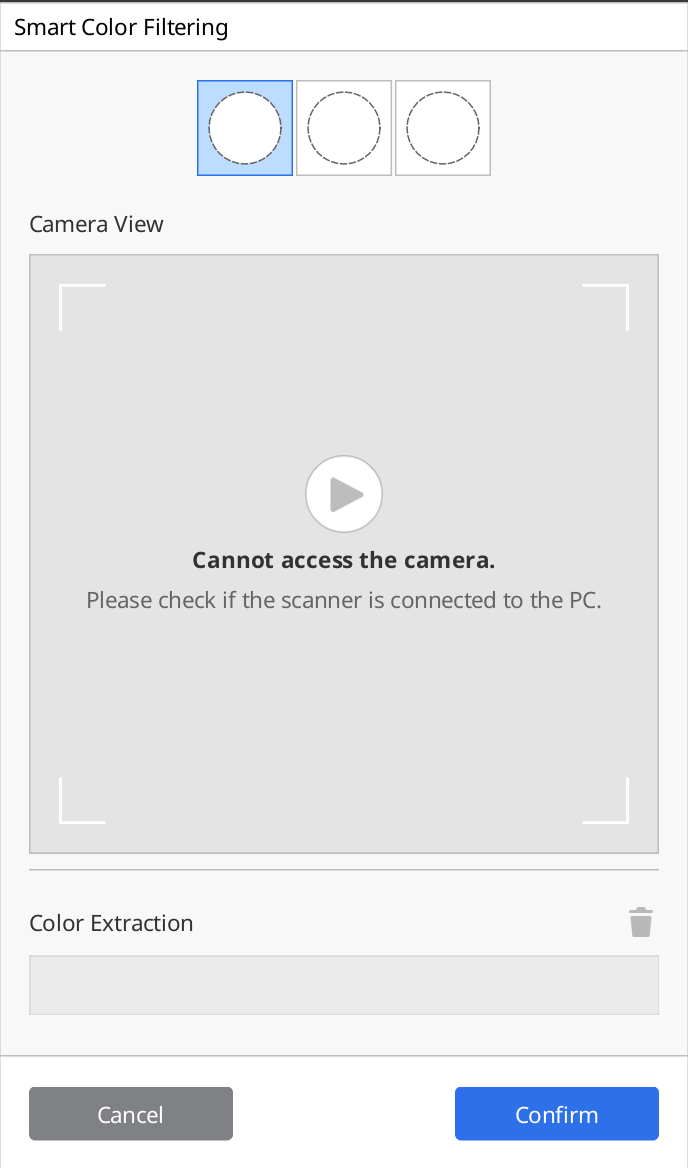
4. Prepare el material que se va a filtrar. A continuación, pulse el botón Escanear del escáner para iniciar el proceso de reconocimiento del color.
5. Haga clic en "Confirmar" para registrar el color y completar el registro del color.
6. Puede activar o desactivar cada filtro de color haciendo clic en los iconos de color.
7. Los colores registrados se mostrarán en el icono y se guardarán para todas las etapas de escaneo a menos que los cambie.

⚠️ Precaución
Tenga en cuenta que si el tono de los colores que registró se acerca al negro, el blanco o los colores de los dientes y la encía, el sistema puede filtrar los datos de escaneo que necesita adquirir.
Los colores registrados se mostrarán en el icono "Filtrado de color inteligente".
Costura inteligente
- Smart Stitching solo es compatible con las fases Maxilar pre-operación, Mandíbula pre-operación, Maxilar y Mandíbula.
- Costura inteligente no está disponible para las herramientas Coincidencia de la biblioteca de pilares, Escaneo de impresiones y Escaneo de prótesis dentales rebasadas.
- No puede utilizar Costura inteligente después de utilizar las funciones Coincidencia de la biblioteca de pilares y Coincidencia de la biblioteca de cuerpos de escaneo ni después de la alineación de la oclusión.
Costura inteligente no es compatible cuando Asistencia de escaneo está habilitado.
Para el escaneo 3D mediante el método de grabación de vídeo, es importante escanear continuamente para que la cámara no pierda el enfoque durante el proceso de adquisición de datos de escaneo.
Este proceso depende en gran medida de la habilidad del usuario y del estado de la boca del paciente, pero el método de escaneo que admite Costura inteligente puede eliminar este inconveniente.
1. Active el icono "Smart stitching" de la parte inferior.
2. Comience a escanear en la etapa que soporta Smart Stitching, Pre Operación.
3. Si se mueve el escáner para escanear otra área no contigua, se creará una nueva parte separada de los datos de escaneo. En este momento, las partes de los datos escaneadas previamente se muestran como miniaturas en la esquina inferior izquierda de la pantalla.
4. Durante el escaneado, si el escáner recibe nuevos datos en un área de datos de escaneo no alineada, intentará alinearlos automáticamente y desaparecerán las miniaturas de los datos alineados.
5. Una vez que haces una pausa para revisar todas las partes de los datos capturadas por separado, se reúnen para ti en la pantalla principal. Tenga en cuenta que todas las partes capturadas de los datos deben alinearse en un solo escaneo antes de pasar a otra etapa de escaneo.
6. Para alinear todos los datos de escaneo, realice una de las siguientes operaciones:
- Escanee datos adicionales para obtener más datos para la alineación automática.
- Utilice la herramienta de alineación manual para alinear los datos.
7. La adquisición de datos finaliza cuando todos los datos de escaneo no alineados están alineados, como se muestra a continuación.
8. Si se detectan datos desalineados antes de pasar a otra etapa de escaneo, se le solicita al usuario que elimine los datos desalineados hasta que solo quede un conjunto de datos de escaneo.
Herramientas avanzadas
 |
Escaneo de impresión |
Proporcione un escaneado sin fisuras para combinar los datos de escaneado intraoral y de impresión. * Consulte Ejemplos de casos y flujos de trabajo > Escaneado de impresión para obtener una descripción detallada de cómo utilizar la herramienta. |
 |
Coincidencia de la biblioteca de pilares |
Gestione bibliotecas de pilares personalizadas. * Consulte Ejemplos de casos y flujos de trabajo > Coincidencia de la biblioteca de pilares para obtener una descripción detallada de cómo utilizar la herramienta. |
 |
Coincidencia de la biblioteca de cuerpo de escaneo |
Gestione bibliotecas de cuerpos de escaneo preestablecidas y personalizadas. * Consulte Ejemplos de casos y flujos de trabajo > Coincidencia de la biblioteca de cuerpo de escaneo para obtener una descripción detallada de cómo utilizar la herramienta. |
 |
Movimiento mandibular |
Grabe y reproduzca el movimiento mandibular del paciente. * Consulte Etapas de escaneo > Oclusión > Herramientas adicionales para la etapa de oclusión > Movimiento mandibular para obtener una descripción detallada de cómo utilizar la herramienta. |
 |
Revisión de la preparación |
Compruebe si la preparación del diente se realiza dentro del rango de valores preestablecido. * Consulte Ejemplos de casos y flujos de trabajo > Revisión de la preparación para obtener una descripción detallada de cómo utilizar la herramienta. |
 Comprobador de resbalones
- La función Slip Checker evita que los datos escaneados se desalineen.
- Esta función tiene un efecto en los datos de escaneo generales, pero ayuda a evitar el deslizamiento de los datos gingivales, especialmente en áreas donde no hay dientes.
Como se muestra en la siguiente imagen de comparación Activar/Desactivar Slip Checker, esta característica será especialmente útil cuando se escanean áreas de tejido blando donde no hay dientes.
Comentarios
0 comentarios
Inicie sesión para dejar un comentario.